Word文書にMendeleyプラグインを追加する方法
概要
Word文書にMendeleyプラグインを追加する方法は、ONLYOFFICEドキュメントエディタを使用して簡単に行えます。プラグインタブからプラグインマネージャーを開き、Mendeleyを検索してインストールし、アカウントを接続することで、文書内で引用を自動的に挿入し、文献リストを生成できます。
- プラグインタブを開く。
- プラグインマネージャーを開く。
- Mendeleyを検索してインストール。
- アカウントを接続する。
- 引用を挿入して文献リストを生成。
もし、異なるスタイルで異なる教授に同じ情報源を引用したことがあるなら、あるいは遅れて追加した脚注のために文献リストを再調整するのに一晩を費やしたことがあるなら、引用管理ツールが解決策です。Mendeleyはその中でも確立されたサービスの一つで、Wordプラグインと組み合わせることで、フォーマット作業が手動ではなく自動で行われます。
このガイドでは、Mendeleyが実際に何をするのか、プラグインの設定にかかる十分の価値について、Word文書内での作業フロー全体を説明していきます。

Mendeleyとは?無料のオールインワン参考文献管理ツール
Mendeleyは、研究ライブラリを保存、整理、検索できる無料の参考文献管理サービスで、そこから直接自分の書き物に引用を引き出すことができます。これは、研究者が通常別々に扱ういくつかの機能を組み合わせたものです。PDFとメタデータを保存する場所、情報源に注釈を付けたりタグ付けする方法、そしてAPAやMLAから特定の雑誌のフォーマットまで、数千のスタイルに対応した引用エンジンです。
Mendeleyはクラウドベースなので、あなたのライブラリはどこからでもログインすることで同期され、Wordプラグインはそのライブラリから直接文書に引用を引き出します。著者、タイトル、または年で検索し、必要なものを選択すると、プラグインは適切にフォーマットされた引用を挿入し、その後、対応する文献リストも作成します。
Word文書でMendeleyプラグインを使用する理由
Mendeleyプラグインは、文書エディターに専用の引用パネルを追加しますので、何かを調べるために文書から離れる必要はありません。そこから以下のことができます:
- 文書を離れることなく、Mendeleyライブラリ全体を検索し、正しいフォーマットですぐに引用を挿入します。
- APA、MLA、シカゴ、または特定の雑誌のスタイルなど、引用スタイルを切り替え、すべての引用と文献リストが自動で再フォーマットされます。
- 文献リストを動的に保つことができます:引用を追加したり削除したりすると、参考文献リストは手動で編集するのではなく、自動的に再生成されます。
- クラウドライブラリから作業できるため、どのデバイスからログインしても同じ引用が利用可能です。
要するに、プラグインは引用に関する手動の管理作業を取り除き、数十または数百の引用が含まれる長い文書、たとえば論文や学位論文、雑誌への投稿などで特に重要です。
Word文書にMendeleyプラグインをインストールする方法:ステップバイステップガイド
以下は、ONLYOFFICEドキュメントエディタを例にしたステップバイステップの手順です。このエディターでは、コンピュータ上のファイルを触らずにMendeleyプラグインを組み込むことができます。
ステップ1. プラグインタブを開く。 ONLYOFFICEドキュメントエディタを起動し(オンラインでもデスクトップアプリでも可)、文書を開き、上部ツールバーのプラグインタブに進みます。
ステップ2. プラグインマネージャーを開く。 プラグインマネージャーのアイコンをクリックします。これにより、既にインストールされているプラグイン用の利用可能なプラグインタブと、新しいプラグインを追加するためのマーケットプレイスタブのあるウィンドウが開きます。
ステップ3. Mendeleyプラグインを見つける。 マーケットプレイスのタブで、検索フィールドに「Mendeley」と入力するか、ONLYOFFICEアプリディレクトリのMendeleyページで直接見つけます。
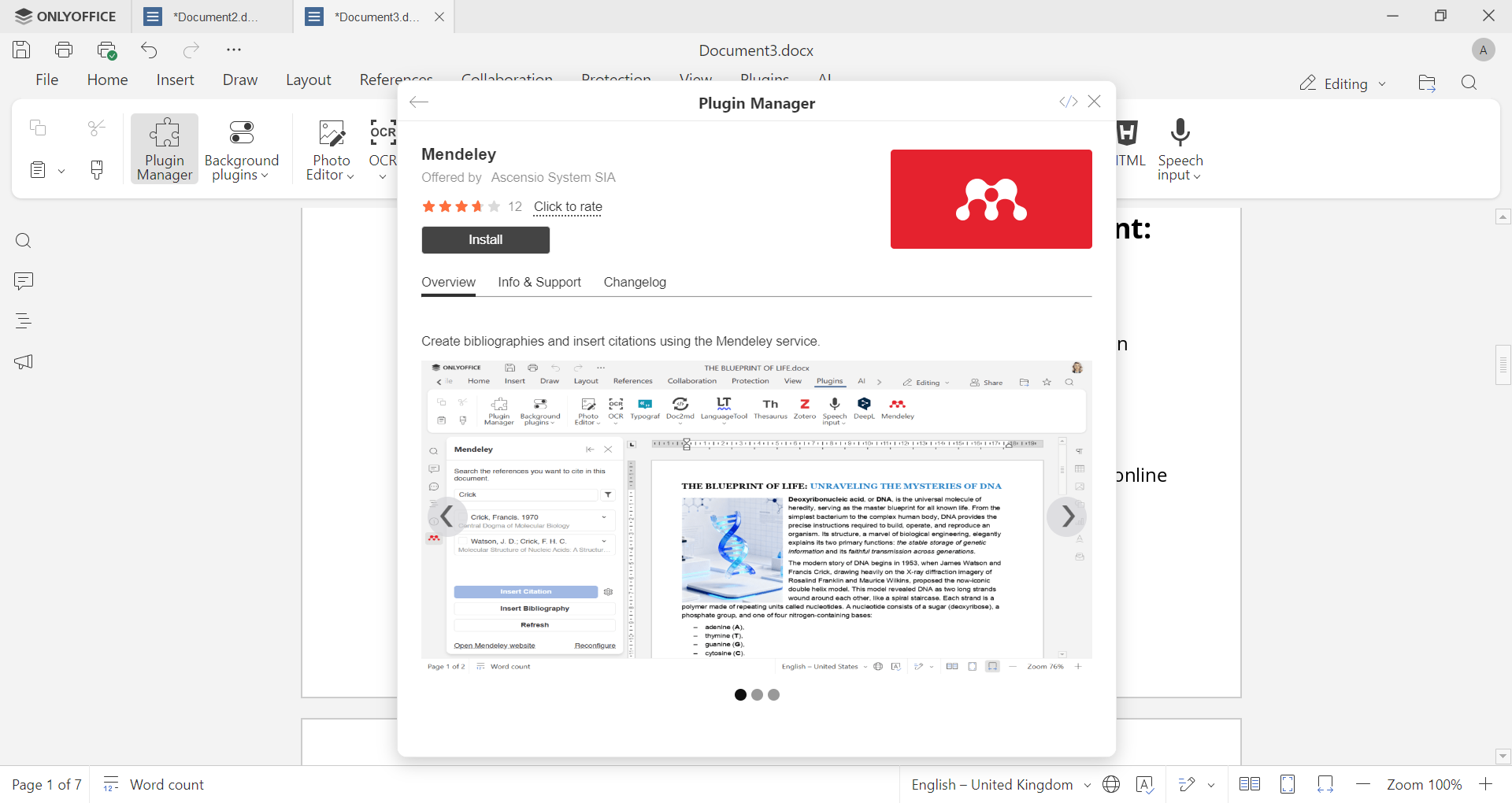
見つけたら、インストールをクリックします。プラグインは自動的にダウンロードされ追加されるので、手動でアーカイブを解凍したりファイルを配置したりする必要はありません。
ステップ4. Mendeleyライブラリを接続する。 プラグインタブでMendeleyを見つけ、プラグインパネルを開きます。アカウントにプラグインを登録するには:
1. Mendeleyプラグインパネルを開き、提供された登録リンクをコピーします。
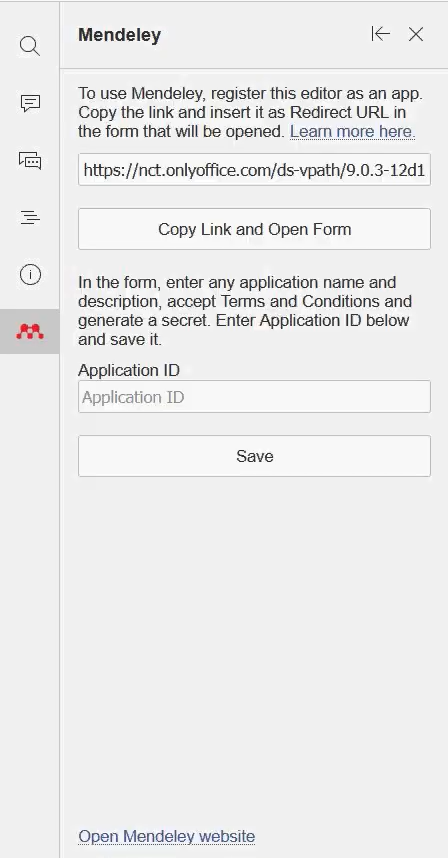
2. Mendeleyサイトにアクセスし、ログインするか、まだアカウントを持っていない場合は無料でアカウントを作成します。
3. プラグインから得たリンクを使用して新しいアプリケーションを登録し、アプリ名と説明を入力します。
4. Mendeleyが生成したアプリケーションIDをコピーし、プラグインパネルに貼り付けます。
5. 接続を完了するために要求された場合はサインインします。
接続が完了すると、ライブラリを検索するか、プラグインパネルから直接ブラウズして文書に引用を挿入できます。その後、文献リストは作業に応じて自動的に生成および更新されます。
インストールとインターフェースを詳しく見たい場合、以下の短いビデオで手順を示しています:
初回起動とMendeleyにサインイン
上記の登録を完了した後、初めてMendeleyプラグインを開くと、文書エディター内にMendeleyライブラリが読み込まれます。著者、タイトル、または出版年で情報源を検索できるフィールドが表示され、アカウント内で既に整理したグループやコレクションも見られます。このように、プラグインは毎回開いた際に同じように動作します:検索、選択、挿入します。
MendeleyからWord文書に引用を挿入する方法
プラグインが接続されると、引用を挿入するのはほんの数ステップです:
- 引用が表示されるべき文書内の位置にカーソルを置きます。
- プラグインタブからMendeleyパネルを開きます。
- 検索フィールドに著者名、タイトル、またはキーワードを入力し、Enterを押します。
- 結果から1つ以上の参考文献を選択します。
- 引用挿入をクリックします。
プラグインはカーソル位置に正しくフォーマットされたインテキスト引用を挿入し、後の文献リストのために静かに情報源を追跡します。例えば、複数の研究を含む一般的なインテキスト引用をする必要がある場合、挿入する前にそれらを一緒に選択することができます。
引用スタイルを変更する方法
異なる分野、雑誌、大学は異なる引用フォーマットを期待しており、Mendeleyのプラグインはその数千のスタイルをサポートしています。一般的なAPA、MLA、シカゴスタイルから特定の雑誌のテンプレートまで。スタイルを変更するには:
- Mendeleyパネルを開きます。
- 通常はパネルの上部または検索結果ビューの近くにある引用スタイルセレクターを見つけます。
- 必要なスタイルを検索するために入力するか、リストから選択して選びます。
既存の引用と文献リストは自動的に新しいスタイルに合わせて更新されます。これは真の時間節約になります。すべての参照を手動で再フォーマットする代わりに、異なるスタイルを試して、出版社や教授が要求するスタイルを見つけることができます。
文書の最後に文献リストを生成する方法
少なくとも1つの引用を挿入したら、文献リストを生成するのは簡単です:
- 文献リストが始まるべき位置にカーソルを置きます。通常は文書の最後です。
- Mendeleyパネルを開き、文献リストを挿入をクリックします。
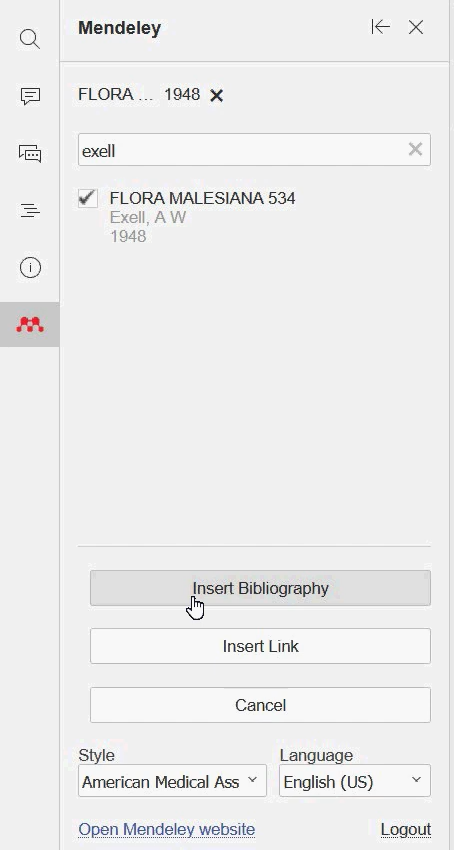
プラグインは文書内で引用したすべての参考文献を適切にフォーマットされたリストに編纂し、選択した引用スタイルに従ってソートされ、スタイルが適用されます。後でさらに引用を追加した場合、それらを含めるために文献リストを再生成することができるので、参考文献リストを手動で作成したり、エントリの不足を心配したりする必要はありません。
FAQ:インストール&設定
MendeleyプラグインをWordにダウンロードするには?
ONLYOFFICEドキュメントエディタで作業している場合、Mendeleyプラグインはプラグインタブのプラグインマネージャーから直接利用可能なので、別途ダウンロードする必要はありません。プラグインのページとソースファイルは、GitHubリポジトリにあります。また、ONLYOFFICEアプリディレクトリにおいてもリストで確認できます。
プラグインを最新バージョンに更新するには?
ONLYOFFICEで、プラグインタブからプラグインマネージャーを開き、インストール済みのプラグインの中からMendeleyを見つけ、新しいバージョンがある場合は更新をクリックします。この方法でインストールされたプラグインは通常エディターとともに更新されるので、ほとんどの場合、手動の作業はありません。
プラグインをアンインストールするには?
プラグインタブを開き、プラグインマネージャーに進み、アクティブプラグインの中からMendeleyを見つけて無効にするか削除します。これによりMendeleyアカウントや既存のオンラインライブラリには影響しません。
MendeleyのWordプラグインはMacで動作しますか?
はい。ONLYOFFICEのMendeleyプラグインはエディター内で動作するため、別のWordアドインとしてではなく、Windows、macOS、Linuxのどのプラットフォームでも同じように動作します。
ONLYOFFICEを入手して、今日からMendeleyで引用を始めましょう
手動で参考文献をフォーマットするのをやめましょう。ONLYOFFICEを入手し、マーケットプレイスからMendeleyプラグインをインストールし、文書を離れることなく引用と文献リストを挿入できます。
ONLYOFFICEの無料アカウントを登録する
オンラインでドキュメント、スプレッドシート、スライド、フォーム、PDFファイルの閲覧、編集、共同作業