ONLYOFFICEデスクトップエディターでBoxのドキュメントを編集する方法
BoxのようなクラウドストレージサービスはでDES便利ですが、ファイルをダウンロードしてローカルで編集し、再度アップロードするという従来のワークフローはすぐに非効率になります。作業が遅くなり、重複するバージョンが生まれ、ミスのリスクも高まります。
ONLYOFFICEデスクトップエディターを使えば、Boxアカウントを直接接続してひとつの環境でドキュメントを編集することで、こうした問題をすべて解消できます。
はじめに知っておくべきこと
ONLYOFFICEデスクトップエディターは、ローカルでのドキュメント作業とクラウドサービスへの接続を両立できる、無料のクロスプラットフォームオフィススイートです。一度接続すれば、ツールを切り替えることなくオンラインに保存されたファイルを参照・開封・編集できます。
バージョン9.3以降、ONLYOFFICEデスクトップエディターはBox連携をサポートするなど、クラウド接続機能の強化を続けています。これにより、クラウド上のファイルへのアクセスが速くなり、多機能なデスクトップアプリを使ってより効率的に作業できます。
また、デスクトップアプリケーションではブラウザでは利用できないローカルのシステムリソースも活用できます。正確なドキュメントレンダリングを実現するシステムフォントや、日常的な作業をスムーズにするクリップボードとローカルプリンターなどが含まれます*。
それでは、BoxアカウントをONLYOFFICEデスクトップエディターに接続する方法を見ていきましょう。
*注意:Boxアカウントの接続とリアルタイム共同編集機能の利用には、引き続きインターネット接続が必要です。接続がない場合、変更の同期や他のユーザーとの共同作業は行えません。
ステップ1:Boxアカウントを接続する
まず、ONLYOFFICEデスクトップエディターを起動し、左側のパネルを確認します。クラウドセクションでプラス(+)アイコンをクリックし、新しいクラウドサービスを追加します。
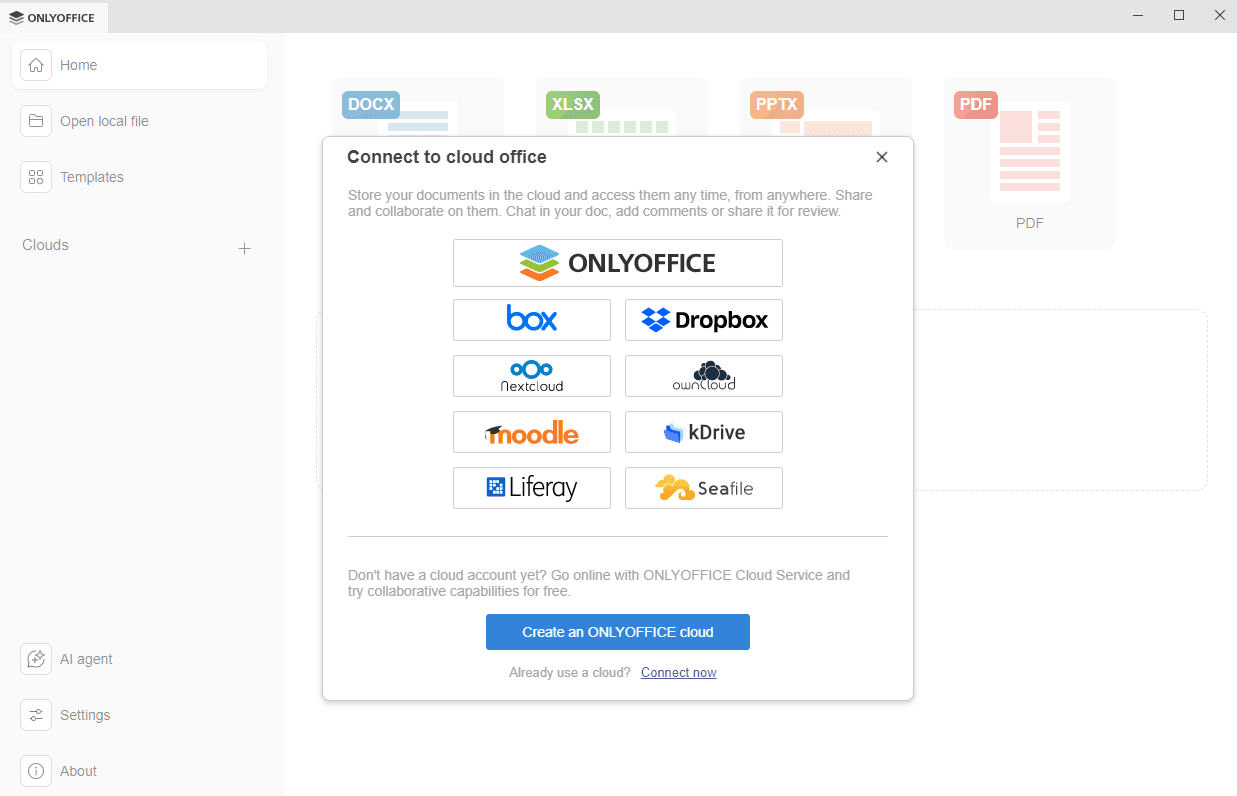
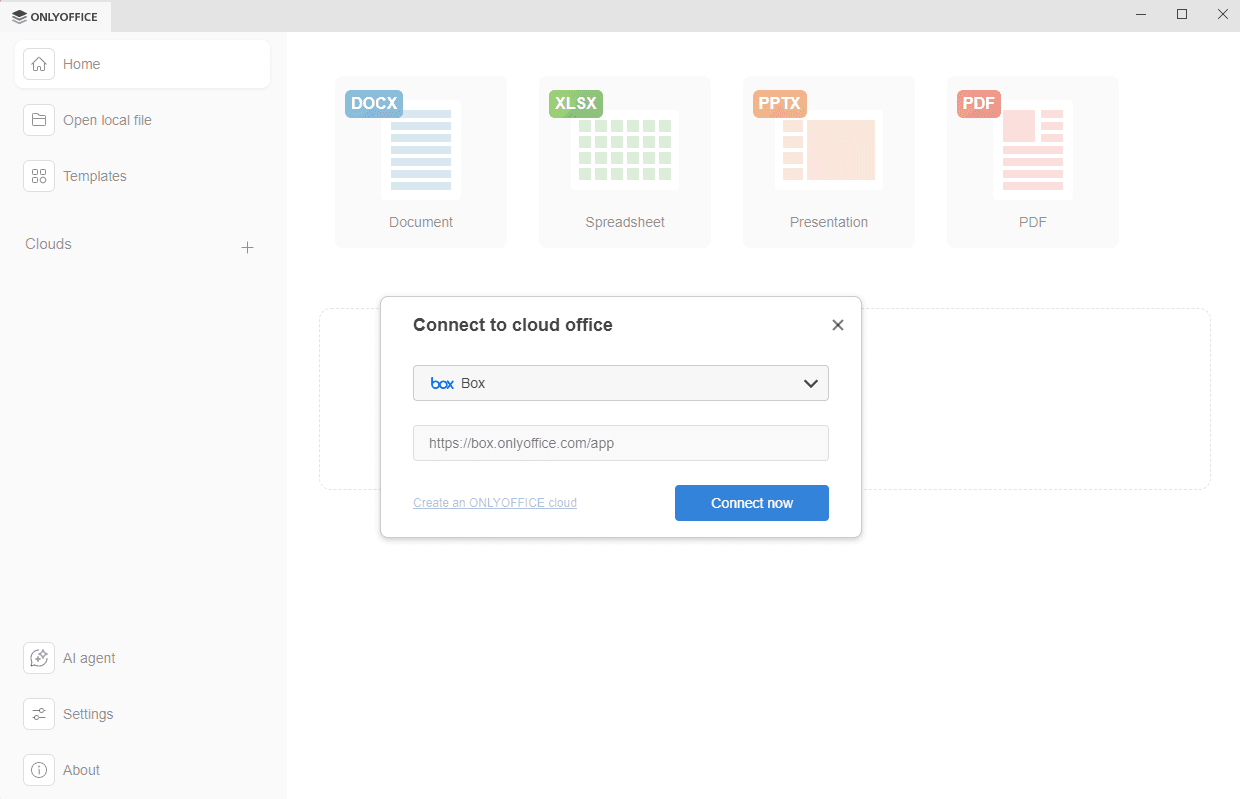
Boxクラウドサービスのボタンをクリックすると、Boxが選択された状態でクラウドオフィスに接続ウィンドウが表示されます。すでに他のプロバイダーが接続されている場合は、上のスクリーンショットのようなウェルカムウィンドウは表示されず、代わりにリスト付きの選択ウィンドウが直接開きます(下のスクリーンショットを参照)。
今すぐ接続リンクを選択した場合は、ドロップダウンメニューからBoxを選んでください。BoxサービスのURLはすでに設定されているため、「今すぐ接続」をクリックするだけで続けることができます。
デスクトップエディターのインターフェース内の新しいタブにBoxのログインページが表示されます。Boxアカウントに紐づいたメールアドレスとパスワードを入力するか、利用可能な場合はシングルサインオンを選択してください。その後、「認証」ボタンをクリックします。
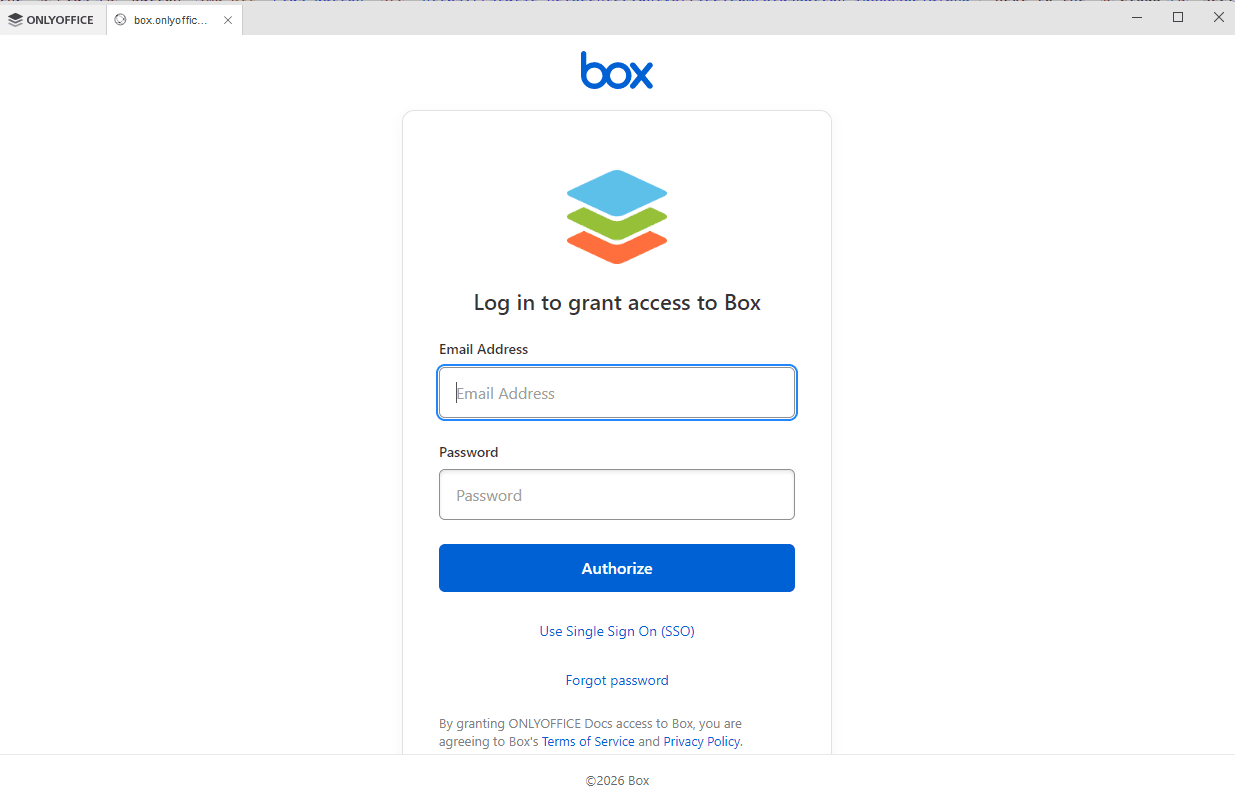
次に、ONLYOFFICEにBoxアカウントへのアクセスを許可します。
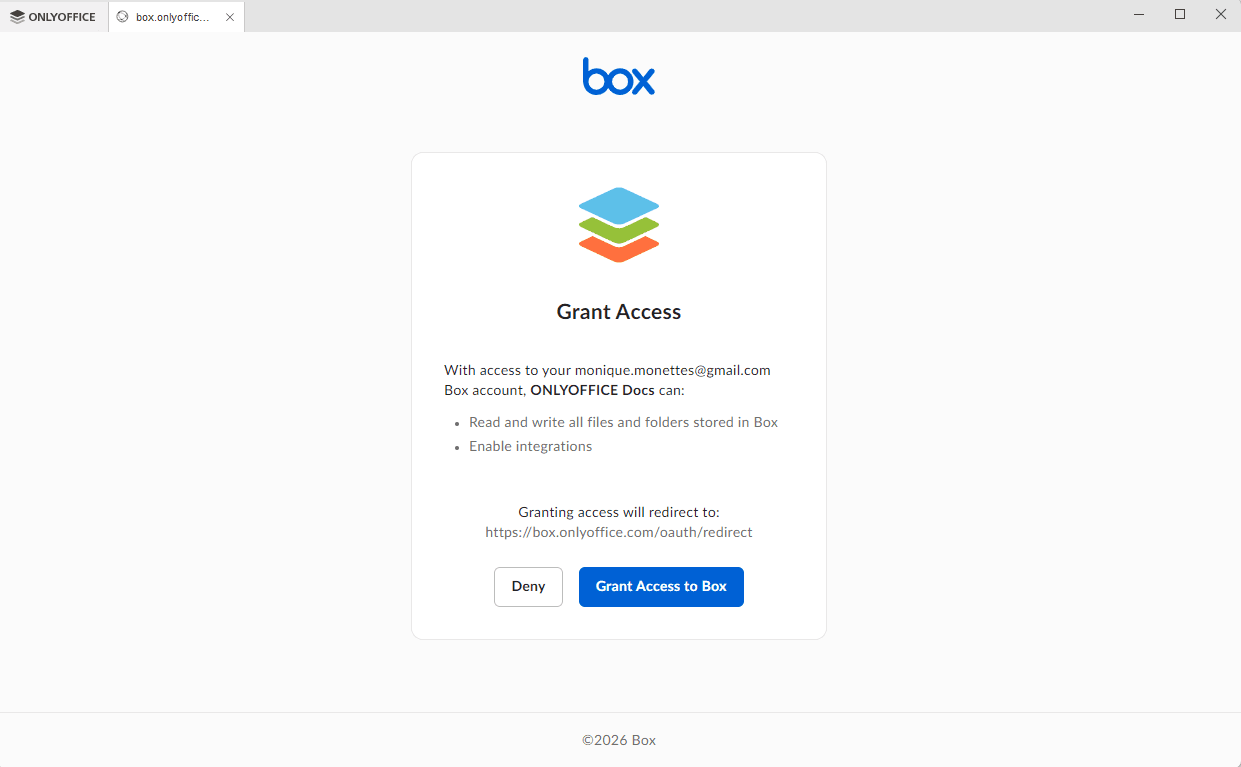
認証ボタンをクリックした後、Boxポータル上で二次確認の手順を完了してファイルへのアクセスを承認する必要があります。
ステップ2:Boxのドキュメントを開く
接続と必要なポータル確認が完了すると、デスクトップエディターのインターフェース内にBoxポータルが自動的に開きます。ここからすぐにファイルにアクセスし、既存のドキュメントを開いたり、新しいドキュメントを作成したり、他のユーザーと共有したり、リアルタイムで共同作業を始めたりできます。
また、Boxアカウントは左側パネルのクラウドセクションに表示されます。ログイン手順を繰り返すことなく、必要なときにいつでもそこからBoxタブを再度開き、すべてのファイルとフォルダーに素早くアクセスできます。
ステップ3:ファイルを編集して共同作業する
ドキュメントを開いた後は、ONLYOFFICEの編集ツールをフルに活用できます。高度な書式設定オプション・テーブルや画像の操作・数式を使ったスプレッドシートの編集・プレゼンテーションの作成や更新など、多彩な機能が利用可能です。
ステップ4:接続済みアカウントを管理する
ONLYOFFICEデスクトップエディターでは、接続済みのクラウドアカウントを簡単に管理できます。Boxアカウントを追加すると、左側パネルのクラウドセクションに表示され続けます。
アカウント名にカーソルを合わせて三点アイコンをクリックすると、いくつかのオプションが表示されます。アカウントを開く・必要に応じてログアウトする・リストから完全に削除するといった操作が行えます。
今すぐ始めましょう
BoxアカウントをONLYOFFICEデスクトップエディターに接続するのは手軽で簡単です。デスクトップからドキュメントを直接編集・共有・共同作業できます。この連携により、ローカルオフィスアプリの全機能とシームレスなクラウドアクセスを組み合わせ、ワークフローを高速で整理された状態に保つことができます。
ぜひ今日試して、エディターを離れることなくBoxファイルをよりスムーズに編集・完全管理する体験をしてみてください。
ONLYOFFICEの無料アカウントを登録する
オンラインでドキュメント、スプレッドシート、スライド、フォーム、PDFファイルの閲覧、編集、共同作業