テキストクリーナープラグインのご紹介:乱れた書式をきれいで統一されたテキストに
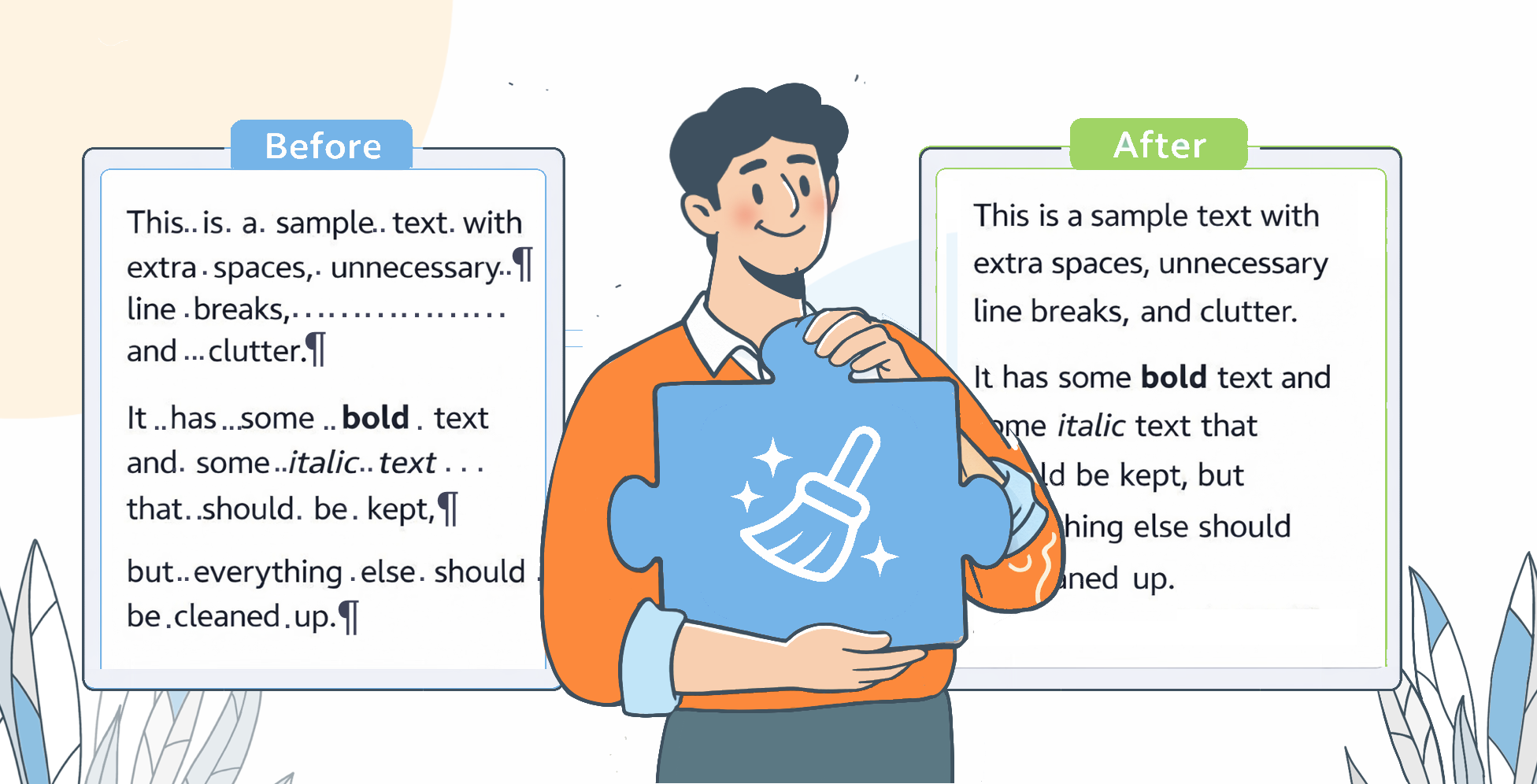
ウェブサイト、メール、PDFやその他のドキュメントからコンテンツをコピーすると、書式の不統一によってテキストがごちゃごちゃした印象になりがちです。ONLYOFFICEの「テキストクリーナー」プラグインを使えば、数クリックで書式を整えられます。乱雑なコンテンツをすっきりとした統一感のあるドキュメントに仕上げる作業がずっと楽になります。
プラグインについて
「テキストクリーナー」プラグインは、標準の書式クリアツールよりも賢い代替手段です。ドキュメントの構造を保ちながら不要な書式を削除するため、最初からやり直すことなくコピーしたコンテンツを整理できます。Windows・macOS・Linux上のONLYOFFICEドキュメントエディター7.0以降に対応しており、コピーしたウェブコンテンツの整理・社内ドキュメントの統一・メールの仕上げ・学術論文や技術文書の準備など、さまざまな場面で役立ちます。
主な機能
テキストクリーナーは、よくある書式の問題を解決するために設計された3つのツールグループを組み合わせています。
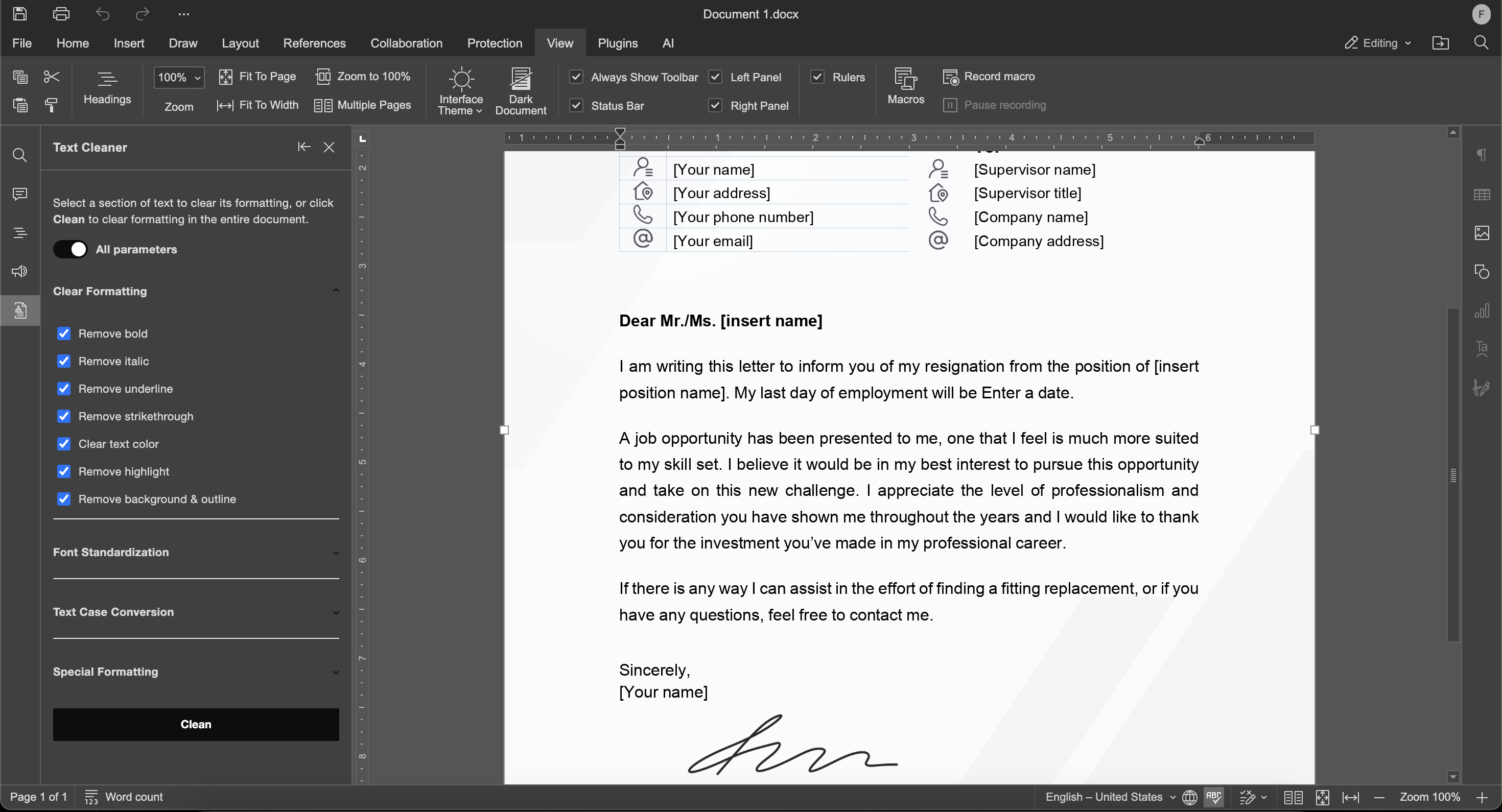
書式クリーニングモジュールでは、残したい部分を保持しながら、太字・斜体・下線・取り消し線・文字色・ハイライト・枠線を削除できます。
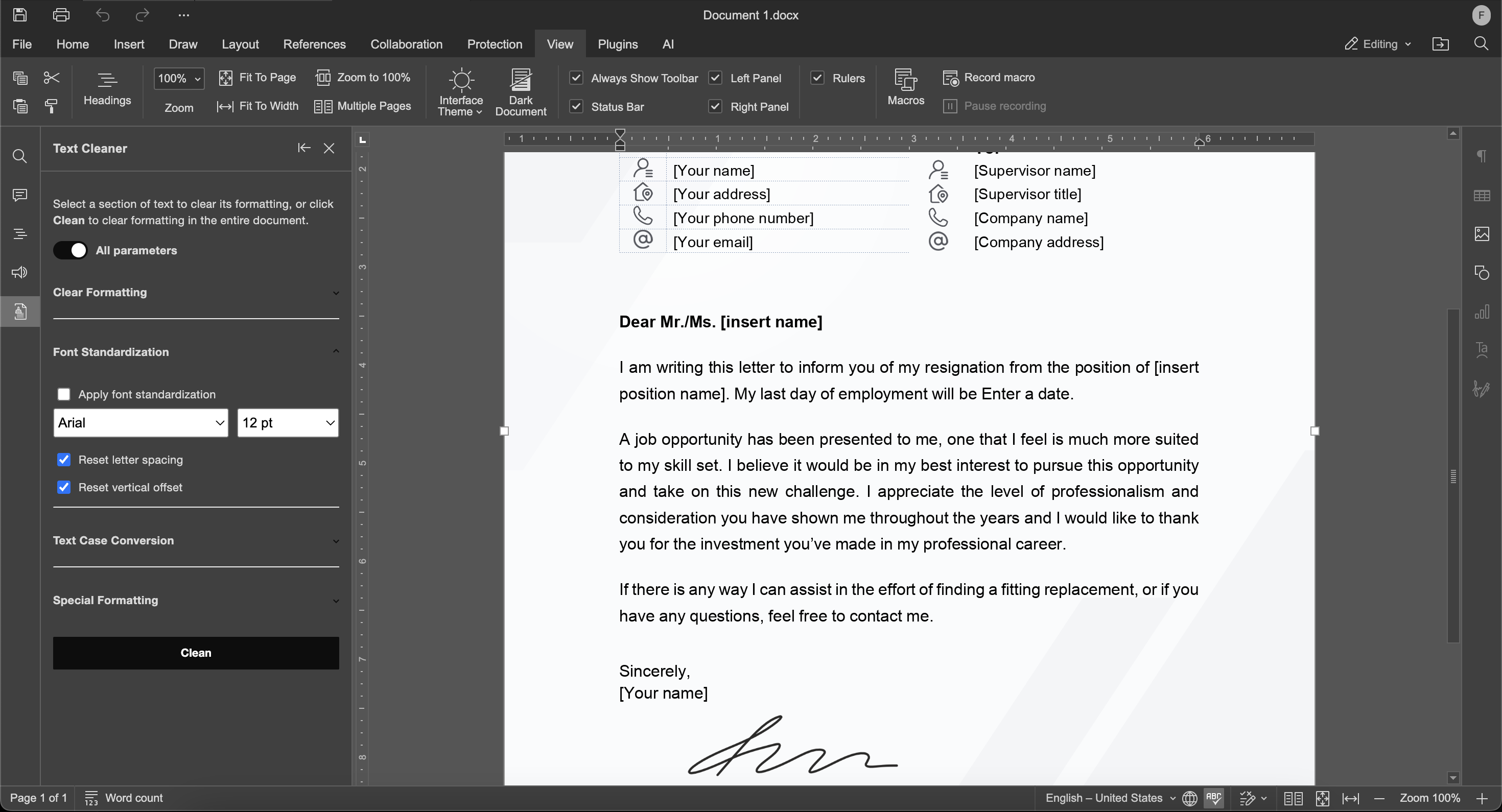
フォント統一モジュールでは、選択可能なフォント・8ptから36ptのフォントサイズ・スペースとテキストオフセットのリセットオプションを使ってタイポグラフィを統一できます。
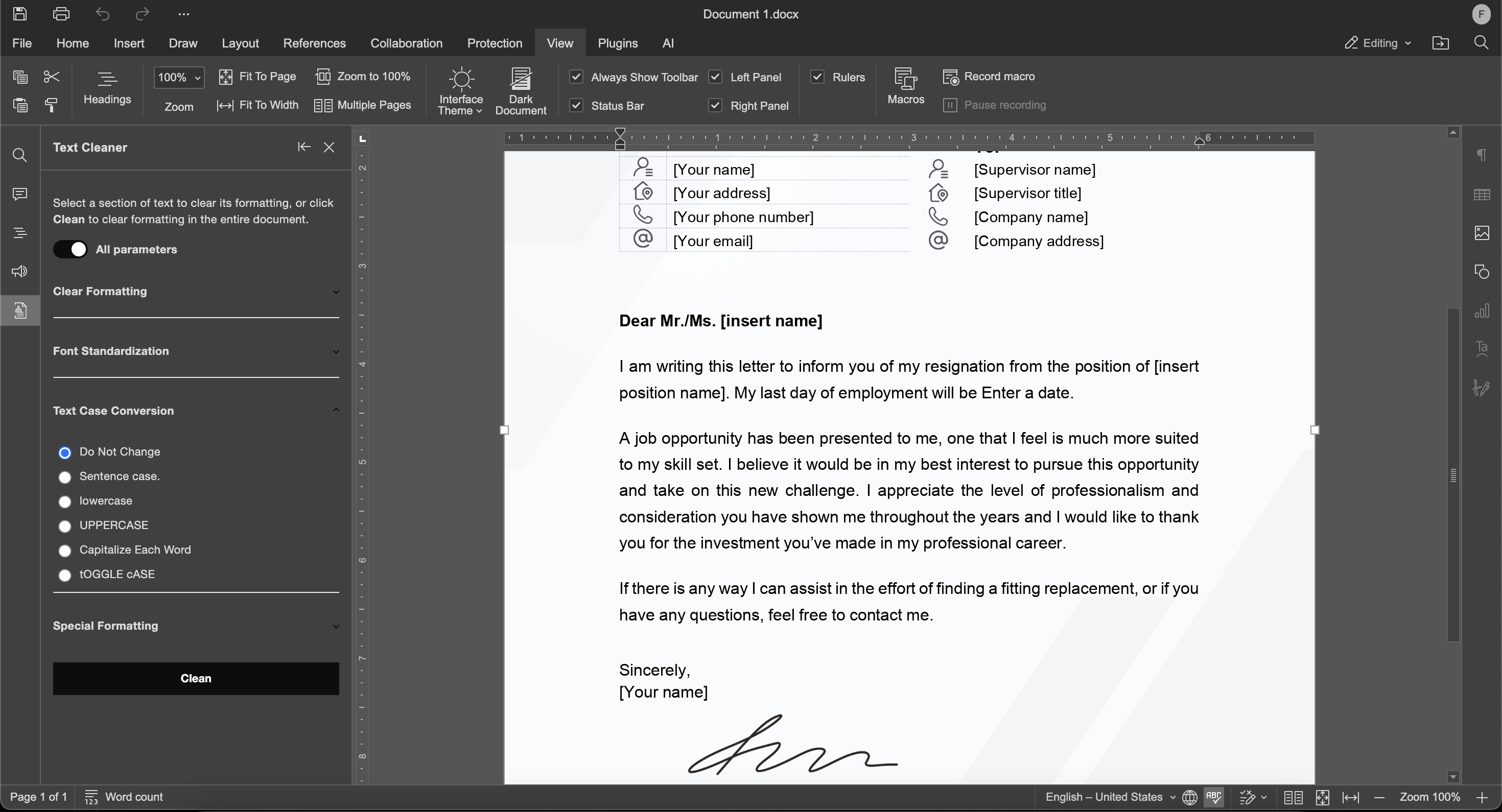
テキストケース変換モジュールでは、センテンスケース・小文字・大文字・タイトルケース・トグルケースなどのモードで大文字小文字を簡単に統一できます。
インストール方法
プラグインマネージャーからインストールする場合:
- プラグインタブを開き、プラグインマネージャーをクリックします。
- Marketplaceタブに切り替えます。
- 右側の検索バーでテキストクリーナープラグインを検索し、「インストール」をクリックします。
手動でインストールする場合:
- ONLYOFFICEプラグインリポジトリからテキストクリーナープラグインをダウンロードします。
- すべてのプラグインファイルとサブフォルダをZIPアーカイブにまとめます。ファイルはアーカイブのルートに配置してください。
- アーカイブの拡張子を.pluginに変更します。
- プラグインタブを開いてプラグインマネージャーに移動し、利用可能なプラグインからプラグインを手動インストールを選択します。.pluginファイルを参照して「開く」をクリックします。
使い方
- プラグインタブからテキストクリーナーを開きます。
- テキストクリーナープラグインが開くと、利用可能なオプションがデフォルトで選択された状態で左サイドバーにインターフェースが表示されます。
- ドキュメント内で右クリックしてコンテキストメニューからも一部の操作にアクセスできます。
- 整理したいテキストを選択し、右クリックしてプラグインパネルまたはコンテキストメニューから必要な操作を適用します。
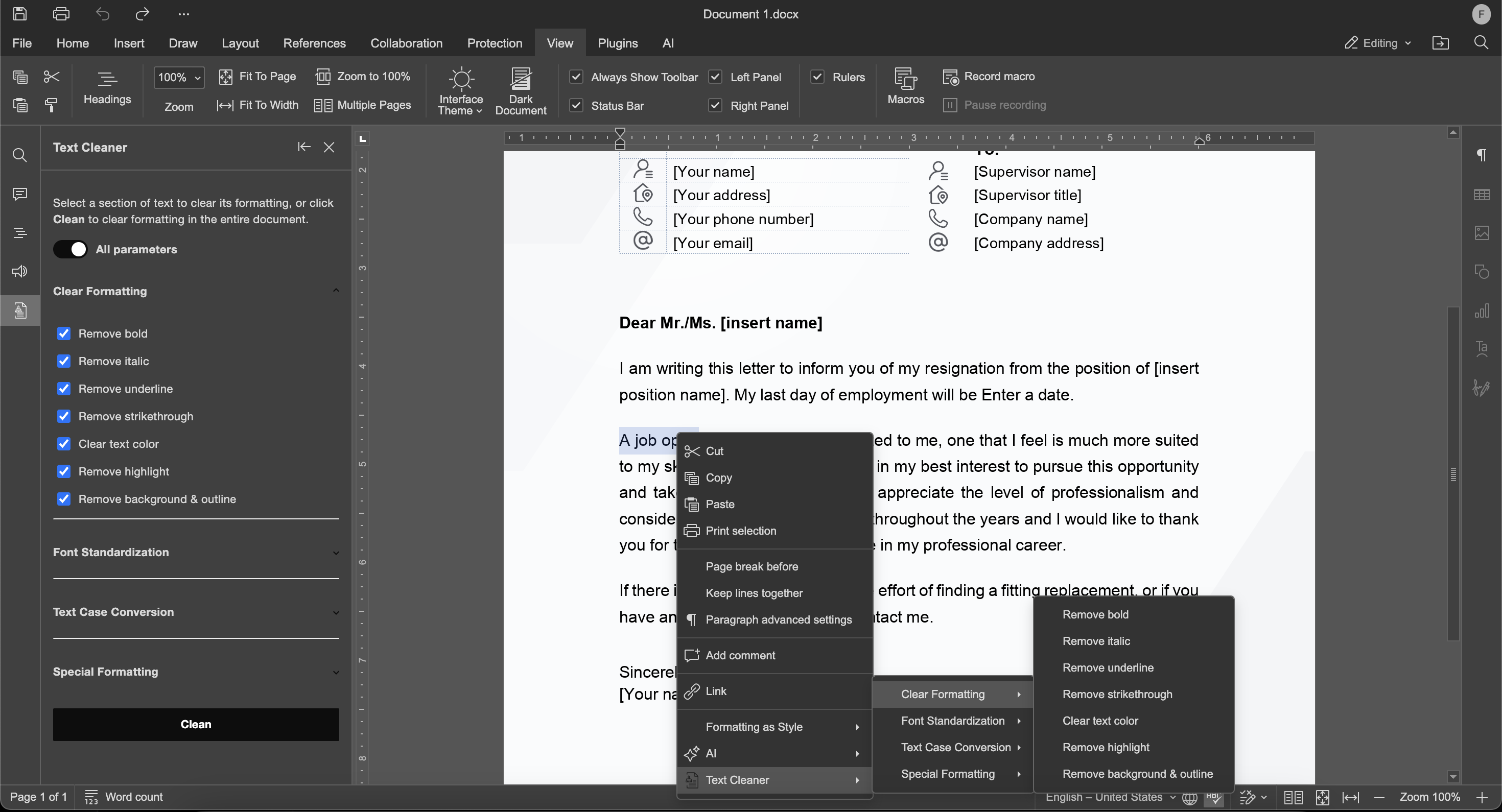
- コンテキストメニューでテキストクリーナーのセクションを探します。
- 適用したい操作をクリックします。
- 左サイドバーでは、利用可能なツールがアコーディオンセクションにグループ分けされており、ナビゲーションしやすくなっています。
- 必要な書式オプションを選択し、クリーンボタンをクリックします。
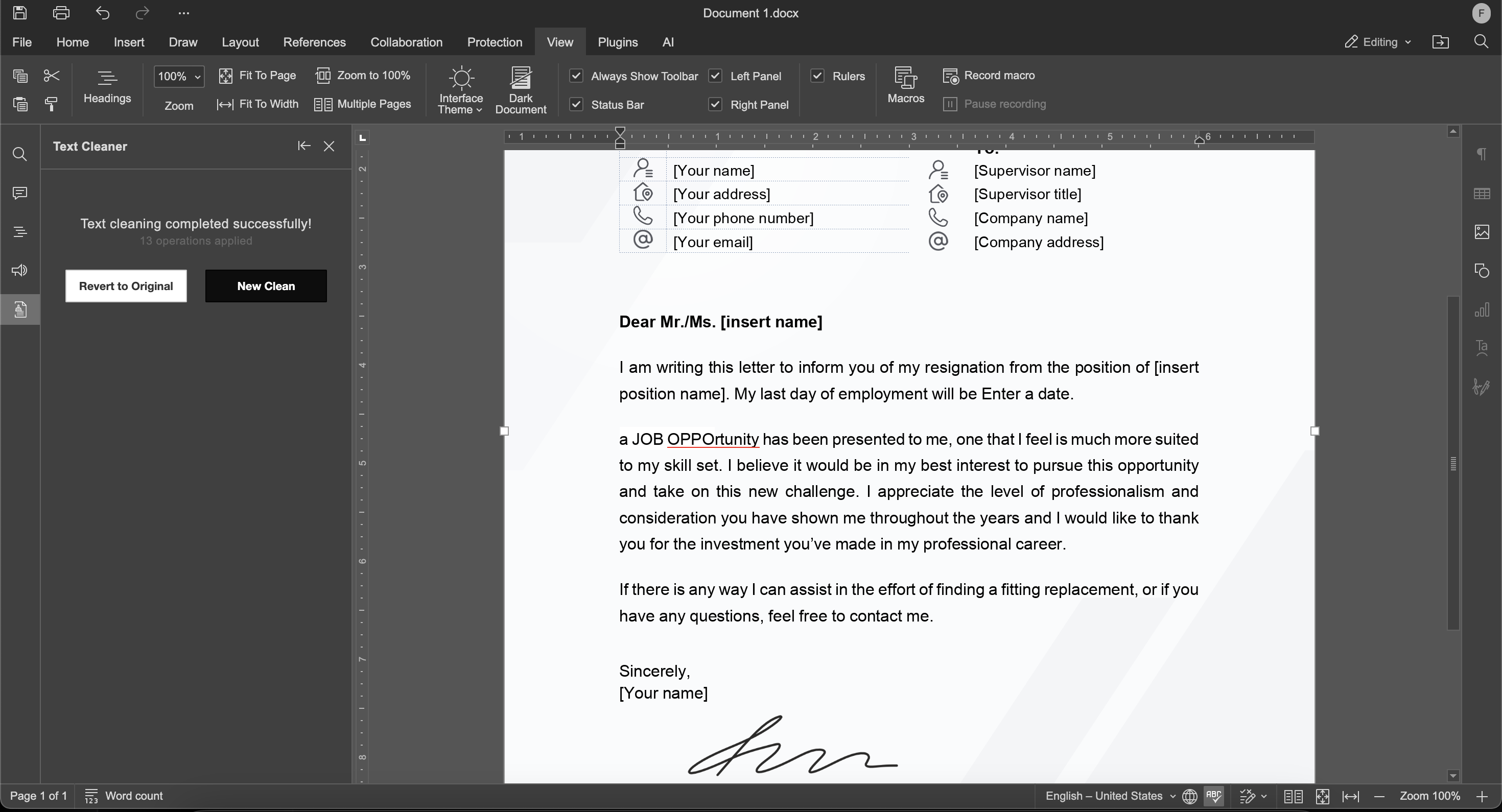
- 処理後、プラグインには新しいクリーニングと元に戻すの2つのボタンが表示されます。
- 新しいクリーニングは新しいクリーンアップセッションを開始し、前の選択内容をクリアします。
- 元に戻すはテキストを以前の状態に復元します。
テキストクリーナーは、ONLYOFFICEのプラグインが日常的な編集作業をいかに効率化できるかを示すひとつの例です。ウェブサイト、チャット、メールや共有ドキュメントから編集するコンテンツが増える中、こうしたツールは書式を整理された統一感のある状態に保ち、管理を楽にしてくれます。
報告書の準備、コピーしたウェブコンテンツの整理、社内ドキュメントの統一、学術論文の仕上げなど、繰り返しの書式整理作業をテキストクリーナーがより速くて確実なワークフローに変えてくれます。
お役立ちリンク
テキストクリーナープラグイン:App Directory / GitHub
ONLYOFFICEの無料アカウントを登録する
オンラインでドキュメント、スプレッドシート、スライド、フォーム、PDFファイルの閲覧、編集、共同作業