ONLYOFFICEデスクトップエディターでDropboxのファイルを編集する方法
クラウドに保存されたドキュメントで作業している方は多いでしょう。Dropboxでファイルを管理している場合、ダウンロード・編集・アップロードのためにアプリを行き来するのは手間がかかります。
ONLYOFFICEデスクトップエディターv9.3の最新バージョンは、この作業をシームレスにします。Dropboxアカウントをデスクトップエディターに接続して、アプリを離れることなくファイルを操作できます。

Dropbox連携機能のご紹介
ONLYOFFICEデスクトップエディターv9.3では、便利なDropbox連携機能が新たに追加されました。これにより、Dropbox上のドキュメントをデスクトップエディタから直接開いて編集・保存できるようになります。
ファイルを手動でダウンロードして編集し、Dropboxに再アップロードする手間は不要です。システムフォント・クリップボード・プリンターもそのまま利用できるため、文書の書式設定・アプリ間でのコンテンツのコピー・印刷もスムーズに行えます。すべての作業がひとつの場所で完結し、ワークフローが快適になります。
DropboxをONLYOFFICEデスクトップエディターに接続すると、ドキュメント管理がより簡単で効率的になります。主なメリットは以下の通りです。
- 時間の節約:DropboxとデスクトップアプリをCtrl+Altして作業する必要がなくなります。
- ドキュメントの整理:変更内容は自動的にDropboxに保存されるため、バージョン管理のリスクが減ります。
- シームレスなコラボレーション:古いバージョンや消失を心配することなく、チームとファイルを共有できます。
DropboxをONLYOFFICEに接続する方法
設定はとても簡単です。以下の手順でDropboxアカウントを接続し、ファイルの編集を始めましょう。
ステップ1:Dropboxアカウントを用意する
Dropboxアカウントをお持ちであることを確認してください。アカウントをお持ちでない場合は、Dropboxのウェブサイトから無料で作成できます。
ステップ2:デスクトップアプリを起動する
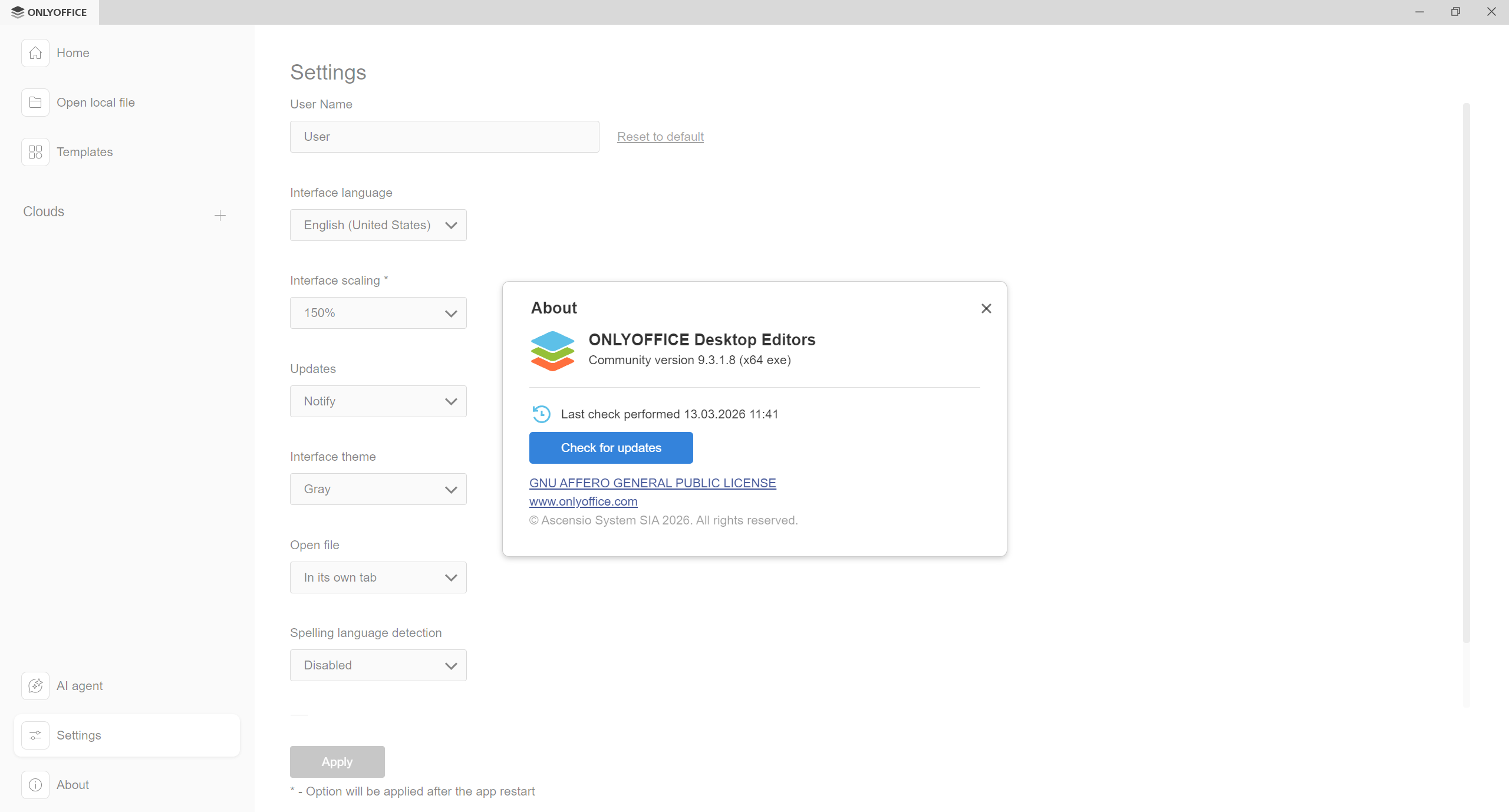
コンピュータでデスクトップアプリを起動します。Dropbox連携機能を利用するには、バージョン9.3以降を使用していることを確認してください。
ステップ3:Dropboxアカウントを接続する
-
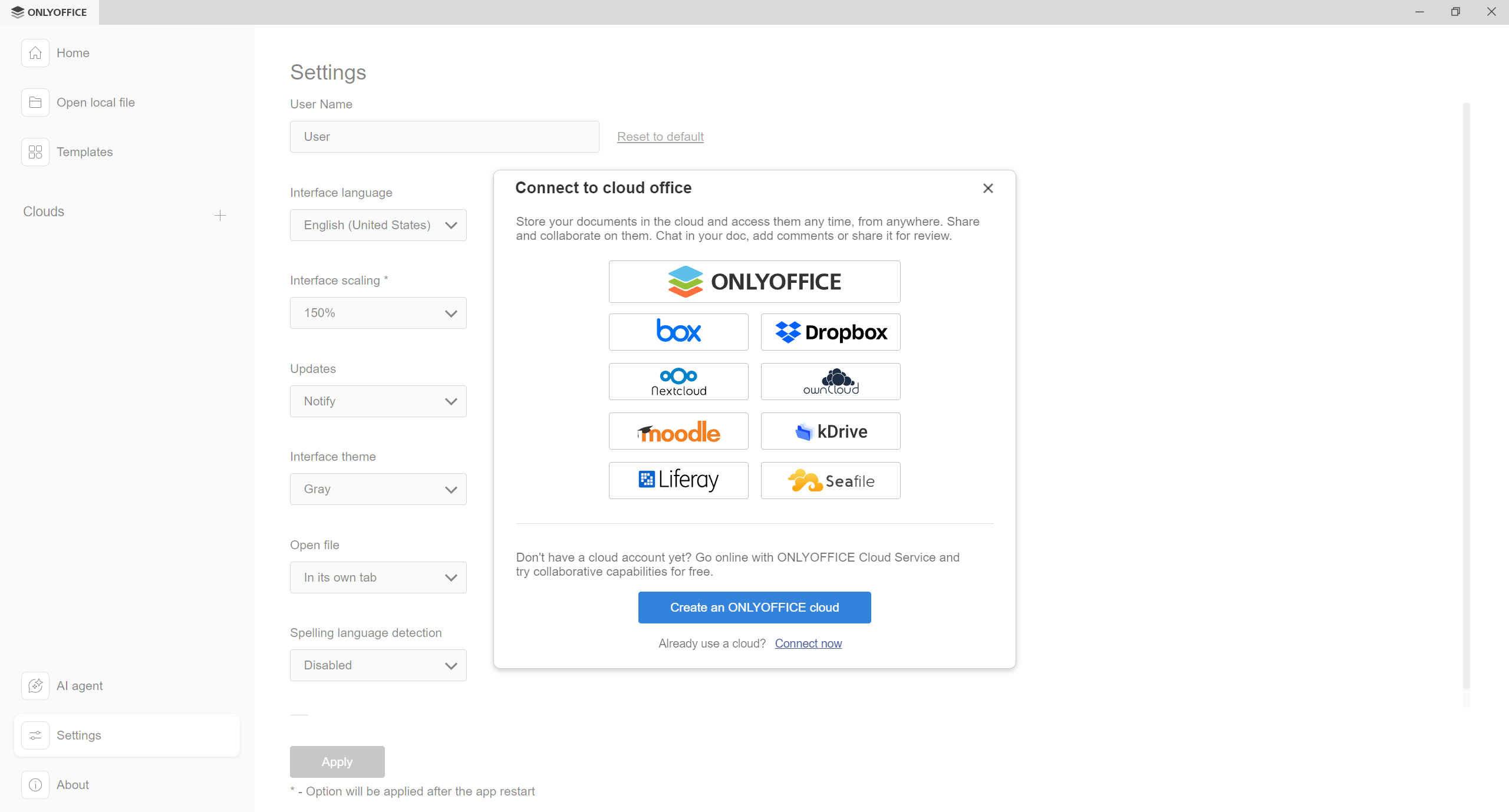
- スタート画面の「クラウド」オプションの横にある「+」ボタンをクリックします。
- 利用可能なオプションの一覧からDropboxを選択します。
-
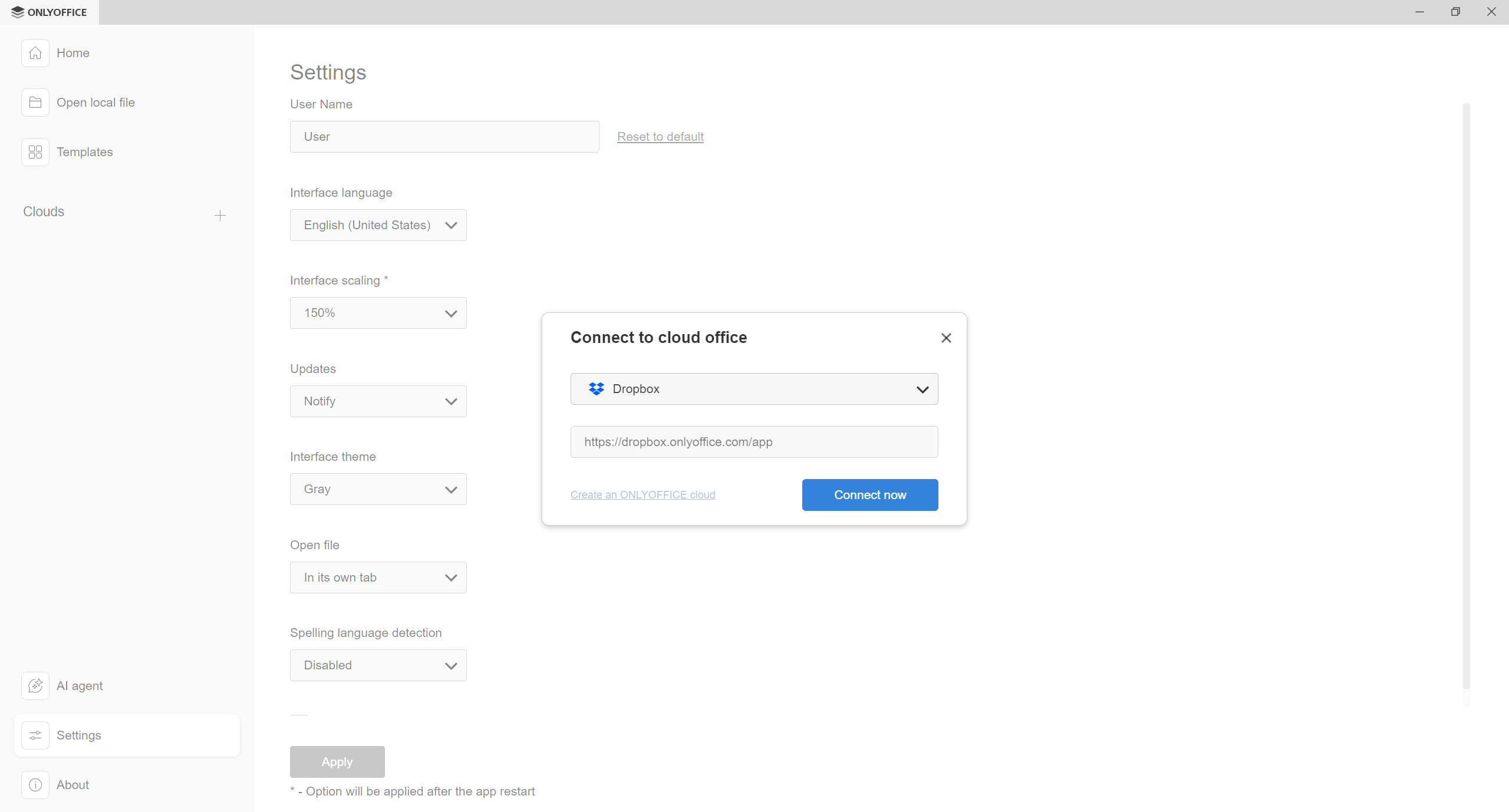
- 「クラウドオフィスに接続」ウィンドウで「今すぐ接続」をクリックします。
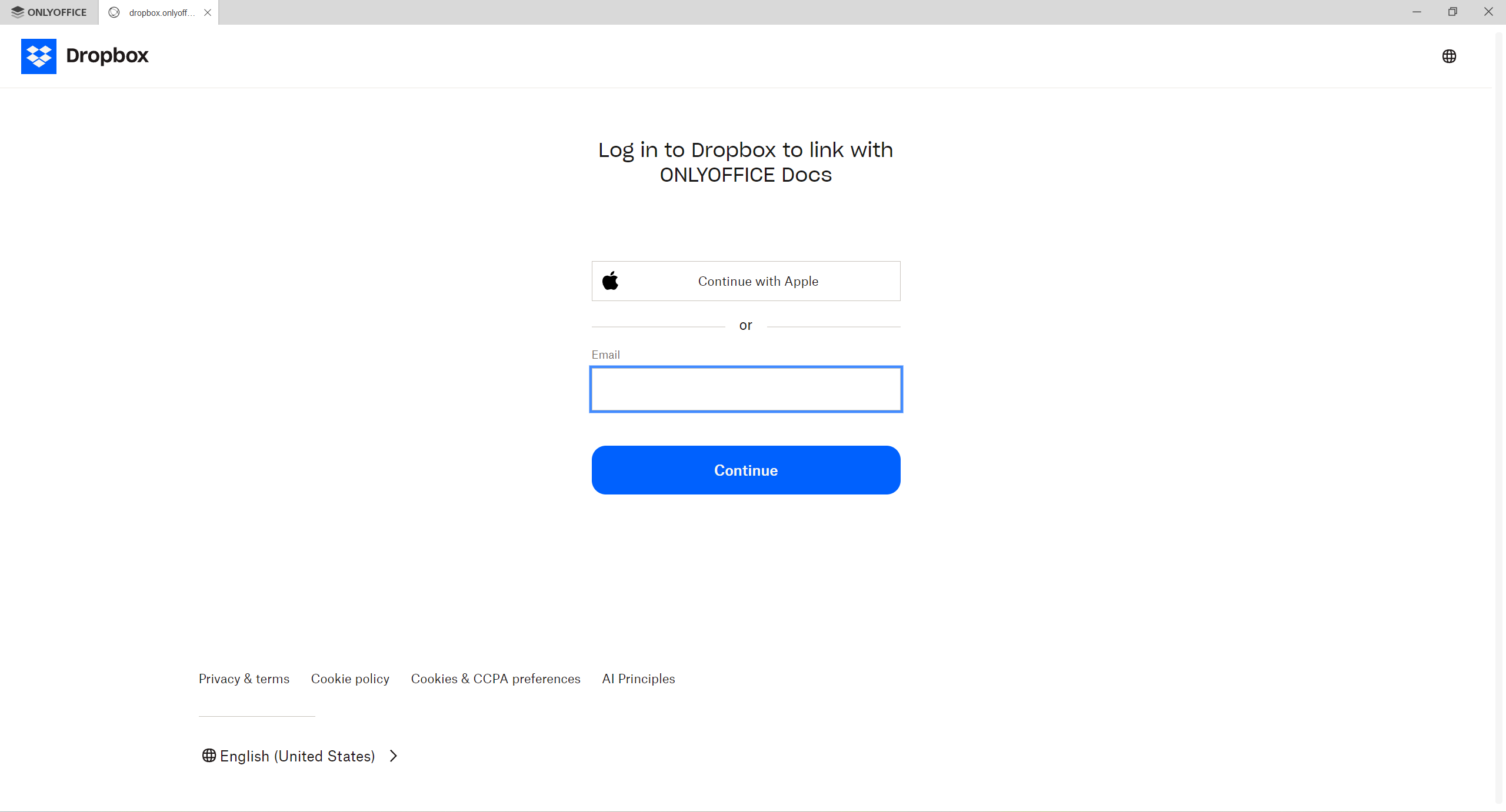
- Dropboxアカウントへのログインを求めるポップアップウィンドウが表示されます。認証情報を入力し、ONLYOFFICEのファイルへのアクセスを許可してください。
権限の付与:Dropboxから追加の権限の確認と承認を求められる場合があります。このステップにより、ONLYOFFICEデスクトップエディターがDropboxのファイルに安全にアクセスし、アプリから直接ドキュメントを開いて編集・保存できるようになります。「許可する」をクリックしてアカウントの接続を続けてください。
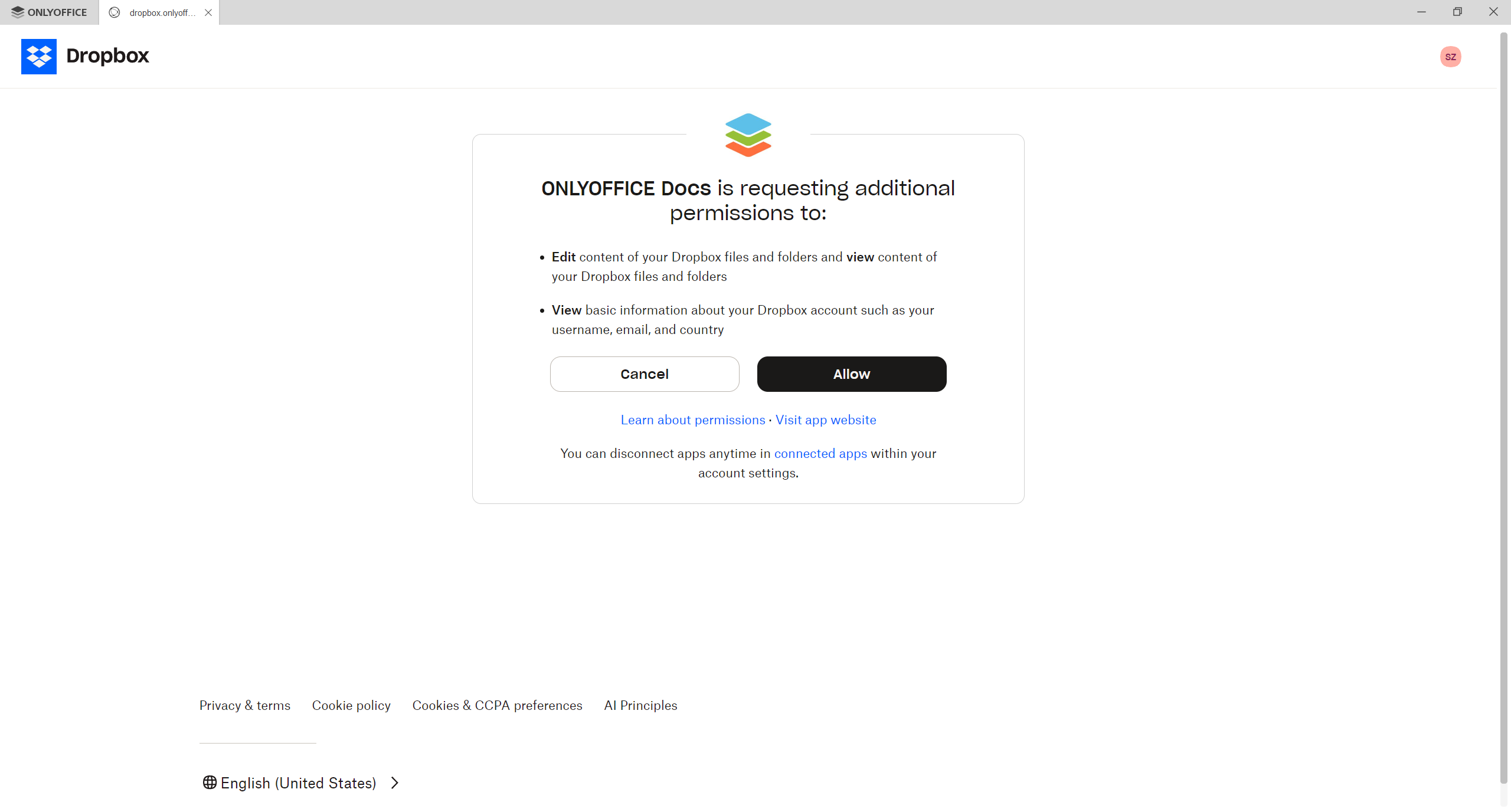
注意:Dropboxアカウントで追加のセキュリティ設定が有効になっている場合、一部の追加操作が必要になることがあります。アカウントの設定によっては、確認コードの入力や別の認証手順の完了を求められる場合があります。この機能はオプションであり、デフォルトでは有効になっていません。
ステップ4:ファイルを参照して開く
アカウントが接続されると、ONLYOFFICEのインターフェースからDropboxのフォルダを直接参照できます。
- 目的のドキュメントが保存されているフォルダに移動し、エディタが対応している形式のファイルを選択します。
- 三点メニュー(⋮)をクリックしてファイルのコンテキストメニューを開きます。
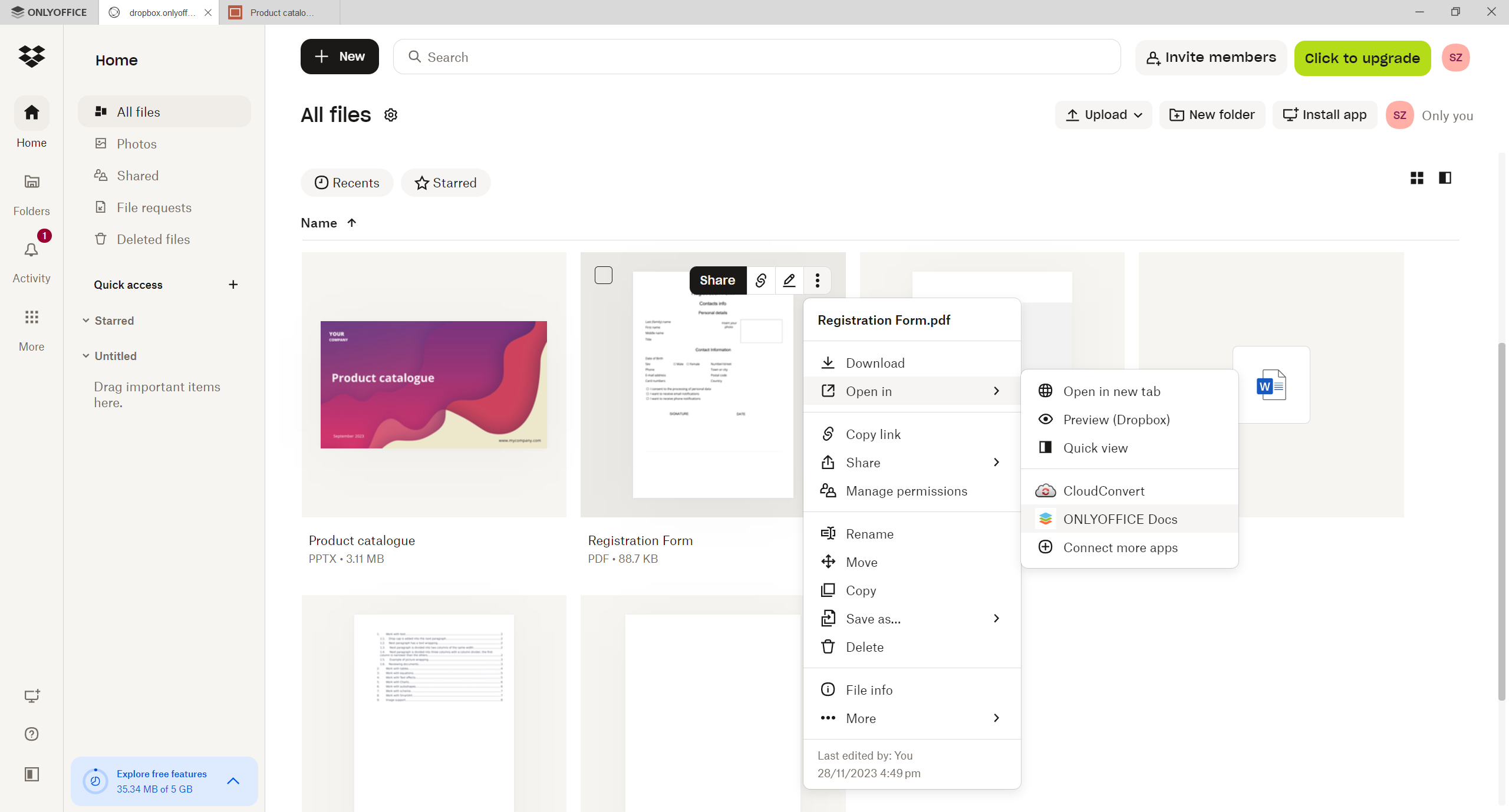
- 「開く」→「ONLYOFFICE Docs」を選択します。
選択したドキュメント・スプレッドシート・プレゼンテーションが新しいタブで開きます。
ステップ5:ドキュメントを編集して保存する
あとは通常のファイルと同じように編集するだけです。加えた変更はDropboxに自動的に保存されます。ファイルのダウンロードや再アップロードは不要で、作業内容は常に整理された最新の状態に保たれます。
今すぐ始めましょう
ONLYOFFICEデスクトップエディターv9.3のDropbox連携機能は、小さな変更でありながら、ワークフローに大きな違いをもたらします。
Dropboxアカウントを接続することで、すべてのファイルをひとつの場所で管理しながら、ONLYOFFICEの充実した編集機能を存分に活用できます。
ONLYOFFICEの無料アカウントを登録する
オンラインでドキュメント、スプレッドシート、スライド、フォーム、PDFファイルの閲覧、編集、共同作業