AIでONLYOFFICEプラグインを開発する方法:OData Importプラグインの事例
AIがONLYOFFICEのプラグインを簡単に開発できることをご存知ですか?この記事では、人工知能によって完全に開発された新しいスプレッドシートツール「OData Import」を例に、AIを使ったプラグインの作成プロセスを解説していきます。

プラグインについて
OData Importは、データワークフローを簡素化するためにONLYOFFICEスプレッドシートエディタ向けに開発されたプラグインです。ODataフィードからスプレッドシートへ簡単にデータをインポートできます。ODataサービスのURLを入力し、必要なテーブルを選択するだけで、選択したセルにデータを直接貼り付けることができます。
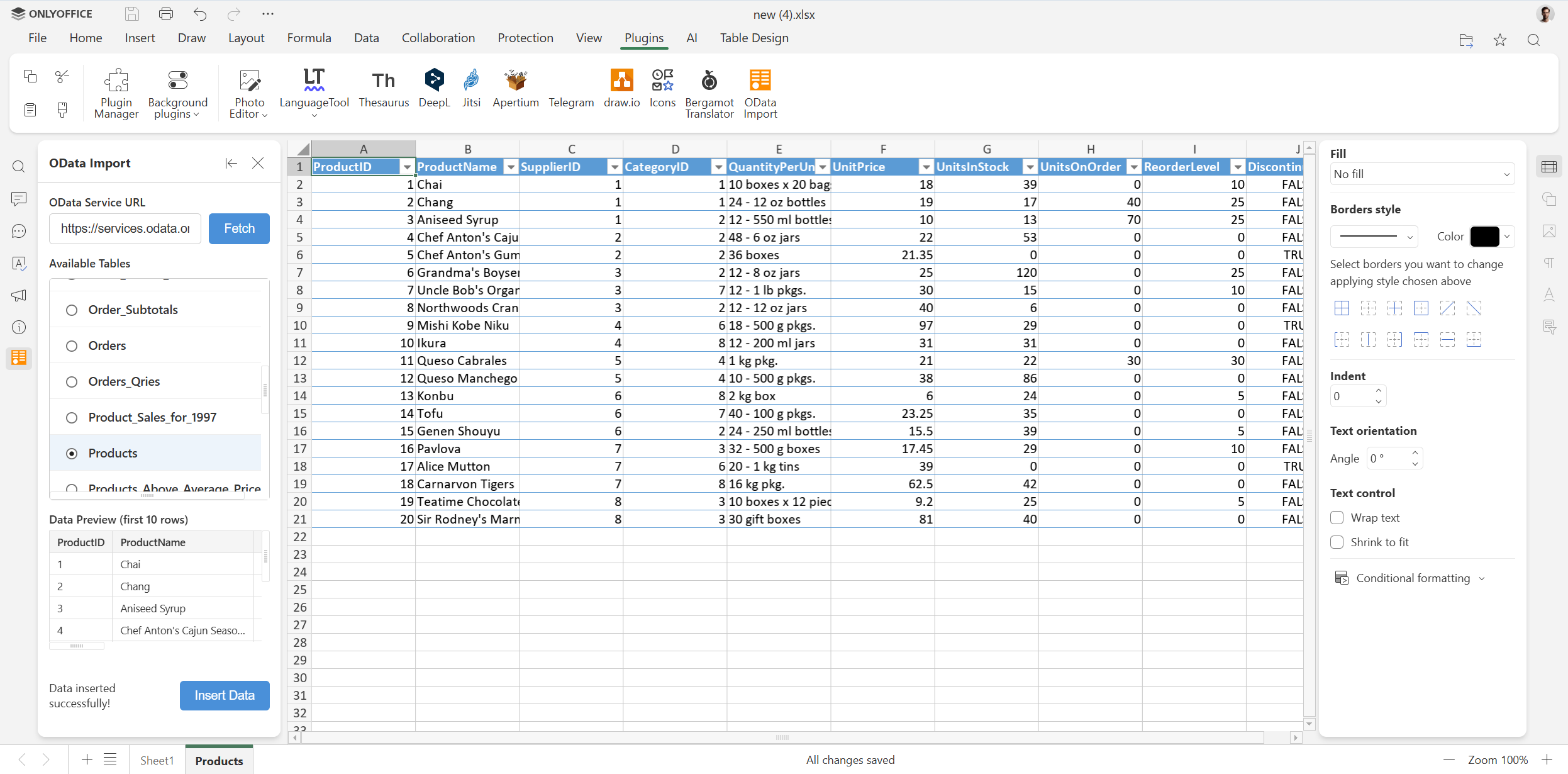
このプラグインはAIによって完全に開発されており、コードは1行も手書きされていません。見つかったバグもすべてAIが修正しており、人間の監督のもとで人工知能が実用的なツールを作れることを示しています。
豆知識:OData ImportはAIによって作られた最初のプラグインではありません。最初のプラグインは、ONLYOFFICEエディタにニューラル機械翻訳(NMT)をもたらしたBergamotプラグインでした。
AIを使ったプラグインの作成プロセス
AIを使ってOData Importプラグインを作成したプロセスを順を追って解説します。重要なステップと要件をすべて詳しく紹介します。
ステップ1:準備
OData Importプラグインの作成に使用した環境は以下のとおりです。
- オペレーティングシステム:macOS
- コードエディタ:Visual Studio Code
- AIツール:Claude AI
- AI拡張機能:Claude Code for VS Code
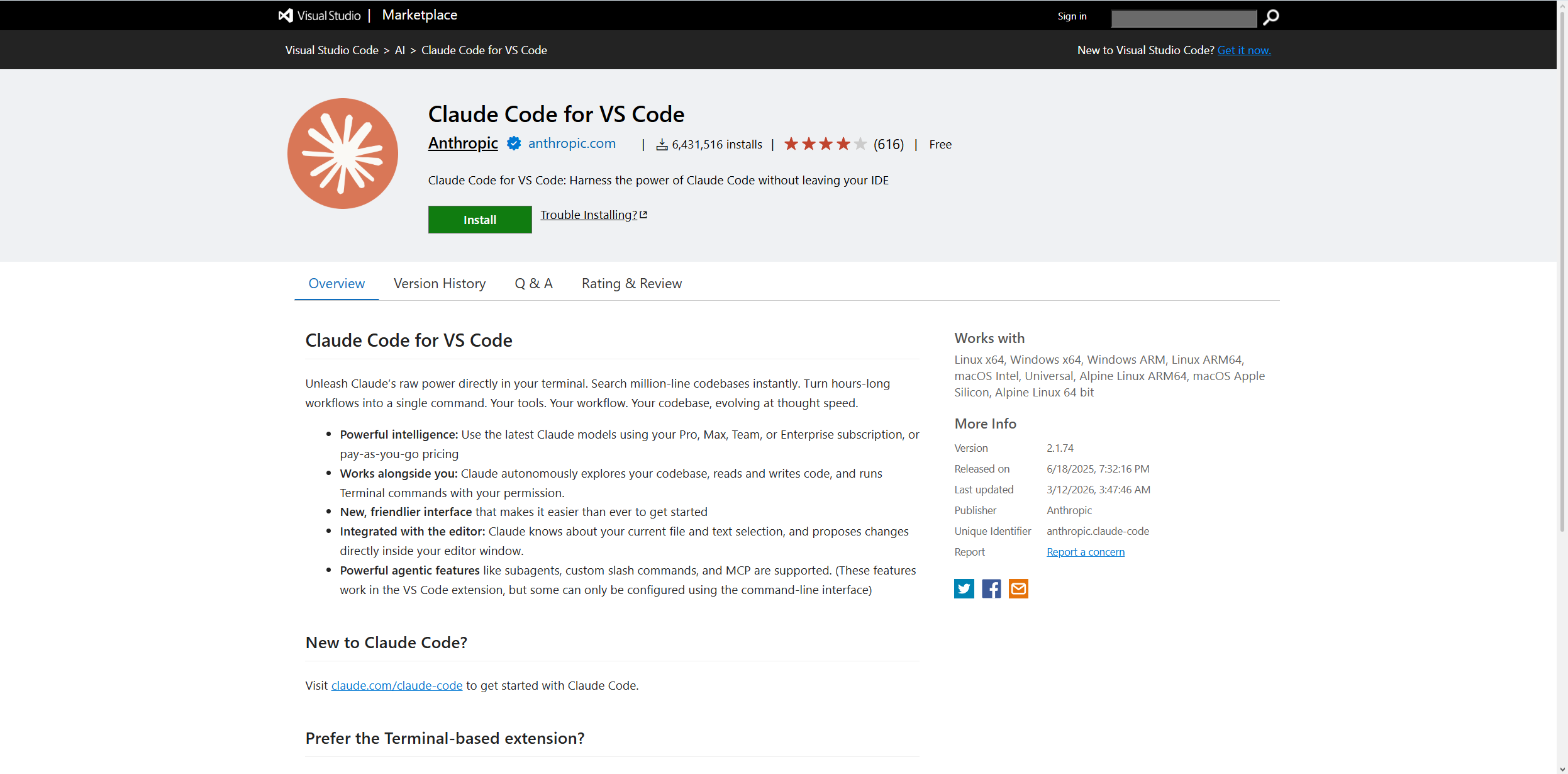 テスト用にONLYOFFICEデスクトップエディターを使用し、デスクトッププラグインが格納されているディレクトリをVisual Studio Codeで直接開きました。ディレクトリへのアクセス方法は以下の2通りです。
$HOMEを使う場合:
$HOME/Library/Application Support/asc.onlyoffice.ONLYOFFICE/data/sdkjs-plugins/
~(チルダ展開)を使う場合:
~/Library/Application Support/asc.onlyoffice.ONLYOFFICE/data/sdkjs-plugins/
ステップ2:AIにコードを書かせるプロンプトの作成
開発環境の設定が完了したら、次のプロンプトを使ってClaude AIにプラグインのコードを書かせました。
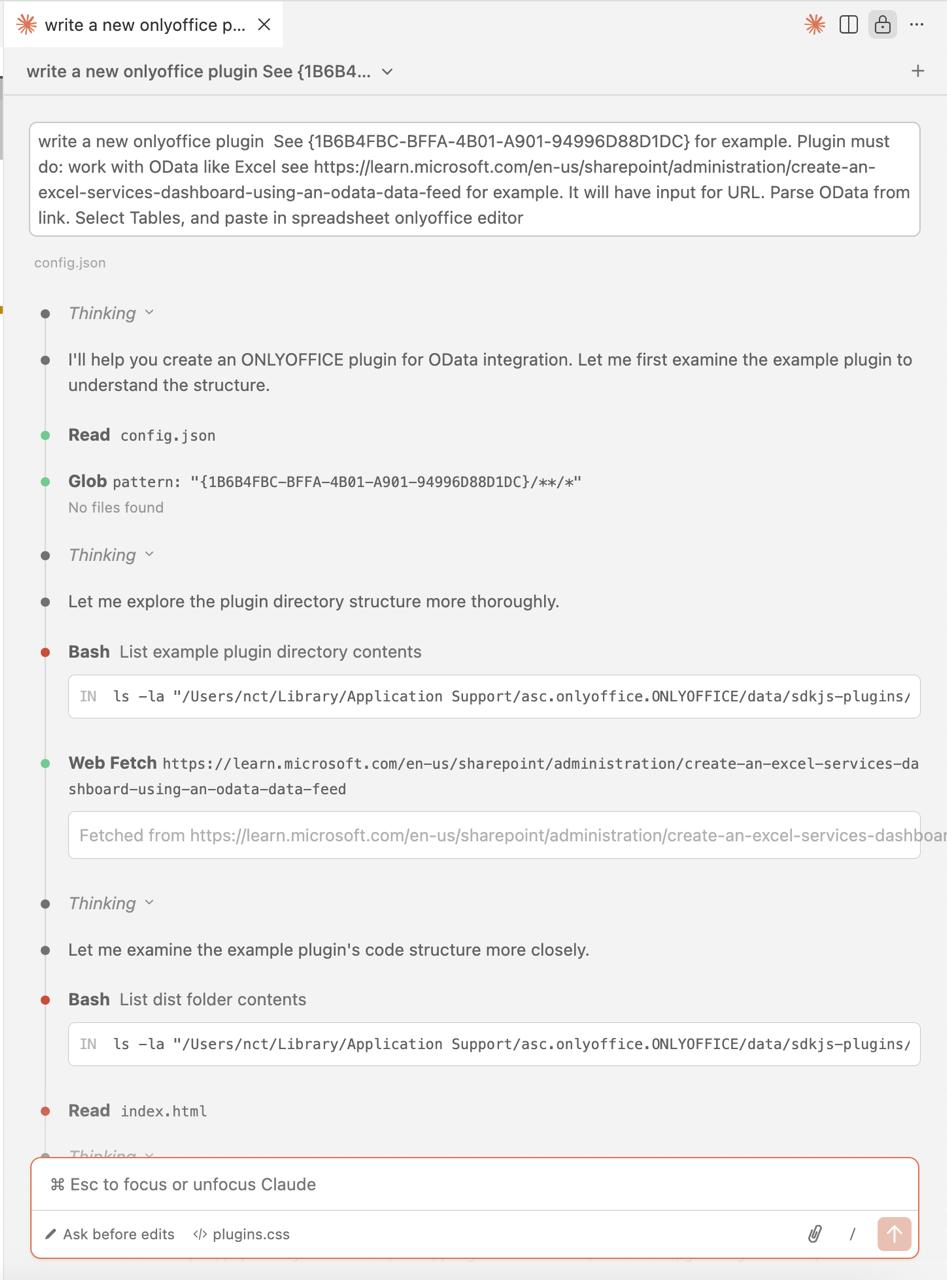
Write a new onlyoffice plugin See {1B6B4FBC-BFFA-4B01-A901-94996D88D1DC} for example. Plugin must do: work with OData like Excel see https://learn.microsoft.com/en-us/sharepoint/administration/create-an-excel-services-dashboard-using-an-odata-data-feed for example. It will have input for URL. Parse OData from link. Select Tables, and paste in spreadsheet onlyoffice editor
{1B6B4FBC-BFFA-4B01-A901-94996D88D1DC}は、既存のONLYOFFICEプラグインのGUID(グローバル一意識別子)です。
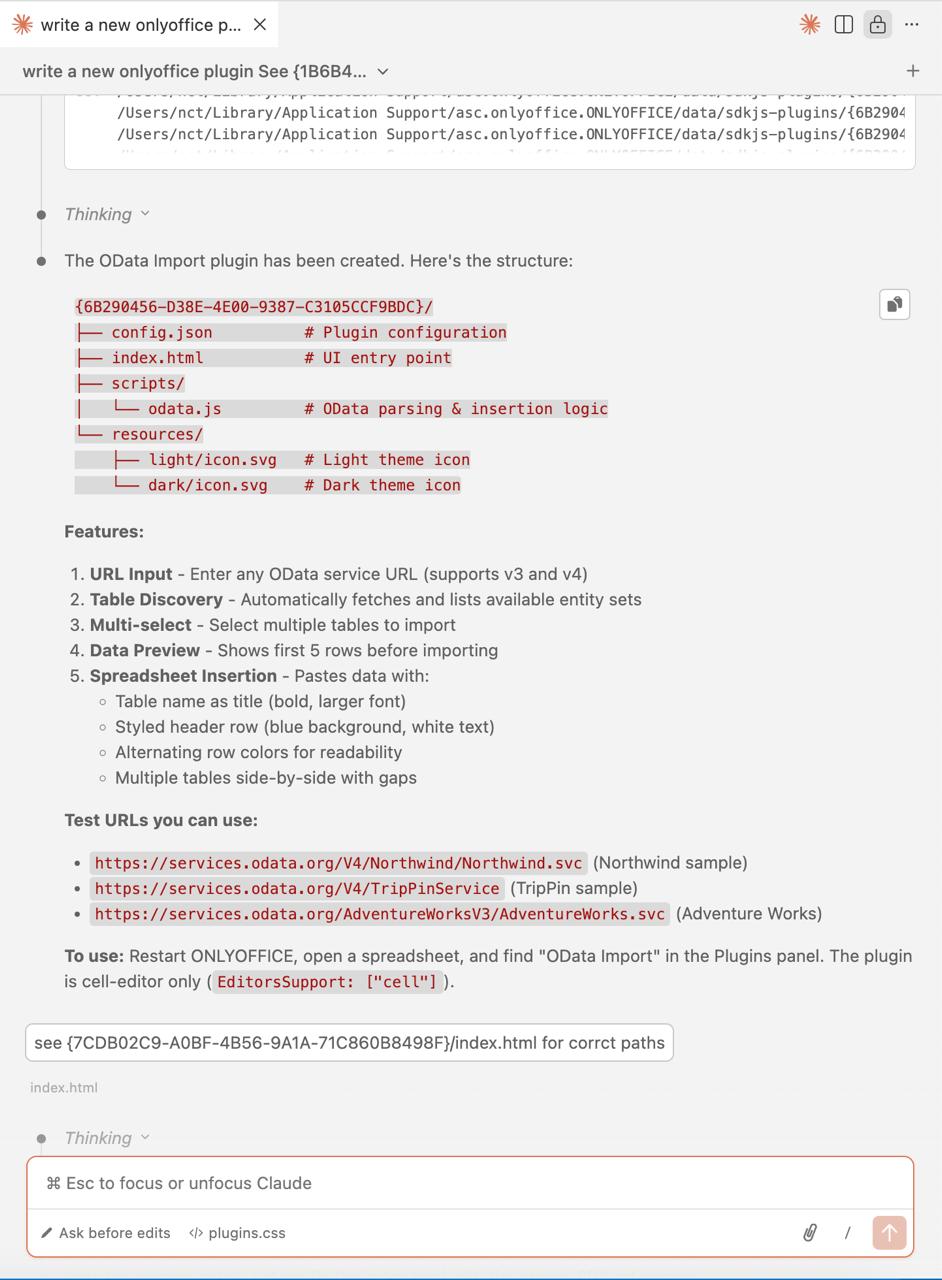
プロンプトを分析したClaude AIは、プラグイン構造の探索から開発プロセスを開始しました。
次に、AIはONLYOFFICEプラグインのドキュメントを確認し、プラグインのディレクトリ構造を作成しました。
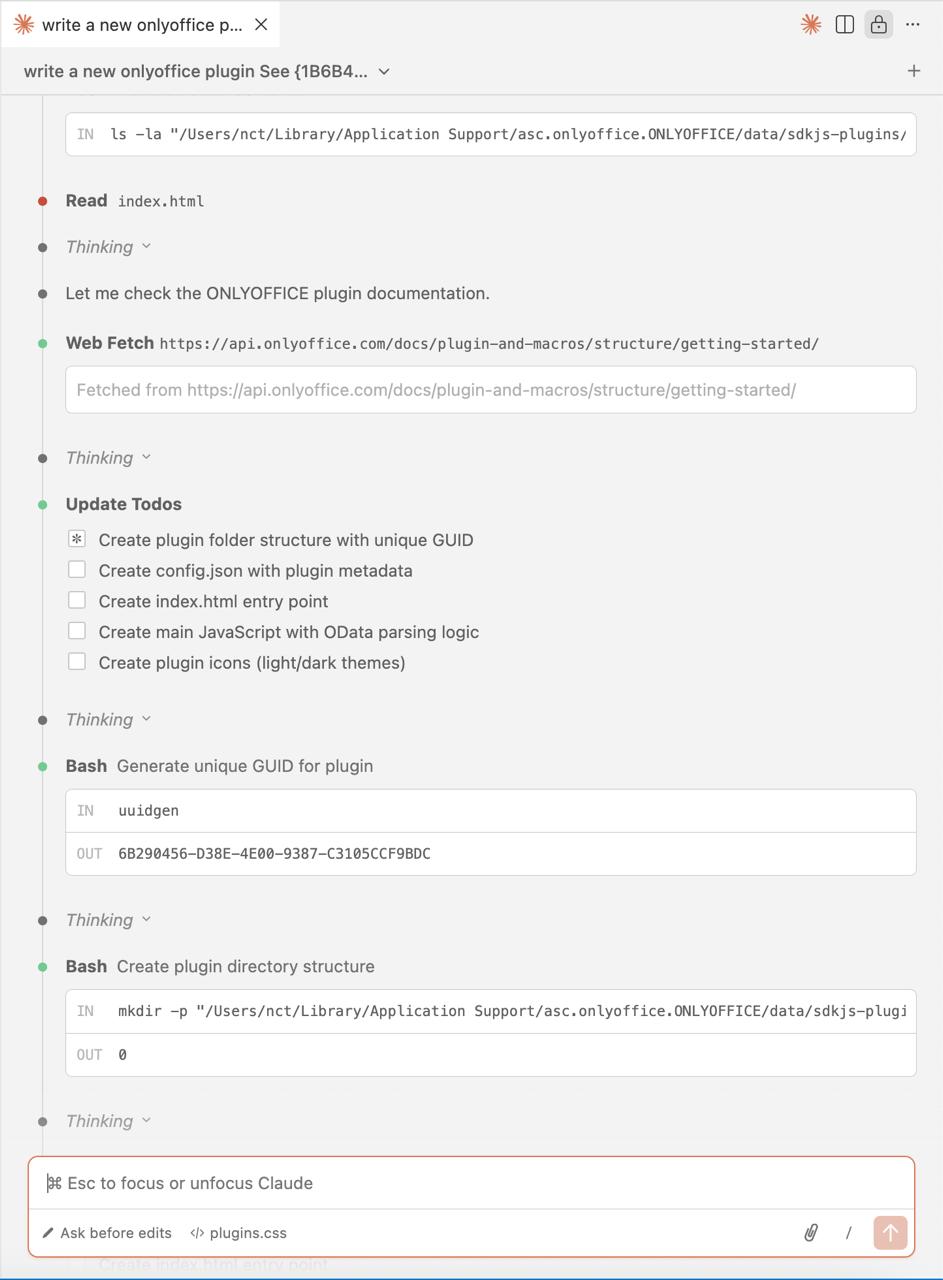
最終的に、Claude AIはプラグインを作成し、テスト用のURLもいくつか提供してくれました。
ステップ3:新しいプロンプトでエラーを修正する
プラグインのコードが完成したら、見つかった問題を修正するために新しいプロンプトを使いました。
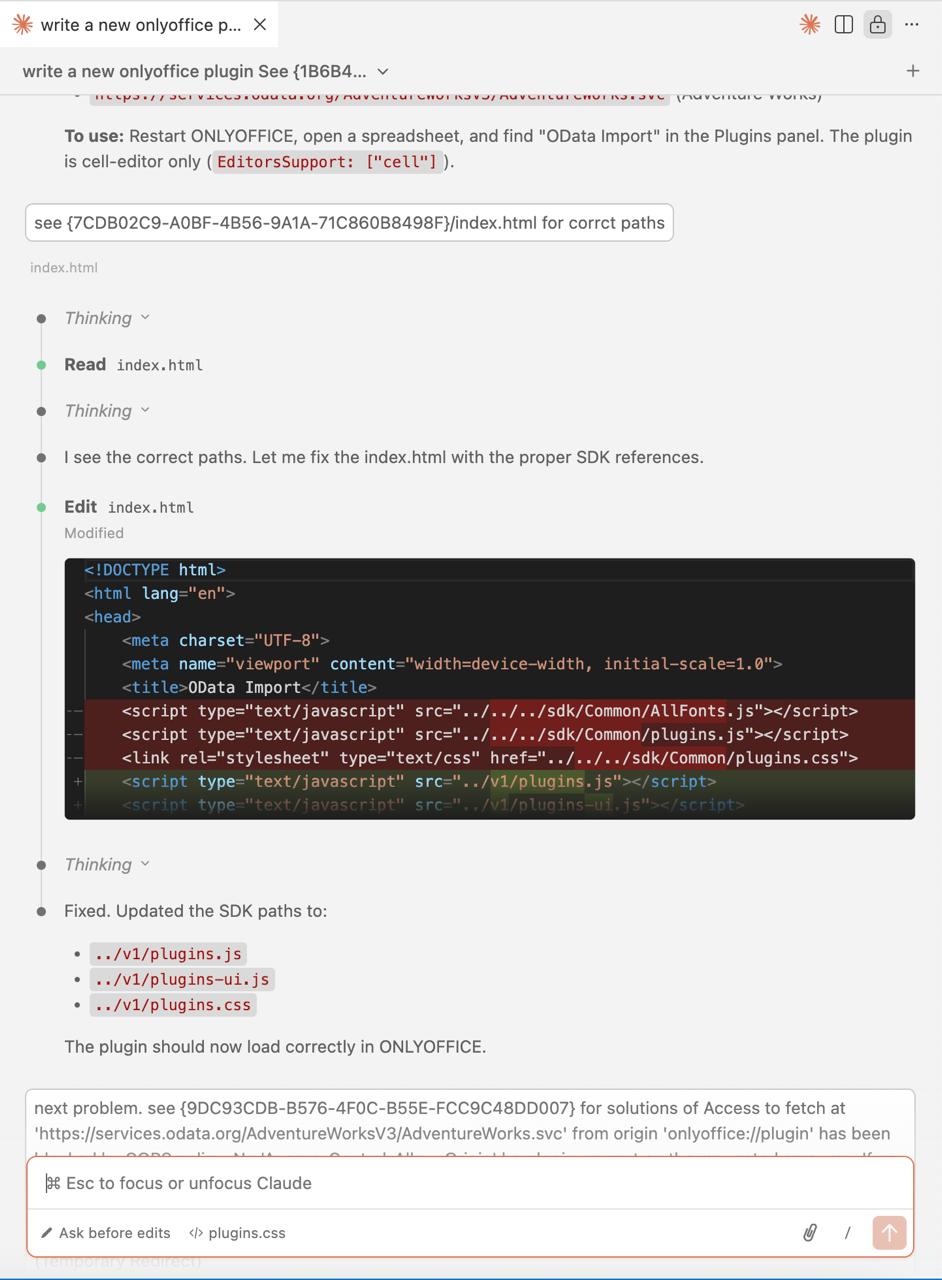
たとえば、誤ったパスの修正をClaude AIに依頼しました。パスがプラグイン公開用に設定されており、インストール後のONLYOFFICEデスクトップエディターでの使用に対応していないという問題がありました。
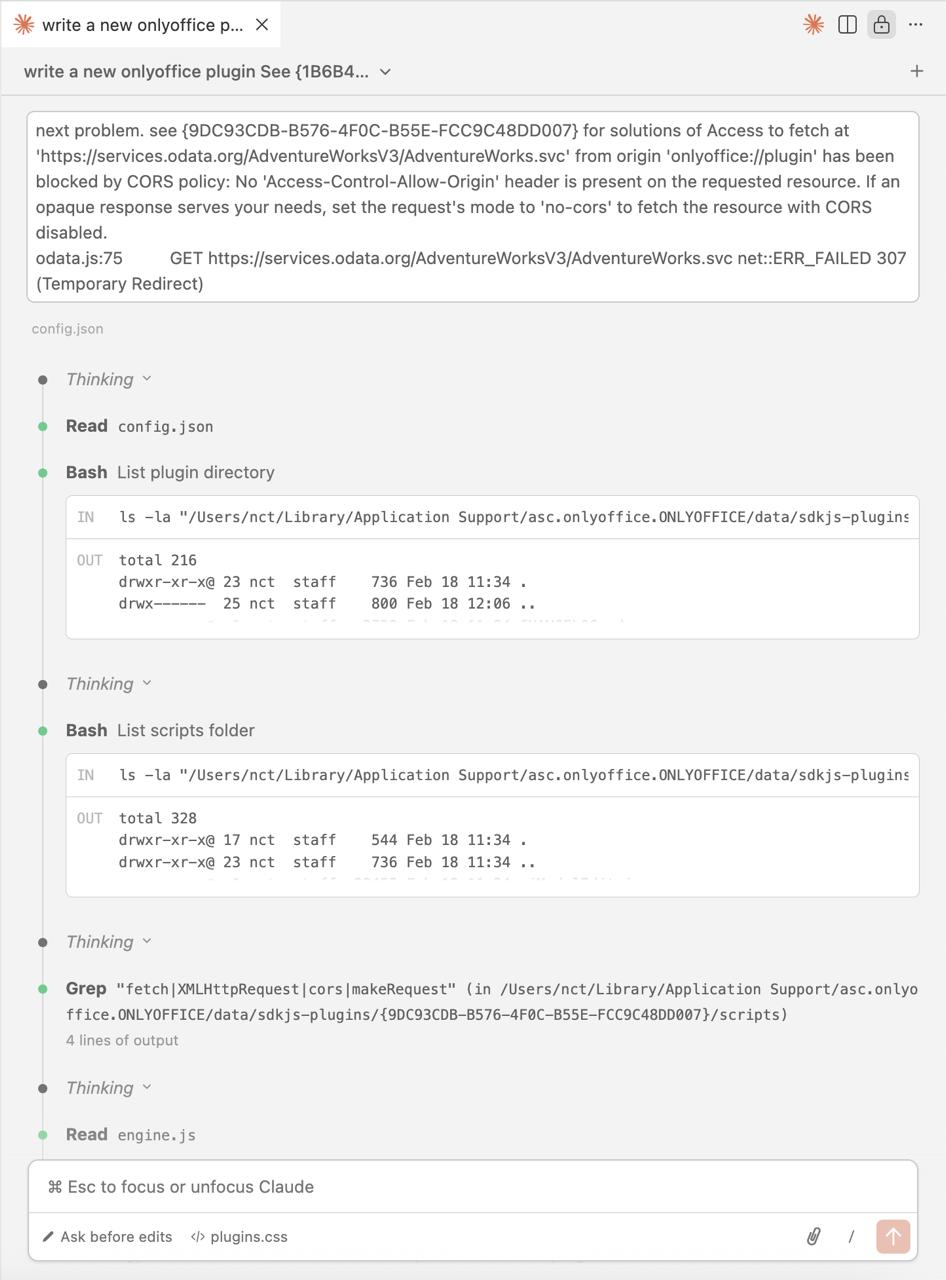
別の問題はCross-Origin Resource Sharing(CORS)に関するものでした。次のプロンプトで修正しています。
next problem. see {9DC93CDB-B576-4F0C-B55E-FCC9C48DD007} for solutions of Access to fetch at ‘https://services.odata.org/AdventureWorksV3/AdventureWorks.svc’ from origin ‘onlyoffice://plugin’ has been blocked by CORS policy: No ‘Access-Control-Allow-Origin’ header is present on the requested resource. If an opaque response serves your needs, set the request’s mode to ‘no-cors’ to fetch the resource with CORS disabled odata.js:75 GET https://services.odata.org/AdventureWorksV3/AdventureWorks.svc net::ERR_FAILED 307 (Temporary Redirect)
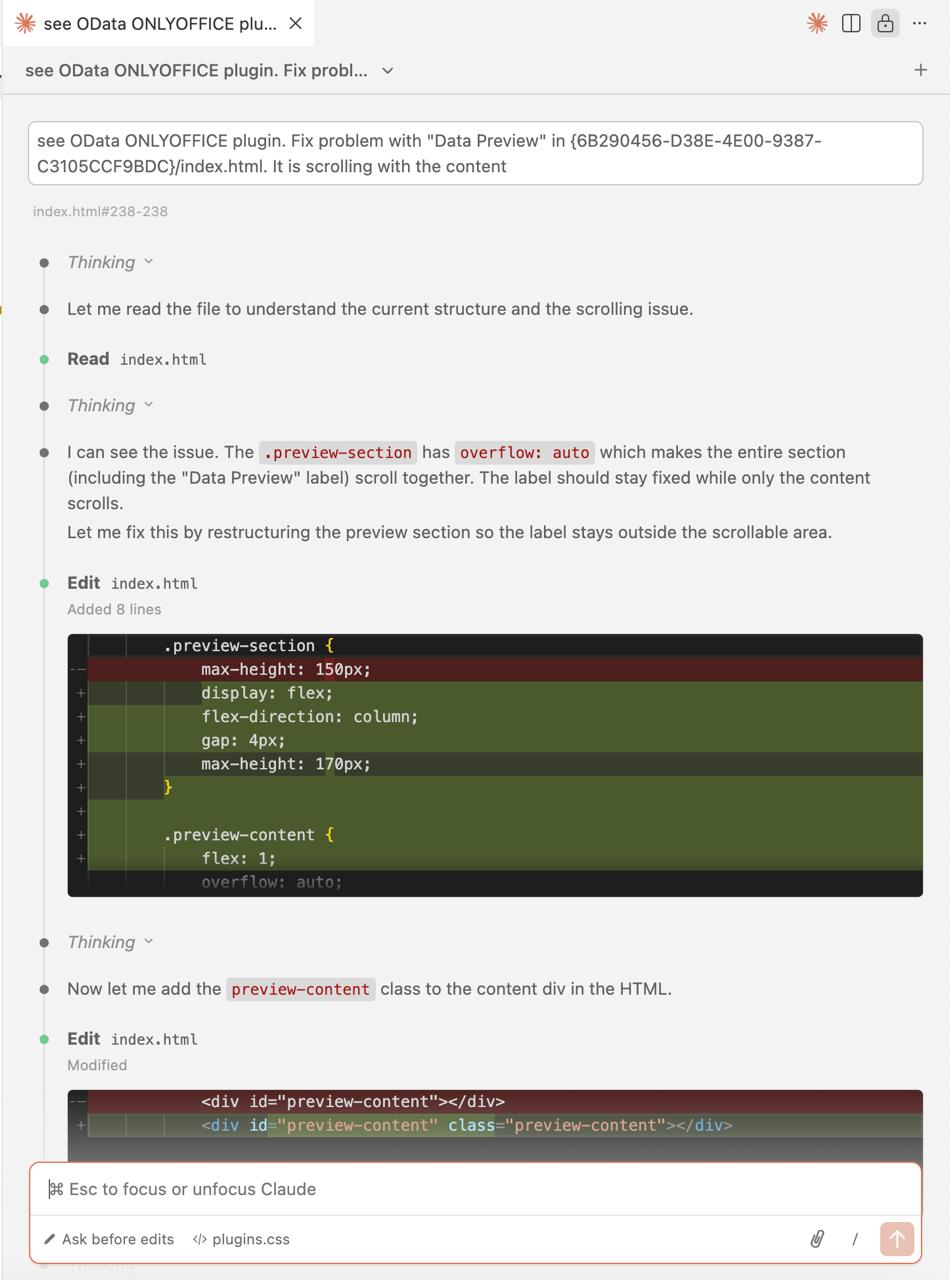
その後、新しいチャットを作成して引き続きエラーを修正しました。たとえば、データプレビューの問題も解決しています。
ステップ4:プラグインコードの調整
重大なエラーを修正した後、新しいプロンプトを使ってプラグインの機能を調整しました。
たとえば、データ挿入ボタンの追加をClaude AIに依頼しました。参考例としてBergamotプラグインを使用しています。
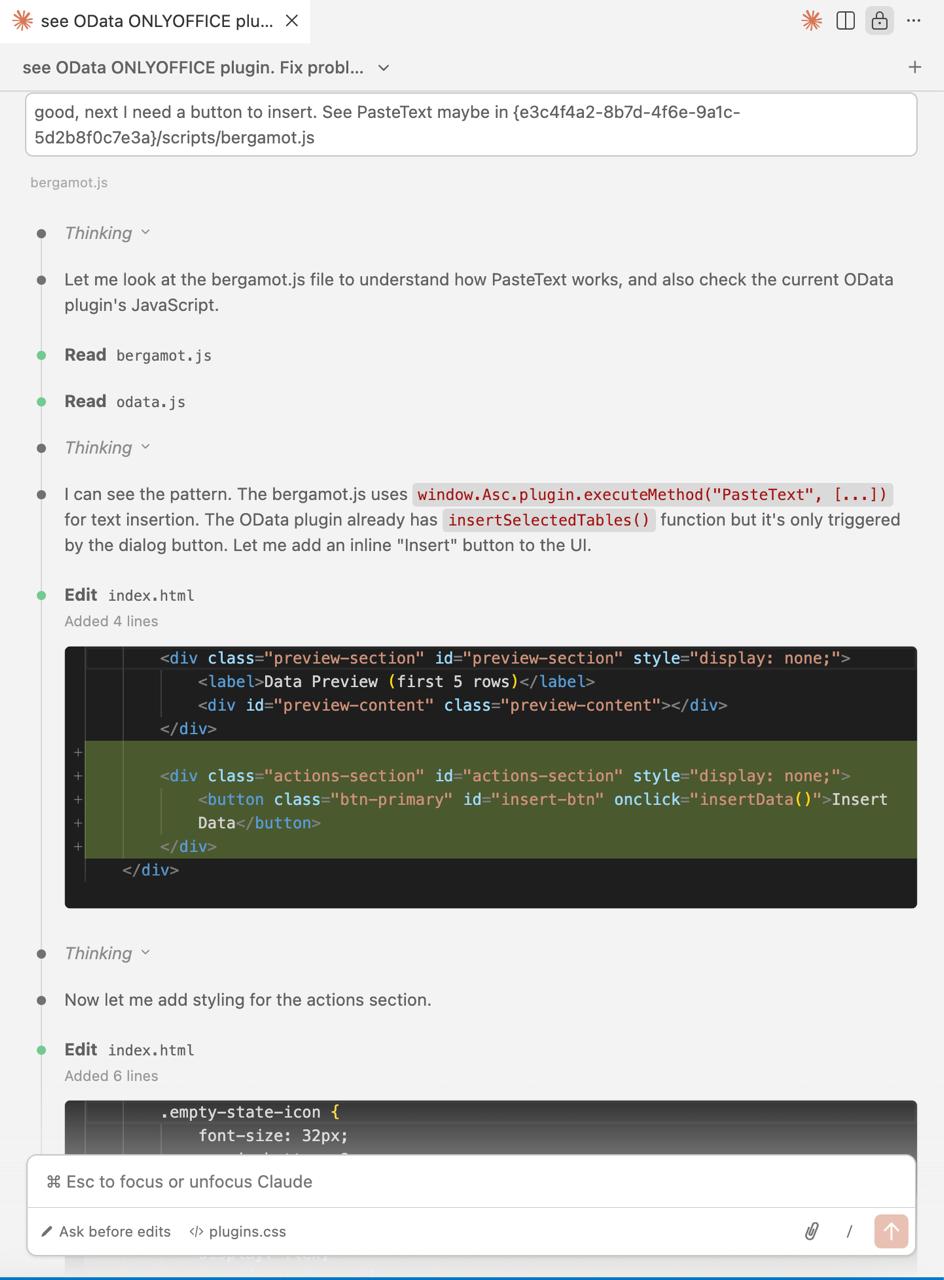
このようにして、テーブルのソート、1項目選択、表示行数を5行から10行への変更など、さまざまな改善を行いました。
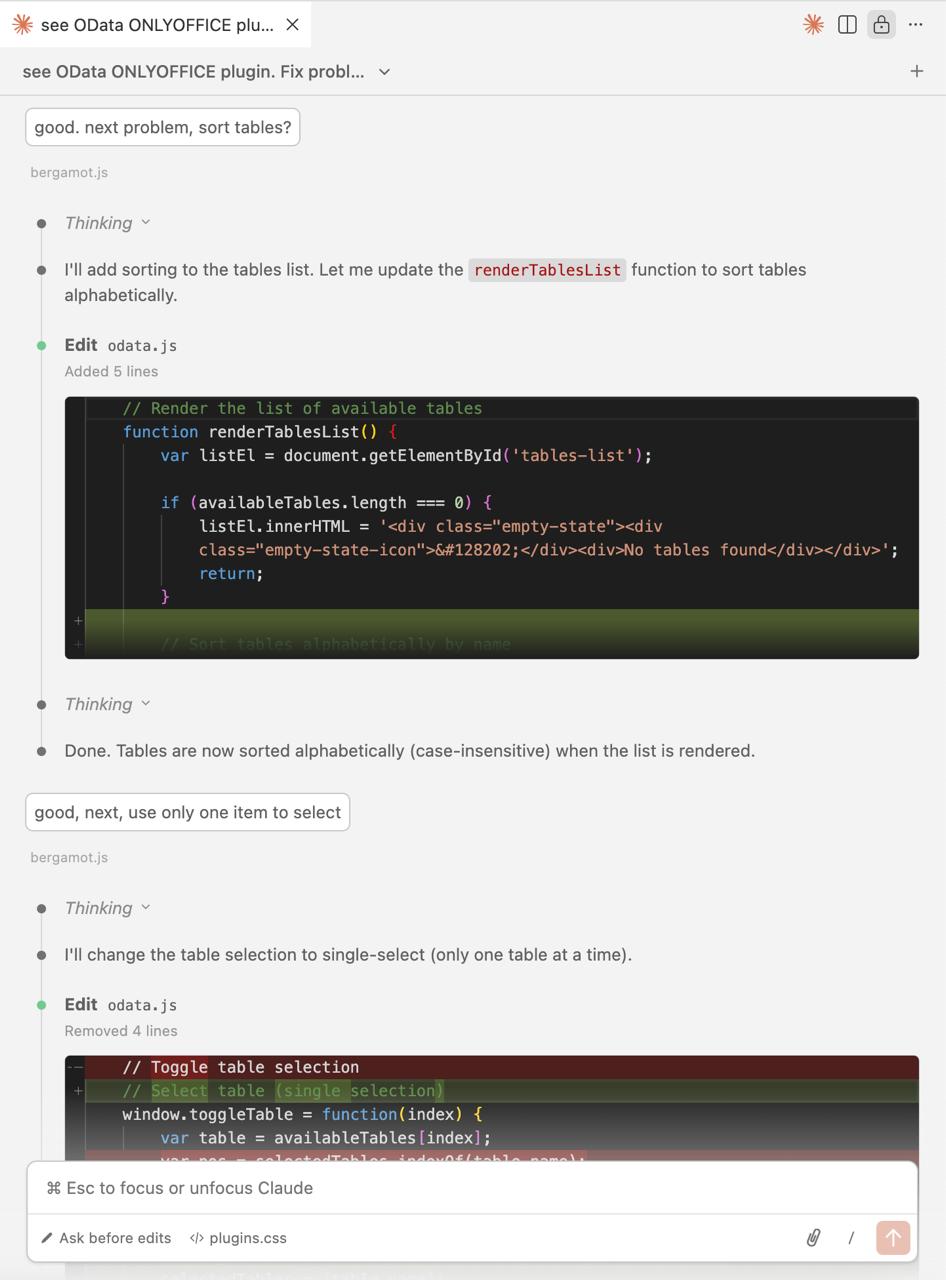
ステップ5(最終):プラグインのテストとバグ修正
プラグインが完成したら、QAチームが手動でテストを実施しました。見つかったバグはすべて、上記のプロセスに従ってClaude AIで修正しました。
プラグインのインストールと使い方
ONLYOFFICEスプレッドシートエディタでOData Importを使い始めるには、組み込みのプラグインマネージャーからインストールします。
- スプレッドシートを開きます。
- 「プラグイン」タブに移動し、「プラグインマネージャー」をクリックします。
- 一覧から「OData Import」を探します。
- 「インストール」をクリックし、マネージャーを閉じます。
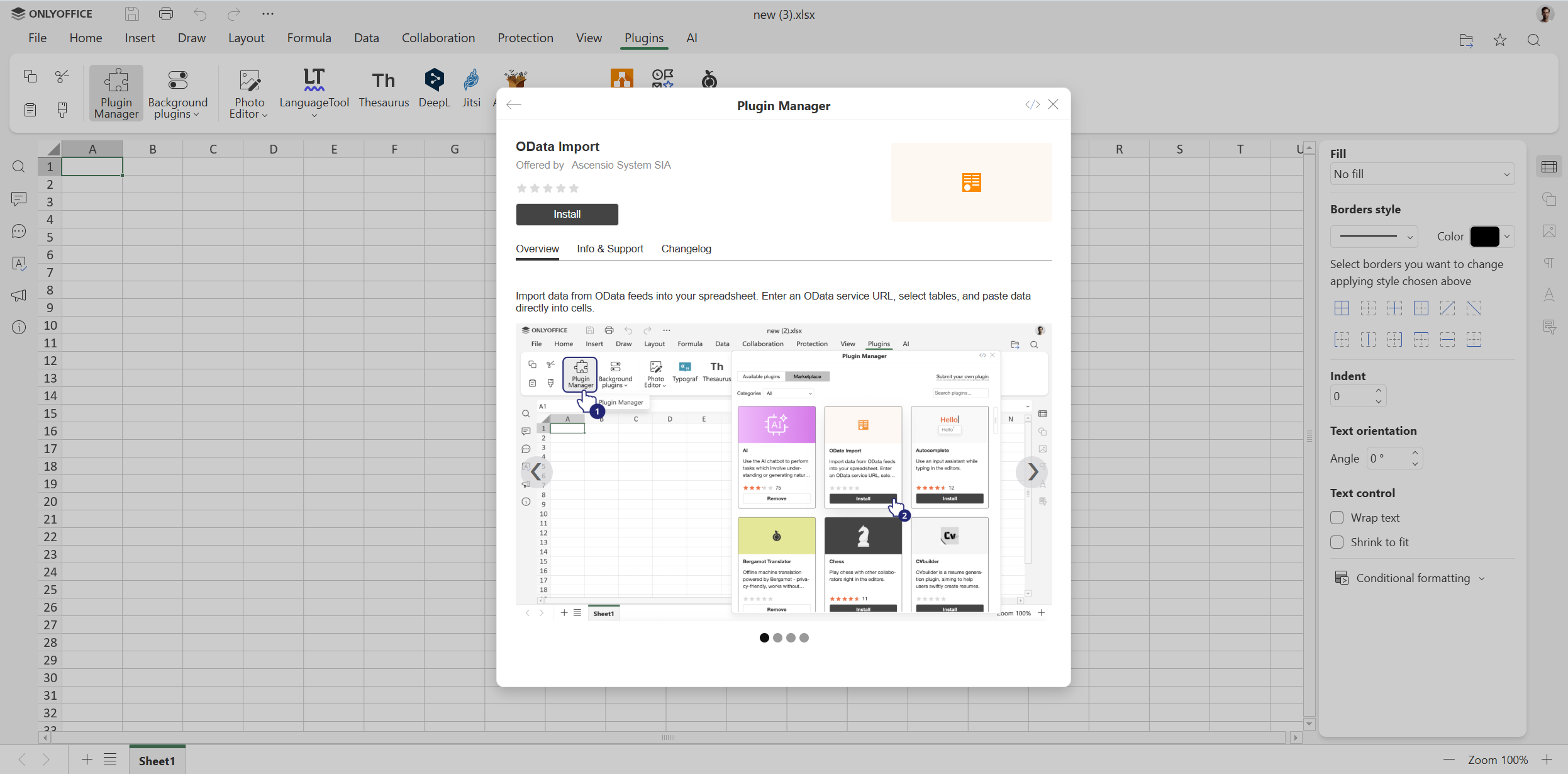
インストール後、以下の手順でODataサービスからデータをインポートできます。
ステップ1:「プラグイン」タブに移動し、「OData Import」をクリックします。
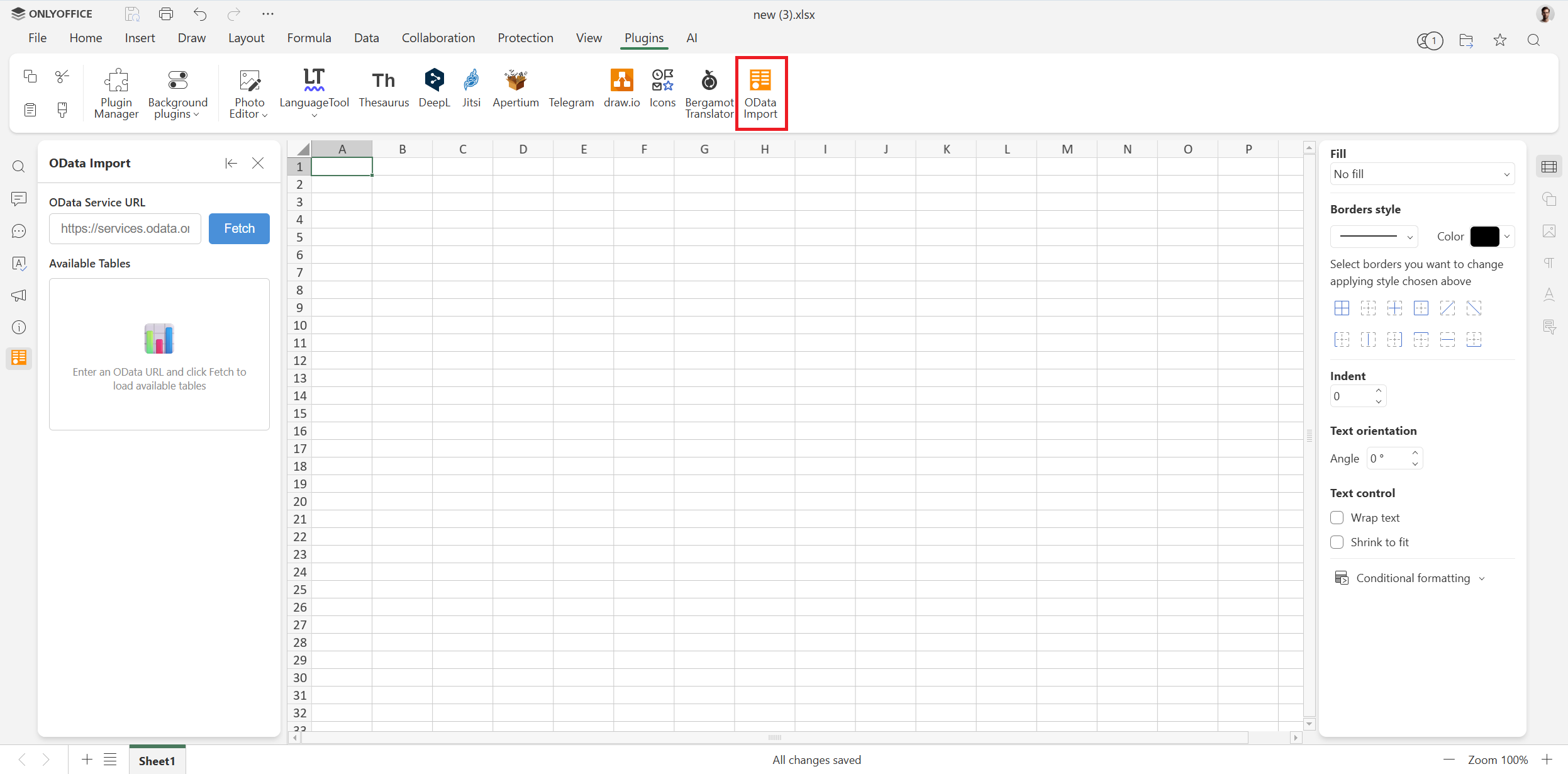
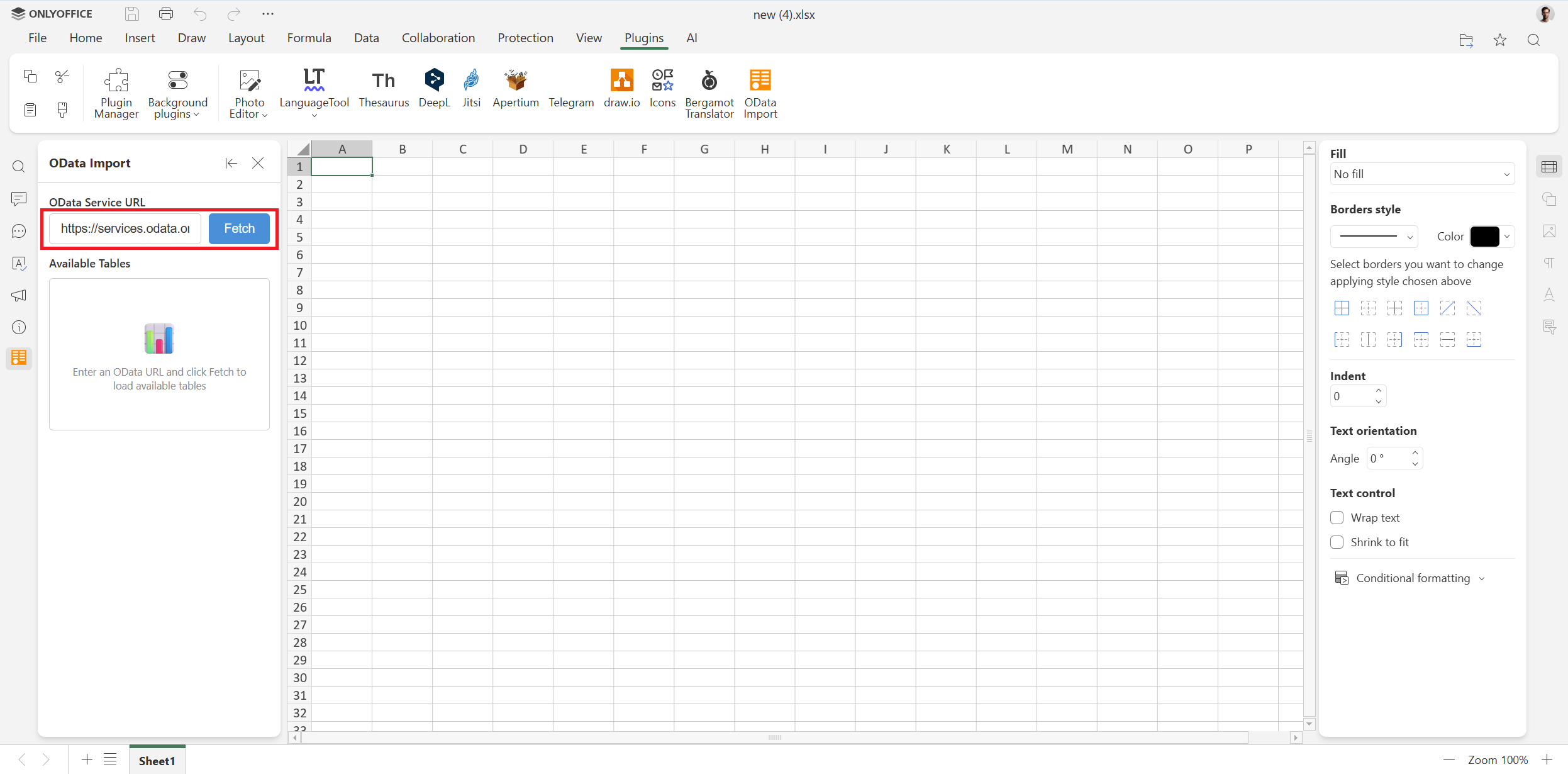
ステップ2:対応するフィールドにODataサービスのURL(例:https://services.odata.org/V4/Northwind/Northwind.svc)を入力し、「Fetch」をクリックします。
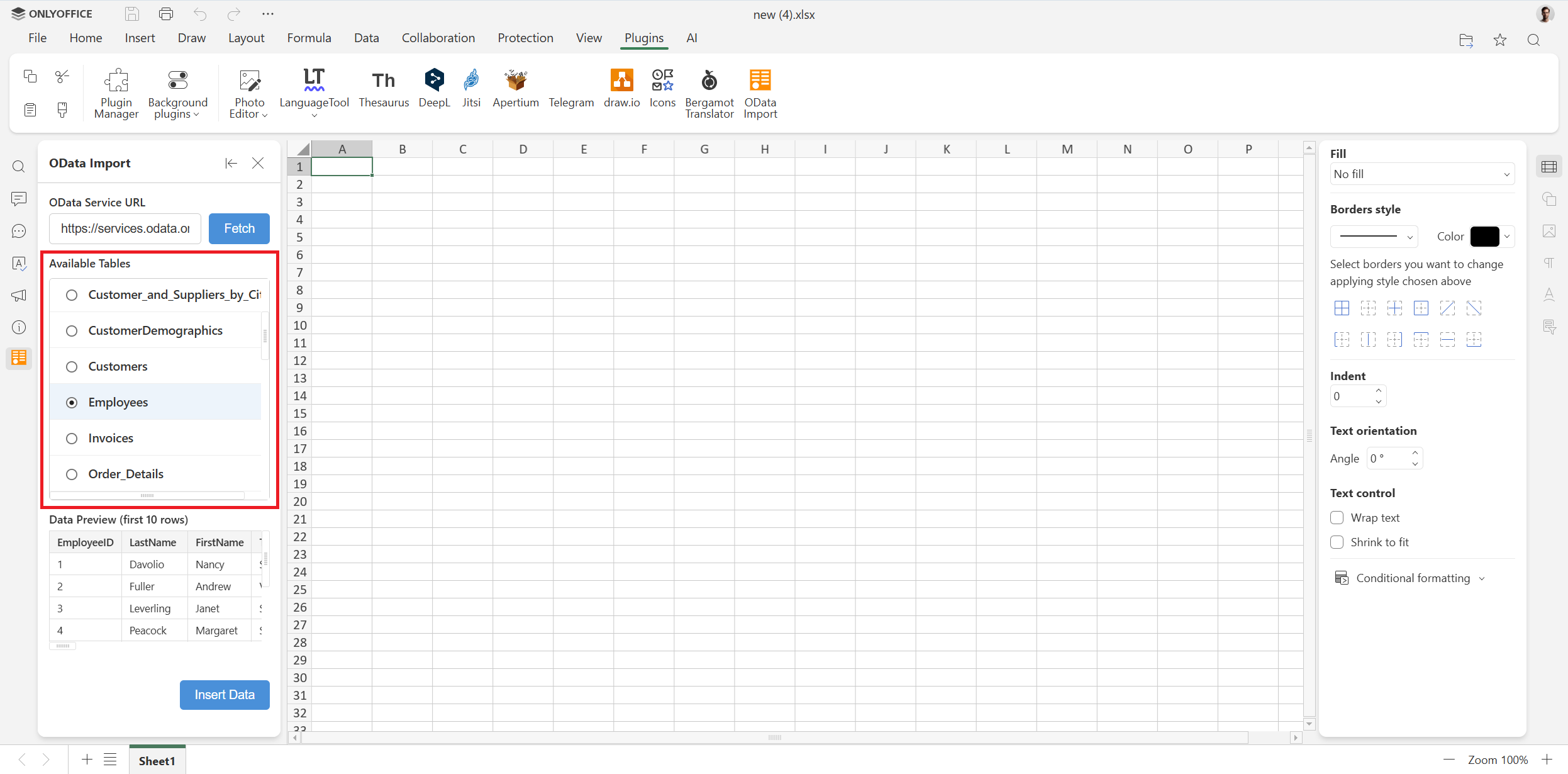
ステップ3:一覧からテーブルを選択し、データをプレビューします。
ステップ4:「Insert Data」をクリックし、現在のセルを起点としてスプレッドシートにデータを貼り付けます。
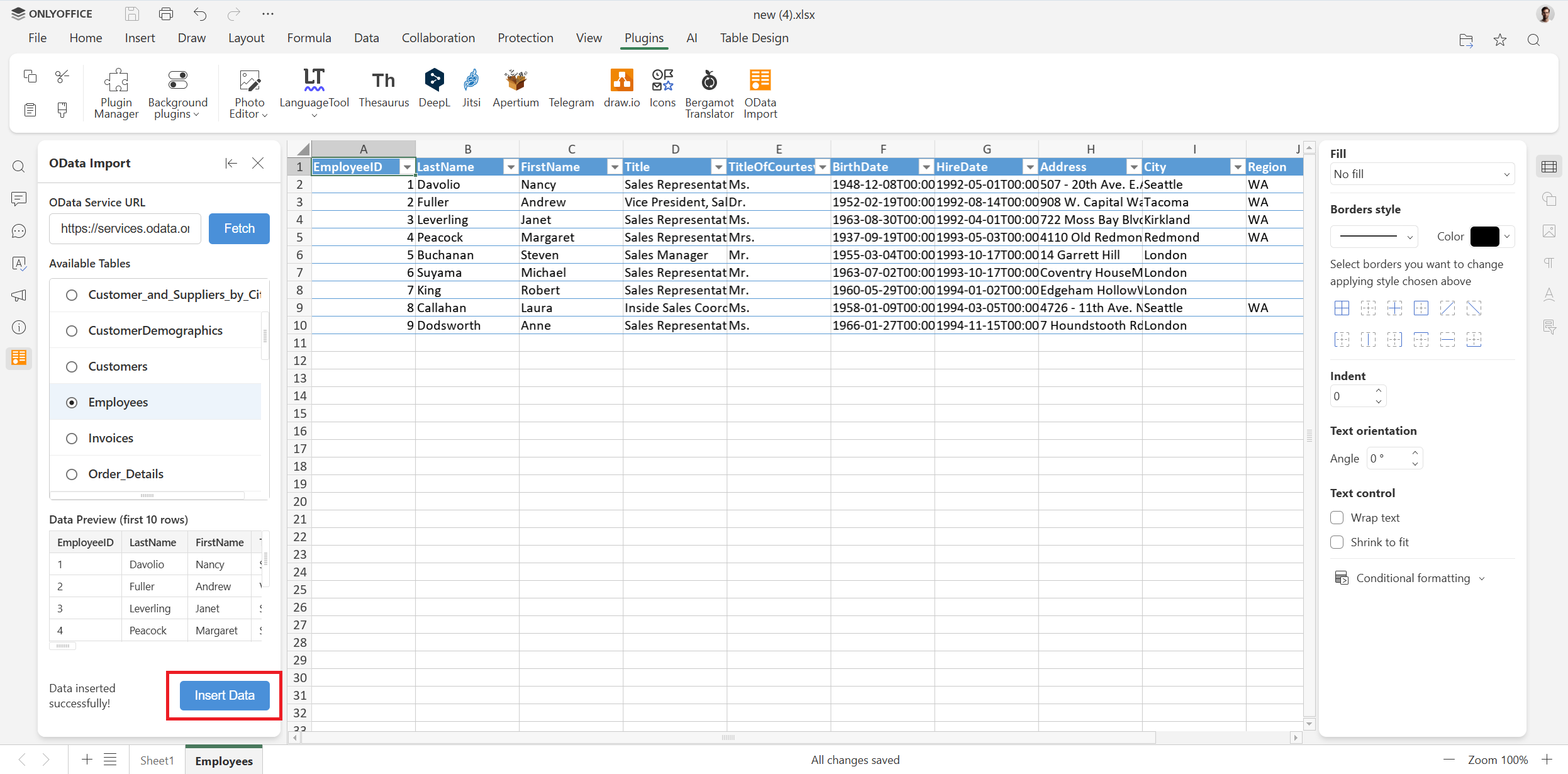
インポートしたデータは、ONLYOFFICEスプレッドシートエディタの豊富なツールや機能を使って自由に処理できます。関数・数式、Solver、条件付き書式、ピボットテーブル、データスライサー、グラフとスパークライン、AI搭載のデータ分析、マクロなど、多彩な機能が揃っています。
クラウド上での高度な計算やデータ管理は、ONLYOFFICE DocSpaceの無料アカウントを作成するか、Windows・Linux・macOSにデスクトップアプリをインストールしてご利用いただけます。
まとめ
プラグイン全体はClaude AIによって作成され、開発者はコードを1行も手書きしていません。開発者はプロセスを監督し、AIが必要なプラグインを作成するよう適切なプロンプトを与えるだけでした。このアプローチにより、ONLYOFFICEエディタのコア機能の開発に集中しながら、新しいプラグインをスピーディに作成できます。
開発者や技術愛好家の方々にも、ぜひプラグインの開発でプロジェクトに貢献していただきたいと思います。新しいアイデアを考え、AIアシスタントにプラグインコードを書かせ、ONLYOFFICEエディタで動作することを確認してみてください。作成したプラグインは、ぜひmarketing@onlyoffice.comまでお送りください。
ONLYOFFICEの無料アカウントを登録する
オンラインでドキュメント、スプレッドシート、スライド、フォーム、PDFファイルの閲覧、編集、共同作業