ONLYOFFICE AIプラグインの新機能:独自のアシスタントを作成
ONLYOFFICEのAIプラグインがさらに柔軟になりました。最新のアップデートでは、カスタムプロンプトを使って独自のAIアシスタント機能を作成し、即座にアクセスできるようドキュメントエディタのツールバーに追加できるようになりました。
同じ指示を何度も入力する代わりに、ドキュメントの編集、テキストの分析、コンテンツのフォーマットなど、ワークフローに合わせたパーソナライズされたAIツールを構築できます。

パーソナライズされたアシスタントについて
新しいアシスタント機能により、ONLYOFFICEのドキュメントエディタ内でカスタムAI駆動のアクションを作成できます。各アシスタント機能は完全にパーソナライズ可能です。
機能の役割を明確に識別するためのカスタム名を割り当て、AIがテキストをどのように処理するかを正確に定義する独自のプロンプトを作成し、ドキュメント内での出力の表示方法を制御する結果表示モードを選択できます。
以下の表示オプションから選択できます:
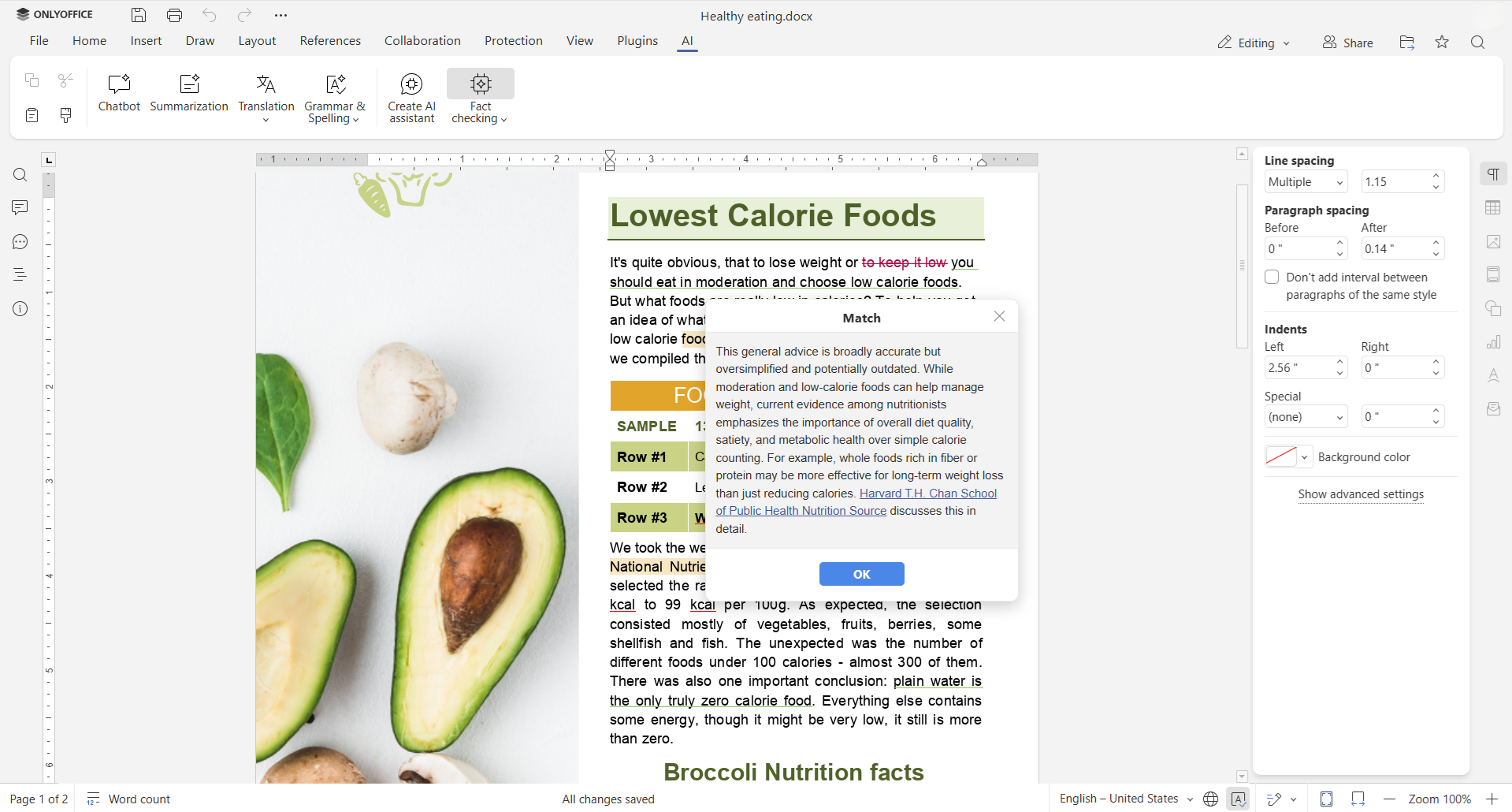
- ヒント:AI結果は元のテキストを変更せずに提案として表示されます。
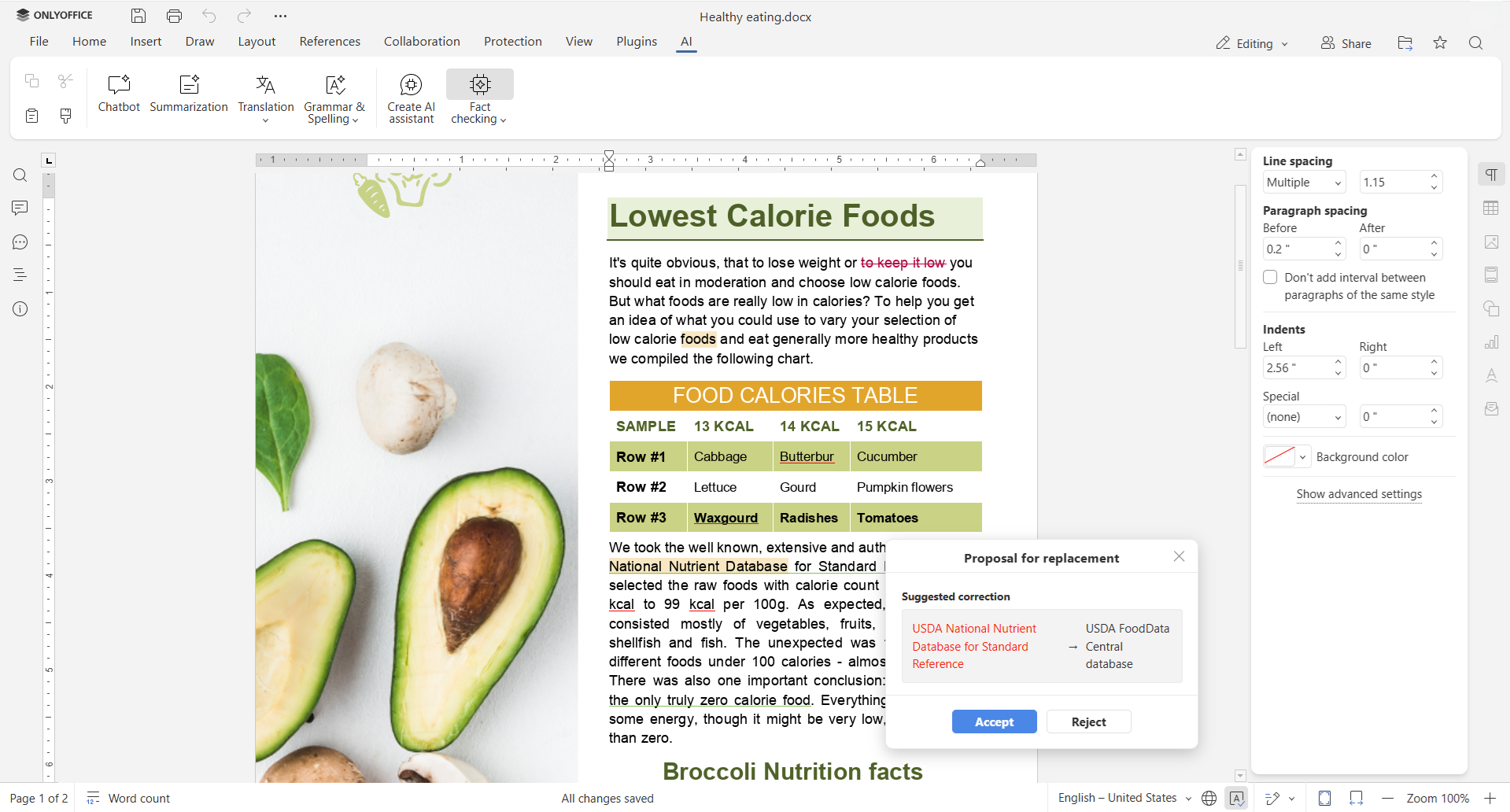
- 置換:選択したテキストがAI生成結果に置き換えられます。
- ヒントと置換:編集を示すヒントが表示され、元のテキストが編集されます。
これにより、テキストの分析、編集、フォーマットに関連するタスク用のアシスタントを簡単に作成できます。こうして、AIタブがワークフローに合わせて調整されたパーソナライズされたツールキットになります。
アシスタントを追加する方法
独自のアシスタントを作成する前に、AIプラグインがインストールされており、AIモデルがすでに接続されていることを確認してください。プラグインのインストールと設定方法の詳細な手順は、ヘルプセンターをご覧ください。
チャットボットにモデルが割り当てられていることを確認してください。パーソナルアシスタントは、このモデルをアクションに使用します。
すべての設定が完了したら、以下の手順に従ってください。
ステップ1。ONLYOFFICEでテキストドキュメントを開きます。
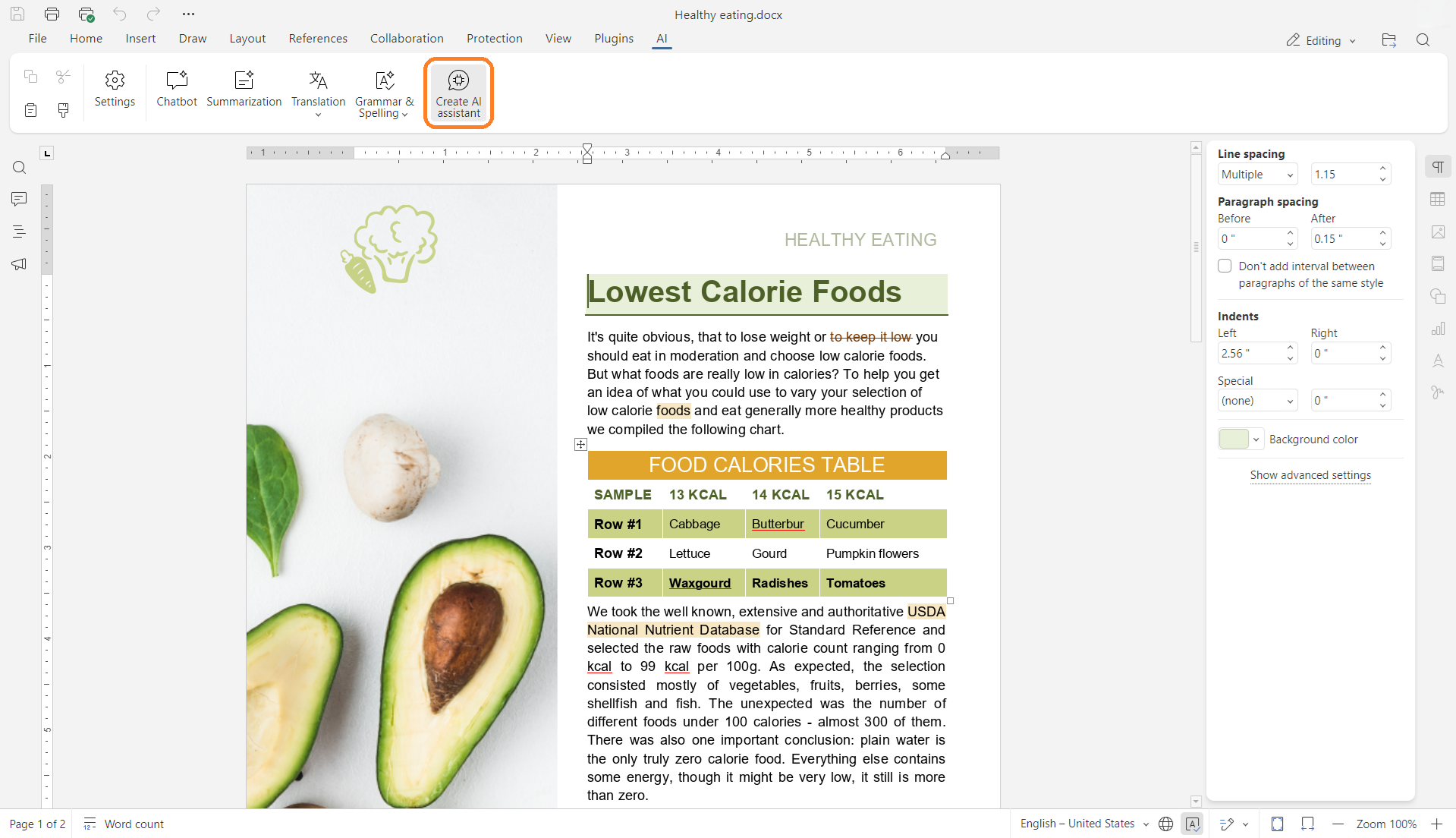
ステップ2。上部ツールバーのAIタブに移動します。AIアシスタントを作成をクリックします。
ステップ3。表示されるウィンドウで、アシスタントの名前を入力します。
カスタムプロンプトを入力します。これは、アシスタントが使用される際にAIが従う指示です。
次に、結果の表示方法を選択します:ヒント、置換、またはヒントと置換。
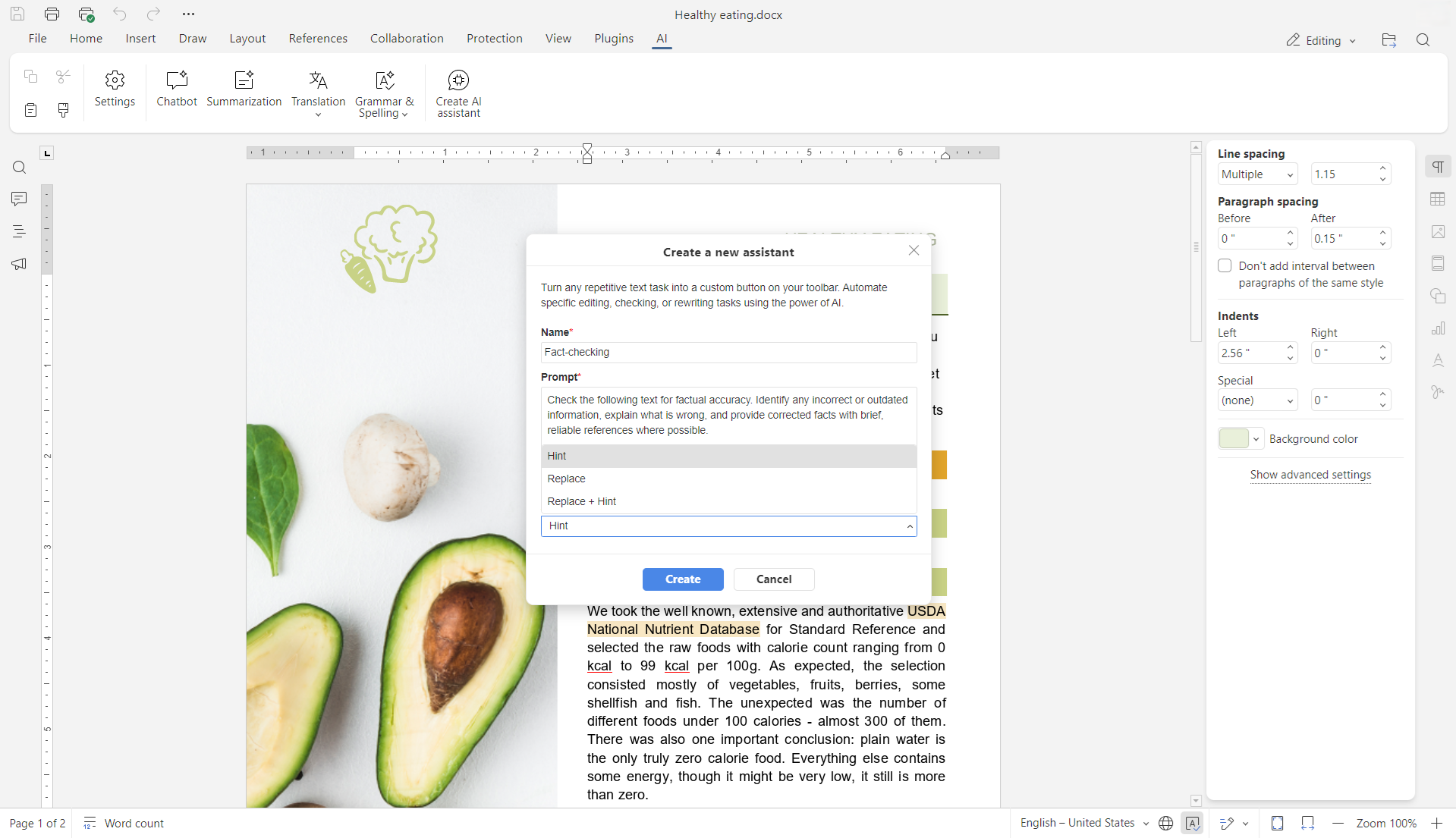
ステップ4。作成をクリックします。新しいアシスタントが上部ツールバーに表示され、いつでもワンクリックで使用できるようになります。

カスタムアシスタントの使用方法
アシスタント機能を作成したら、使用は簡単です:
- AIに処理させたいテキストを選択します。
- 上部ツールバーのAIタブを開きます。
- リストから必要なアシスタントをクリックします。
アシスタントは設定したプロンプトを実行し、選択したモードに基づいて緑色でハイライトされた結果を表示します。
- ヒント
- 置換
- ヒントと置換
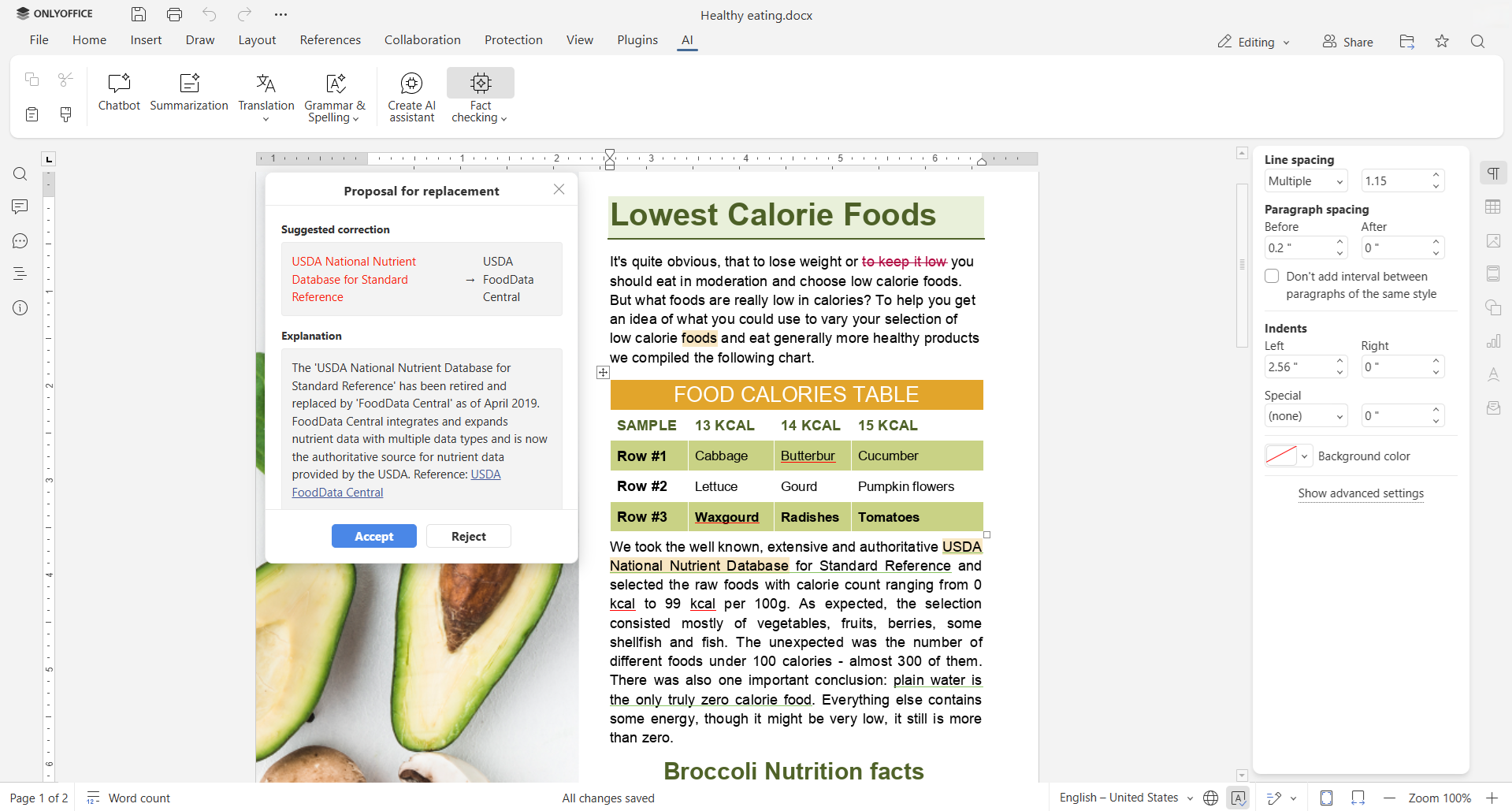
ヒントを開いて、提案を自動的に承認または拒否できます。
ヒントと変更をオフにするには、アシスタントボタンをクリックするだけです。
作成できるアシスタント機能のアイデア
カスタムアシスタントは、繰り返しの執筆や編集タスクに最適です。例えば、次のようなアシスタントを作成できます:
- 複雑な用語をシンプルな説明に置き換える。
- レポートやメールをさまざまな対象者に合わせて適応させる。
- 文章を簡潔にし、エラーを修正し、表現を洗練させる。
- 長いテキストから重要なポイントを抽出する – 日付、統計、主な論点をハイライトする。
- 長いコンテンツから短いソーシャルメディアスニペットを作成する – 特定の文字数制限で投稿を生成する。
- 初心者向けの指示や専門家向けの要約を書き換える。
- 日付、数字、参照を検証する。
- 記事、ブログ投稿、プレゼンテーション用の注目を集める見出しを作成する。
アップデートされたAIプラグインを試す
アップデートされたAIプラグインを試して新しいアシスタントを作成しましょう。今すぐONLYOFFICEデスクトップエディタで、または無料のDocSpaceアカウントを作成してください:
*ONLYOFFICEチームは、サードパーティのAIモデルおよびアシスタントが提供する情報とコンテンツの正確性または信頼性について責任を負いませんので、ご了承ください。
FAQ:独自のアシスタントを作成する
AIプラグインは無料で使用できますか?
はい、ONLYOFFICE AIプラグイン自体は完全に無料です。ただし、選択したプロバイダーとその価格ポリシーによっては、AIモデルが有料の場合があります。
AIプラグインはどのONLYOFFICEソリューションで利用できますか?
AIプラグインは、ONLYOFFICE DocSpace、ONLYOFFICE Docs、Windows、Linux、macOS用のONLYOFFICEデスクトップエディタのドキュメントエディタで利用できます。
プラグインでどのAIプロバイダーを使用できますか?
さまざまなAIプロバイダーに接続し、使用するモデルを選択できます。このプラグインは、ローカルとオンラインの両方のAIサービスをサポートしています:OpenAI、OpenRouter、Anthropic、DeepSeek、Groq、Mistral AI、Together AI、Ollama。
アシスタントに接続して使用するプロバイダーとモデルは、自分で決定します。
複数のアシスタントを作成できますか?
はい。必要な数だけパーソナライズされたアシスタントを作成でき、それぞれに独自の名前、プロンプト、結果表示モードを設定できます。
問題を報告したり改善を提案したりするにはどうすればよいですか?
フィードバックをお待ちしております。フィードバックプラットフォームにアクセスして、問題を報告したり、新機能を提案したり、AIプラグインの改善方法についてアイデアを共有したりしてください。
ONLYOFFICEの無料アカウントを登録する
オンラインでドキュメント、スプレッドシート、スライド、フォーム、PDFファイルの閲覧、編集、共同作業