ONLYOFFICEで複数ページを同時表示する方法
ご要望にお応えしました!
多くのユーザーからのリクエストを受け、バージョン9.3でついにONLYOFFICE Docsに複数ページ同時表示機能が追加されました。長らく待ち望まれていたこのアップデートにより、長文ドキュメントのナビゲートや管理がより柔軟になり、日々の作業がより快適・効率的になります。

複数ページ表示が役立つ理由
複数ページ表示を使うと、エディタ上で2ページ以上を並べて同時に確認できます。1ページずつスクロールして見ていく必要がなくなり、ドキュメントのより広い範囲を一度に把握できます。
レポート、契約書、論文、書籍など、長文ドキュメントを扱う際に特に効果を発揮します。ページをまたいでコンテンツの流れを確認しやすくなります。
複数ページ表示により、以下のことが可能になります。
- 2ページ以上を並べて表示できる
- 延々とスクロールせずにページ間のコンテンツを比較できる
- ヘッダー、フッター、改ページの配置をまとめて確認できる
複数ページ表示を有効にする方法
設定はとても簡単です。
- ONLYOFFICE Docsでドキュメントを開きます。
- 上部ツールバーの「表示」タブをクリックします。
- 「複数ページ」を選択します。
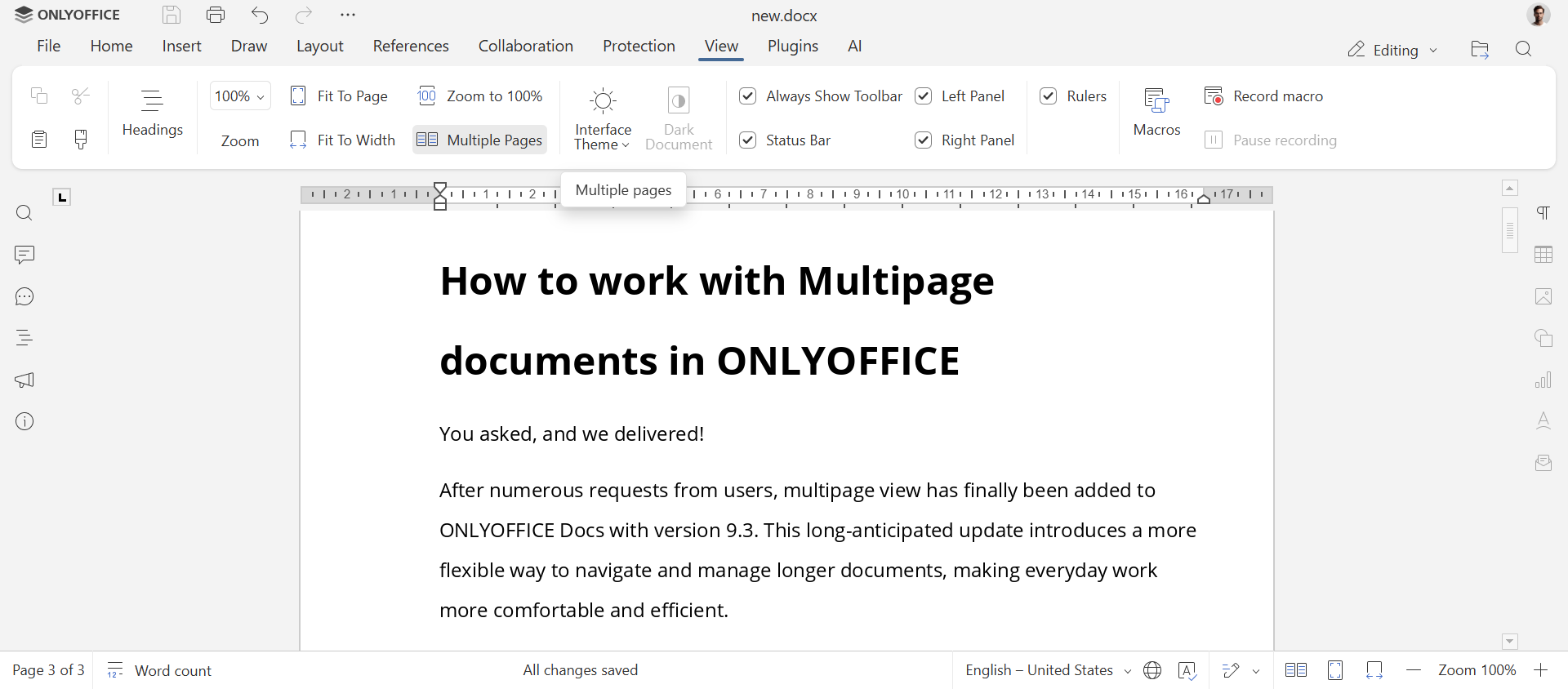
画面下部のステータスバーにあるアイコンをクリックして有効にすることもできます。
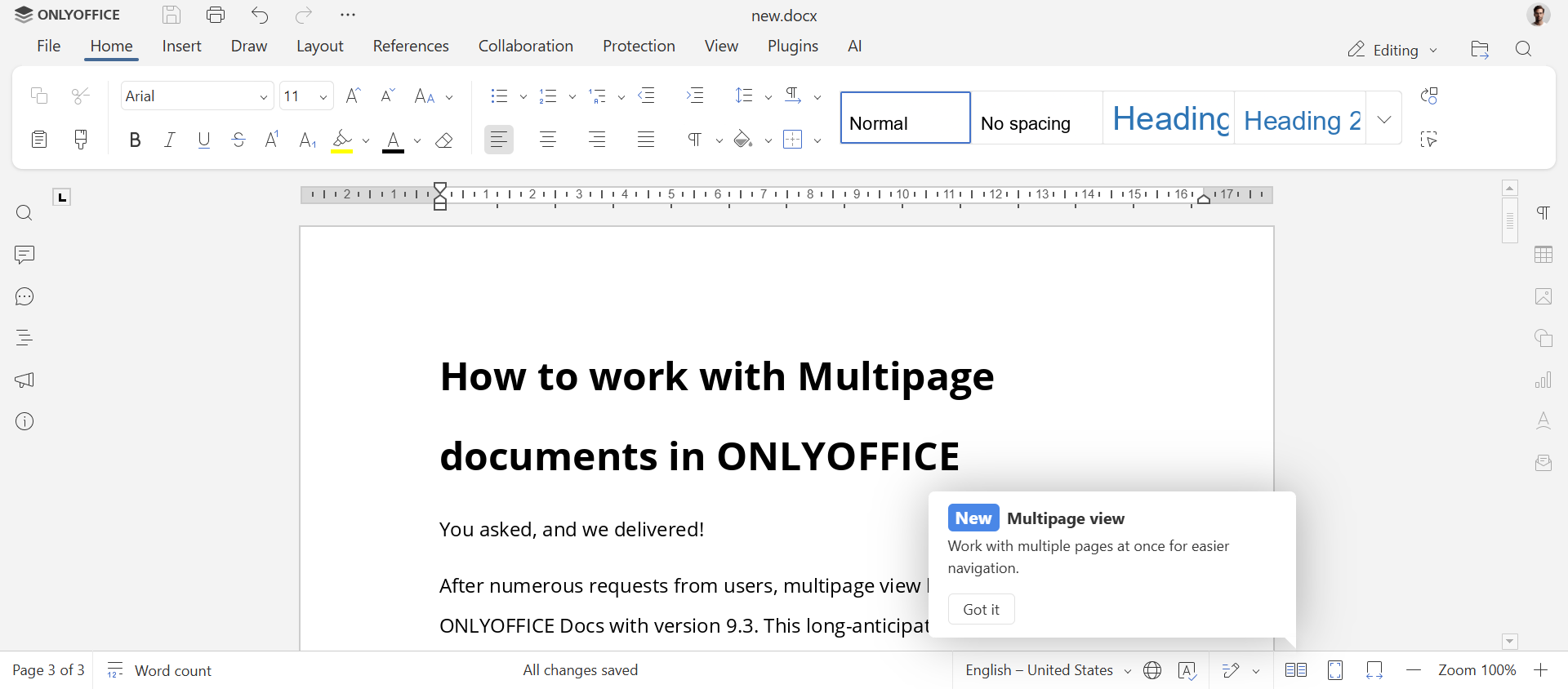
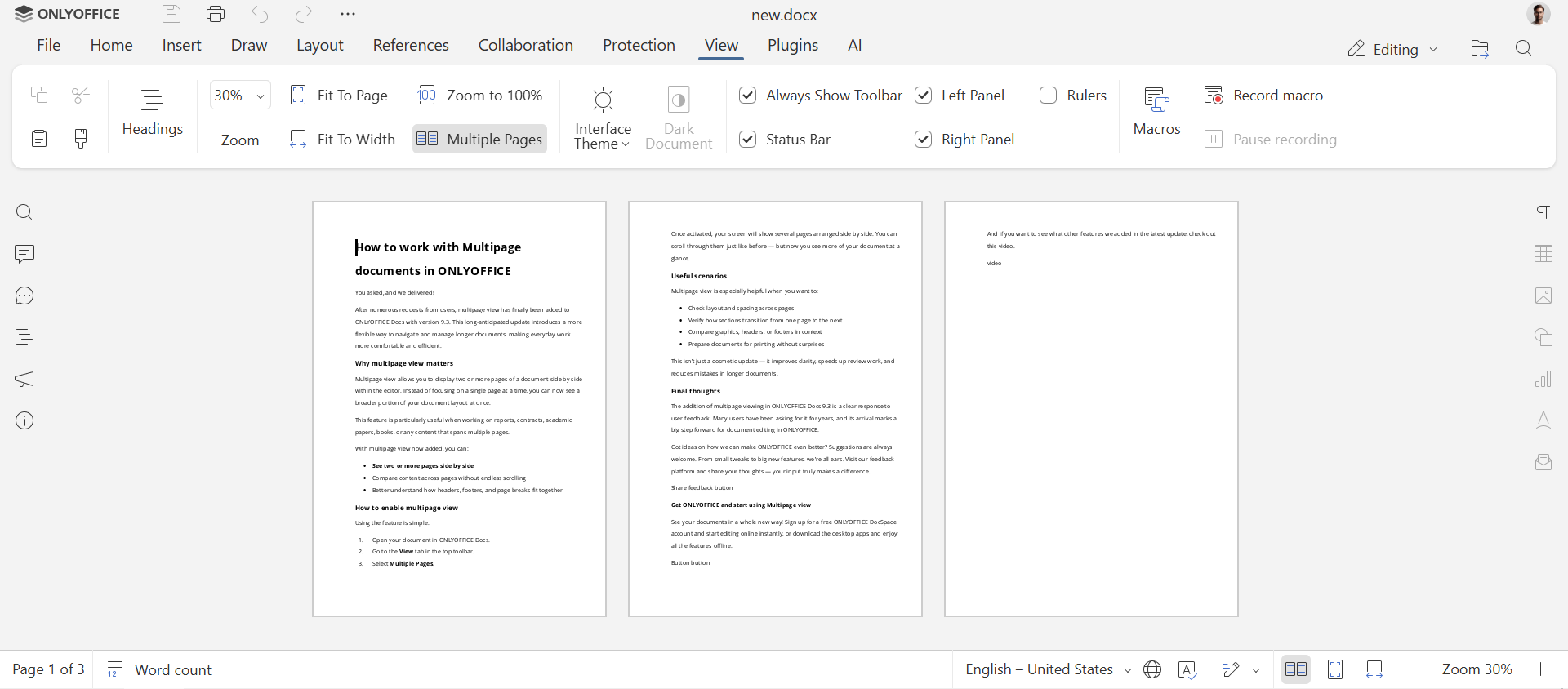
有効にすると、複数のページが横並びで表示されます。
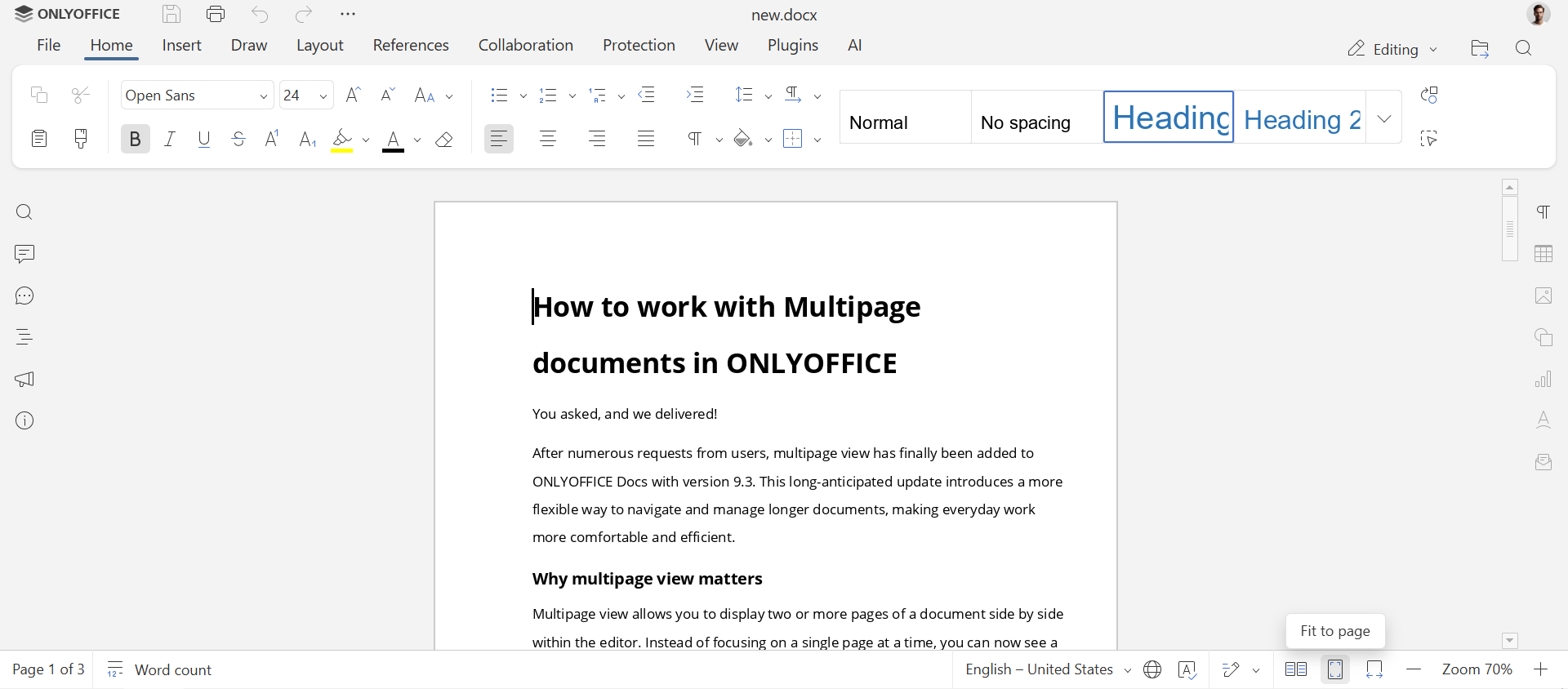
複数ページ表示を解除するには、下部ツールバーの「ページに合わせる」をクリックするか、「表示」タブで「複数ページ」を再度クリックしてください。
活用シーン
複数ページ表示は、特に以下のような場面で役立ちます。
- ページをまたいでレイアウトや余白を確認したいとき
- セクションがページ間でどのようにつながっているかを確認したいとき
- 図表、ヘッダー、フッターをまとめてチェックしたいとき
- 印刷前にレイアウトを事前確認したいとき
これは単なる見た目の変更ではなく、長文ドキュメントの確認作業をより明確かつ迅速にし、ミスを減らすための実用的な機能です。
まとめ
ONLYOFFICE Docs 9.3への複数ページ表示の追加は、ユーザーのフィードバックに真摯に応えた結果です。長年にわたって多くのユーザーから求められていた機能であり、その実現はONLYOFFICEのドキュメント編集において大きな一歩となります。
ONLYOFFICEをさらに改善するためのアイデアをお持ちですか?細かな改善点から大きな新機能まで、ぜひご意見をお寄せください。フィードバックプラットフォームからご意見を共有いただけます。皆さんの声が開発に活かされます。
ONLYOFFICEを入手して複数ページ表示を使ってみましょう
まったく新しいドキュメント閲覧体験をお試しください!無料のONLYOFFICE DocSpaceアカウントを作成してすぐにオンライン編集を始めるか、デスクトップアプリをダウンロードしてオフラインですべての機能をお楽しみください。
最新アップデートで追加されたその他の機能については、こちらの動画もご覧ください。
ONLYOFFICEの無料アカウントを登録する
オンラインでドキュメント、スプレッドシート、スライド、フォーム、PDFファイルの閲覧、編集、共同作業