PDFフォームに署名する方法
書類の作成において、署名は最後の、そして最も重要なステップです。契約書、同意書、社内フォームなど、あらゆる書類に共通することです。バージョン9.3より、ONLYOFFICEのPDFフォームでは2つの新しい署名方法が追加され、デバイスやワークフローに合わせて柔軟に署名できるようになりました。
PDFフォームへの署名方法と、独自テンプレートを作成する際の署名フィールドの追加方法についてご紹介します。
PDFにおける署名の重要性
PDFファイルへの署名は、そのドキュメントが署名者によって確認・承認されたことを証明するものです。
PDFフォームに電子署名を行うことで、以下のメリットがあります。
- 書類の処理スピードが向上する
- 書類の手動対応を削減できる
- 承認が必要なフィールドが明確になる
- 署名済みの書類をデジタルで保管できる
- どこからでも書類を扱える
現代の主要なPDFエディタでは、さまざまな署名方法に対応しています。手書き署名の画像をアップロードしたり、画面上に直接描いたり、スタイル付きフォントで名前を入力したりすることができます。これにより、追加の手順を必要とせず、ほぼあらゆるデバイスから素早く署名できます。
PDFフォームに署名する方法
契約書、申請書、社内文書など、PDFフォームへの記入と署名は日常的な作業です。ONLYOFFICEでは、印刷やスキャンなしに、エディタ上で直接フォームへの記入と署名が完結します。以下の手順で署名を追加しましょう。
ステップ1. ONLYOFFICEでフォームを開く
エディタを起動し、記入が必要な入力可能なPDFフォームを開きます。
ステップ2. 必要事項をすべて入力する
必要な情報を入力し、内容に誤りがないか確認しましょう。
署名を追加することで、ドキュメントの内容を承認したことが証明されます。
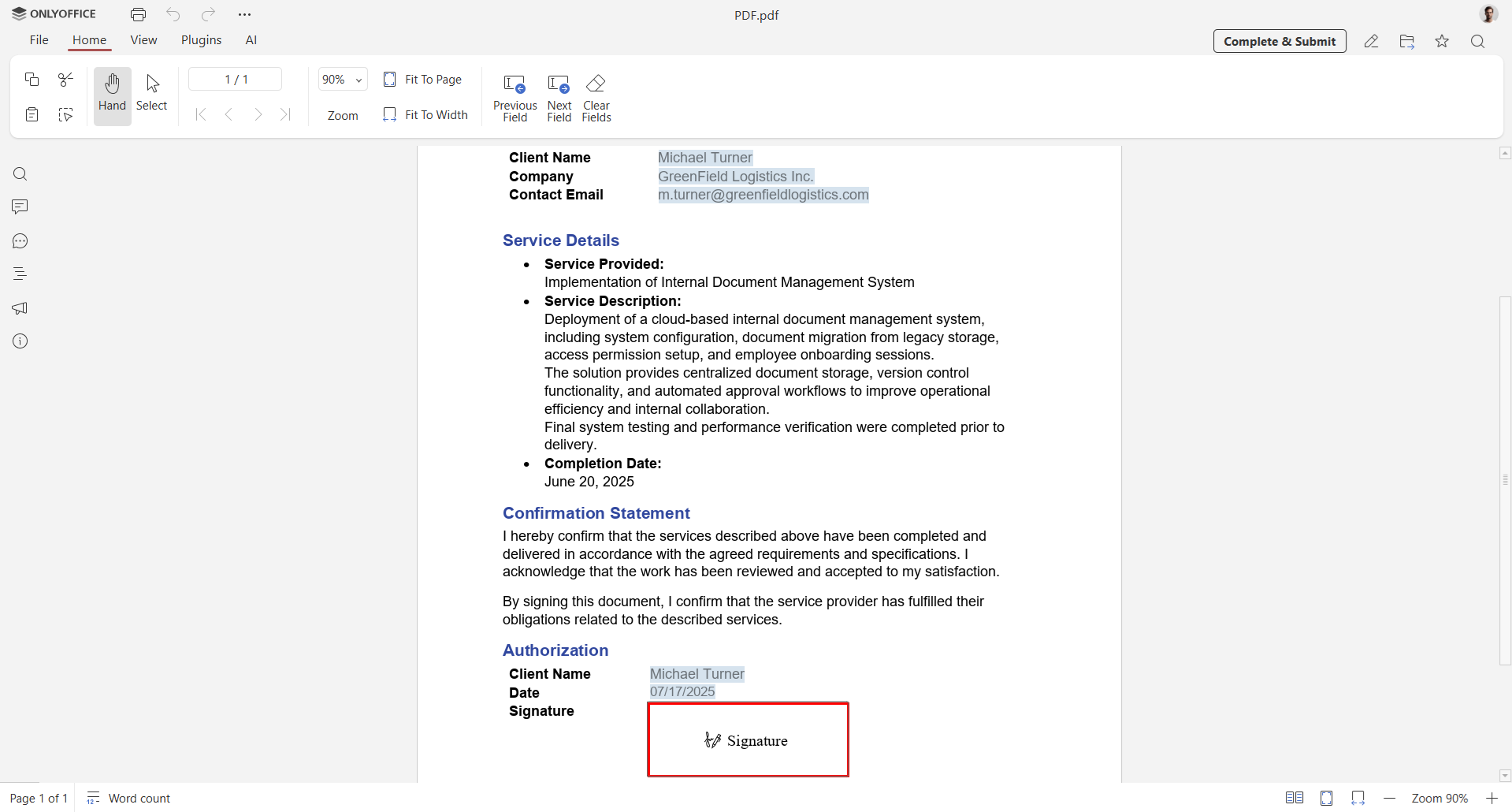
ステップ3. 署名フィールドに移動する
署名フィールドは通常、フォームの末尾にあります。フィールドをクリックし、署名の追加方法を選択します。ONLYOFFICEではPDFフォームへの署名方法を3種類ご用意しています。
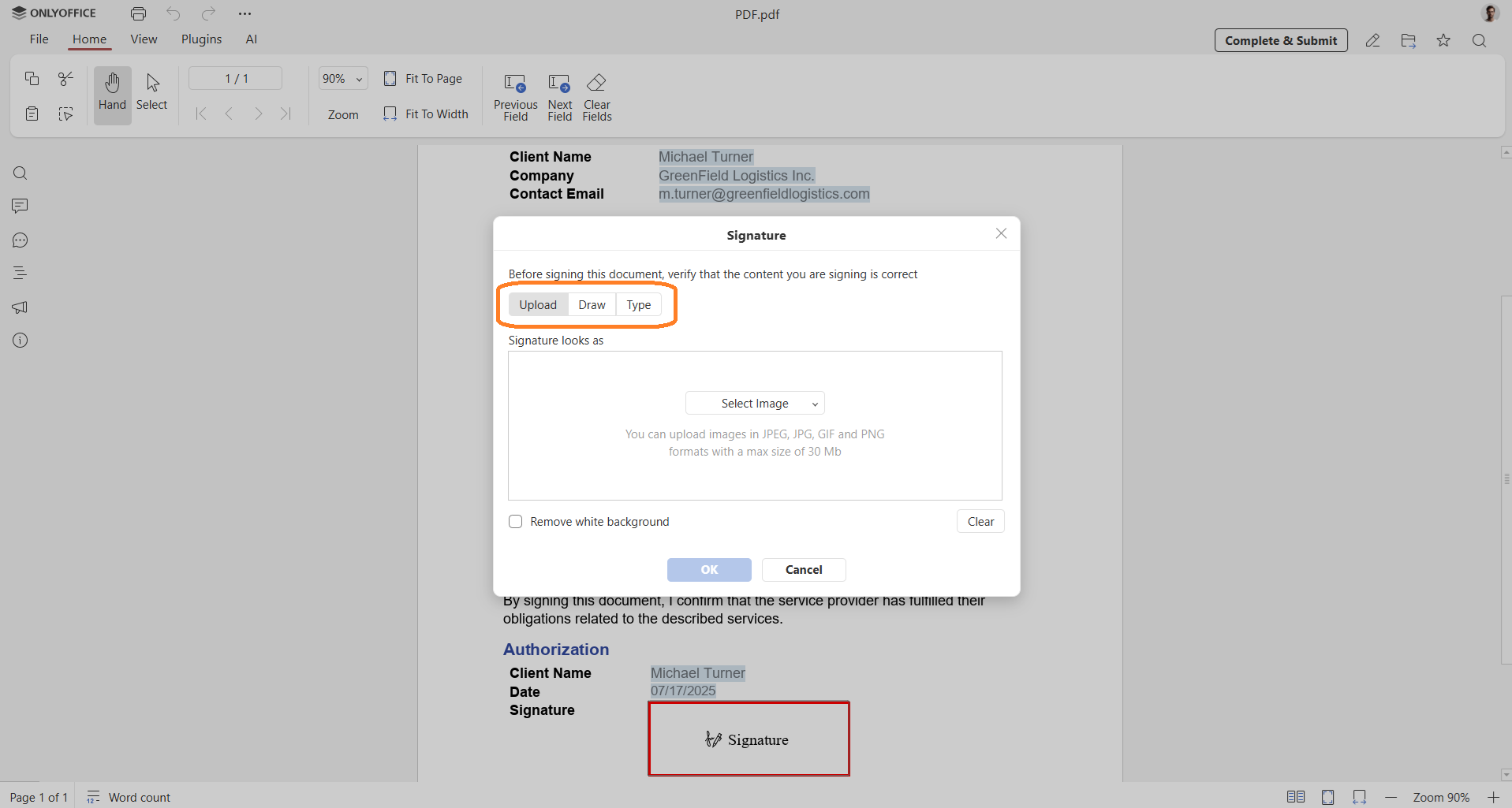
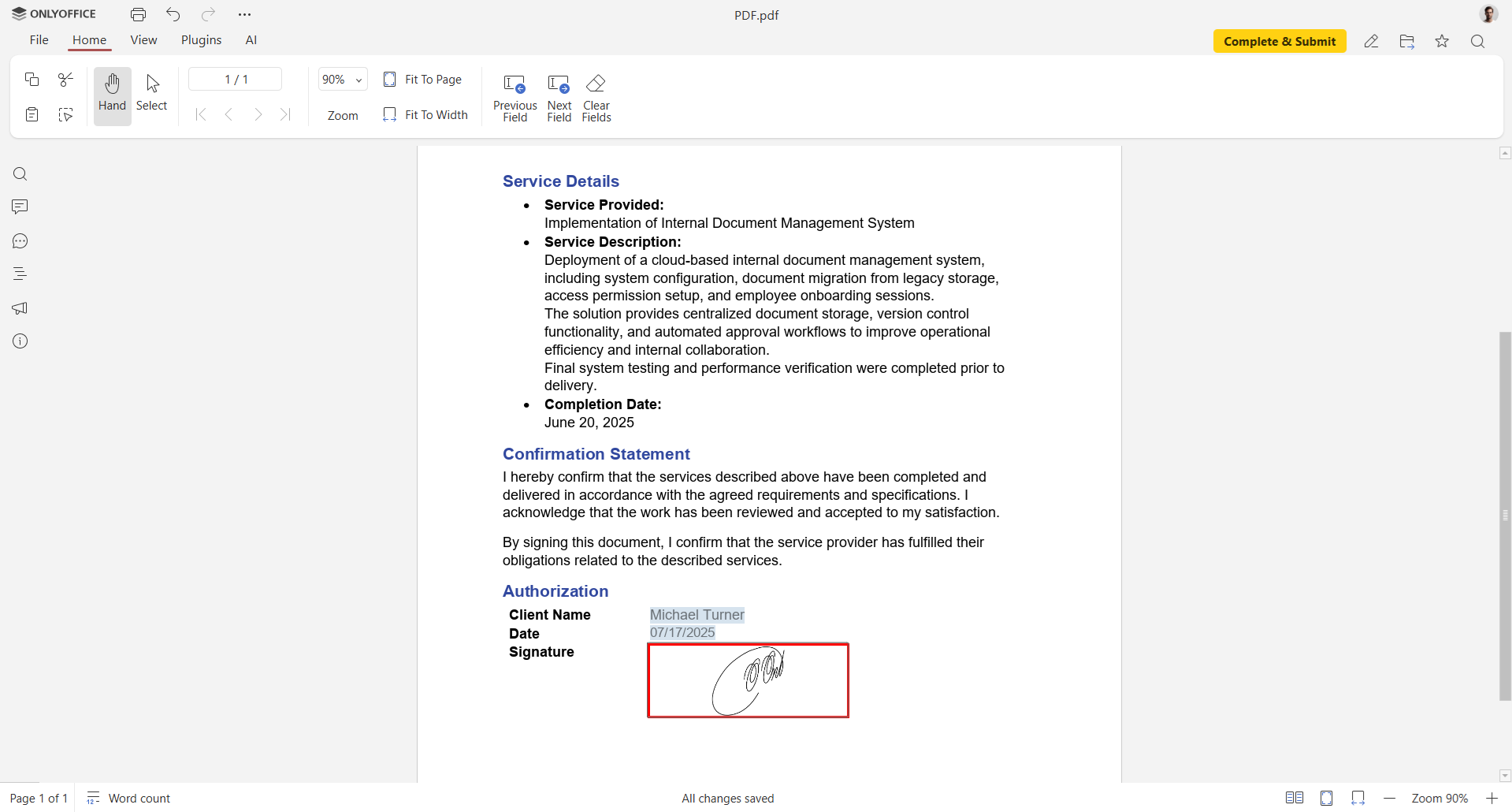
オプション1. 署名画像をアップロードする
スキャンした署名や保存済みの署名画像を挿入できます。
以下のソースから選択してください。
- ファイルから画像を選択
- URLから画像を指定
- ストレージから画像を選択
また、チェックボックスをオンにして背景を削除することもできます。OKをクリックすると画像が挿入されます。
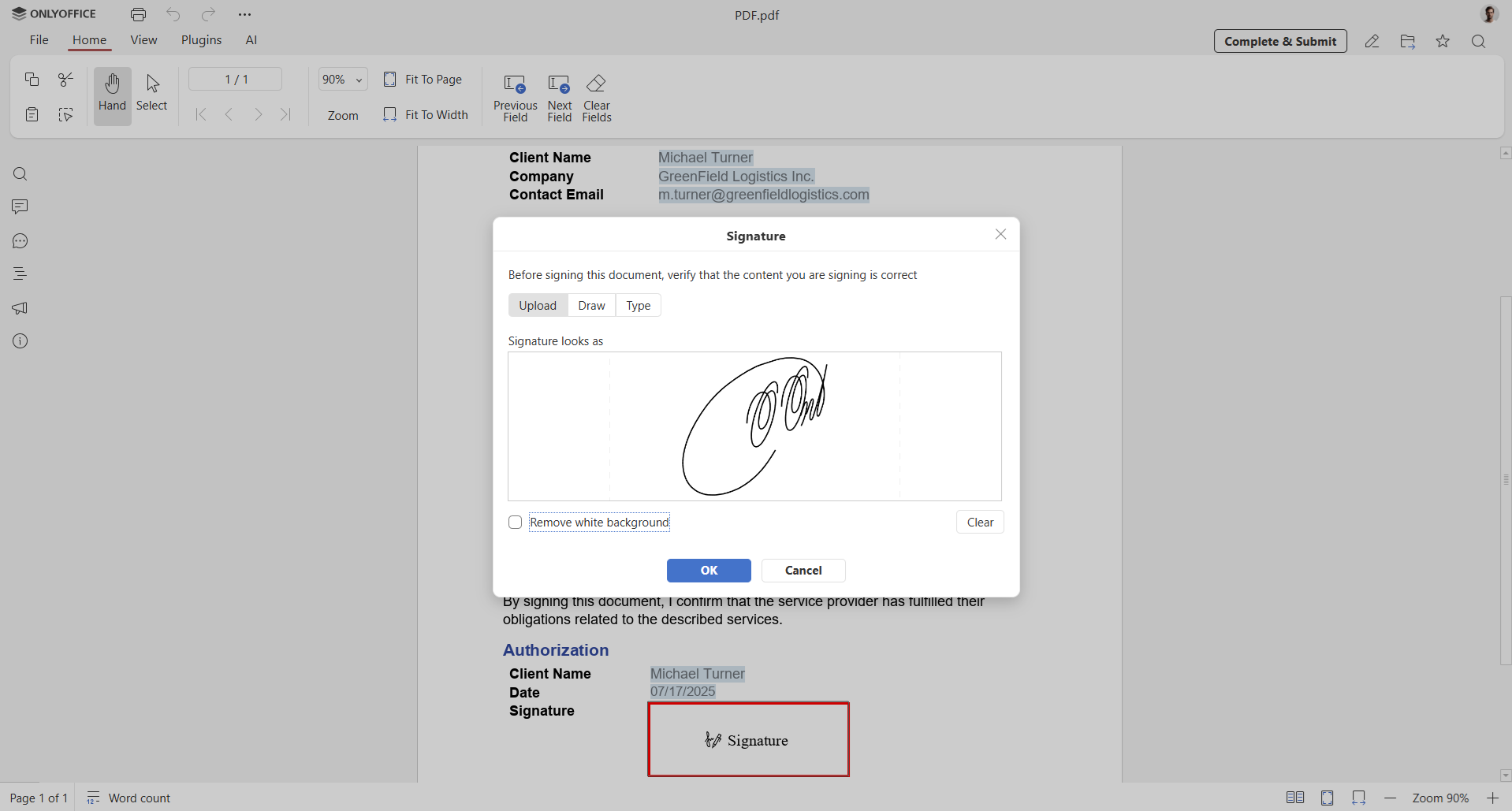
署名フィールドはPNG・JPEGなどの一般的な形式に対応しており、最大ファイルサイズは25 MBです。
画像はフィールドのサイズに合わせて自動的に調整されます。
オプション2. 署名を手書きする
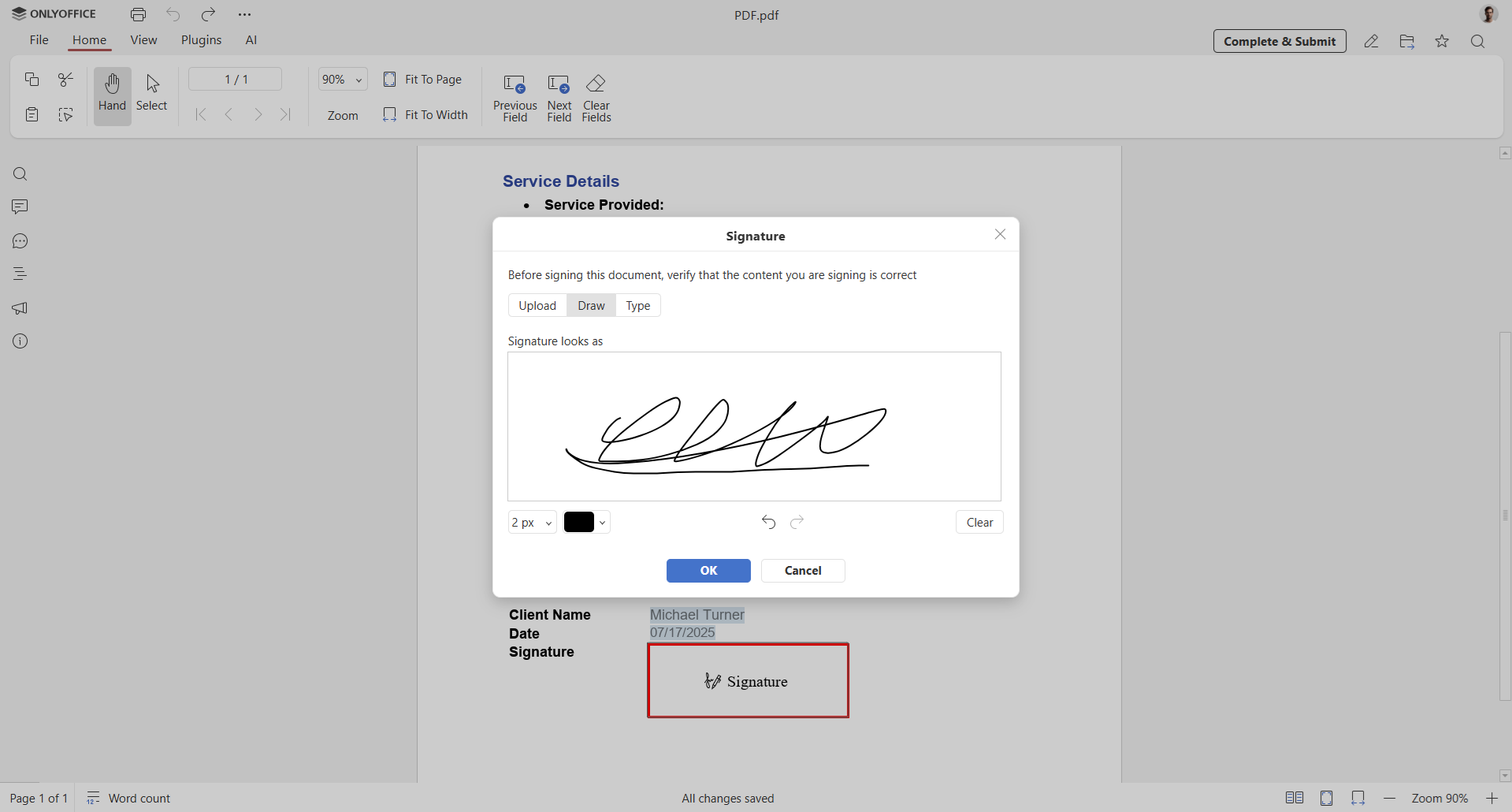
マウス、タッチパッド、またはタッチスクリーンデバイスを使って、画面上に直接署名を描くことができます。
ファイルをアップロードせず、自然な手書き風の見た目にしたい場合に最適な方法です。
線の太さと色を選んで署名を描いたら、OKをクリックしてください。
オプション3. テキストで署名する
名前をテキストで入力し、署名らしいスタイリッシュなフォントを適用できます。スタイラスや署名画像が手元にない場合に特に便利な方法です。
「テキスト入力」オプションに切り替えて、左下のフィールドにテキストを入力し、フォントとサイズを選択してください。
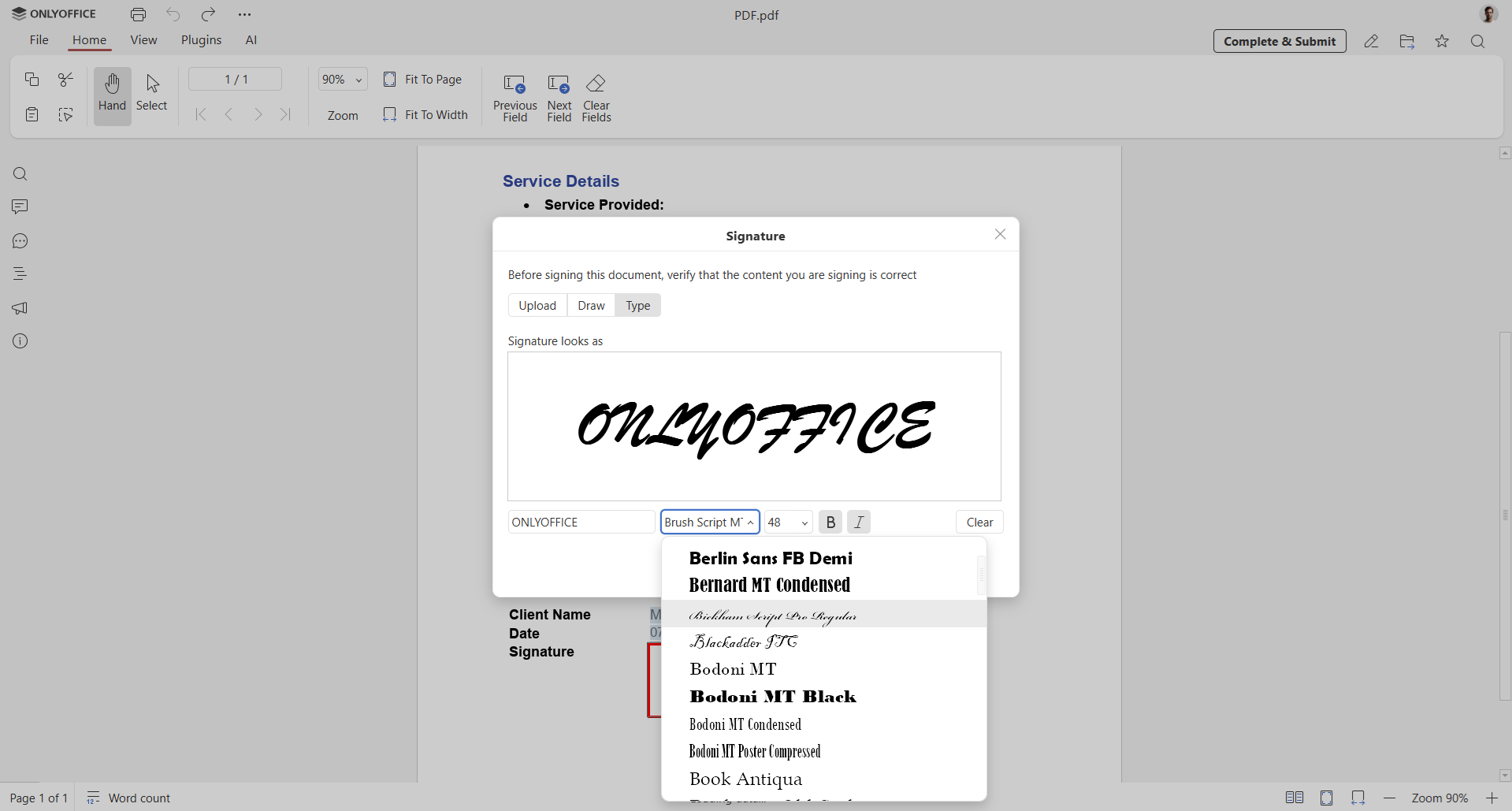
プレビューで問題がなければ、OKをクリックしてフィールドに署名を追加します。
ステップ4. 署名済みドキュメントを保存する
署名を追加したら、ファイルを保存して作業を完了させましょう。
ONLYOFFICE DocSpaceのフォーム記入ルーム内で作業している場合は、「完了して送信」をクリックするだけで完結します。
署名証明書を使用した信頼できる電子署名
視覚的な署名の追加に加えて、署名証明書をアップロードしてドキュメントのセキュリティを強化することもできます。この機能はONLYOFFICE Docs Enterpriseでご利用いただけ、PDFフォームに信頼できる電子署名を適用することが可能です。
電子署名は署名者の身元を証明するとともに、署名後にドキュメントが改ざんされていないことを保証します。署名後に変更が加えられた場合、署名は自動的に無効となるため、不正な改ざんを容易に検出できます。契約書、人事関連書類、その他の機密ファイルに特に有効な機能です。
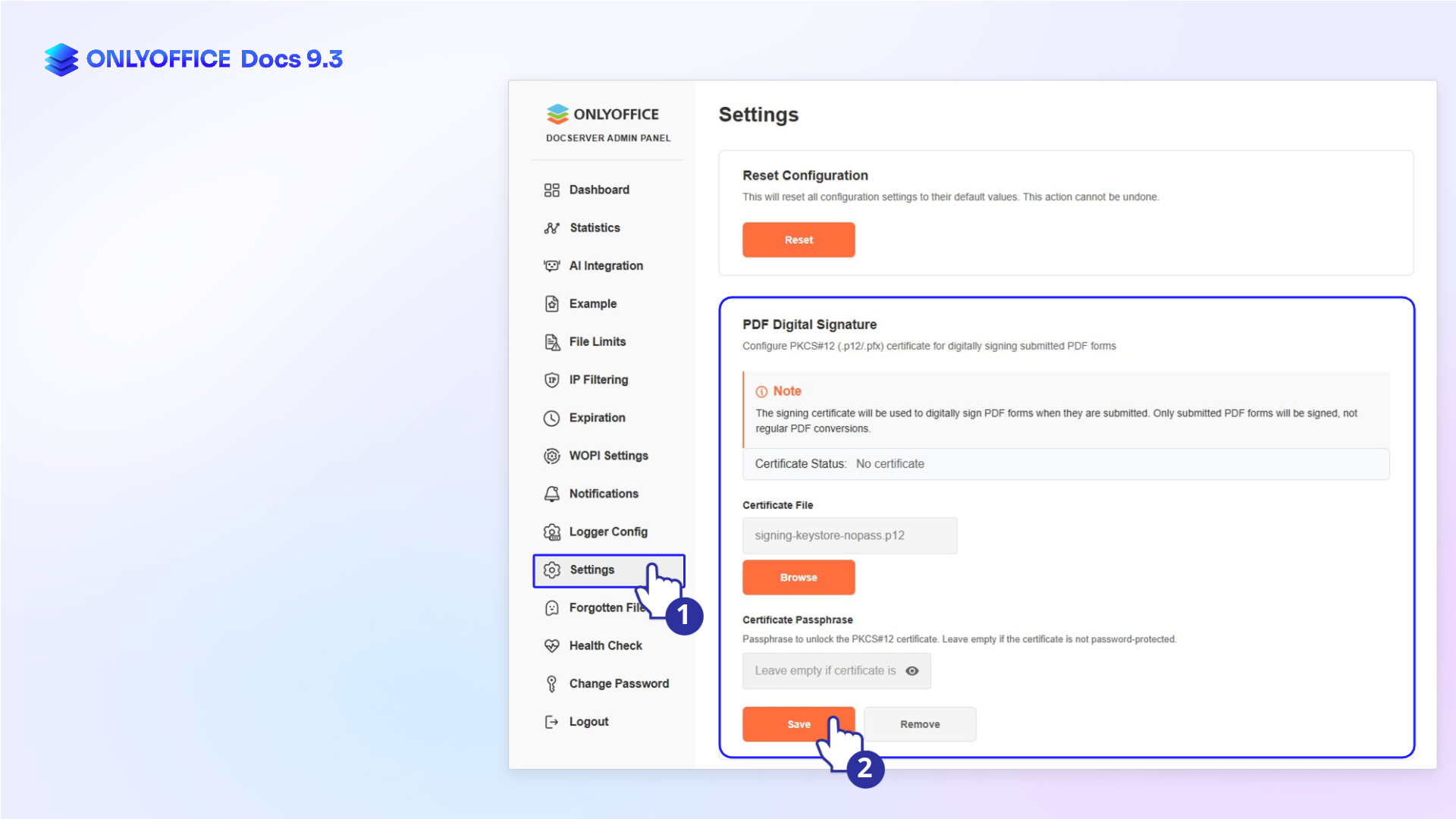
署名証明書をアップロードするには:
- 管理パネルを開きます。
- 「設定」→「PDFデジタル署名」に進みます。
- 署名証明書をアップロードし、PDFフォームの署名に使用できるよう設定します。
ONLYOFFICEを始めましょう
まだアカウントをお持ちでない方は、ONLYOFFICE DocSpaceの無料アカウントを作成して、オンラインでフォームを扱い始めましょう。ローカル環境での作業をご希望の方は、デスクトップアプリをインストールすると、同じ機能をオフラインでもご利用いただけます。
ONLYOFFICE エディタ v9.3の全新機能はこちらでご覧いただけます:
ONLYOFFICEの無料アカウントを登録する
オンラインでドキュメント、スプレッドシート、スライド、フォーム、PDFファイルの閲覧、編集、共同作業