Excelファイルでシートの名前を変更する方法
Excelでシートの名前を変更することは簡単ですが、スプレッドシートが大きくなるにつれて、より重要になります。明確なシート名は、データを整理された状態に保ち、ワークブックを理解しやすく管理しやすくするのに役立ちます。
シートの名前を変更する理由
シート名は、ワークブックをナビゲートする際に頼る最初の構造的な手がかりの1つです。それらが曖昧またはランダムである場合、中に何があるかを理解するためだけに各タブを開くことを余儀なくされます。明確な名前は、ファイルの構造を明白にし、特に数式が複数のシートにわたるデータを参照する場合に、ミスを減らします。
大きなワークブックでは、シートの名前変更が特に重要になります。数十のタブが関与する場合、明確な名前により、ナビゲーションが高速になり、数式が理解しやすくなり、コラボレーションのフラストレーションが少なくなります。悪い名前は、単にプロフェッショナルではないように見えるだけでなく、実際にあなたを遅くします。
シートの名前を変更する最速の方法
ONLYOFFICEスプレッドシートエディターを使用して2つの方法を見てみましょう。
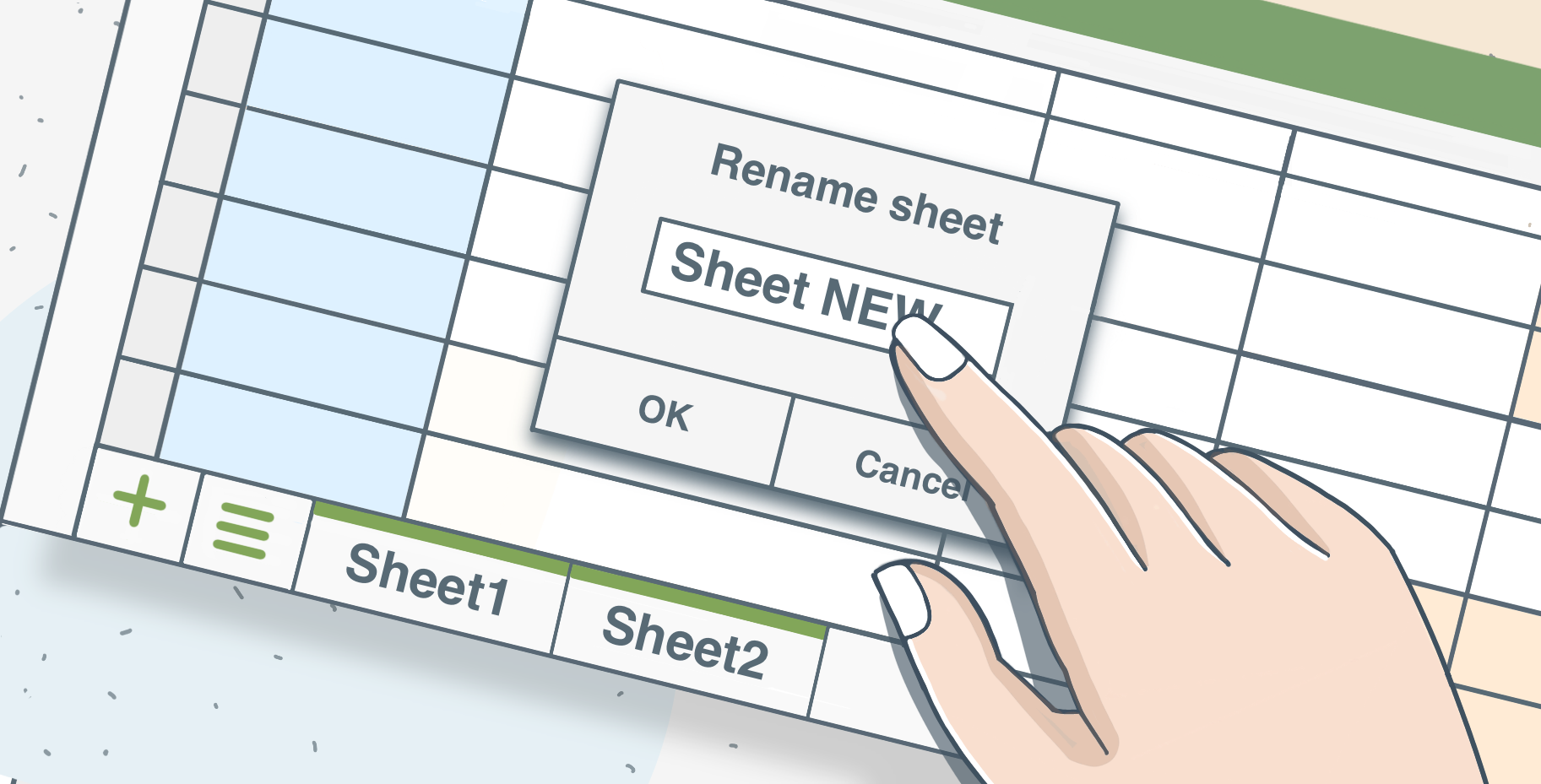
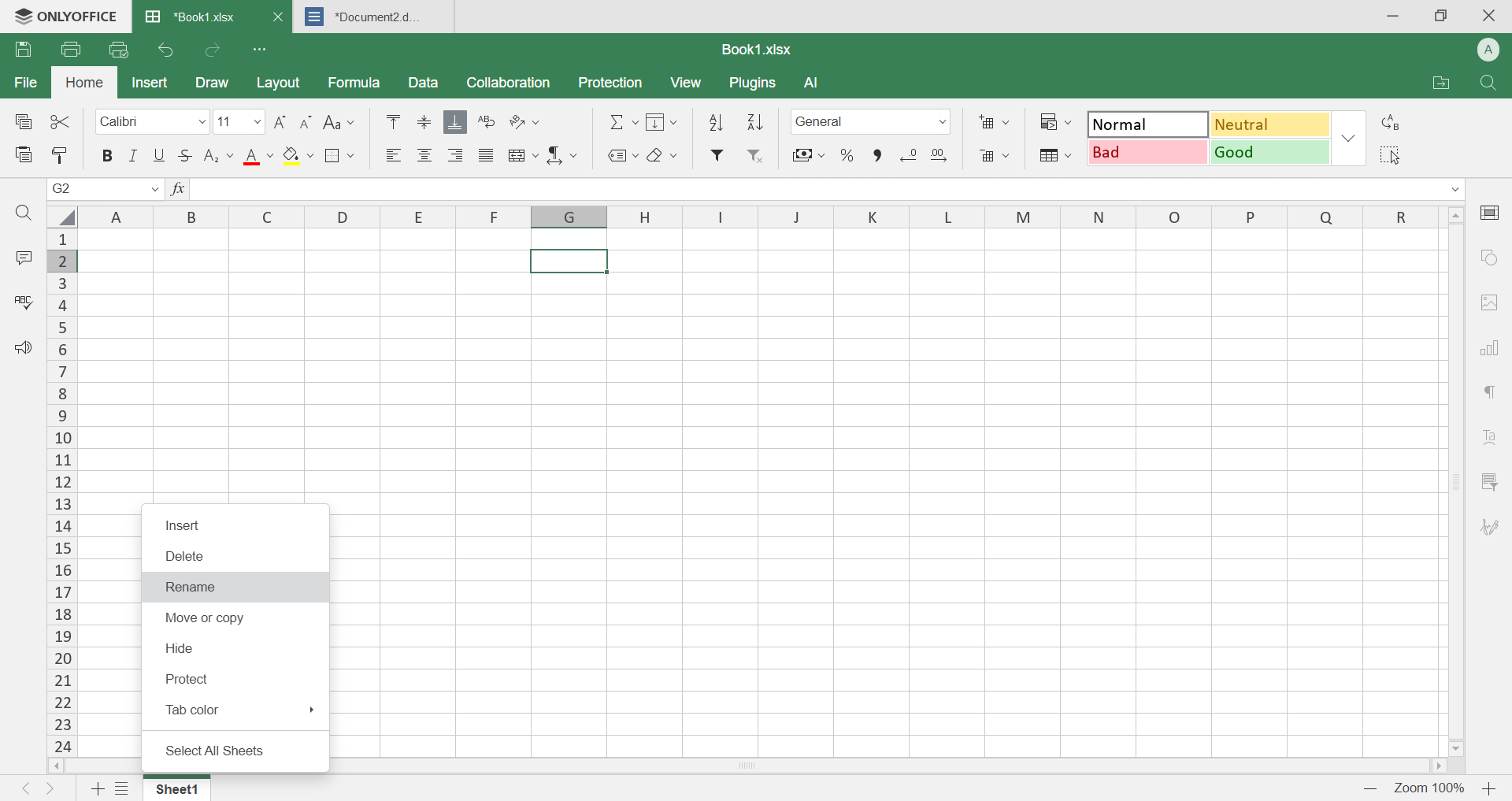
最も速い方法は、最も簡単な方法でもあります。ウィンドウの下部にあるシートタブをダブルクリックするだけです。名前が編集可能になり、新しい名前を入力し、Enterキーを押せば完了です。メニューも追加の手順もありません。
必要に応じて、シートタブを右クリックして「名前の変更」を選択できます。結果はまったく同じです。
エディターが許可するものと許可しないもの
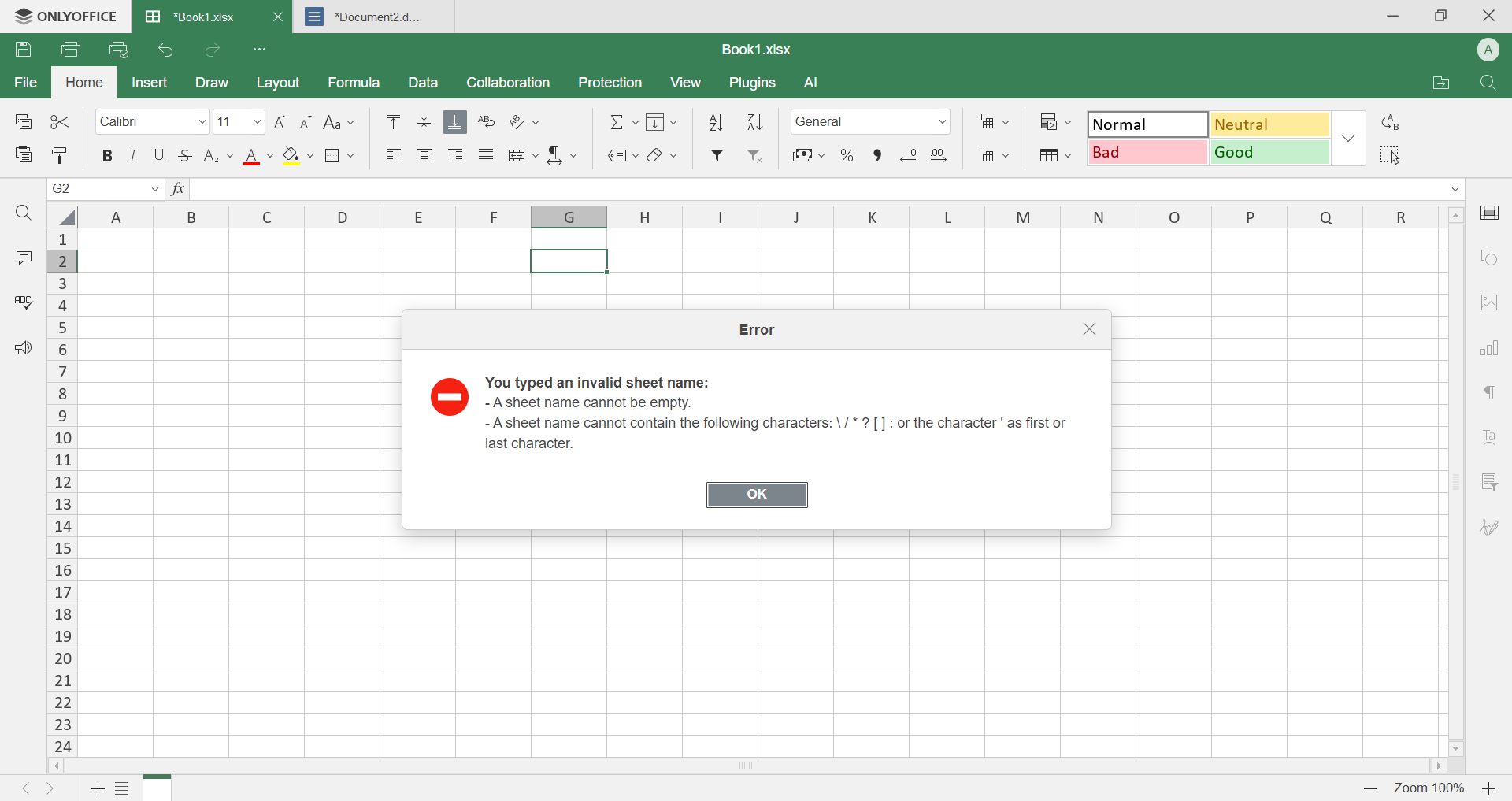
エディターには、シート名に関するいくつかの厳格なルールがあります。31文字を超えることはできず、特定の特殊記号を含めることはできず、同じファイル内のすべてのシートには一意の名前が必要です。これらのルールを無視すると、エディターは単に名前を受け入れません。
ONLYOFFICEスプレッドシートエディターを入手
ONLYOFFICEスプレッドシートエディターを使用して、ワークブックを適切に整理します:タブの名前を変更し、関連データをまとめて保持し、大きなスプレッドシートをナビゲートしやすくします。
まだONLYOFFICEアカウントを持っていない場合は、無料で作成し、実際のExcelファイルでの作業を練習してください。オンラインで使用するか、デスクトップアプリをダウンロードしてスプレッドシートをローカルで管理してください。
ONLYOFFICEの無料アカウントを登録する
オンラインでドキュメント、スプレッドシート、スライド、フォーム、PDFファイルの閲覧、編集、共同作業