ONLYOFFICE用新アイコンプラグイン:カスタマイズ可能なアイコンを文書に簡単に挿入
新しく追加された「Icons」プラグインを使用すると、数千のカスタマイズ可能なアイコンから選択し、ドキュメント、スプレッドシート、プレゼンテーション、PDFフォームに挿入できます。詳細については、ぜひこの投稿をお読みください。

プラグインの主な機能
Iconsプラグインは、ドキュメントに挿入できるさまざまなカスタマイズ可能なベクターグラフィックスへのアクセスを提供し、色の変更、サイズ変更、挿入されたアイコンを図形に変換してさらに編集することで、テキストの乱雑さを減らし、視覚的な魅力を追加します。このプラグインはFont Awesomeライブラリに基づいており、ドキュメント、スプレッドシート、プレゼンテーション、PDFフォームに挿入できる数千の無料アイコンから選択できます。
ONLYOFFICEエディターにプラグインをインストールすると、次のことができます:
- Font Awesomeライブラリからアイコンを検索し、さまざまなカテゴリをナビゲートするか、検索フィールドを使用。
- 数回のクリックでアイコンを素早く挿入。
- 挿入されたアイコンのサイズ、色、スタイルをカスタマイズ。
- プラグインでサポートされているRegular、Solid、Brandsアイコンスタイルから選択。
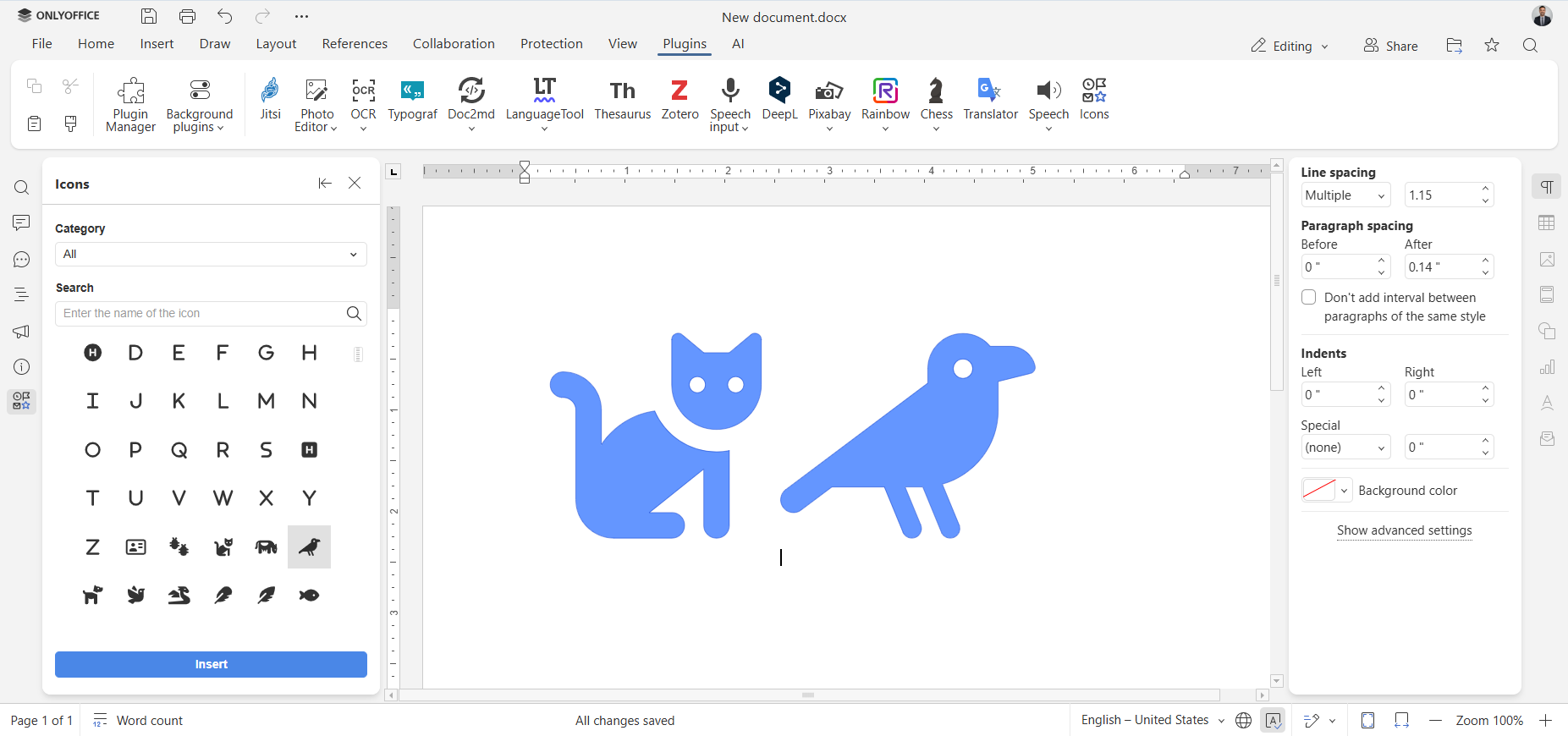
アイコンを追加してカスタマイズする方法
Iconsプラグインを介してベクターグラフィックを追加することは簡単で、いくつかのステップが必要です:
ステップ1。ドキュメントを開き、上部ツールバーの「プラグイン」タブに切り替えます。
ステップ2。「プラグイン」タブで「Icons」をクリックします。
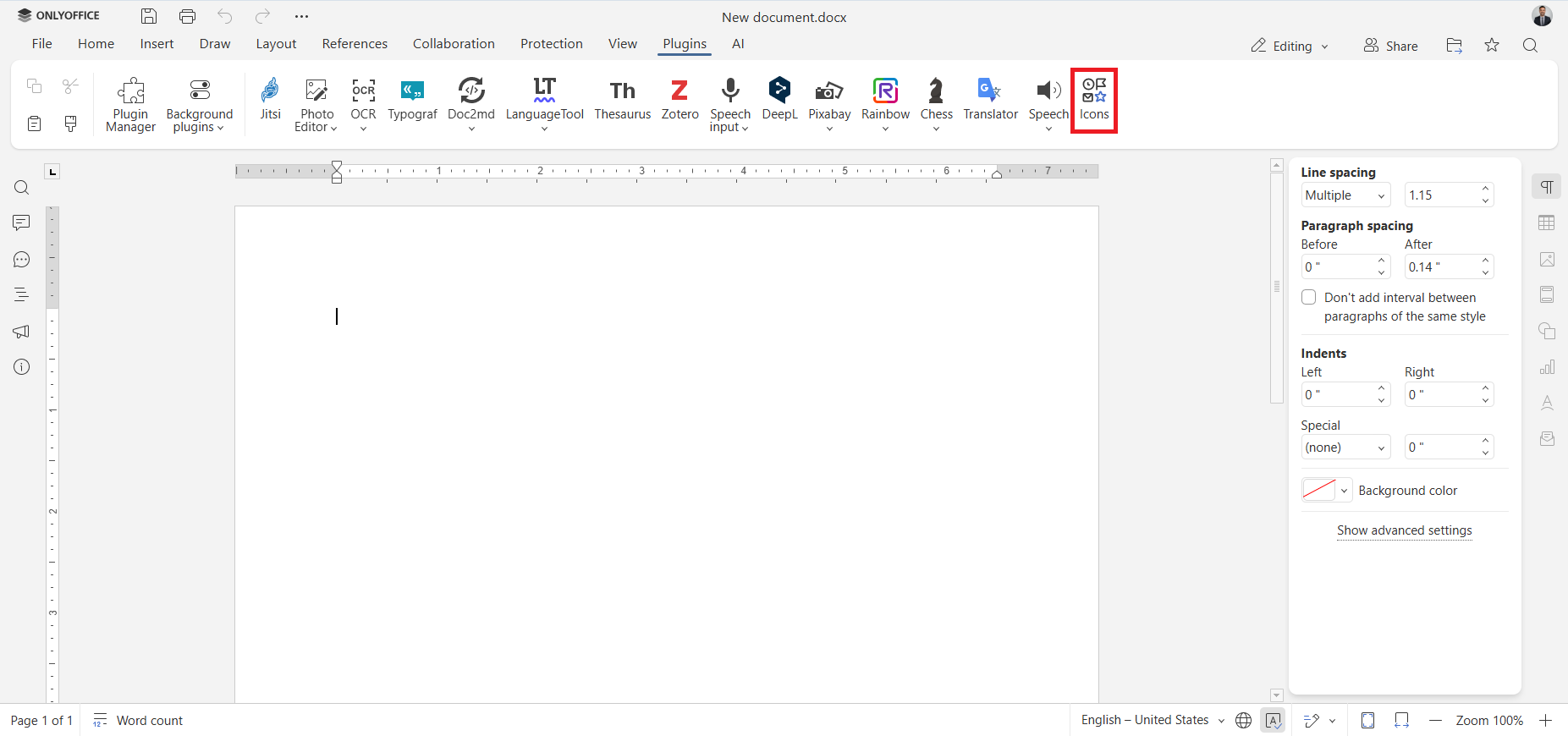
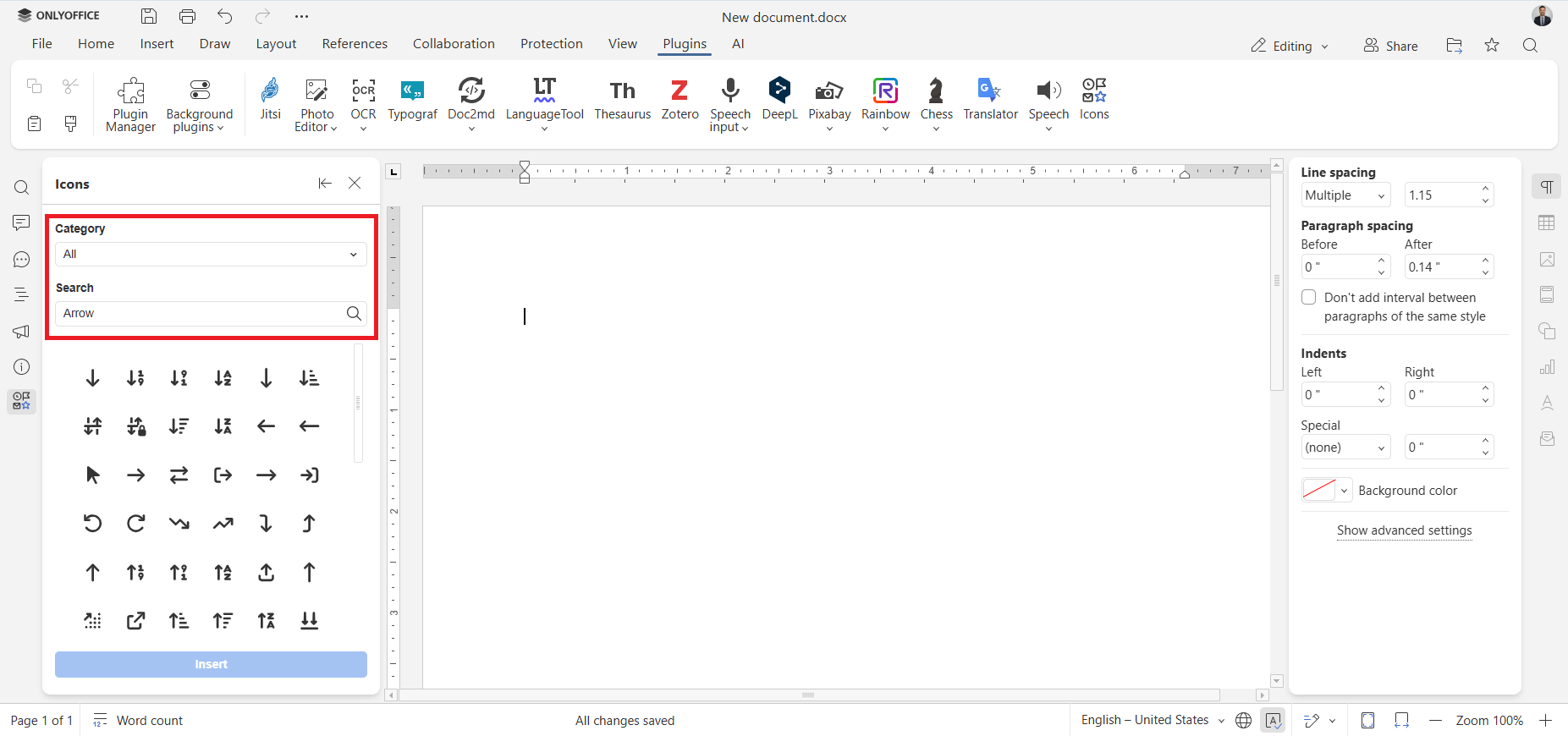
ステップ3。「カテゴリ」ドロップダウンメニューまたは検索フィールドを使用して、挿入したいアイコンを探します。
ステップ4。希望のアイコンを選択し、「挿入」をクリックします。
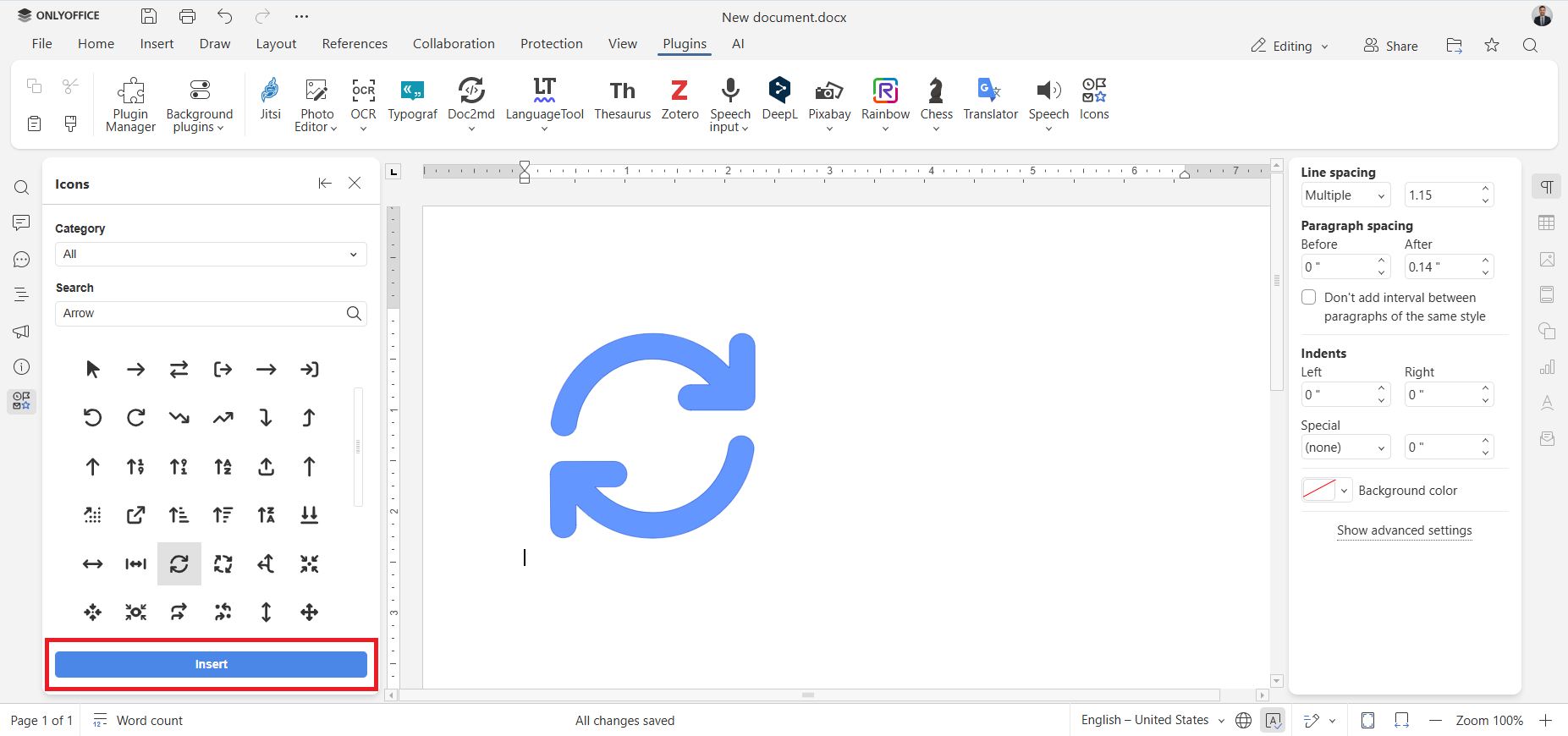
これで完了です。ベクターグラフィックがドキュメントに表示されます。
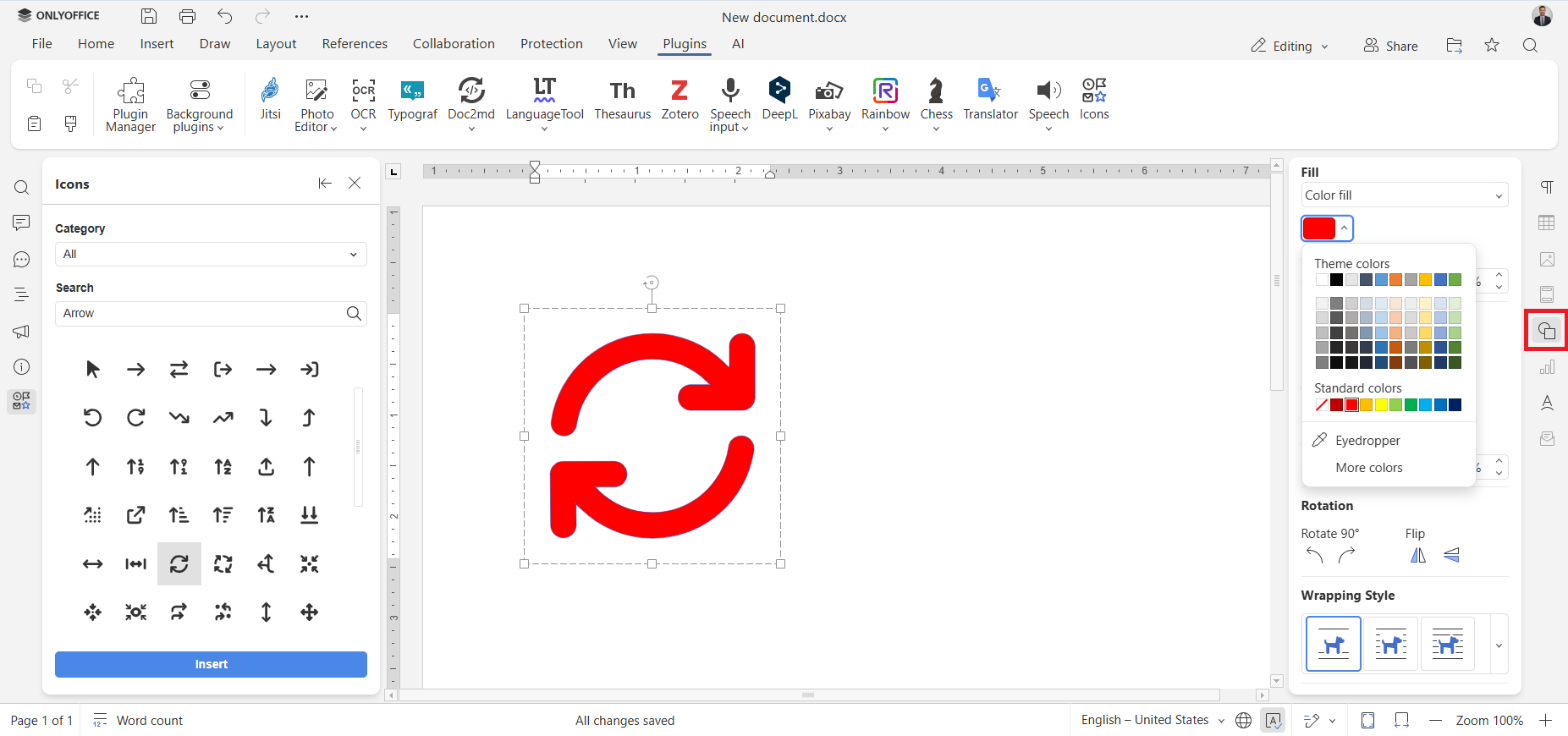
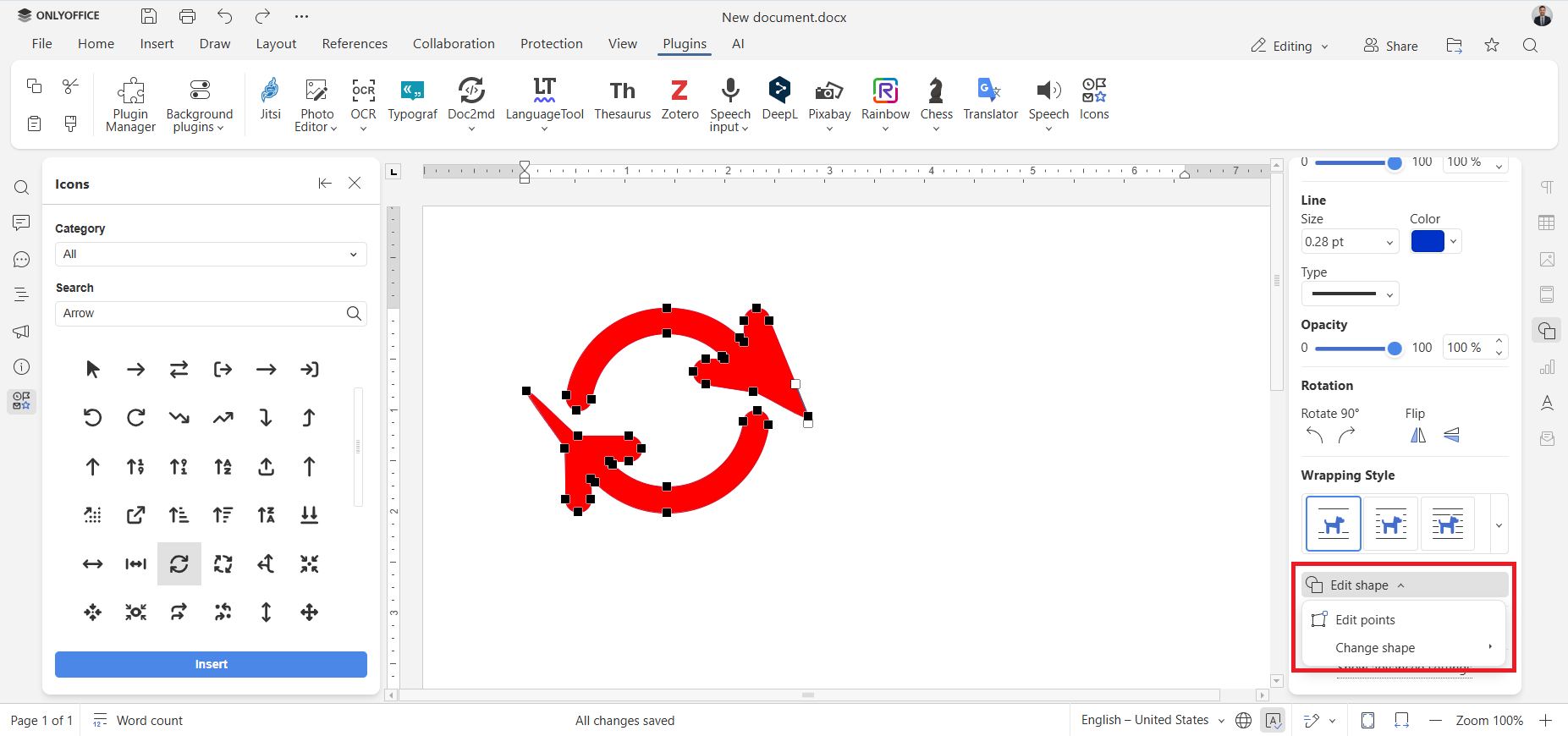
挿入されたアイコンをカスタマイズする場合は、それを選択し、右側パネルの「図形設定」メニューを開きます。これで、アイコンのサイズ、色、スタイル、図形をカスタマイズできます。
Iconsプラグインをインストールする方法
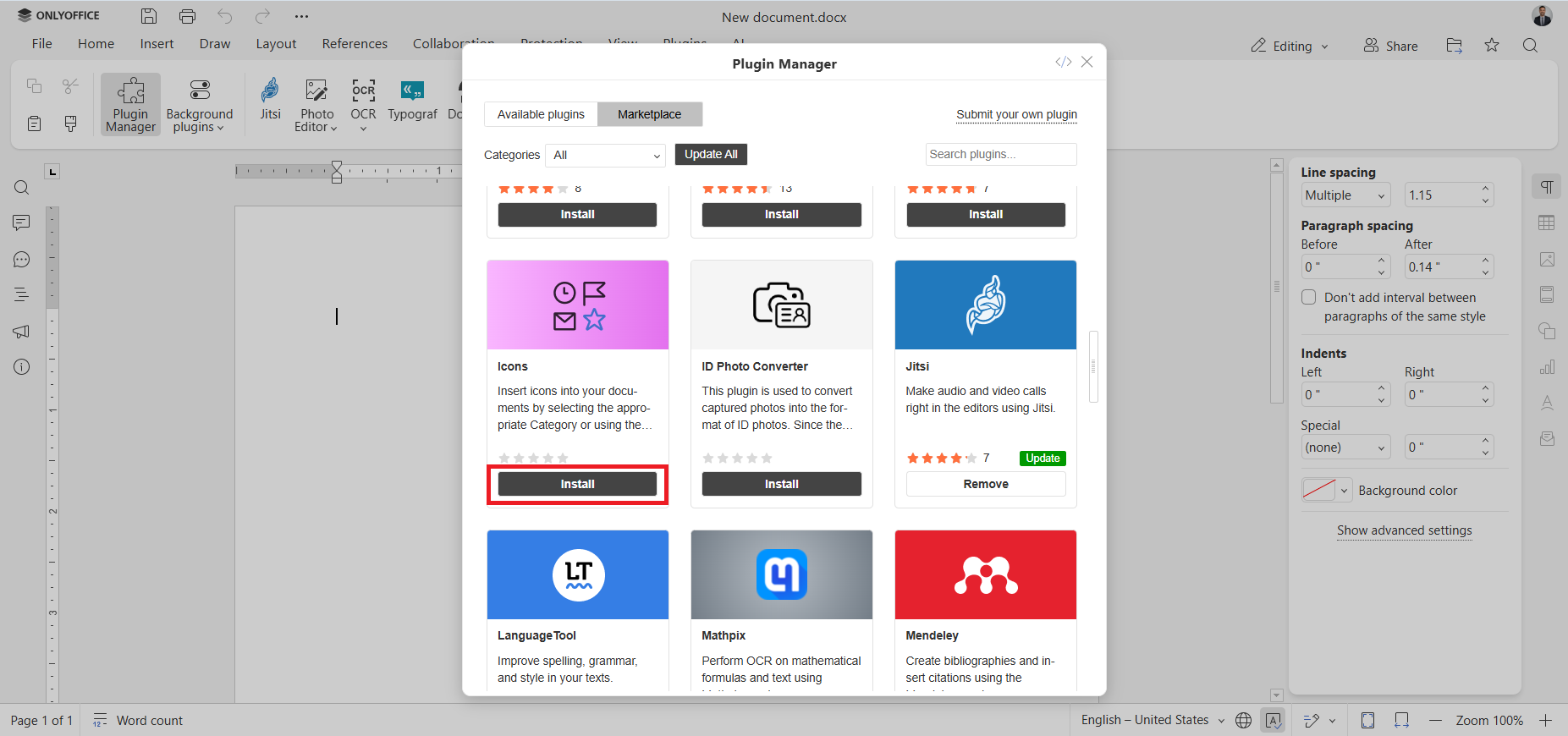
他のONLYOFFICEプラグインと同様に、IconsプラグインはONLYOFFICEマーケットプレイスで利用可能で、プラグインマネージャーを介してインストールできます。プラグインをインストールするには、次の手順に従います:
- ドキュメントを開く。
- 「プラグイン」タブでアイコンをクリックしてプラグインマネージャーを起動。
- Iconsプラグインを見つける。
- 「インストール」ボタンをクリック。
これで、「プラグイン」タブでいつでもプラグインにアクセスできます。
ONLYOFFICEを入手して簡単にアイコンを挿入
無料のONLYOFFICE DocSpaceアカウントを作成してオンラインで、またはWindows、Linux、macOS用の無料デスクトップクライアントをダウンロードしてオフラインで、ドキュメント内のさまざまなアイコンを挿入およびカスタマイズします:
FAQ:Iconsプラグインとその機能
Q:Iconsプラグインは無料ですか?
はい、プラグインは無料です。
Q:プラグインはドキュメントでのみ機能しますか?
ドキュメントに加えて、プラグインを使用すると、スプレッドシート、プレゼンテーション、PDFフォームにアイコンを挿入できます。
Q:アイコンをカスタマイズするにはどうすればよいですか?
右側パネルの「図形設定」メニューを介して、アイコンのサイズ、色、スタイル、図形を簡単にカスタマイズできます。
Q:プラグインを削除するにはどうすればよいですか?
上部ツールバーのプラグインマネージャーを介してIconsプラグインを削除できます。
お役立ちリンク
ONLYOFFICEの無料アカウントを登録する
オンラインでドキュメント、スプレッドシート、スライド、フォーム、PDFファイルの閲覧、編集、共同作業