テキストハイライタープラグインのご紹介:文書内の重要なテキストを簡単に強調・整理
2026年01月22日著者:Denis
現代のドキュメント編集では、明確さと強調が重要な役割を果たしています。ONLYOFFICEは、編集をよりスムーズで効率的にする多様なツールを提供することで、生産性を向上させ続けています。新しいテキストハイライタープラグインは、ドキュメントの重要な部分を素早くハイライト、整理、視覚的に強調するために設計されたツールです。

プラグインについて
クラウド版とデスクトップ版の両方で利用可能なテキストハイライタープラグインを使用すると、ドキュメント内の選択したテキストをクリックするだけでハイライトできます。ドキュメント、スプレッドシート、プレゼンテーションエディタと互換性があるこのプラグインは、コンテンツを構造化するシンプルかつ強力な方法を追加し、重要な詳細を簡単に見つけられるようにします。
このプラグインを使用すると、次のことができます:
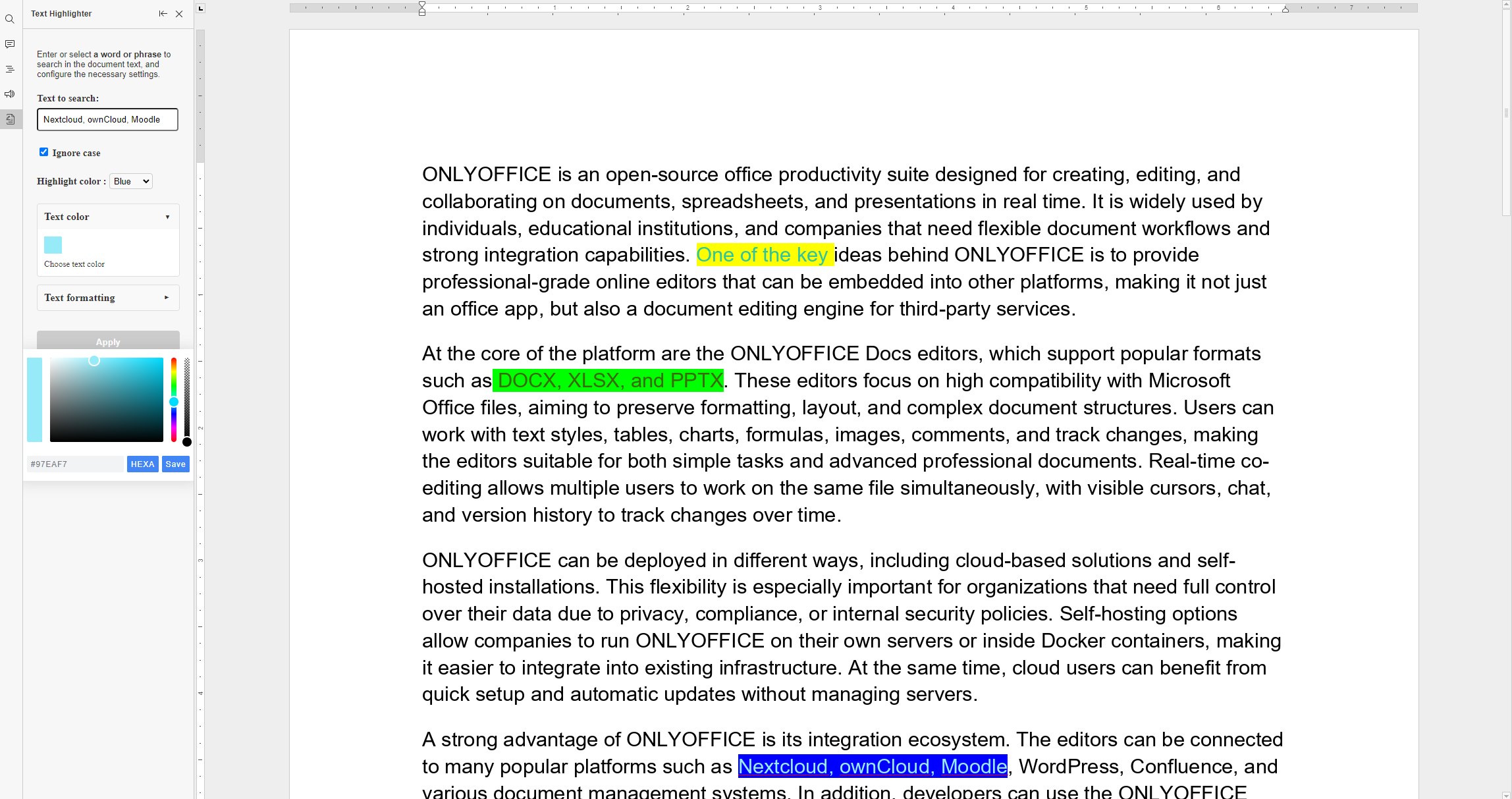
- ハイライトされたテキストに複数の色を適用して、より良い整理が可能です。
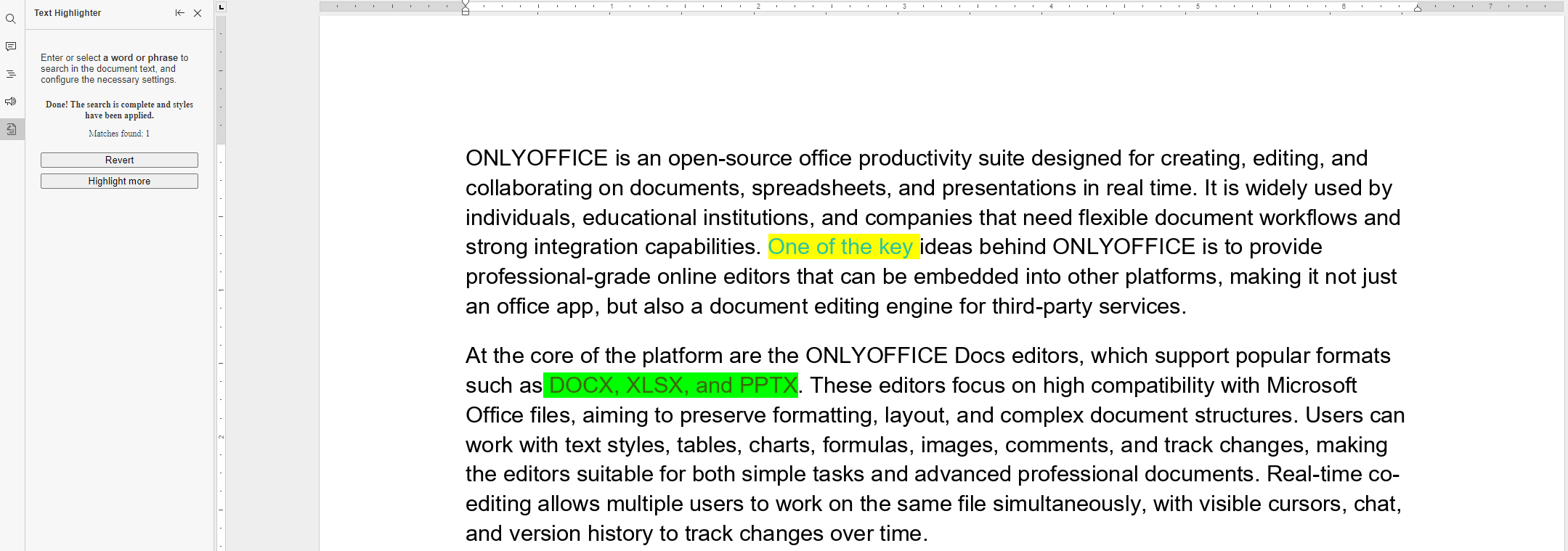
- 適用したハイライトを簡単に元に戻すことができます。
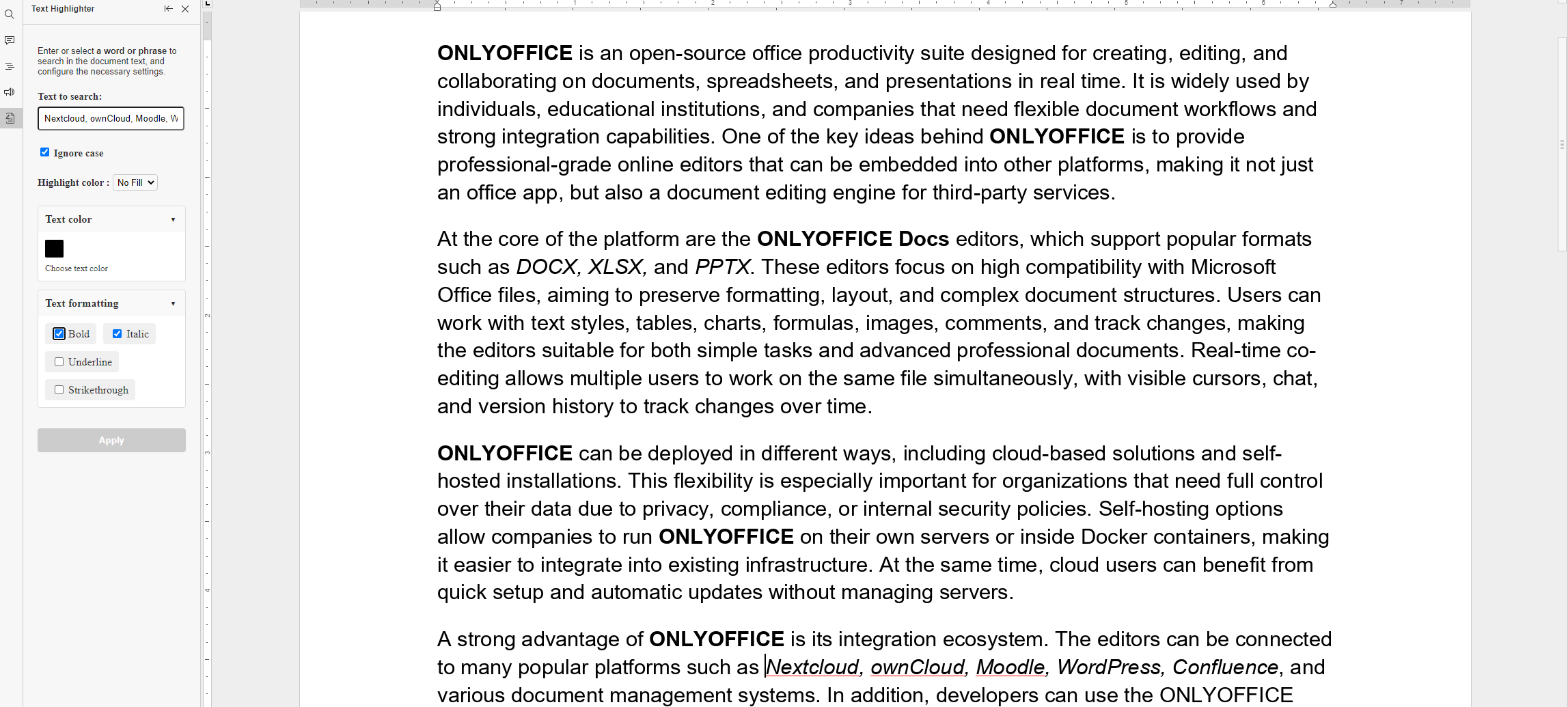
- 太字や斜体などの基本的なテキストスタイリングを適用して、より良い強調が可能です。
- ドキュメントを視覚的に構造化され、読みやすい状態に保つことができます。
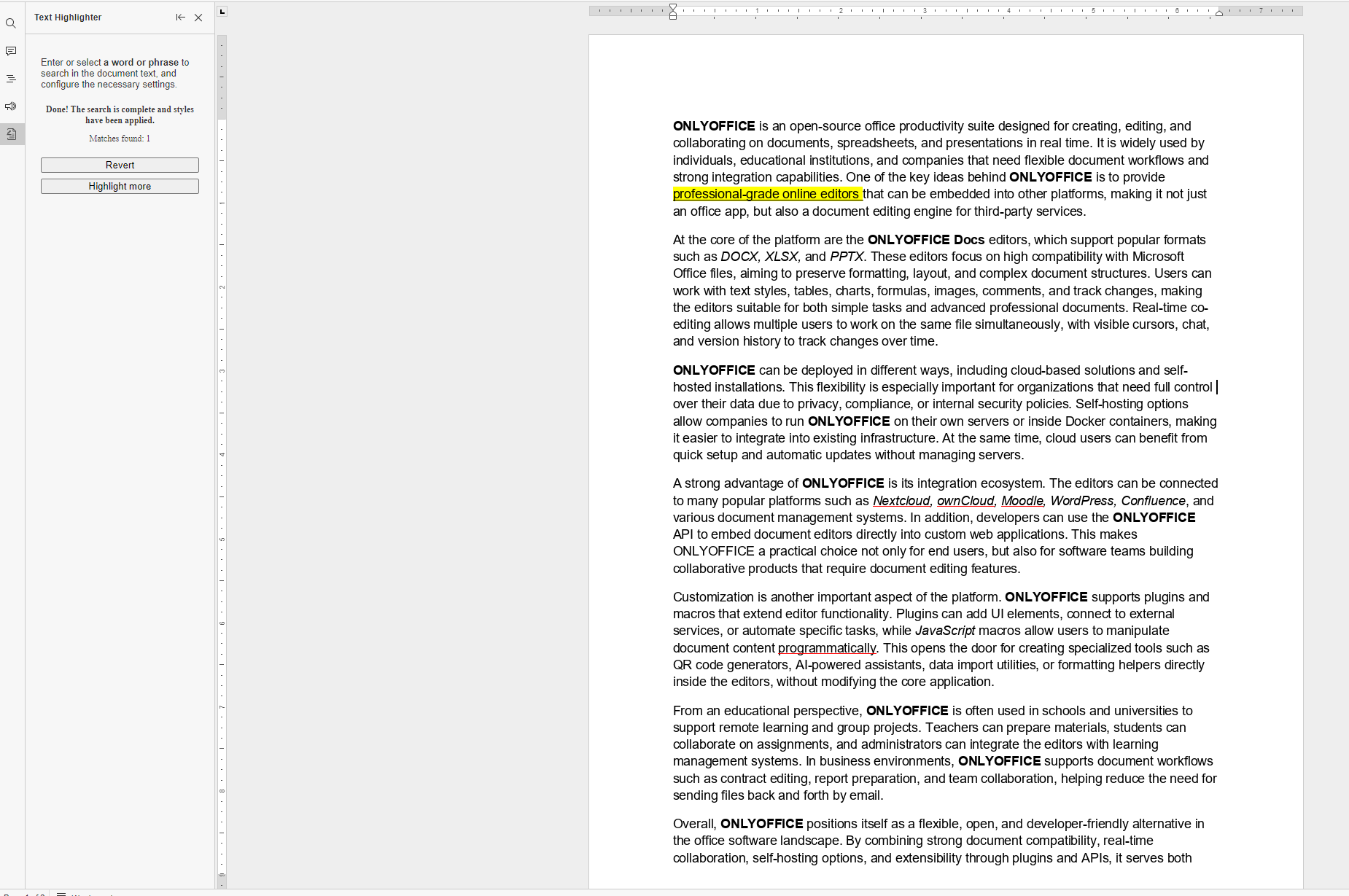
毎回手動でテキストフォーマットを適用するのとは異なり、テキストハイライタープラグインは、プロセスを合理化し、時間を節約するための専用のユーザーフレンドリーなインターフェースを提供します。
インストールと使用方法
プラグインマネージャー経由でのインストール
- プラグインタブに移動し、プラグインマネージャーを開きます。
- マーケットプレイスタブに移動します。
- 右側の検索バーからText Highlighterプラグインを検索します。
- インストールをクリックします。
手動インストール
- ONLYOFFICEのプラグインリポジトリからテキストハイライタープラグインを見つけてダウンロードします。
- プラグインファイルをアーカイブします。
- ファイル拡張子を.pluginに変更します。
- プラグインタブに移動し、設定 >> プラグインを追加をクリックして、.pluginファイルを選択します。
使用方法
- ハイライトしたいテキストを選択します。
- プラグインタブ >> Text Highlighterに移動します。
- 利用可能なオプションから希望のハイライトカラーを選択します。
- さらに、より明確な強調のために、プラグイン内で直接太字または斜体のスタイリングを適用できます。
- ハイライトを適用をクリックして、選択したテキストを強調します。
- 元に戻すボタンをクリックして、ハイライトされたテキストを元に戻すこともできます。
テキストハイライタープラグインは、ONLYOFFICEエディタへのシンプルかつ効果的な追加機能です。レポートの準備、学習ノートの作成、チームプロジェクトでのコラボレーションなど、重要なポイントが常に明確で目立つようにするのに役立ちます。
ONLYOFFICEの無料アカウントを登録する
オンラインでドキュメント、スプレッドシート、スライド、フォーム、PDFファイルの閲覧、編集、共同作業