日付ピッカープラグインのご紹介:複数のセルに書式付き日付を簡単に選択・挿入
スプレッドシートでの日付入力は、特に複数のセルを扱う場合や特定の書式設定が必要な場合、手間がかかりミスも起こりがちです。ONLYOFFICEは、日常的なタスクに役立つプラグインを通じて生産性を向上させています。このブログ記事では、「日付ピッカー」プラグインをご紹介します。選択したセルに日付を挿入し、書式を完全にコントロールできる専用ツールです。
プラグインについて
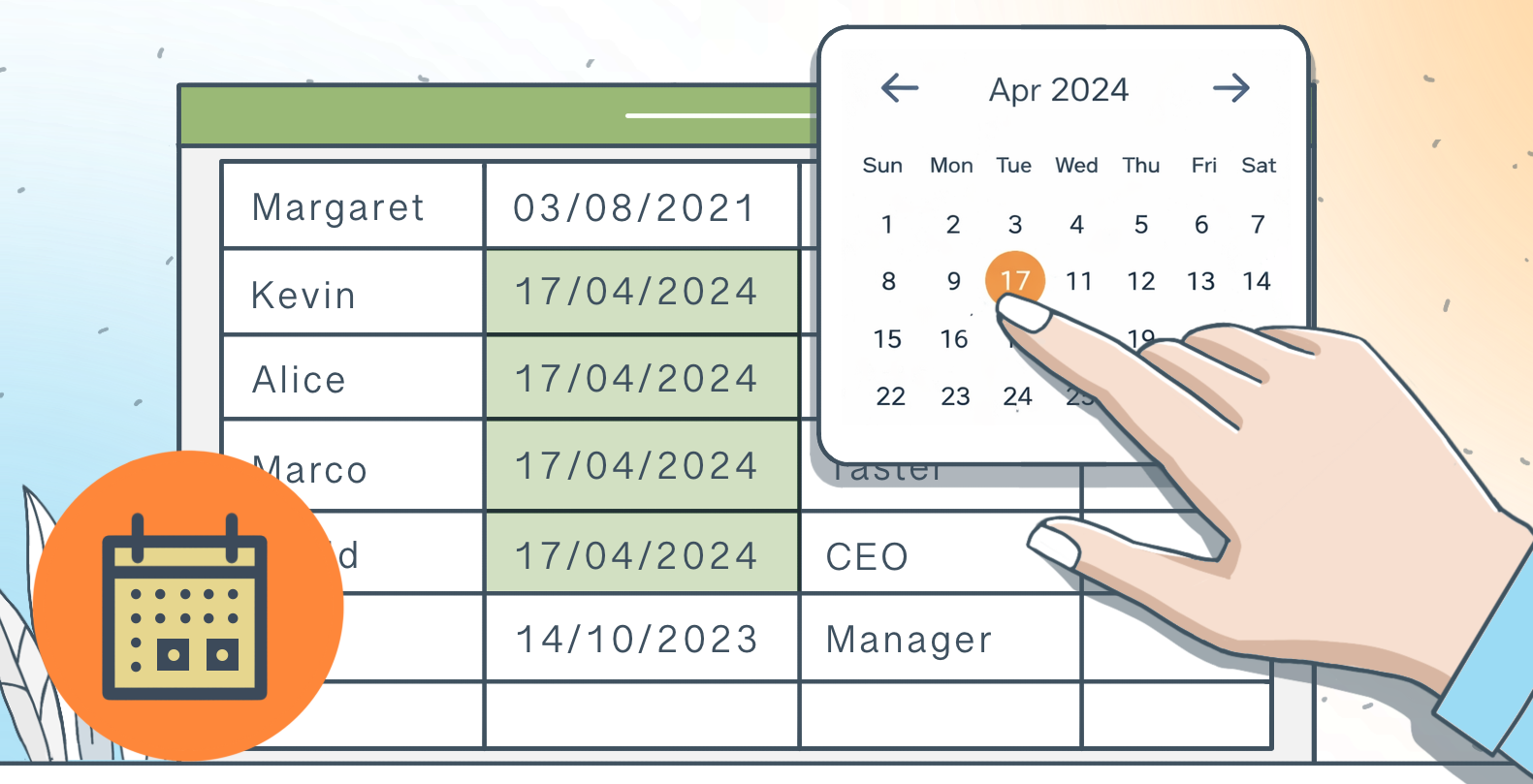
日付ピッカープラグインを使用すると、統合されたカレンダーウィジェットを使って、選択したセルに素早く日付を挿入できます。ONLYOFFICEのスプレッドシートエディタに対応したこのプラグインは、さまざまな日付形式から選択し、1回の操作で複数のセルに一括適用できるため、時間を節約し一貫性を保つことができます。
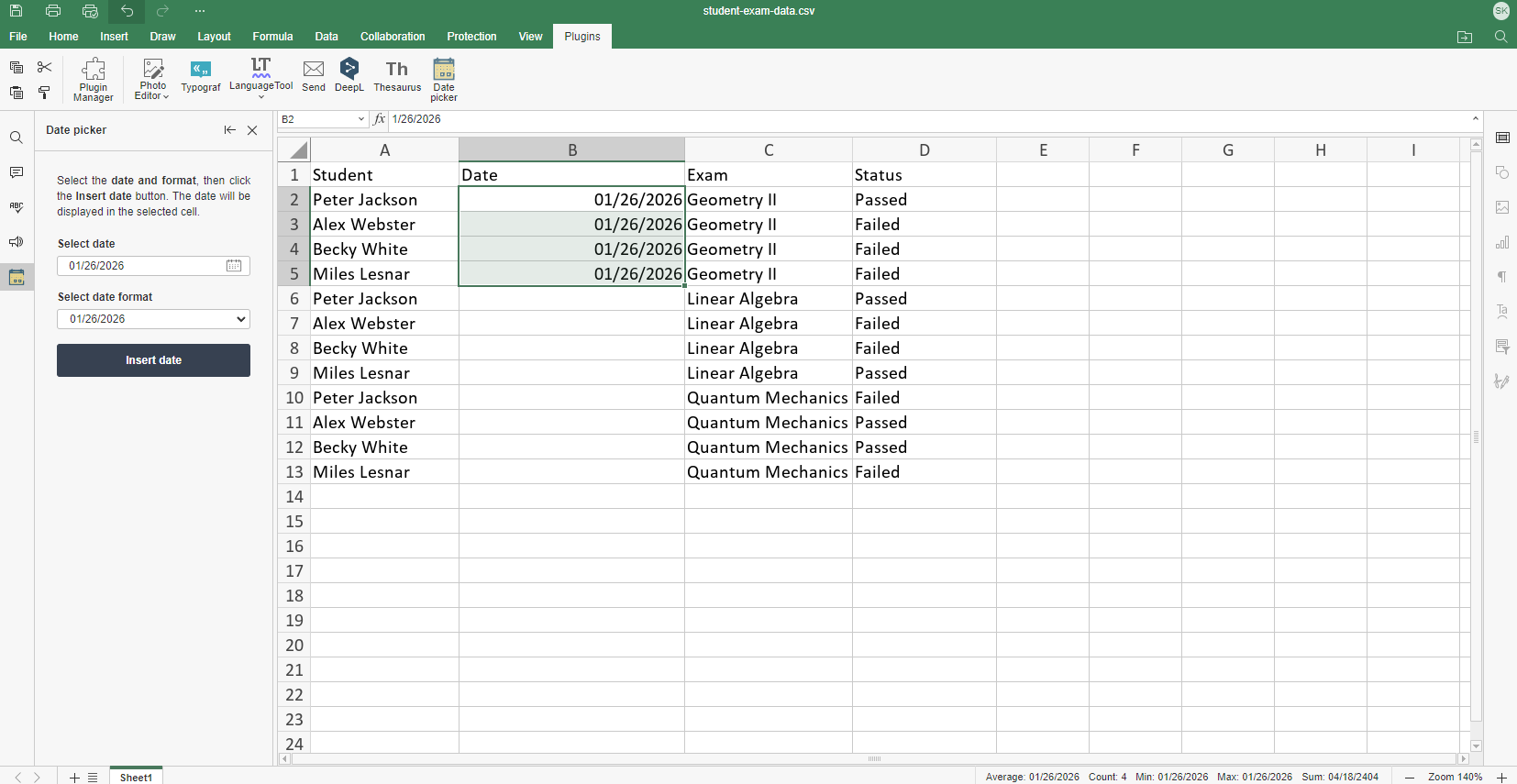
以下は、「mm/dd/yyyy」形式で日付を入力する例です。
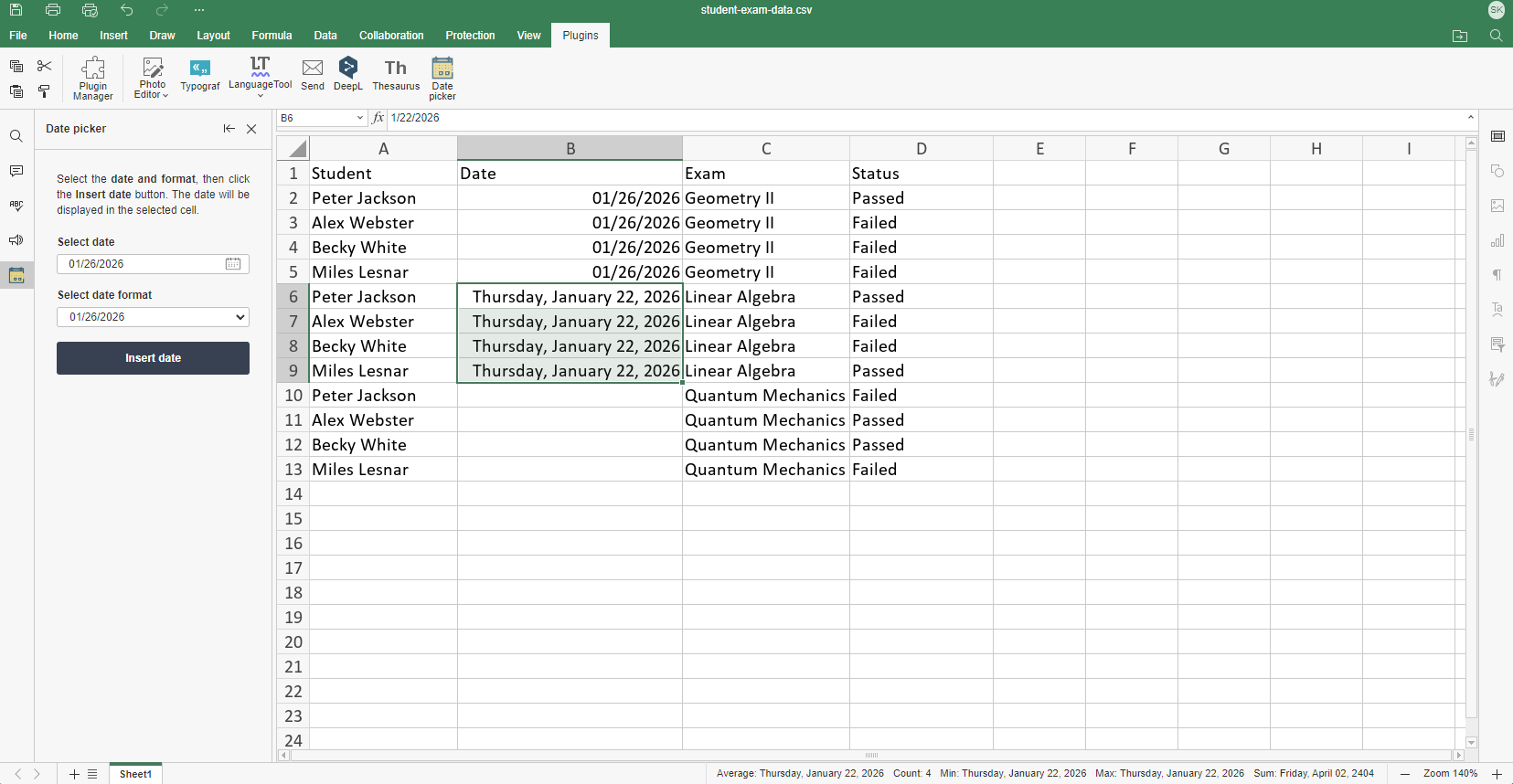
次に、「曜日、月 dd、yyyy」形式を試してみましょう:
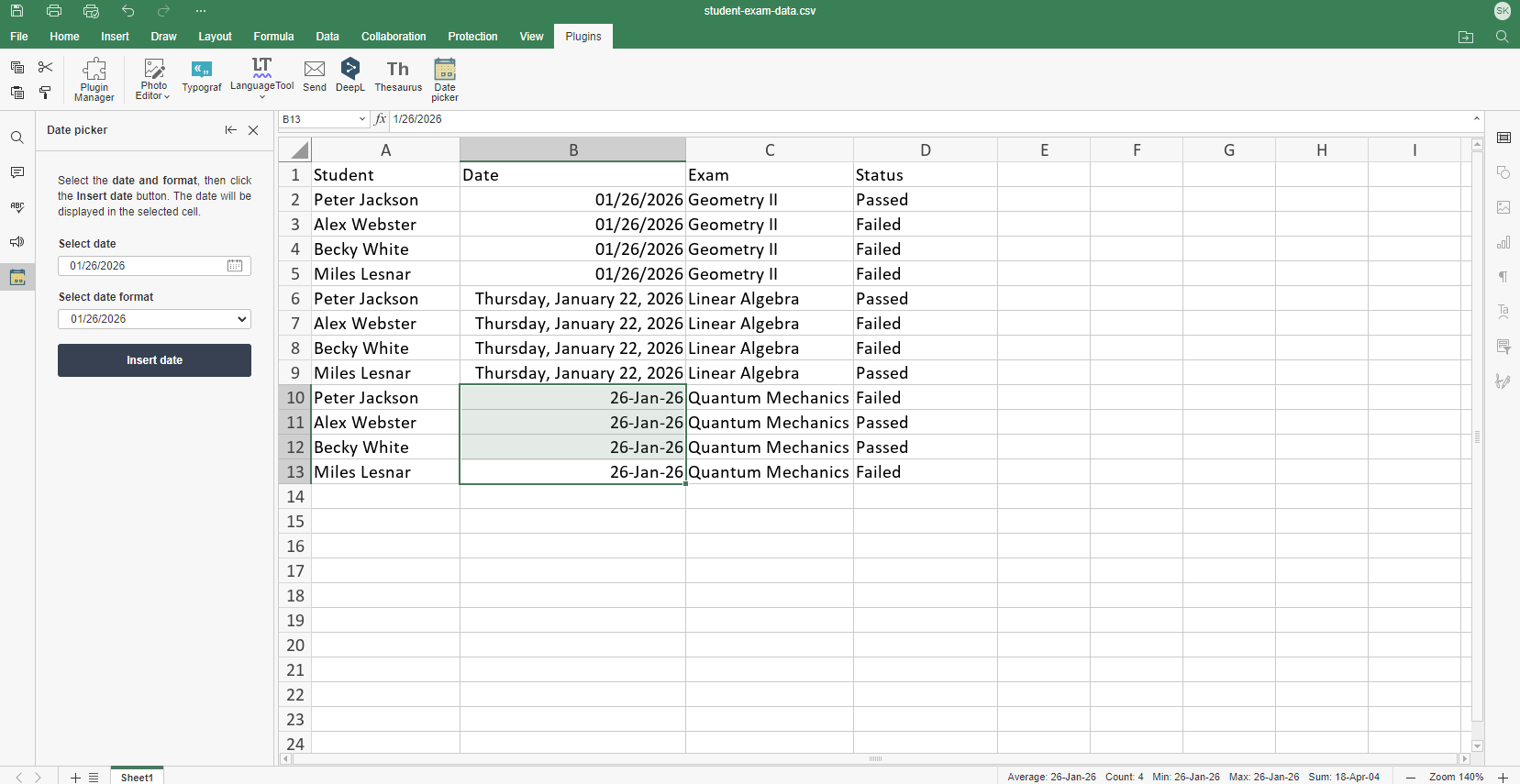
そして、「dd-Mon-yy」形式を適用してみます:
このプラグインは、大規模なデータセットや分析を扱う場合でも、基本的な日々の計画管理を行う場合でも、さまざまなスプレッドシートの用途で明らかに価値のあるメリットを提供します。
インストールと使用方法
このプラグインは、クラウド版とデスクトップ版の両方でご利用いただけます。
プラグインマネージャー経由でのインストール
- プラグインタブに移動し、プラグインマネージャーを開きます。
- マーケットプレイスタブに移動します。
- 右側の検索バーから日付ピッカープラグインを検索します。「インストール」をクリックします。
手動インストール
- ONLYOFFICEのプラグインリポジトリからDate Pickerプラグインを見つけてダウンロードします。
- プラグインファイルをアーカイブします。
- ファイル拡張子を.pluginに変更します。
- プラグインタブに移動し、プラグインマネージャー >> 利用可能なプラグイン >> プラグインを手動でインストールをクリックして、.pluginファイルを参照します。
使用方法
- プラグインタブでDate Pickerプラグインを有効にします。
- マウスを使用してセルを選択します。
- 日付を選択エリアをクリックし、カレンダーから日付を選択します。
- 日付形式を選択エリアをクリックし、希望の日付形式を選択します。
- 日付を挿入ボタンをクリックします。
ご注意!日付を挿入した後、日付ピッカーのインターフェースは今日の日付にリセットされ、同じ方法で別の日付を挿入できます。
今後の展開
ONLYOFFICEエディタは多くの便利な機能を備えており、カスタムプラグインによって特定のタスクに対してさらに強力になります。次回のブログでは、ONLYOFFICEのマクロとAI機能を比較し、それぞれの強み、弱み、理想的な用途について詳しく解説する予定です。お楽しみに。
ONLYOFFICEの無料アカウントを登録する
オンラインでドキュメント、スプレッドシート、スライド、フォーム、PDFファイルの閲覧、編集、共同作業