Rientro sospeso spiegato
Sommario
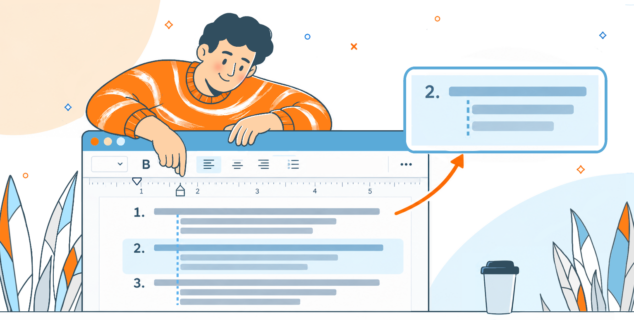
Un rientro sospeso è un formato di paragrafo in cui la prima riga è allineata a sinistra mentre ogni riga successiva è rientrata verso l'interno. Questo stile è particolarmente utile per bibliografie, glossari e citazioni legali, poiché distingue visivamente la prima riga dal resto dell'elemento, rendendolo più facile da leggere e da consultare.
- Un rientro sospeso mantiene la prima riga allineata a sinistra.
- È comunemente usato in bibliografie e elenchi di riferimenti.
- Per crearne uno in ONLYOFFICE, utilizza le impostazioni del paragrafo.
- Evita tabulazioni o spazi manuali per una formattazione coerente.
- Controlla il tuo manuale di stile per il valore di rientro corretto.
Quando formatti a mano una bibliografia, un glossario o un elenco di citazioni legali (premendo Tab, poi Invio, poi di nuovo Tab per ogni singola voce), ti manca una cosa: il rientro sospeso. Invece di far rientrare la prima riga di un paragrafo, il rientro sospeso sposta verso l’interno tutte le righe tranne la prima, lasciando a sinistra la parola di apertura mentre il resto della voce va a capo ordinatamente sotto di essa. In questa guida vediamo cos’è un rientro sospeso, quando usarlo e come impostarlo.
Che cos’è un rientro sospeso
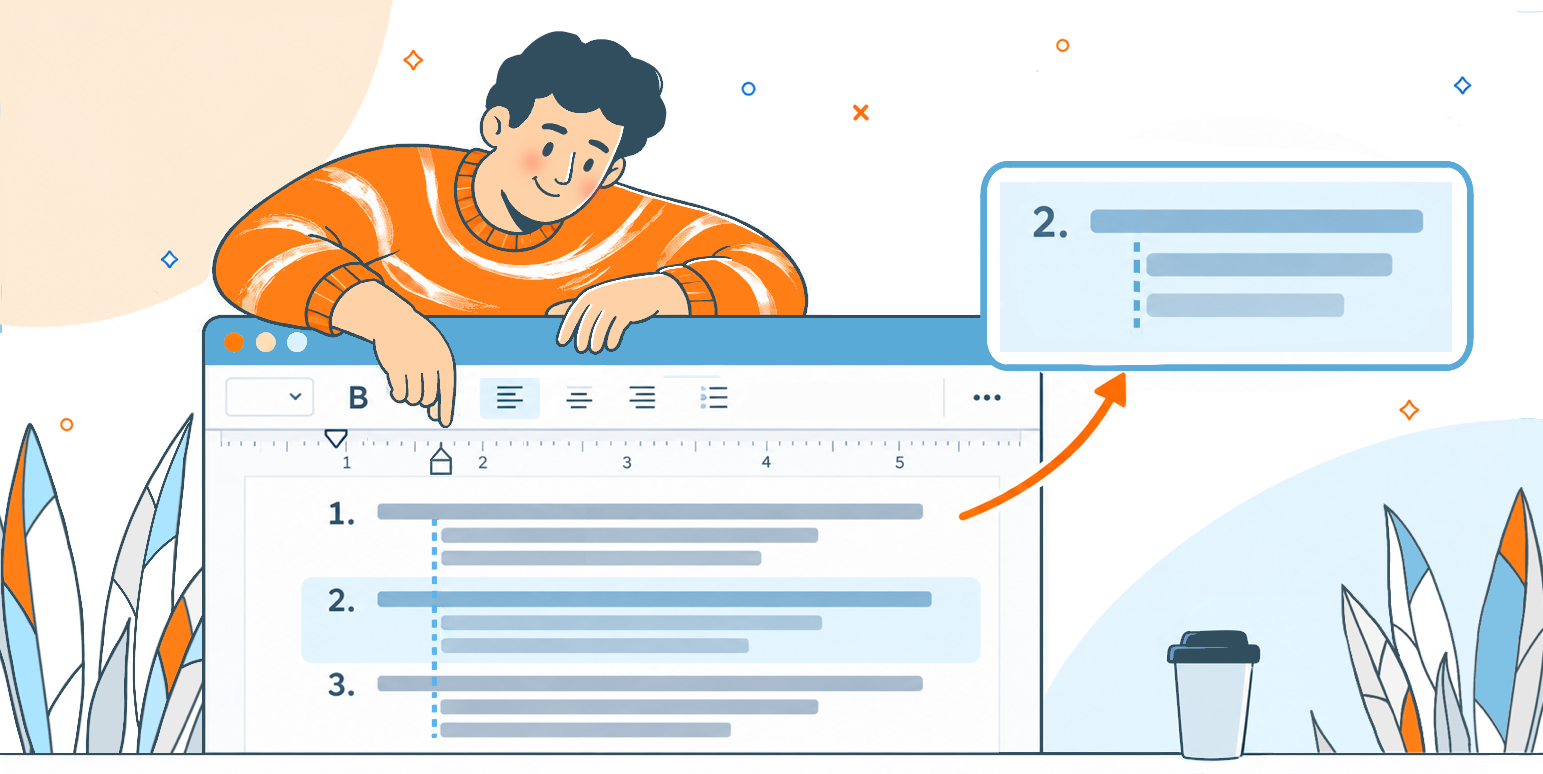
Il rientro sospeso (detto anche “rientro della seconda riga”) è un formato di paragrafo in cui la prima riga parte dal margine sinistro e tutte le righe successive rientrano verso l’interno. È l’immagine speculare del classico rientro della prima riga, che sposta verso l’interno solo la riga di apertura e lascia le altre a sinistra.
Esempio:
Smith, J. (2024). La storia della tipografia.
Oxford University Press.
Il nome dell’autore resta ben visibile sul bordo sinistro, e il resto della citazione va a capo sotto di esso. È proprio questo ancoraggio visivo a rendere i rientri sospesi così diffusi negli elenchi di riferimenti.
Come funziona un rientro sospeso: la meccanica
Un rientro sospeso è controllato da due impostazioni di paragrafo distinte, non da tabulazioni o spazi inseriti a mano:
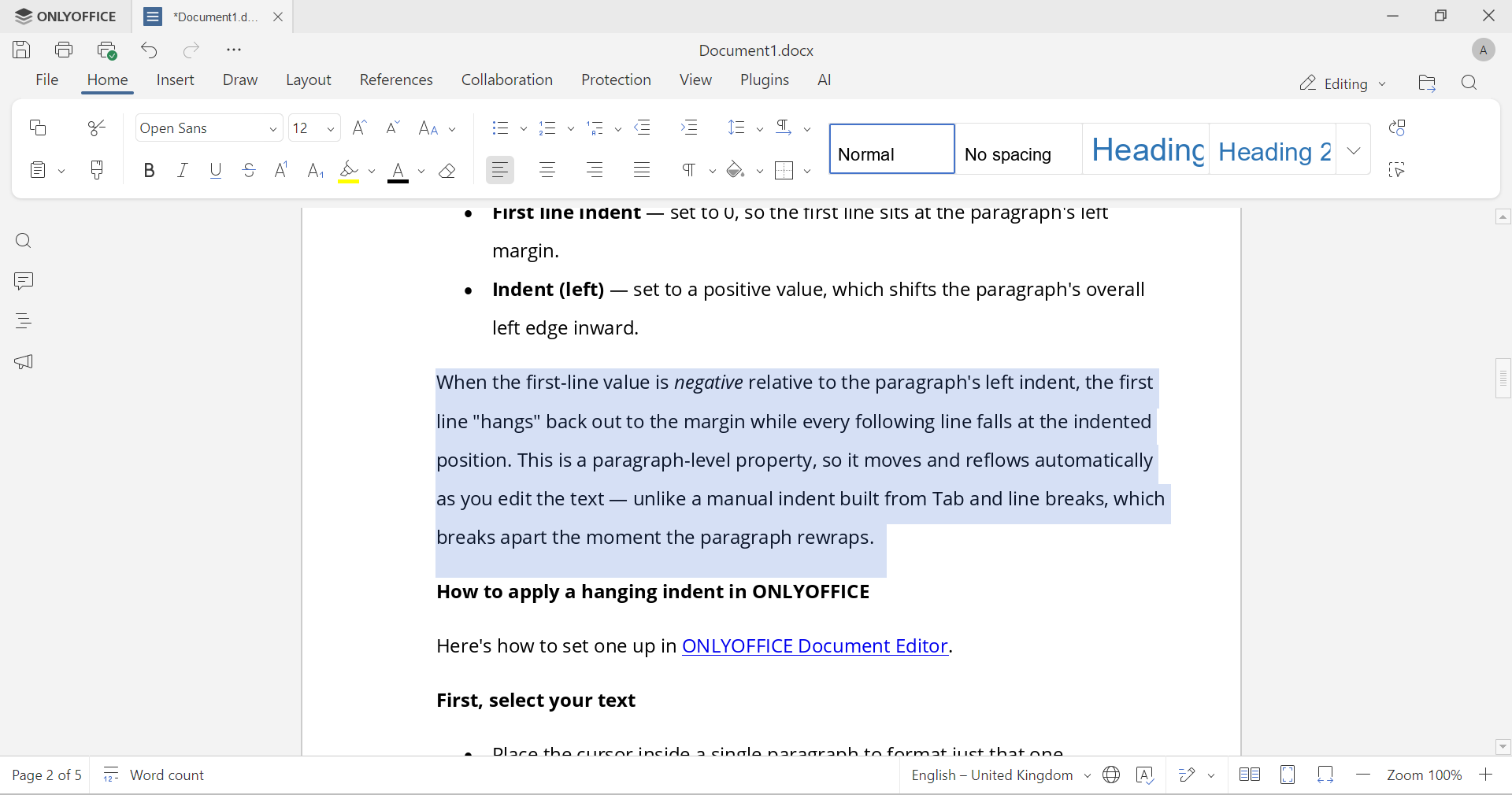
- Rientro della prima riga: impostato a 0, così la prima riga si trova sul margine sinistro del paragrafo.
- Rientro (sinistro): impostato su un valore positivo, che sposta verso l’interno il bordo sinistro complessivo del paragrafo.
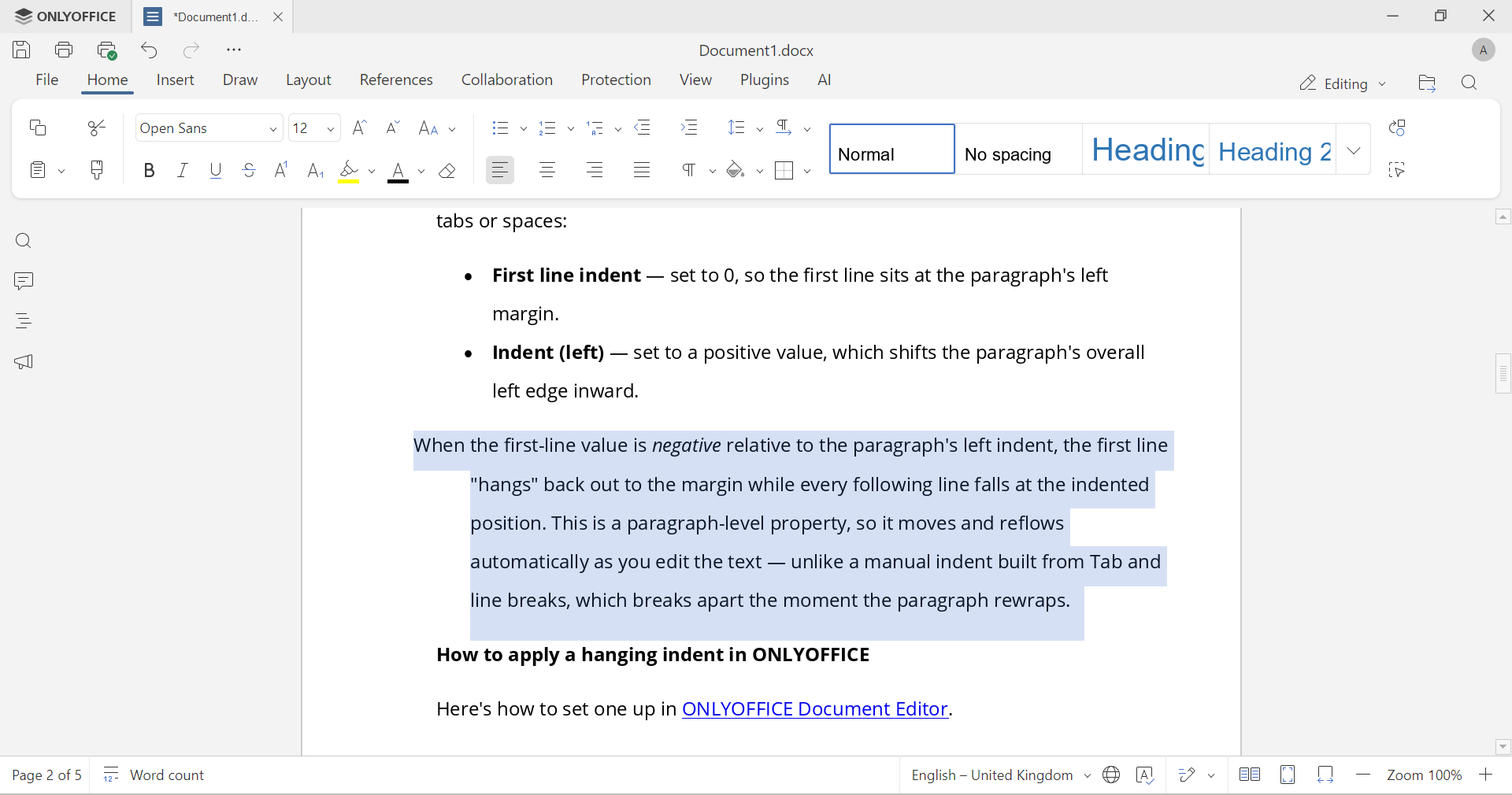
Quando il valore della prima riga è negativo rispetto al rientro sinistro del paragrafo, la prima riga “sporge” verso il margine mentre tutte le righe successive restano nella posizione rientrata. Si tratta di una proprietà a livello di paragrafo, quindi si adatta automaticamente mentre modifichi il testo. Un rientro manuale costruito con Tab e ritorni a capo, invece, si rompe non appena il paragrafo va a capo in modo diverso.
Come applicare un rientro sospeso
Vediamo ora come impostare un rientro sospeso con ONLYOFFICE Document Editor.
Prima di tutto, seleziona il testo
- Posiziona il cursore dentro un singolo paragrafo per formattare solo quello.
- Seleziona più paragrafi con il mouse per formattarli tutti insieme.
- Premi Ctrl+A per applicare il rientro sospeso all’intero documento.
Poi applica il rientro sospeso con uno di questi due metodi.
Metodo 1: Impostazioni avanzate del paragrafo
- Fai clic con il tasto destro sul testo selezionato e scegli Impostazioni avanzate del paragrafo (oppure usa Mostra impostazioni avanzate nella barra laterale destra).
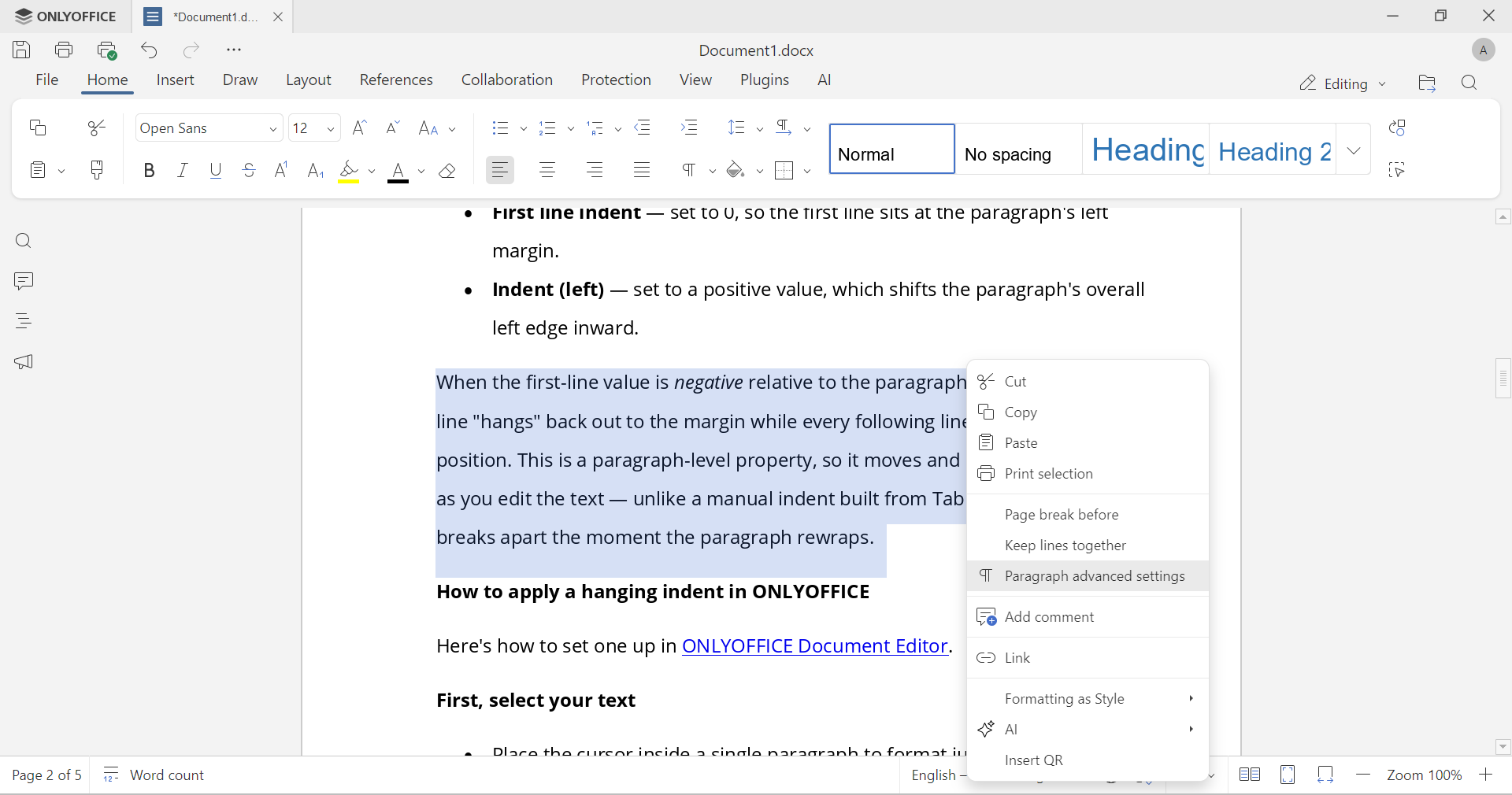
- Passa alla scheda Indentazioni e spaziatura.
- Nella sezione Indentazioni, apri il menu a discesa Speciale e seleziona Sospesa.
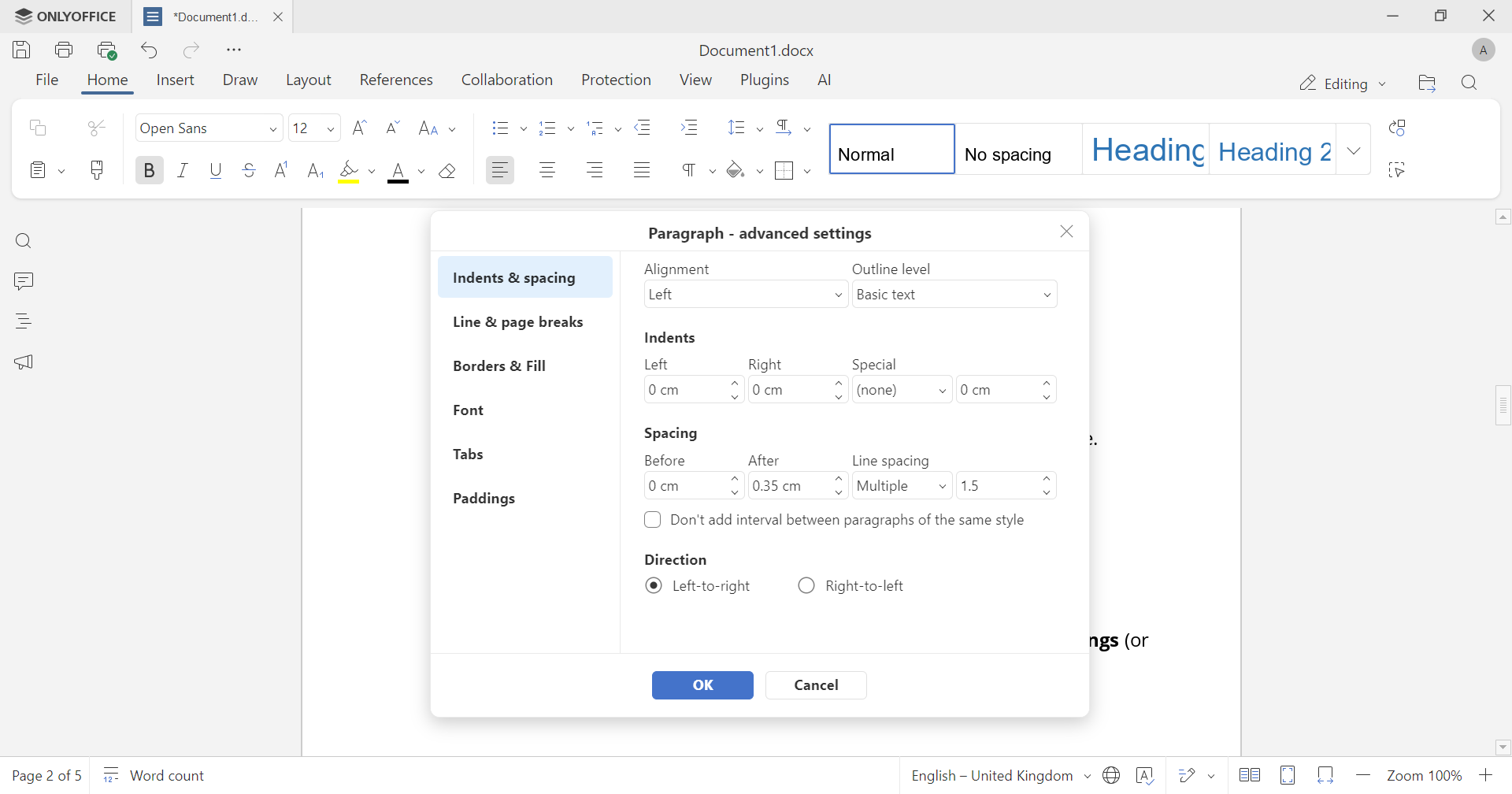
- Se serve, modifica il valore nel campo a destra: quello predefinito è 1,27 cm (0,5 pollici), che corrisponde alla maggior parte degli stili di citazione accademici.
- Fai clic su OK per applicare.
Metodo 2: il righello
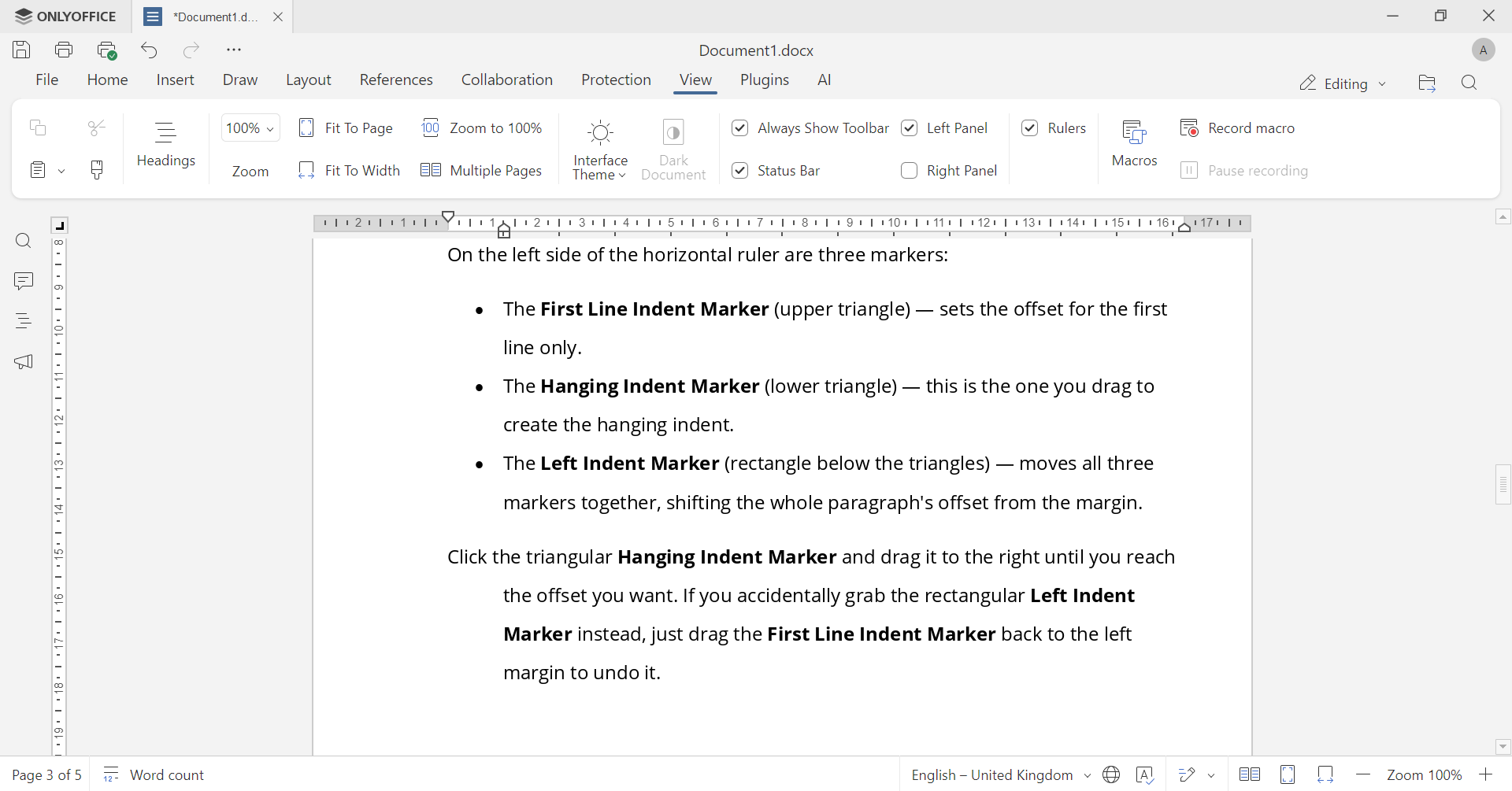
Assicurati prima di tutto che i righelli siano visibili. Di default lo sono, ma se li hai nascosti, vai su Visualizza → Righelli per farli riapparire.
Sul lato sinistro del righello orizzontale ci sono tre marcatori:
- Il Marcatore di rientro della prima riga (triangolo superiore): imposta il margine solo per la prima riga.
- Il Marcatore di rientro sospeso (triangolo inferiore): è quello da trascinare per creare il rientro sospeso.
- Il Marcatore di rientro sinistro (rettangolo sotto i triangoli): sposta tutti e tre i marcatori insieme, allontanando dal margine l’intero paragrafo.
Fai clic sul Marcatore di rientro sospeso triangolare e trascinalo verso destra fino alla posizione che ti serve. Se per sbaglio afferri il Marcatore di rientro sinistro rettangolare, ti basta trascinare il Marcatore di rientro della prima riga di nuovo verso il margine sinistro per rimediare.
Rientro sospeso e rientro della prima riga: la differenza
| Formato | Prima riga | Righe successive | Uso comune |
| Rientro della prima riga | Rientrata | A sinistra | Paragrafi di prosa standard |
| Rientro sospeso | A sinistra | Rientrate | Bibliografie, glossari, citazioni legali |
Confondere i due è un errore di formattazione piuttosto comune: applicare il rientro della prima riga a un elenco di riferimenti, per esempio, nasconde il nome dell’autore a metà riga invece di ancorarlo al margine, cioè proprio ciò che gli stili di citazione vogliono evitare.
Quando usare un rientro sospeso
- Bibliografie ed elenchi di riferimenti: gli stili APA, MLA e Chicago richiedono tutti il rientro sospeso per le voci citate.
- Glossari ed elenchi di definizioni: il termine resta a sinistra mentre la definizione va a capo sotto di esso.
- Documenti legali: clausole numerate e citazioni usano spesso il rientro sospeso, così i numeri delle clausole restano visivamente distinti.
- Curriculum: titoli di lavoro o date allineati a sinistra, con le responsabilità rientrate sotto.
- Poesia e copioni: usato di tanto in tanto per le indicazioni di scena o per i seguiti di riga.
Consigli pratici
Qualche suggerimento pratico per mantenere il testo ordinato e pulito:
- La coerenza conta: se formatti un documento lungo, applica il rientro sospeso come stile di paragrafo invece di farlo paragrafo per paragrafo: in questo modo ogni voce resta uniforme anche se in seguito modifichi il valore.
- Non usare spazi o tabulazioni: far rientrare a mano con la barra spaziatrice o premendo Tab più volte salta non appena il testo va a capo diversamente o cambia la dimensione del carattere. L’impostazione a livello di paragrafo è l’unica che regge alle modifiche.
- Controlla la guida di stile: il valore standard è 0,5 pollici nella maggior parte degli stili accademici occidentali, ma verifica sempre lo stile di citazione specifico che devi seguire.
- Funziona allo stesso modo in tutti i formati: un rientro sospeso impostato in ONLYOFFICE Document Editor viene mantenuto quando il file è salvato come .docx o .odt, quindi la formattazione non cambia quando il documento passa da un editor all’altro.
Scarica ONLYOFFICE e formatta con sicurezza
Dai ai tuoi testi un aspetto più professionale con ONLYOFFICE Document Editor, ed esplora le sue tante funzioni utili.
Crea il tuo account ONLYOFFICE gratuito
Visualizza, modifica e collabora su documenti, fogli, diapositive, moduli e file PDF online.