Le formule più popolari nei fogli di calcolo: una guida
I fogli di calcolo fanno parte del lavoro quotidiano: pianificazione delle spese, analisi delle performance o previsioni dettagliate. Ciò che le rende davvero utili non è la griglia in sé, ma la logica che collega i dati al suo interno.
In questo articolo analizzeremo alcune delle formule per fogli di calcolo più utilizzate e vedremo come possono essere applicate in scenari reali.

Per capire perché le formule sono così importanti, è fondamentale osservare cosa permettono effettivamente di fare. Trasformano una semplice tabella in un sistema funzionale in cui i numeri reagiscono, si aggiornano e interagiscono automaticamente. Con le funzioni giuste puoi calcolare intervalli di tempo, contare voci specifiche, recuperare valori corrispondenti da grandi set di dati e generare risultati che si aggiornano istantaneamente quando i dati di base cambiano.
Nelle sezioni seguenti, ogni funzione sarà illustrata passo dopo passo utilizzando ONLYOFFICE Spreadsheet Editor.
1. SUM – Sommare numeri
La funzione SUM è fondamentale in qualsiasi lavoro con i fogli di calcolo. Permette di sommare rapidamente numeri provenienti da singole celle, intervalli o anche più intervalli.
Sintassi:
=SUM(number1, number2, ...)
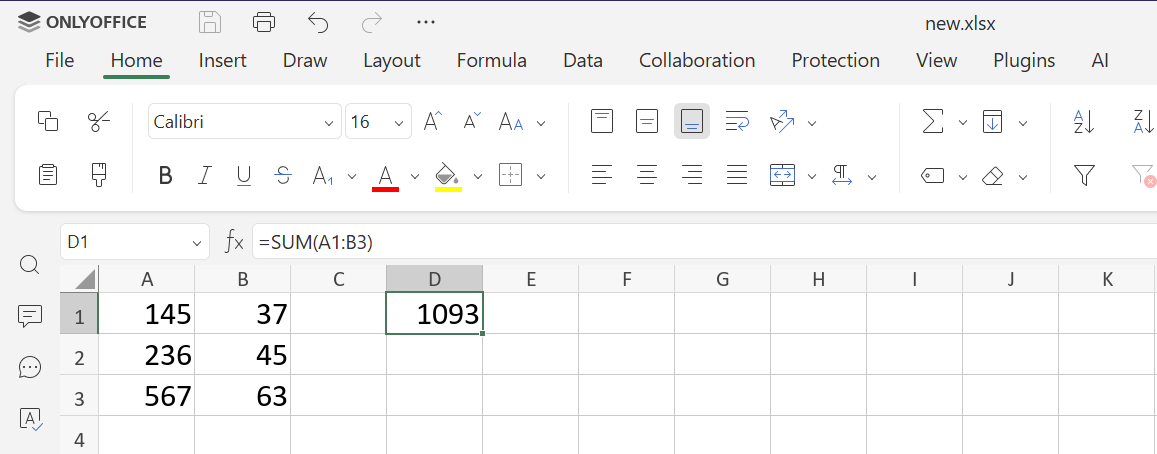
Uso pratico: Utilizza SUM per calcolare le spese mensili, i totali delle vendite settimanali o aggregare qualsiasi insieme di dati numerici.
Consiglio avanzato: Combina SUM con la logica condizionale:
=SUM(IF(B2:B10>50, B2:B10, 0))
Questa formula somma solo i numeri maggiori di 50. In ONLYOFFICE, le formule array richiedono la combinazione Ctrl+Shift+Enter.
2. AVERAGE – Calcolare la media
AVERAGE calcola la media aritmetica dei numeri selezionati, ignorando le celle vuote ma includendo gli zeri.
Sintassi:
=AVERAGE(number1, number2, ...)
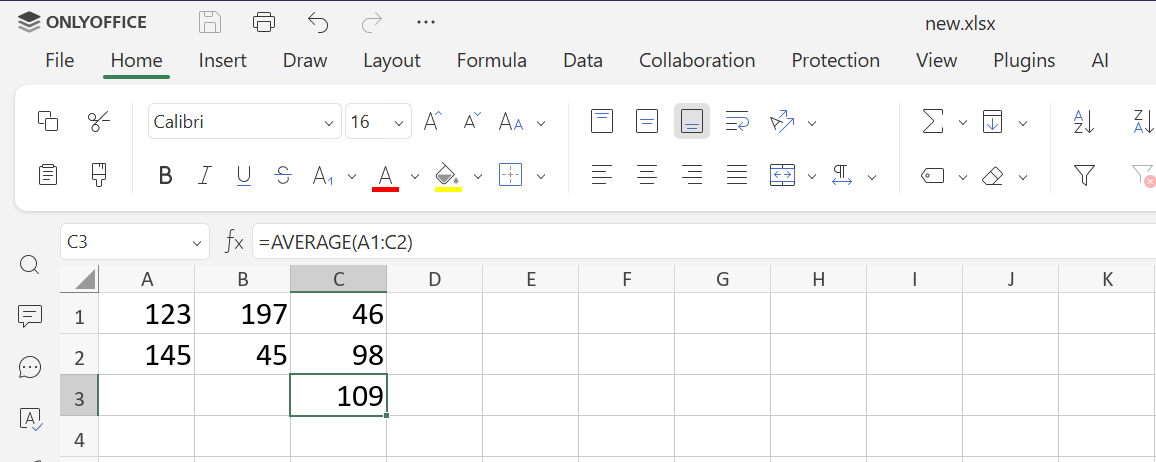
Uso pratico: Misurare la performance media dei dipendenti, il ricavo medio mensile o le temperature medie registrate.
Consiglio avanzato: AVERAGEIF calcola la media in base a una condizione:
=AVERAGEIF(C1:C10, ">100")
Questa formula calcola la media solo delle celle con valori superiori a 100.
3. IF – Logica condizionale
La funzione IF introduce la logica nei fogli di calcolo. Restituisce un valore se una condizione è vera e un altro se è falsa.
Sintassi:
=IF(condition, value_if_true, value_if_false)
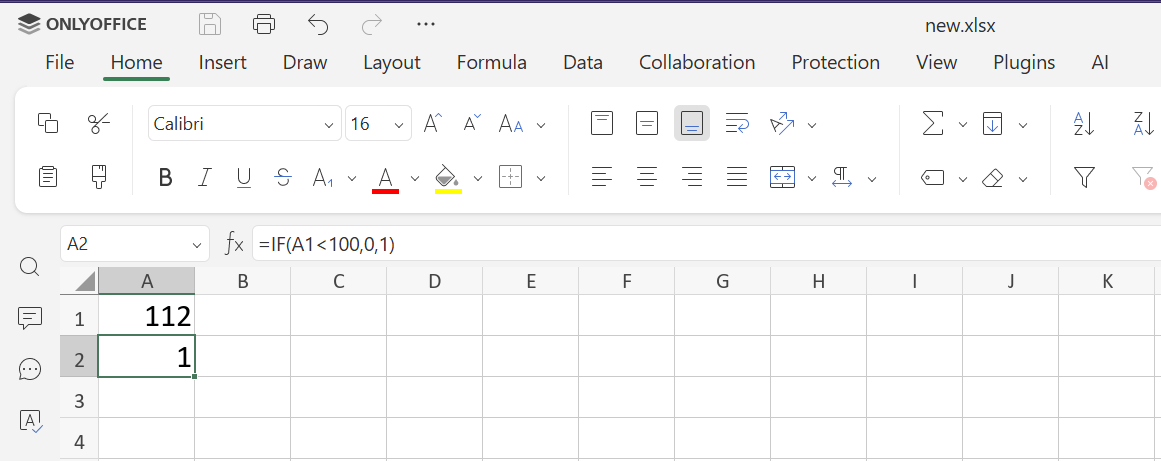
Uso pratico: Classificare dati, valutare condizioni come limiti di budget o generare messaggi dinamici nei report.
Consiglio avanzato: Combina IF con altre formule:
=IF(SUM(A1:A5)>100, "Over Budget", "Within Budget")
4. VLOOKUP – Ricerca verticale
VLOOKUP cerca un valore nella prima colonna di una tabella e restituisce un valore corrispondente da un’altra colonna.
Sintassi:
=VLOOKUP(search_key, range, index, [is_sorted])
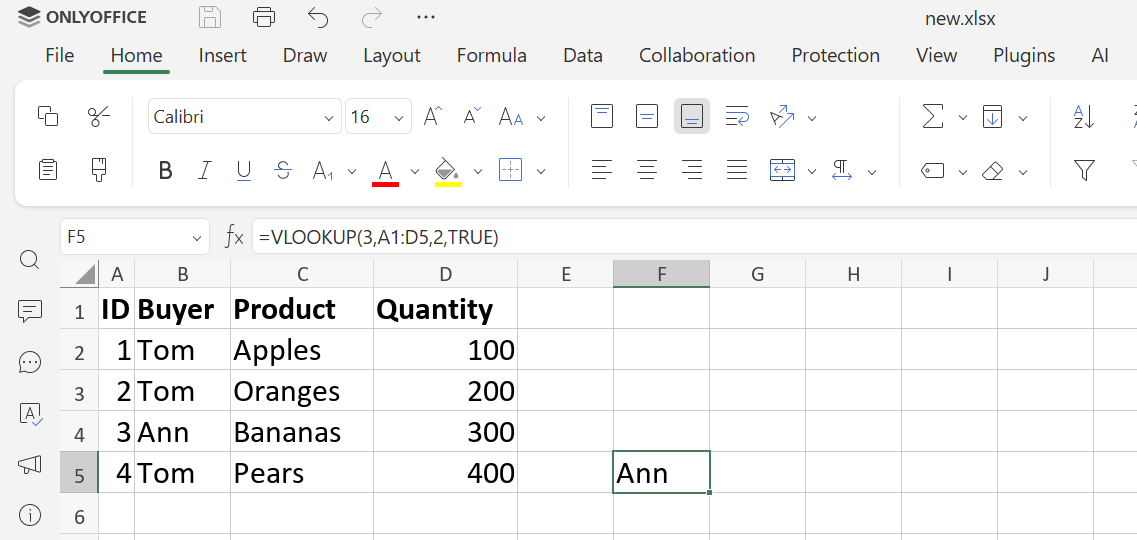
Uso pratico: Recuperare rapidamente prezzi dei prodotti, dati dei dipendenti o informazioni sui clienti da grandi tabelle senza scorrere manualmente le righe.
Consiglio avanzato: Usa sempre FALSE per corrispondenze esatte, così eviti risultati errati quando la prima colonna non è ordinata. Per maggiore flessibilità, utilizza INDEX & MATCH, che consentono di cercare in qualsiasi colonna, non solo nella prima.
Scopri tutti i dettagli sulla formula nel nostro articolo dedicato.
5. CONCAT / CONCATENATE – Unire testo
CONCAT unisce il testo proveniente da più celle o valori in un’unica stringa.
Sintassi:
=CONCAT(text1, text2, ...)
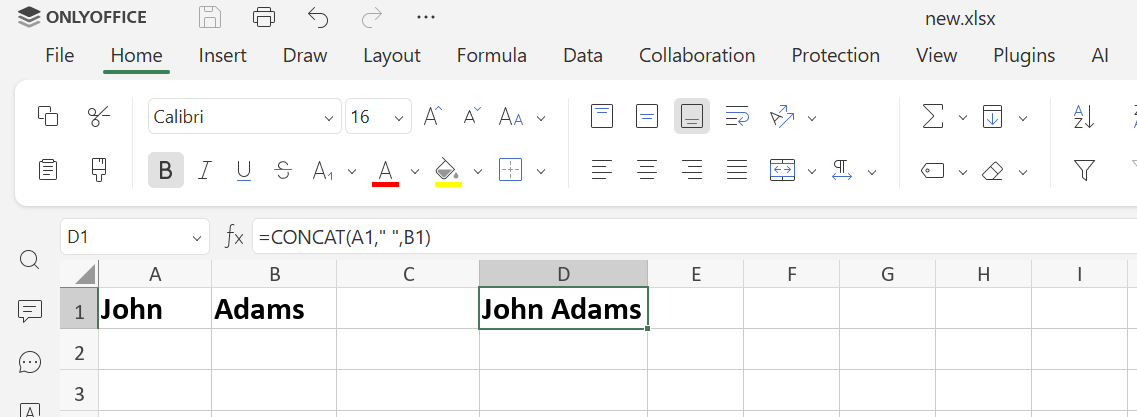
Uso pratico: Creare nomi completi, indirizzi, codici formattati o etichette personalizzate.
Consiglio avanzato: Combina con TEXT per formattare i numeri nella concatenazione:
=CONCAT("Total: $", TEXT(E2, "0.00"))
6. LEN – Contare i caratteri
LEN conta tutti i caratteri in una cella, inclusi gli spazi.
Sintassi:
=LEN(text)
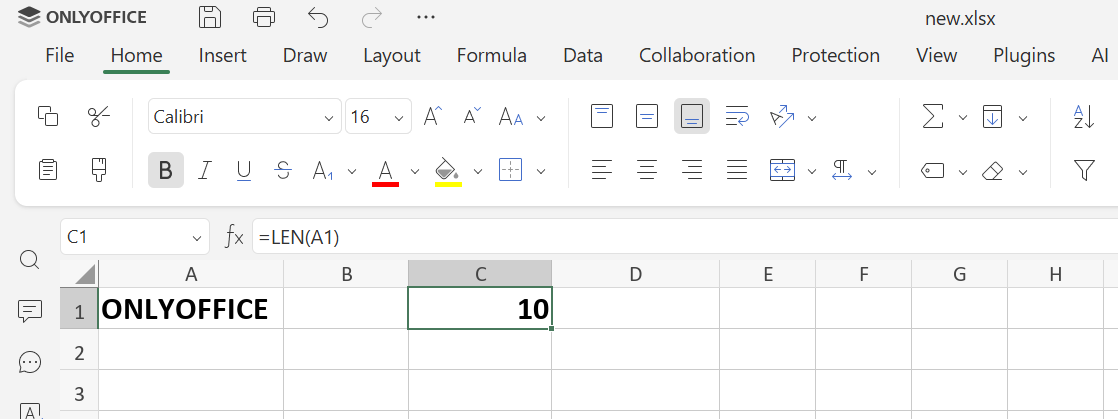
Uso pratico: Assicurarsi che il testo non superi determinati limiti, validare codici o analizzare la lunghezza degli input.
Consiglio avanzato: Combina con TRIM per rimuovere spazi extra: =LEN(TRIM(F2))
7. TODAY e NOW – Date e orari dinamici
TODAY restituisce la data corrente; NOW restituisce data e ora correnti. Entrambe si aggiornano automaticamente quando il foglio viene ricalcolato.
Sintassi:
=TODAY()
=NOW()
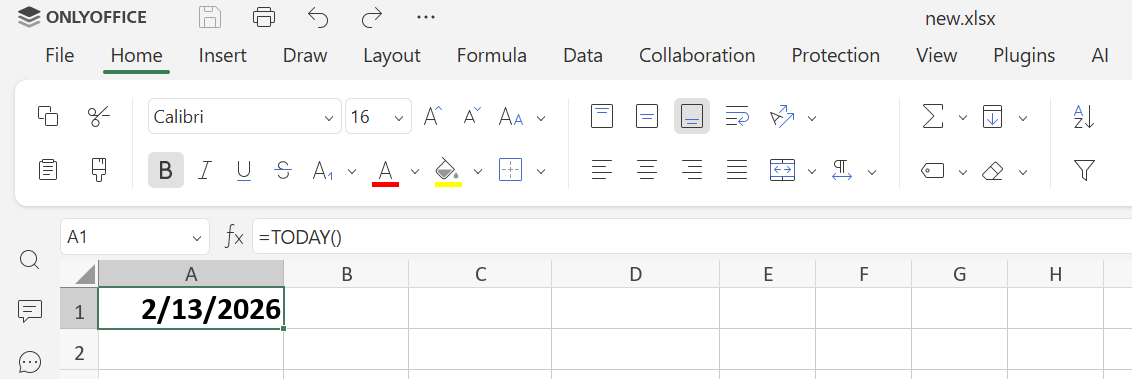
Uso pratico: Monitorare scadenze, pianificare attività, generare report dinamici.
Consiglio avanzato: Combina con altre funzioni come IF o NETWORKDAYS per creare pianificazioni dinamiche, countdown o avvisi che si aggiornano automaticamente ogni giorno.
8. NETWORKDAYS – Contare i giorni lavorativi
NETWORKDAYS conta i giorni lavorativi tra due date, escludendo weekend e festività opzionali.
Sintassi:
=NETWORKDAYS(start_date, end_date, [holidays])
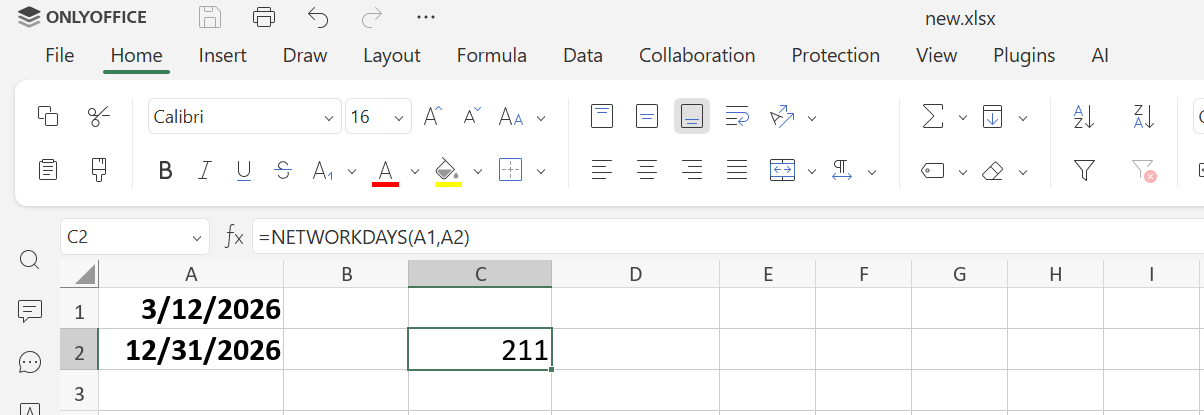
Uso pratico: Timeline di progetto, calcoli HR, pianificazione delle attività.
Consiglio avanzato: Includi un elenco personalizzato di festività per ottenere un conteggio preciso dei giorni lavorativi per più regioni o calendari specifici di progetto.
9. YEARFRAC – Frazione di anno
YEARFRAC calcola quale parte di un anno completo trascorre tra due date e restituisce il risultato come numero decimale (ad esempio 0,5 per mezzo anno).
Sintassi:
=YEARFRAC(start_date, end_date, [basis])
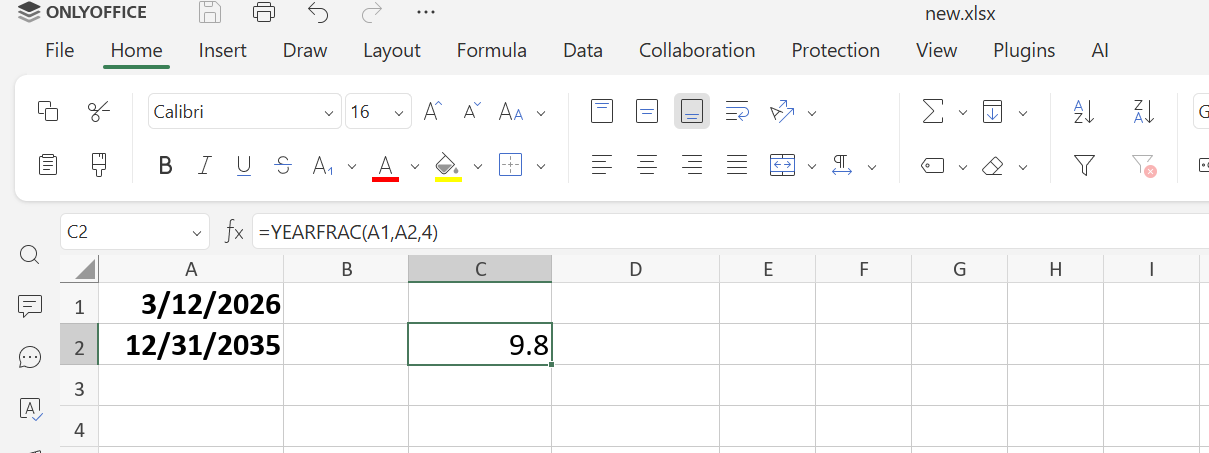
Uso pratico: Calcolo degli interessi, monitoraggio dell’anzianità, piani di ammortamento.
Consiglio avanzato: Usa l’argomento opzionale basis per adattare i calcoli alle diverse convenzioni di conteggio dei giorni in ambito finanziario, come 30/360 o actual/360.
10. COUNT / COUNTA – Contare le celle
COUNT conta i valori numerici; COUNTA conta tutte le celle non vuote.
Sintassi:
=COUNT(value1, value2, ...)
=COUNTA(value1, value2, ...)
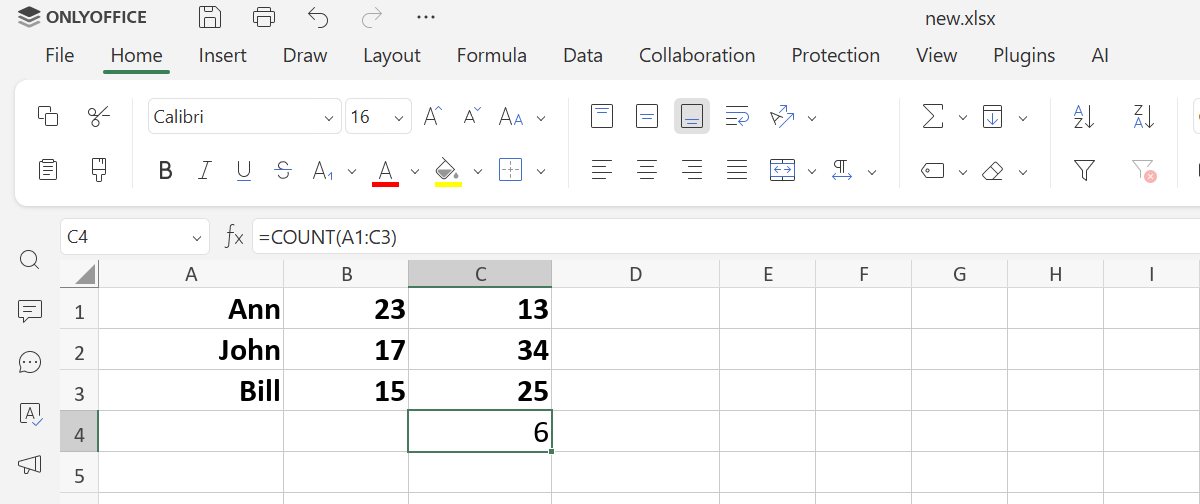
Uso pratico: Analisi di sondaggi, monitoraggio delle voci inserite, verifica della completezza dei dati.
Consiglio avanzato: Non confondere COUNT con COUNTA; COUNT ignora il testo, COUNTA lo include.
11. ROUND – Arrotondare numeri
ROUND arrotonda i numeri a un numero specifico di cifre decimali.
Sintassi:
=ROUND(number, num_digits)
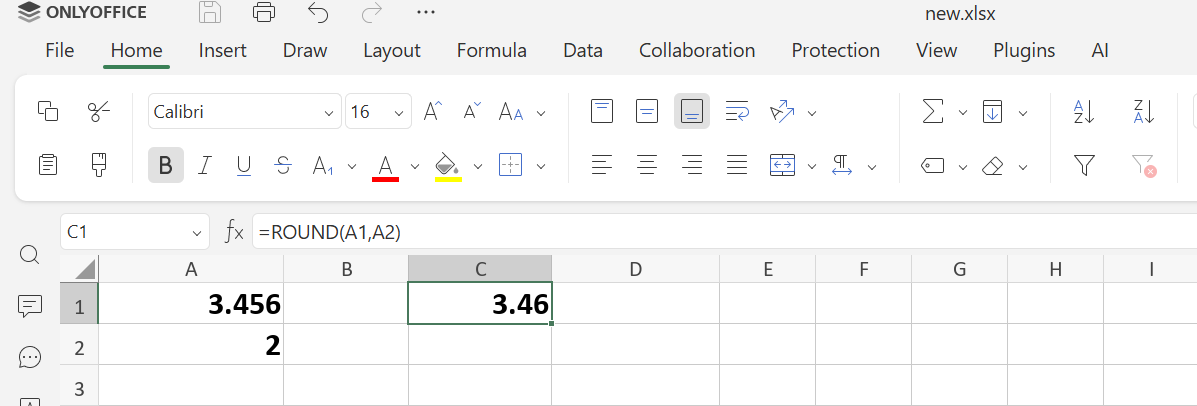
Uso pratico: Report finanziari, semplificazione di misurazioni, output standardizzati.
Consiglio avanzato: Usa ROUNDUP o ROUNDDOWN per controllare la direzione dell’arrotondamento.
Per ulteriori informazioni sulla formula, leggi il nostro blog a riguardo.
12. INDEX & MATCH – Ricerca flessibile
Combina due funzioni per individuare valori in qualsiasi punto di una tabella, offrendo maggiore flessibilità rispetto a VLOOKUP per l’estrazione di dati complessi.
Sintassi:
=INDEX(return_range, MATCH(lookup_value, lookup_range, 0))
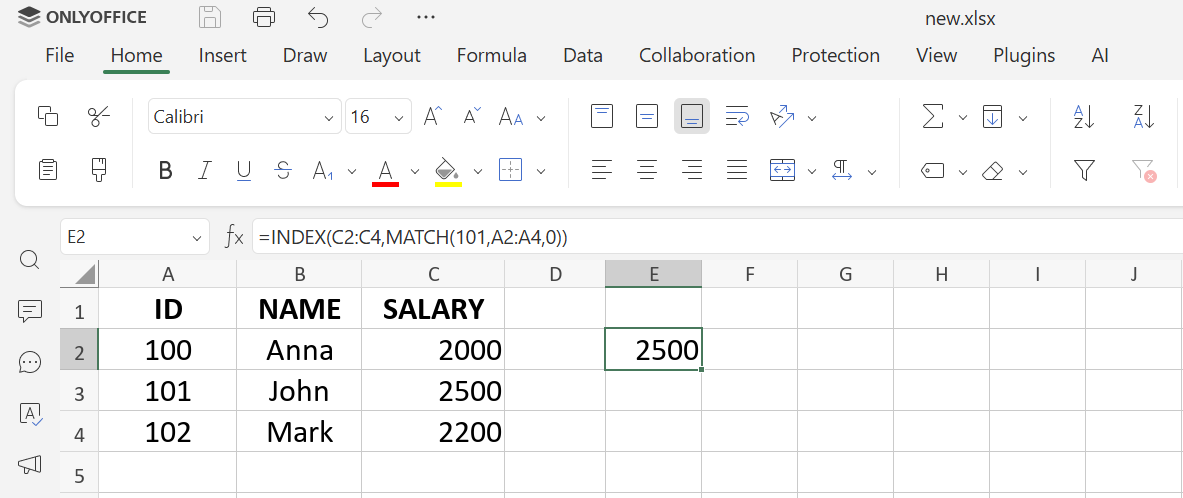
Uso pratico: Riferimenti incrociati, dashboard multi-tabella, estrazione dinamica dei dati.
Consiglio avanzato: Sostituisci VLOOKUP con questa formula quando le tabelle vengono riorganizzate o quando il valore da cercare non si trova nella prima colonna.
Ottieni ONLYOFFICE Spreadsheet Editor
Metti in pratica queste formule con ONLYOFFICE Spreadsheet Editor e prendi il pieno controllo dei tuoi dati. Crea cartelle di lavoro strutturate, organizza i fogli in modo efficiente, applica funzioni avanzate e lavora con calcoli complessi senza problemi di compatibilità. Gestisci report finanziari, monitora progetti, analizza metriche di performance e crea fogli di calcolo accurati e professionali in un ambiente affidabile e intuitivo.
Se non hai ancora un account ONLYOFFICE, registrati gratuitamente e inizia subito a lavorare con veri file Excel. Usa l’editor direttamente nel browser per un accesso immediato da qualsiasi dispositivo oppure scarica l’app desktop per gestire i tuoi fogli di calcolo in locale con tutte le funzionalità complete.
Crea il tuo account ONLYOFFICE gratuito
Visualizza, modifica e collabora su documenti, fogli, diapositive, moduli e file PDF online.


