Comment utiliser Solveur dans le tableur
Les feuilles de calcul ne servent pas uniquement à créer des tableaux et des graphiques. Elles peuvent également vous aider à résoudre des problèmes quotidiens, tels que la gestion d’un budget, la planification des repas ou l’organisation d’un emploi du temps. L’outil Solveur vous facilite la tâche en trouvant automatiquement la meilleure solution à votre problème en fonction des objectifs et des limites que vous avez définis.
Que vous souhaitiez maximiser vos profits, minimiser vos coûts ou optimiser votre temps, Solveur vous évite d’avoir à procéder par essais et erreurs manuellement.
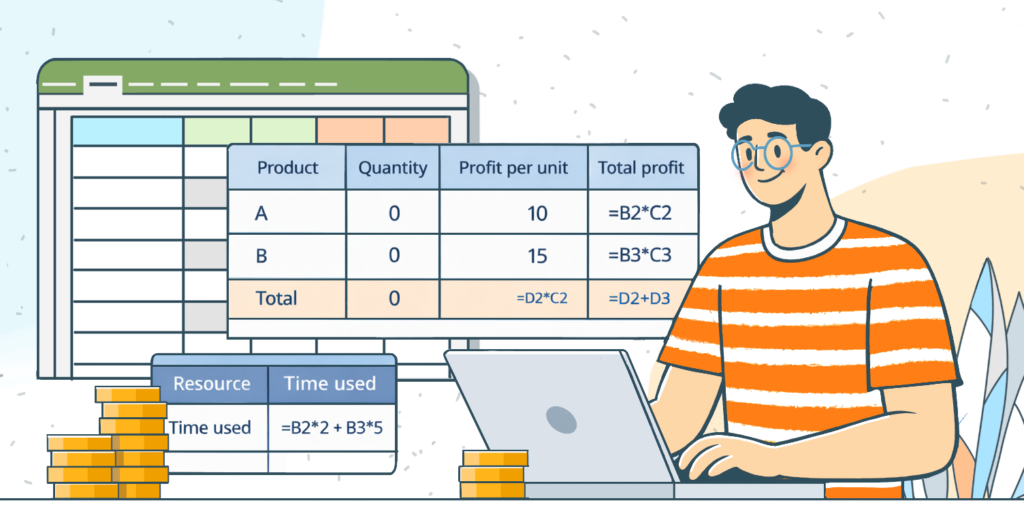
Qu’est-ce que Solveur
Solveur est un outil qui calcule la meilleure solution pour un problème comportant plusieurs variables. Il est donc idéal pour des tâches telles que la budgétisation, la planification, l’allocation des ressources et la planification.
Solver vous permet d’optimiser une valeur de trois façons :
- Maximiser : trouver la valeur la plus élevée possible (par exemple, maximiser le profit total).
- Minimiser : trouver la valeur la plus basse possible (par exemple, minimiser le coût total ou les calories).
- Définir une valeur spécifique : ajuster les variables afin que le calcul aboutisse au résultat souhaité (par exemple, atteindre exactement 100 unités de production).
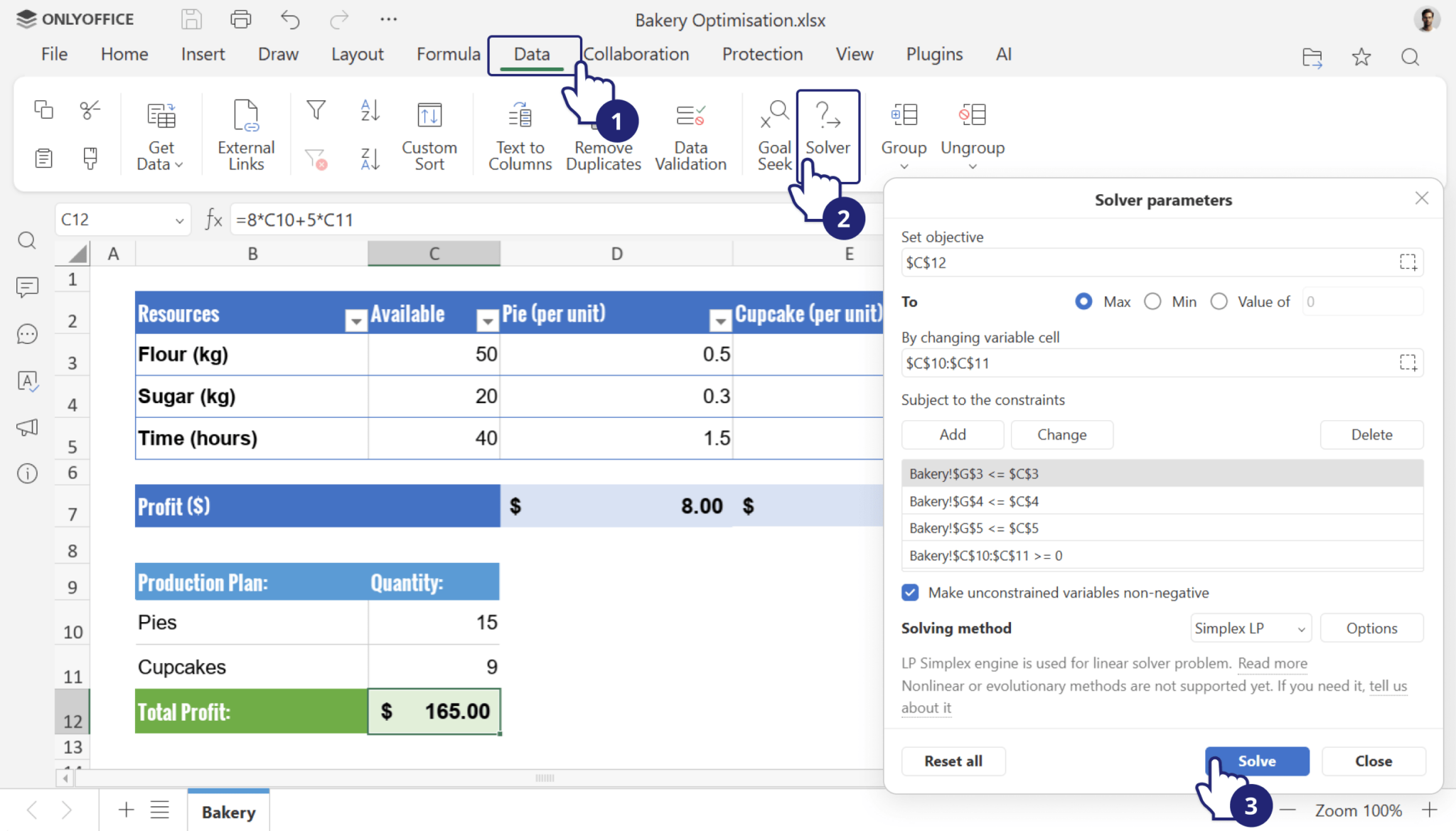
Composants clés de Solveur
Pour utiliser efficacement le solveur, vous devez comprendre ses trois principaux composants :
1. Objectif
L’objectif est la valeur que vous souhaitez optimiser à l’aide de Solveur. Il peut s’agir d’un total, d’un calcul ou d’une formule.
Exemples :
- Optimiser le chiffre d’affaires total de plusieurs gammes de produits.
- Réduire au minimum les dépenses totales d’un projet.
- Définir le nombre d’heures de travail nécessaires pour atteindre un objectif de production.
Dans votre feuille de calcul, l’objectif est une cellule unique contenant une formule représentant ce que vous souhaitez optimiser.
2. Cellules variables
Les cellules variables sont les cellules que le solveur peut modifier pour atteindre l’objectif.
Exemples :
- Quantité de chaque produit à vendre.
- Nombre d’heures attribuées aux tâches.
- Répartition du budget entre les différents départements.
Dans votre feuille de calcul, il s’agit d’une cellule ou d’une plage de cellules que le solveur ajuste dans les limites que vous définissez afin de trouver la solution optimale.
3. Contraintes
Les contraintes sont des règles ou des limites que votre solution doit respecter. Elles garantissent que le solveur produit des résultats réalistes et valides.
Exemples :
- Le coût total ne peut dépasser 500 $.
- Les heures doivent être des nombres positifs.
- Les quantités doivent être des nombres entiers.
Vous pouvez définir plusieurs contraintes en fonction de votre problème. Le solveur ne prendra en compte que les solutions qui respectent toutes ces règles.
4. Méthode de résolution
Le solveur ONLYOFFICE utilise la méthode Simplex pour résoudre les problèmes linéaires. Cette méthode est très efficace pour optimiser les problèmes où les relations entre les variables sont linéaires (relations rectilignes).
Si votre problème est linéaire, le solveur garantit la meilleure solution dans les limites des contraintes définies.
Les problèmes non linéaires ou plus complexes peuvent nécessiter d’ajuster la feuille de calcul ou d’utiliser plusieurs exécutions du solveur.
Résolvons un problème de planification des achats de fruits et de collations avec un budget limité à l’aide du solveur de l’éditeur de feuilles de calcul ONLYOFFICE pour le voir en action.
Comment utiliser le solveur
Étape 1. Préparez votre feuille de calcul avec des formules et des calculs
Vous allez acheter des fruits et des snacks pour une petite fête.
- Les fruits coûtent 4 $ chacun.
- Les snacs coûtent 2 $ chacun.
- Budget : 20 $.
- Vous voulez maximiser le nombre total d’articles sans dépasser le budget.
Entrez les noms des articles, les prix et laissez une colonne pour les quantités (celles-ci sont inconnues pour l’instant).
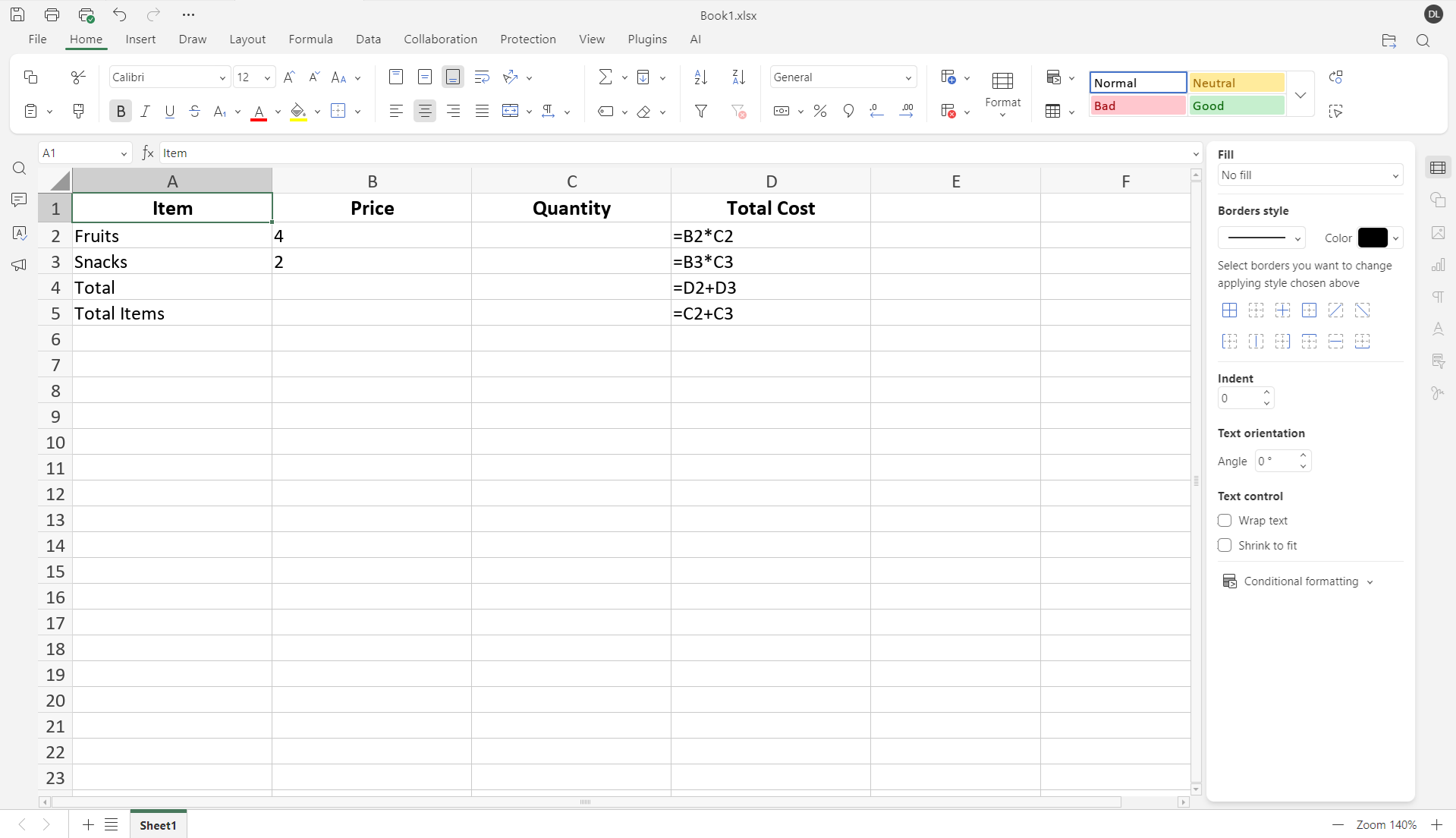
Les prix vont dans la colonne B.
Les quantités sont inconnues, laissez-les vides (colonne C).
Les formules du coût total se trouvent dans la colonne D : D2 : =B2*C2 D3 : =B3*C3
Coût total pour les deux articles : D4 : =D2+D3
Formule du nombre total d’articles : D5 : =C2+C3
Étape 2. Sélectionnez la cellule cible
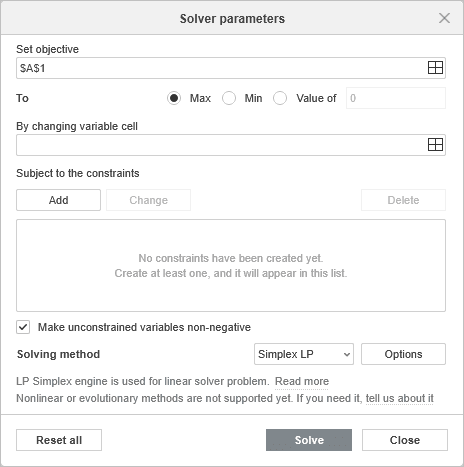
Accédez à l’onglet Données et cliquez sur l’icône Solveur dans la barre d’outils supérieure.

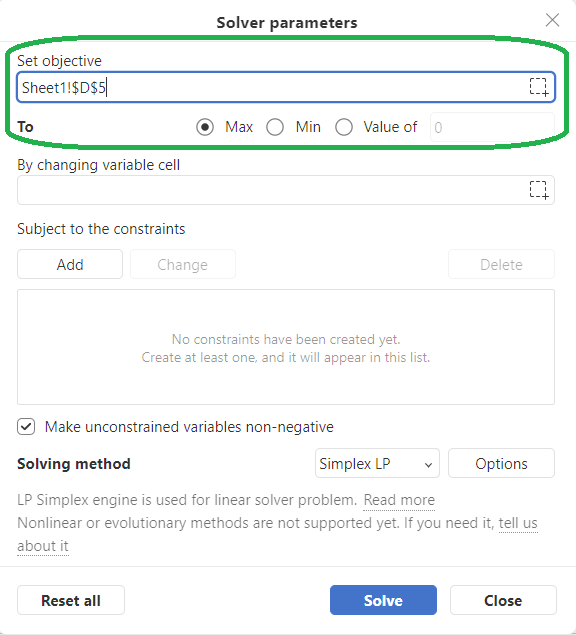
Dans la fenêtre Paramètres du solveur qui s’ouvre, définissez la cellule cible, c’est-à-dire la valeur que le solveur va optimiser. Dans cet exemple, il s’agit de la cellule D5 (Total des articles). Sélectionnez les cellules en cliquant sur l’icône Sélectionner les données dans la colonne de droite de la ligne.
Définissez le type d’objectif sur Max, car nous voulons obtenir le plus grand nombre d’articles possible.
Étape 3. Sélectionnez les cellules variables
Les cellules variables sont les cellules que Solver peut ajuster pour atteindre l’objectif. Ici, sélectionnez C2:C3 (quantités de fruits et de snacks).
Étape 4. Définissez les contraintes
Les contraintes définissent les règles à respecter. Pour définir des contraintes, cliquez sur Ajouter, sélectionnez une référence de cellule et entrez une contrainte.
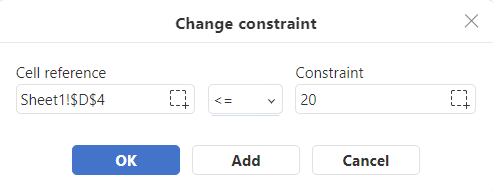
Dans notre cas, nous ajouterons les éléments suivants :
Coût total ≤ Budget → D4 ≤ 20
Quantités ≥ 1 → C2 ≥ 1, C3 ≥ 1
Vous pouvez ajouter d’autres contraintes si nécessaire, telles que des limites de quantité maximale.
Étape 5. Exécutez le solveur
Une fois tous les paramètres définis, cliquez sur Résoudre. Le solveur calculera automatiquement la solution optimale.
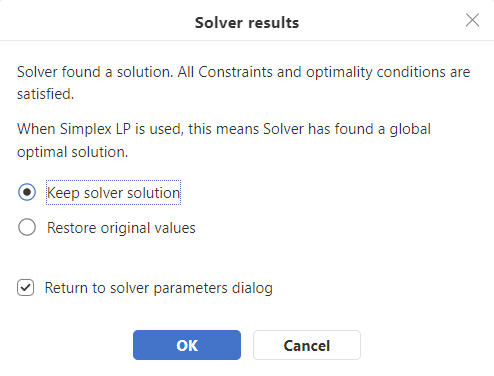
Si une solution est trouvée, un message s’affiche pour indiquer que le solveur a trouvé une solution qui satisfait toutes les contraintes.
Choisissez si vous souhaitez conserver la solution du solveur (vous pouvez la voir dans la feuille de calcul en arrière-plan) ou restaurer les valeurs d’origine.
Vous pouvez revenir à la boîte de dialogue des paramètres du solveur pour les ajuster davantage en cochant la case correspondante.
Cliquez sur OK pour conserver les valeurs de la solution dans votre feuille de calcul.
Cliquez sur Annuler pour restaurer les valeurs d’origine avant l’optimisation.
Étape 6. Examinez les résultats
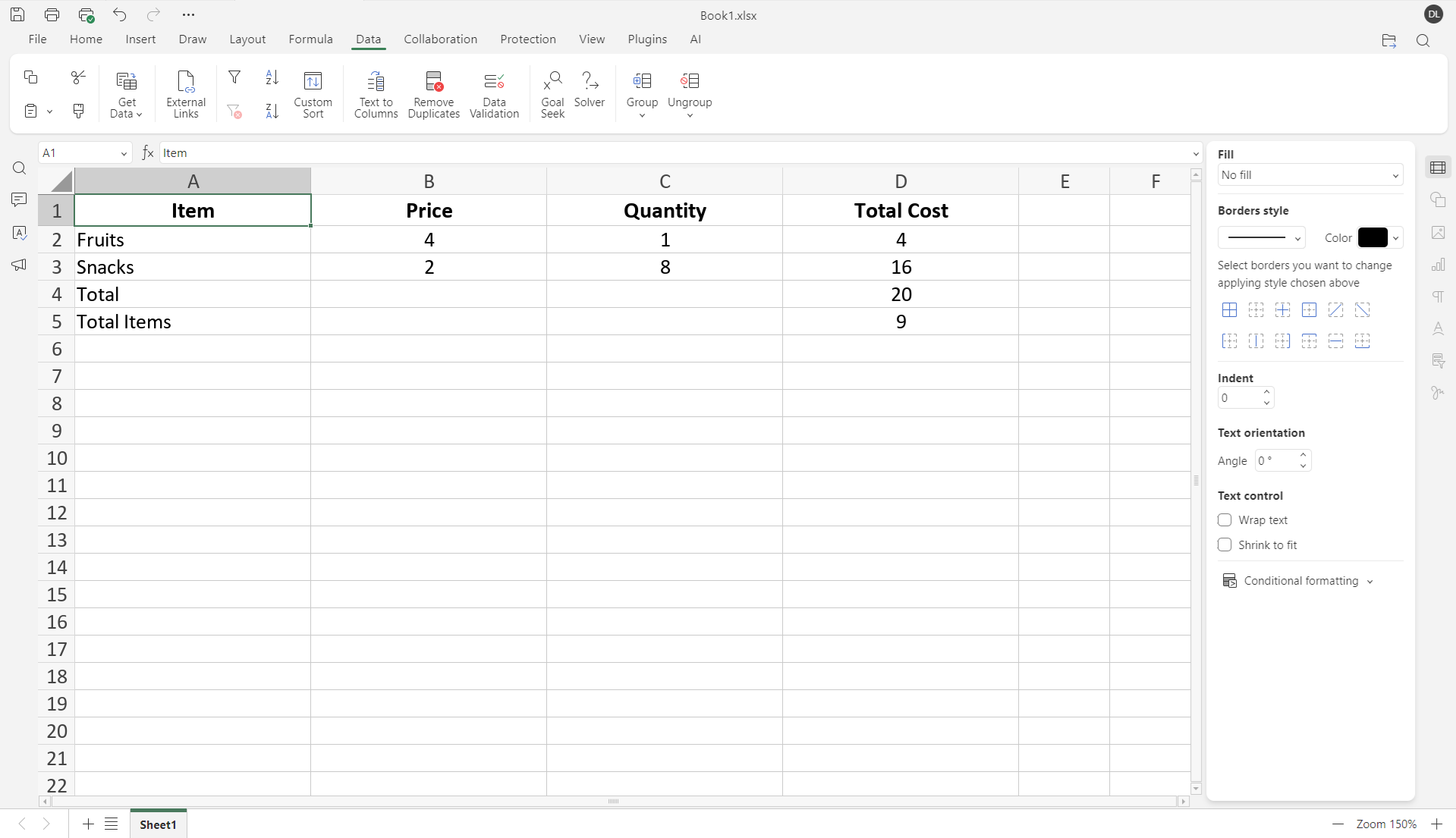
Le solveur remplit les cellules C2:C3 avec les quantités qui maximisent le nombre total d’articles.
Vérifiez la cellule D4 (Coût total) pour vous assurer qu’il ne dépasse pas 20 $.
Vérifiez la cellule D5 (Nombre total d’articles) pour connaître le nombre maximum d’articles que vous pouvez acheter.
Veuillez noter
La mise en œuvre actuelle du solveur dans ONLYOFFICE présente plusieurs limitations :
- Seule la méthode de résolution Simplex LP est disponible, ce qui signifie que toutes les formules et relations du modèle doivent être linéaires (pas de multiplication de cellules variables, de puissances ou d’autres calculs non linéaires).
- Les contraintes entières, binaires et différentielles ne sont pas prises en charge. Le solveur traite toutes les cellules variables comme des valeurs continues, de sorte que les résultats peuvent inclure des nombres décimaux même si votre scénario nécessite logiquement des nombres entiers.
Exemple : planification de repas sains
Imaginez que vous souhaitiez planifier un repas qui réponde aux exigences nutritionnelles minimales tout en conservant un apport calorique total aussi faible que possible.
Vous avez besoin d’un repas qui contient :
- Au moins 40 g de protéines
- Au moins 20 g de fibres
- Le moins de calories possible
Vous pouvez utiliser trois aliments :
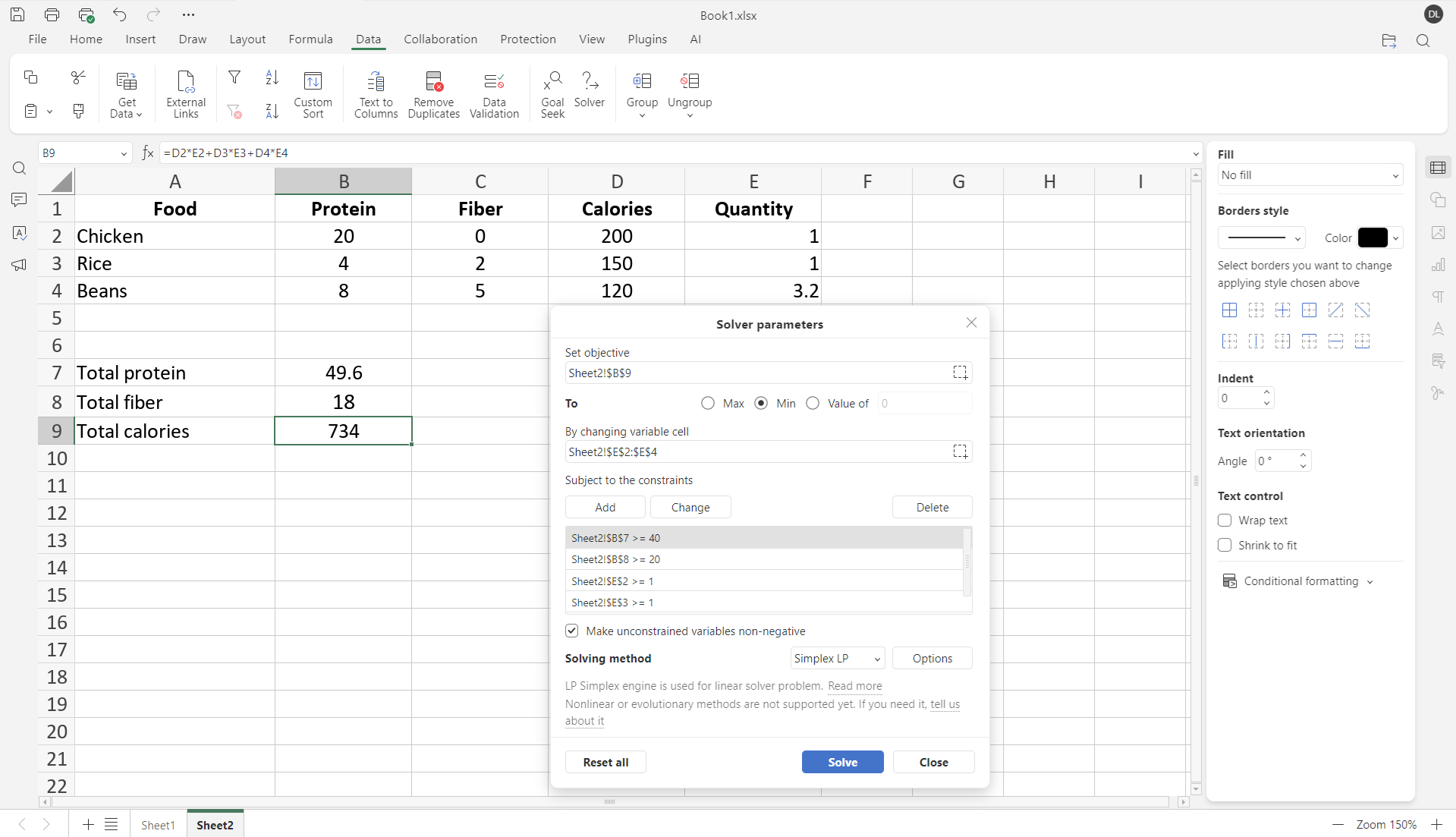
Le solveur calculera la combinaison d’aliments qui :
- répond aux besoins nutritionnels
- produit la valeur calorique la plus faible possible
Les quantités dans E2:E4 seront mises à jour automatiquement.
Exemple : répartition quotidienne des tâches
Le solveur peut également vous aider à résoudre vos problèmes de gestion du temps.
Imaginez que vous disposiez de 8 heures par jour pour travailler et que vous souhaitiez les consacrer aux tâches qui vous permettent d’être le plus productif possible.
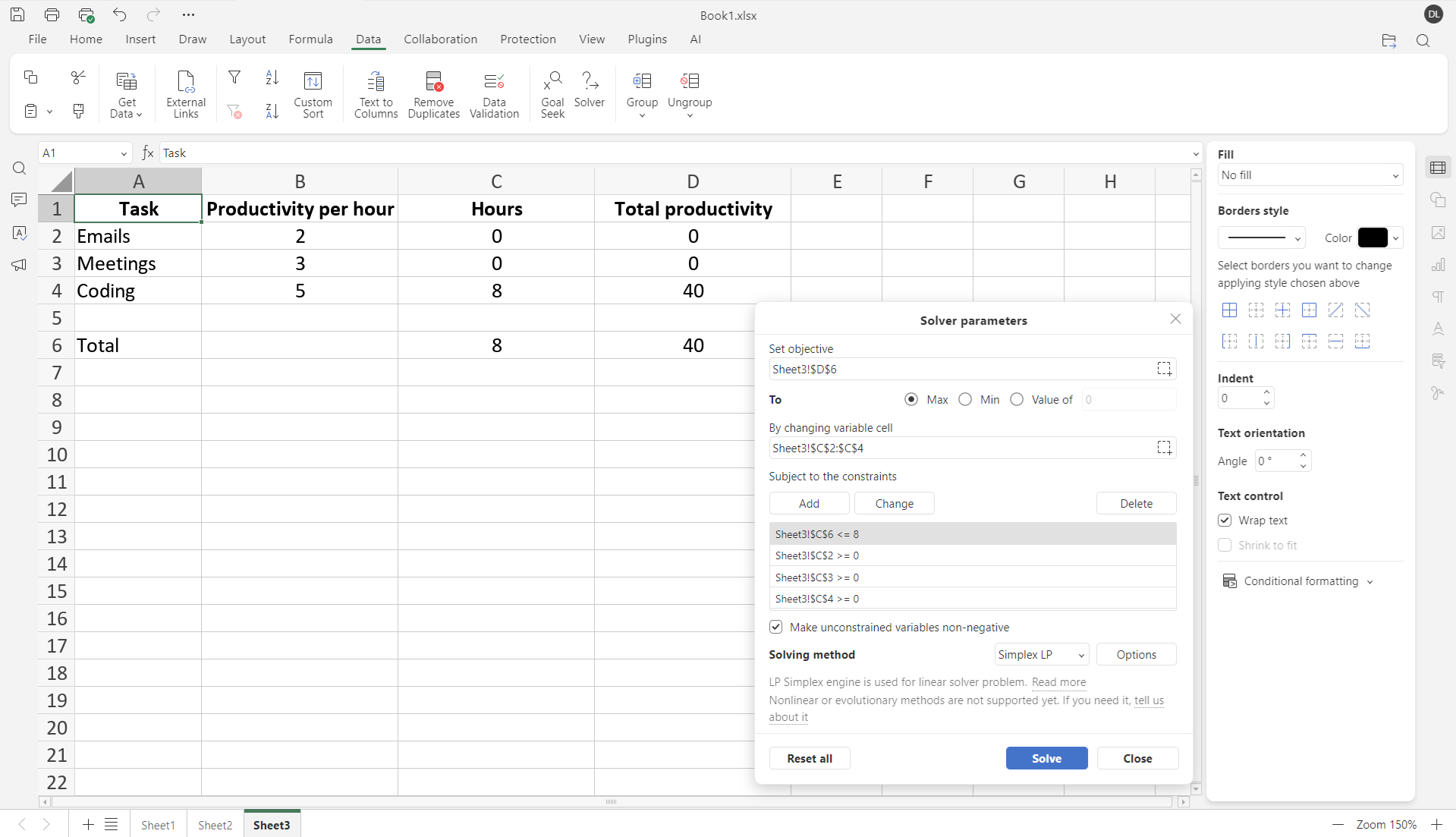
Essayez le solveur dans l’éditeur de feuilles de calcul ONLYOFFICE
Le solveur des feuilles de calcul ONLYOFFICE est un outil puissant qui permet d’optimiser les problèmes quotidiens. En comprenant les objectifs, les cellules variables, les contraintes et la méthode de résolution, vous pouvez prendre des décisions plus intelligentes plus rapidement, sans avoir à faire de suppositions.
Créez votre compte ONLYOFFICE gratuit
Affichez, modifiez et coéditez des documents texte, feuilles de calcul, diapositives, formulaires et fichiers PDF en ligne.


