Comment signer un formulaire PDF
L’ajout d’une signature à un document est souvent la dernière étape et la plus importante dans la réalisation d’un dossier administratif, qu’il s’agisse d’un contrat, d’un accord ou d’un formulaire interne. À partir de la version 9.3, les formulaires PDF dans ONLYOFFICE peuvent être signés à l’aide de deux nouvelles méthodes, ce qui rend le processus plus flexible en fonction de votre appareil et de votre flux de travail.
Voyons comment signer un formulaire PDF et comment ajouter un champ de signature lors de la création de vos propres modèles.
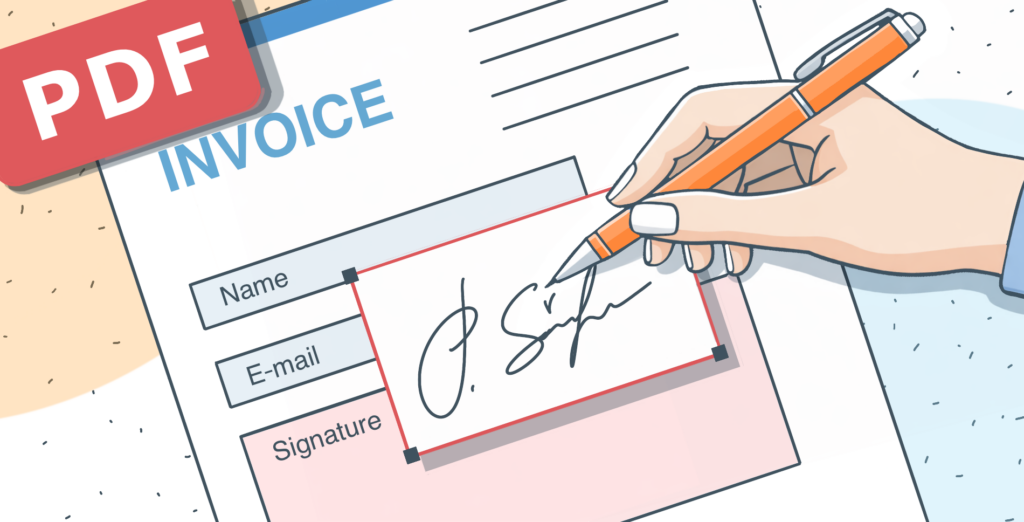
Pourquoi les signatures sont-elles importantes dans les fichiers PDF
Les signatures dans les fichiers PDF permettent de confirmer qu’un document a été examiné et accepté par la personne qui l’a signé.
La signature électronique des formulaires PDF permet de :
- Remplir les documents plus rapidement.
- Réduire le traitement manuel des documents papier.
- Indiquer clairement les champs qui doivent être approuvés.
- Conserver les copies signées sous forme numérique.
- Travailler sur des documents depuis n’importe quel endroit.
La plupart des éditeurs PDF modernes prennent en charge plusieurs méthodes de signature des documents. Vous pouvez télécharger une image de votre signature manuscrite, la dessiner à l’écran ou saisir votre nom à l’aide d’une police stylisée. Cela permet aux utilisateurs de signer rapidement des documents depuis presque n’importe quel appareil, sans étapes supplémentaires.
Comment signer un formulaire PDF
Remplir et signer des formulaires PDF est une tâche courante pour les contrats, les demandes et les documents internes. Dans ONLYOFFICE, vous pouvez remplir et signer des formulaires directement dans l’éditeur sans avoir à les imprimer ou les numériser. Voici comment ajouter votre signature en quelques étapes seulement.
Étape 1. Ouvrez le formulaire dans ONLYOFFICE
Lancez l’éditeur et ouvrez le formulaire PDF à remplir.
Étape 2. Remplissez tous les champs obligatoires
Saisissez les informations nécessaires et vérifiez que tout est correct.
Une fois que vous avez ajouté une signature, cela confirme que vous approuvez le contenu du document.
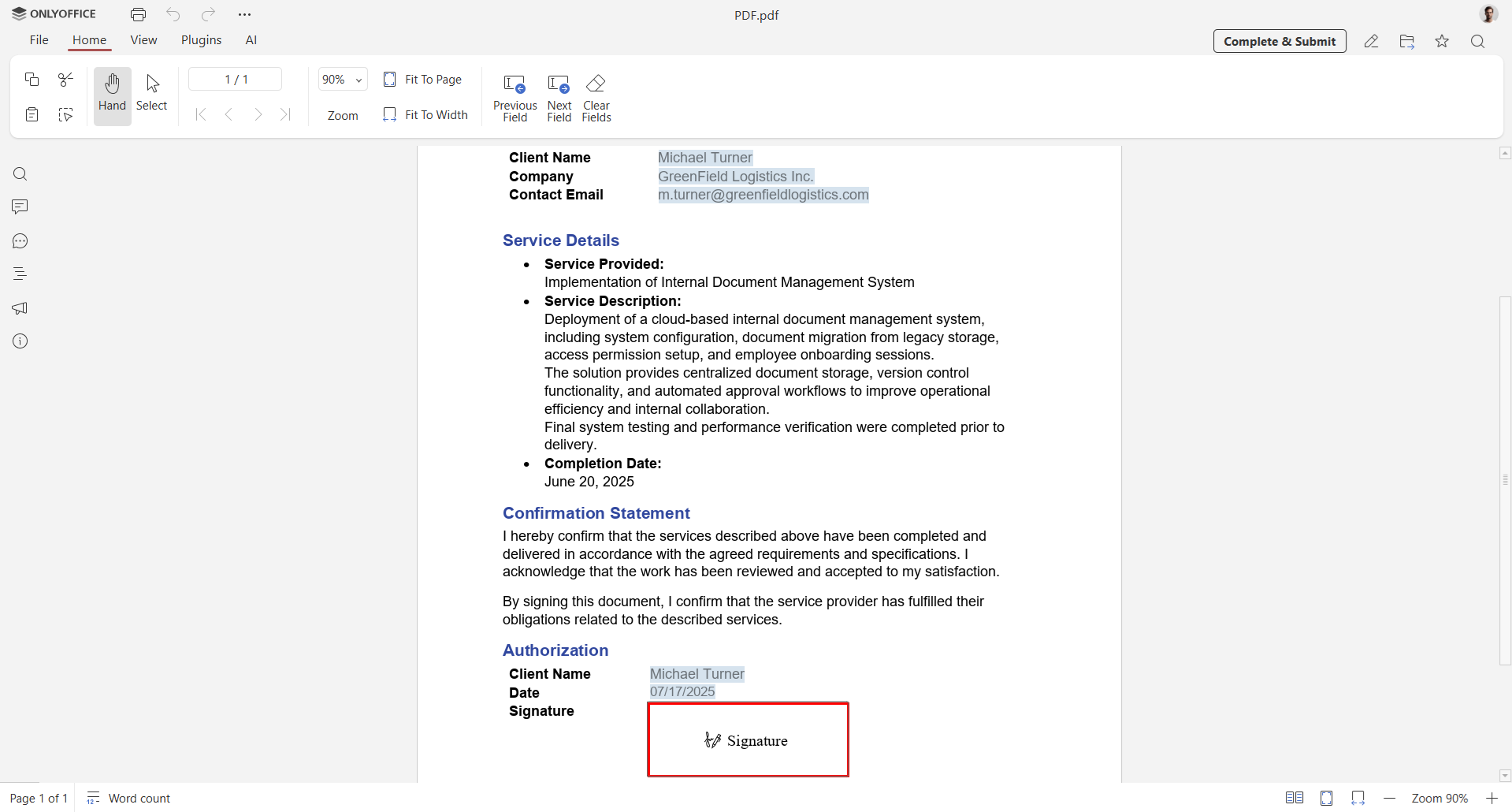
Étape 3. Accédez au champ de signature
Le champ de signature se trouve généralement à la fin du formulaire. Cliquez sur le champ et choisissez comment ajouter votre signature. ONLYOFFICE propose trois méthodes différentes pour signer un formulaire PDF.
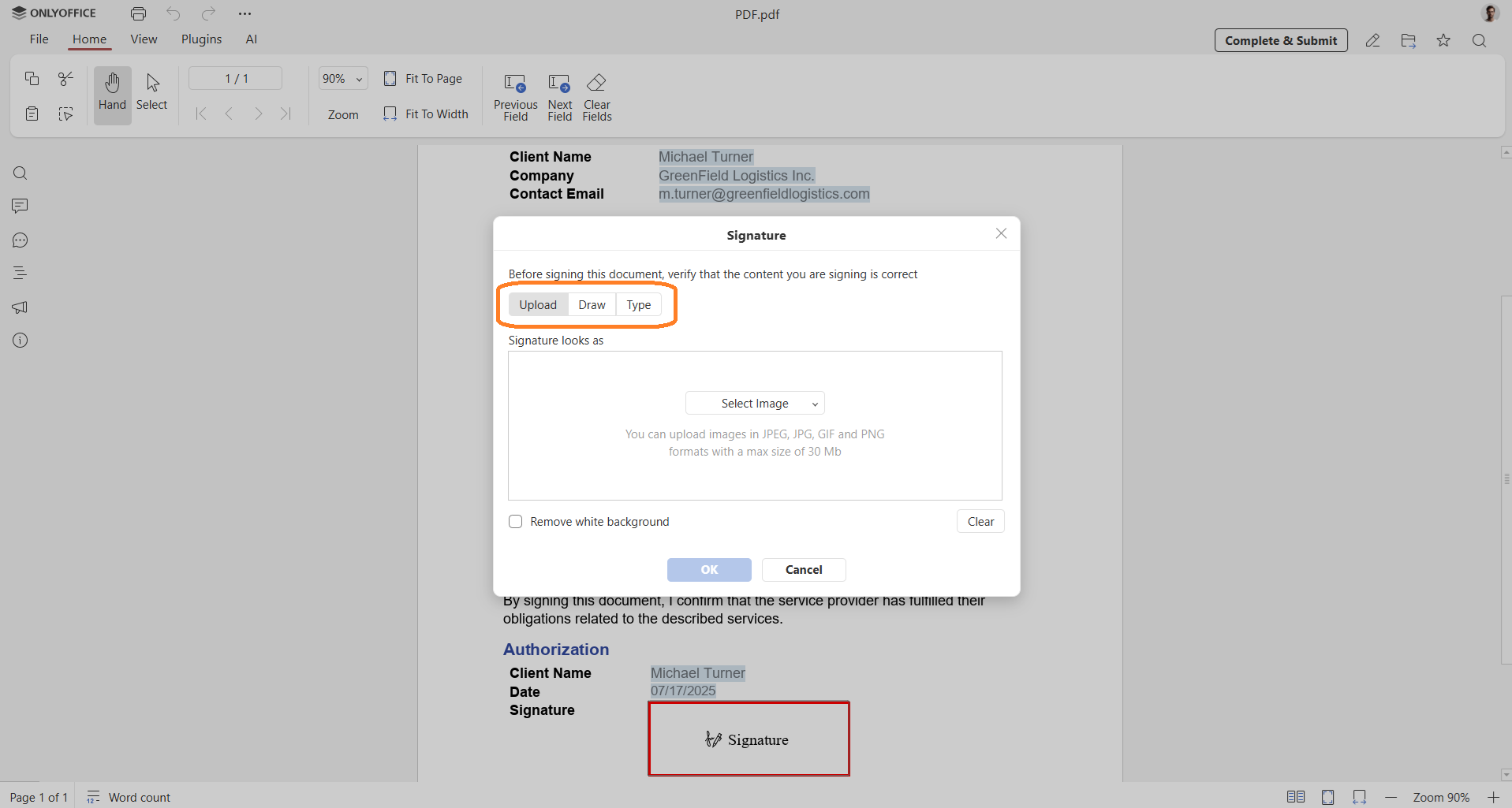
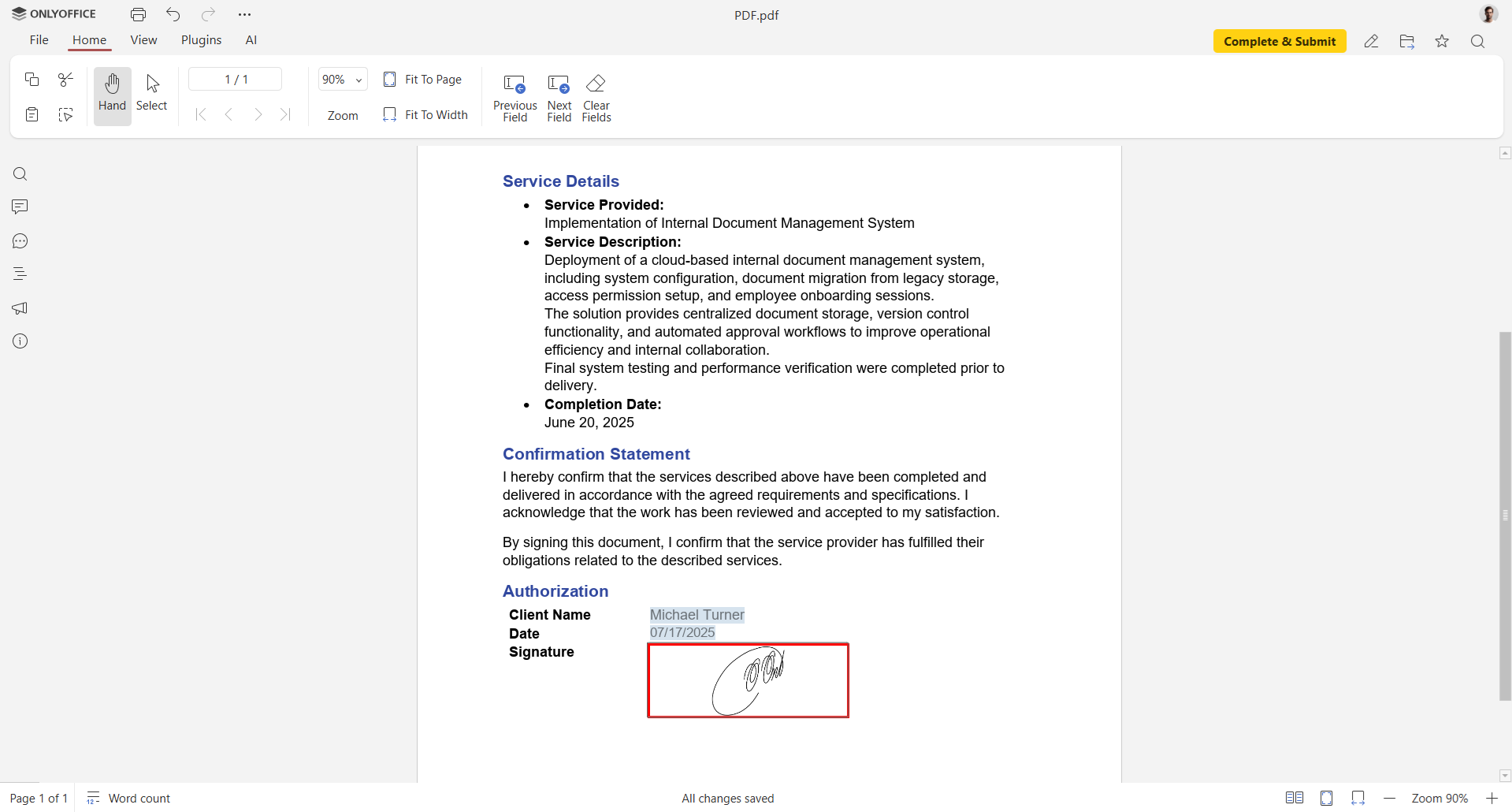
Option 1. Téléchargez une image de votre signature
Vous pouvez insérer une image de signature numérisée ou enregistrée précédemment.
Sélectionnez l’une des sources disponibles :
- Image à partir d’un fichier
- Image à partir d’une URL
- Image à partir d’un stockage
De plus, vous pouvez supprimer l’arrière-plan en cochant la case. Cliquez sur OK pour insérer l’image.
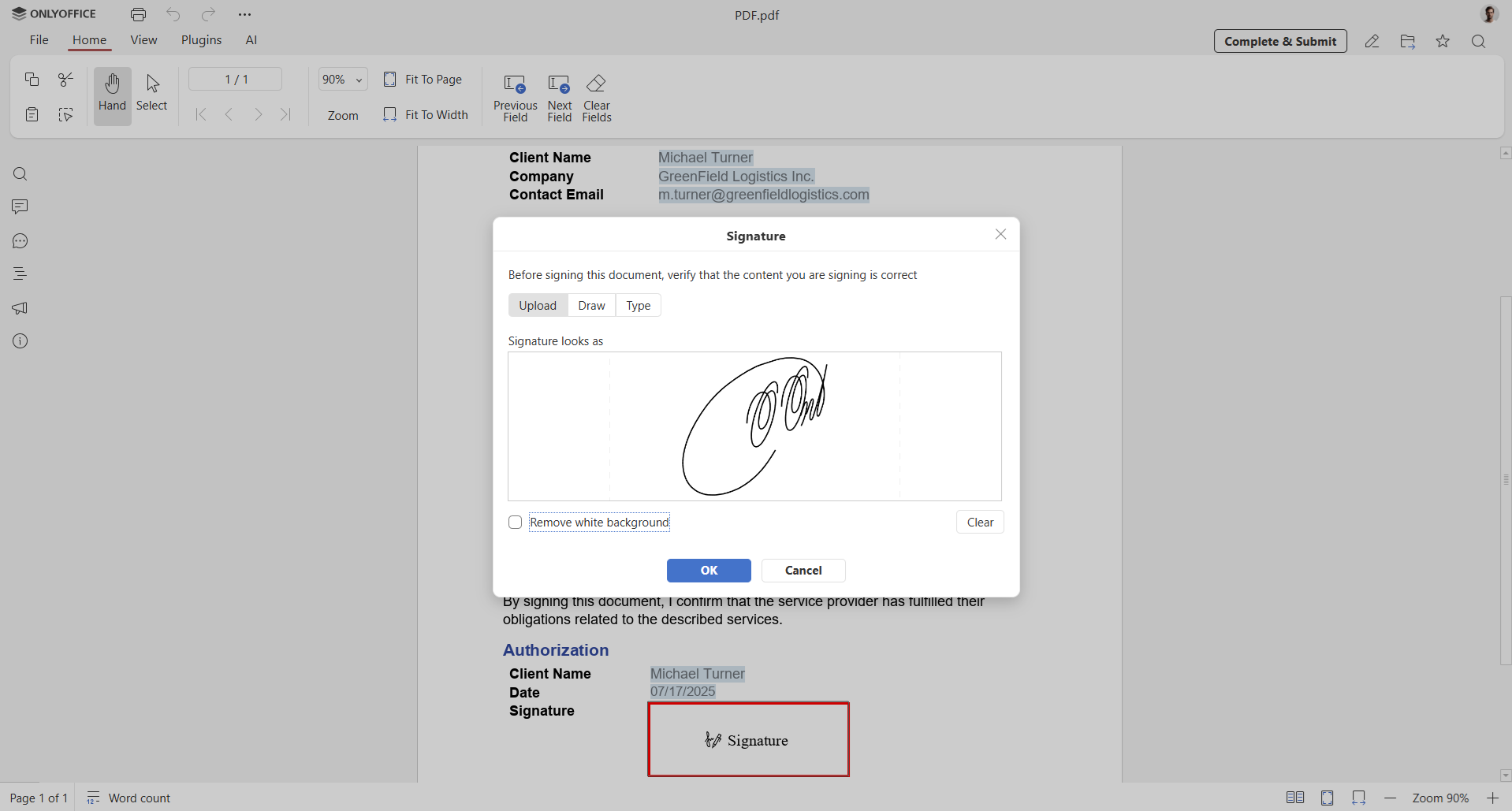
Le champ de signature prend en charge les formats courants tels que PNG et JPEG, avec une taille maximale de fichier de 25 Mo.
L’image est automatiquement ajustée pour s’adapter au champ.
Option 2. Dessinez votre signature
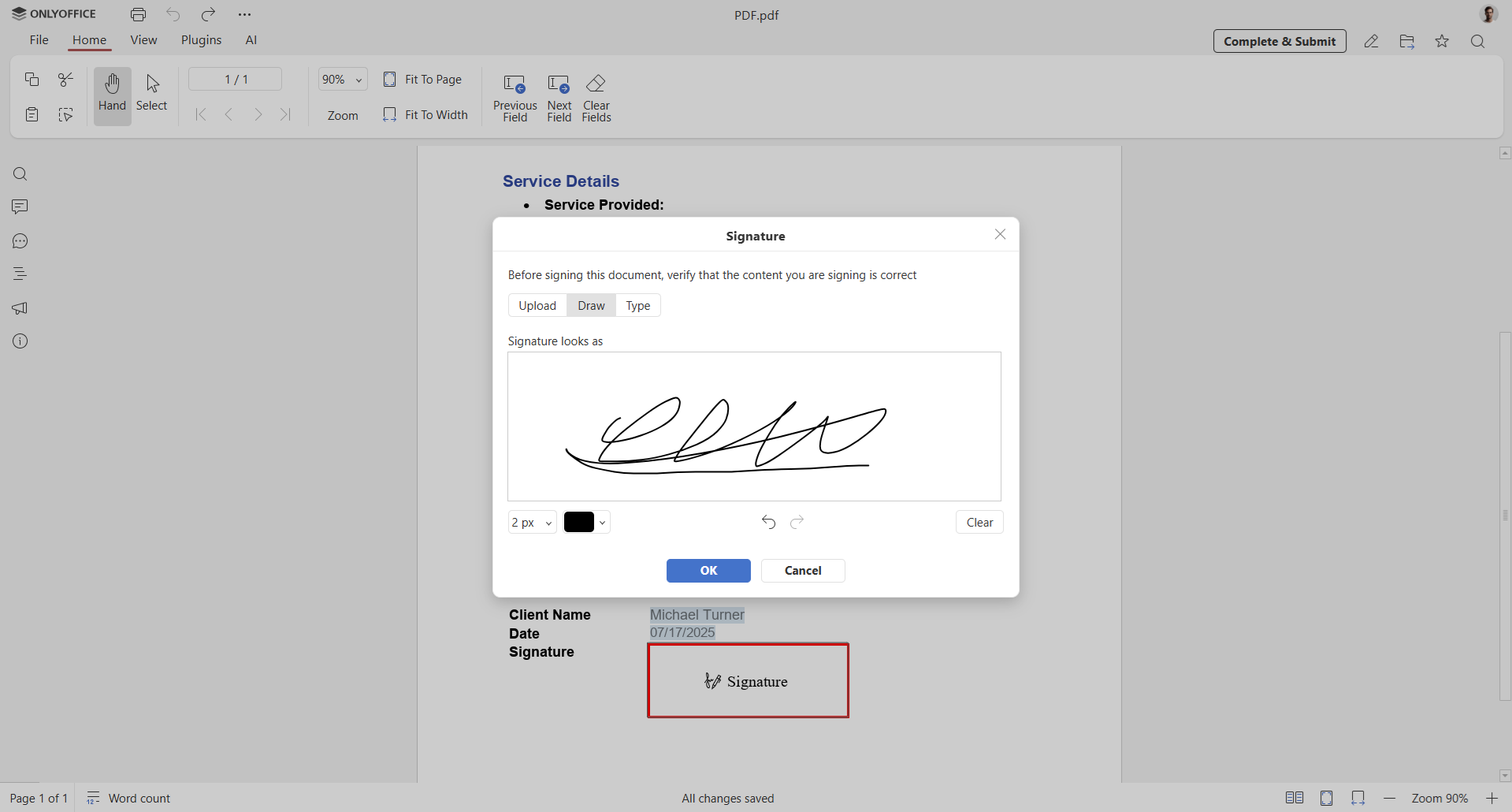
Vous pouvez dessiner votre signature directement sur l’écran à l’aide d’une souris, d’un pavé tactile ou d’un appareil à écran tactile.
Cette option est idéale lorsque vous souhaitez obtenir un aspect manuscrit plus naturel sans télécharger de fichiers.
Sélectionnez la largeur et la couleur du trait, puis dessinez la signature. Cliquez ensuite sur OK.
Option 3. Utiliser un texte personnalisé
Vous pouvez saisir votre nom et appliquer une police claire et professionnelle de type signature. Cela est particulièrement utile lorsque vous n’avez pas accès à un stylet ou à une image de votre signature.
Passez à l’option Type. Saisissez le texte de la légende dans le champ situé dans le coin inférieur gauche, puis sélectionnez la police et la taille.
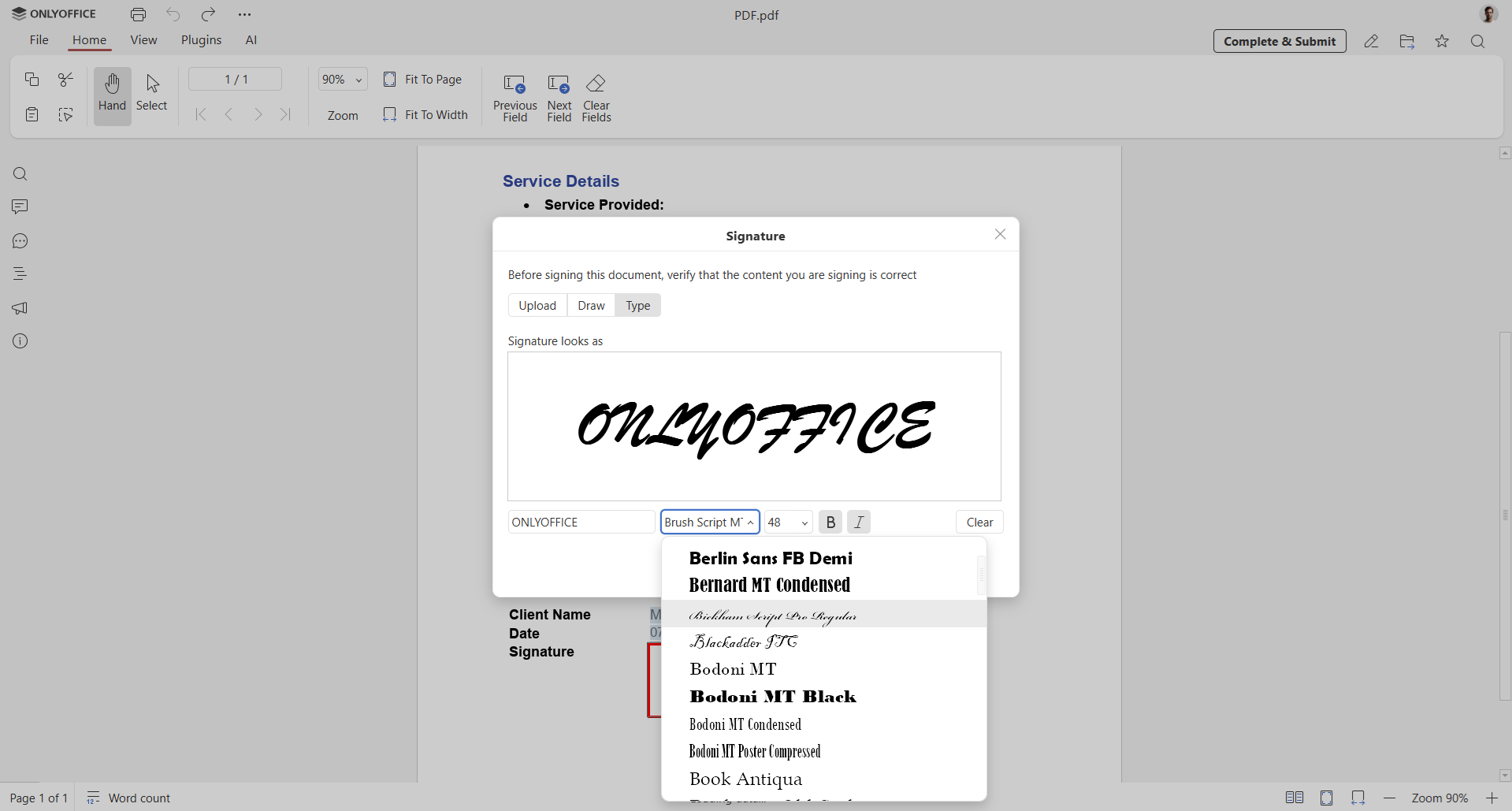
Si l’aperçu vous convient, ajoutez une légende dans le champ en cliquant sur OK.
Étape 4. Enregistrez le document signé
Une fois la signature ajoutée, enregistrez le fichier pour finaliser le processus.
Si vous travaillez dans une salle de remplissage de formulaires dans ONLYOFFICE DocSpace, cliquez simplement sur Remplir et envoyer.
Utilisation d’un certificat de signature pour les signatures numériques fiables
En plus d’ajouter une signature visuelle, vous pouvez renforcer la sécurité des documents en téléchargeant un certificat de signature. Cette fonctionnalité est disponible pour ONLYOFFICE Docs Enterprise et vous permet d’apposer des signatures numériques fiables sur les formulaires PDF.
Une signature numérique vérifie l’identité du signataire et garantit que le document n’a pas été modifié après la signature. Si des modifications sont apportées ultérieurement, la signature est automatiquement invalidée, ce qui permet de détecter facilement les modifications non autorisées. Cela est particulièrement utile pour les contrats, les documents RH et autres fichiers sensibles.
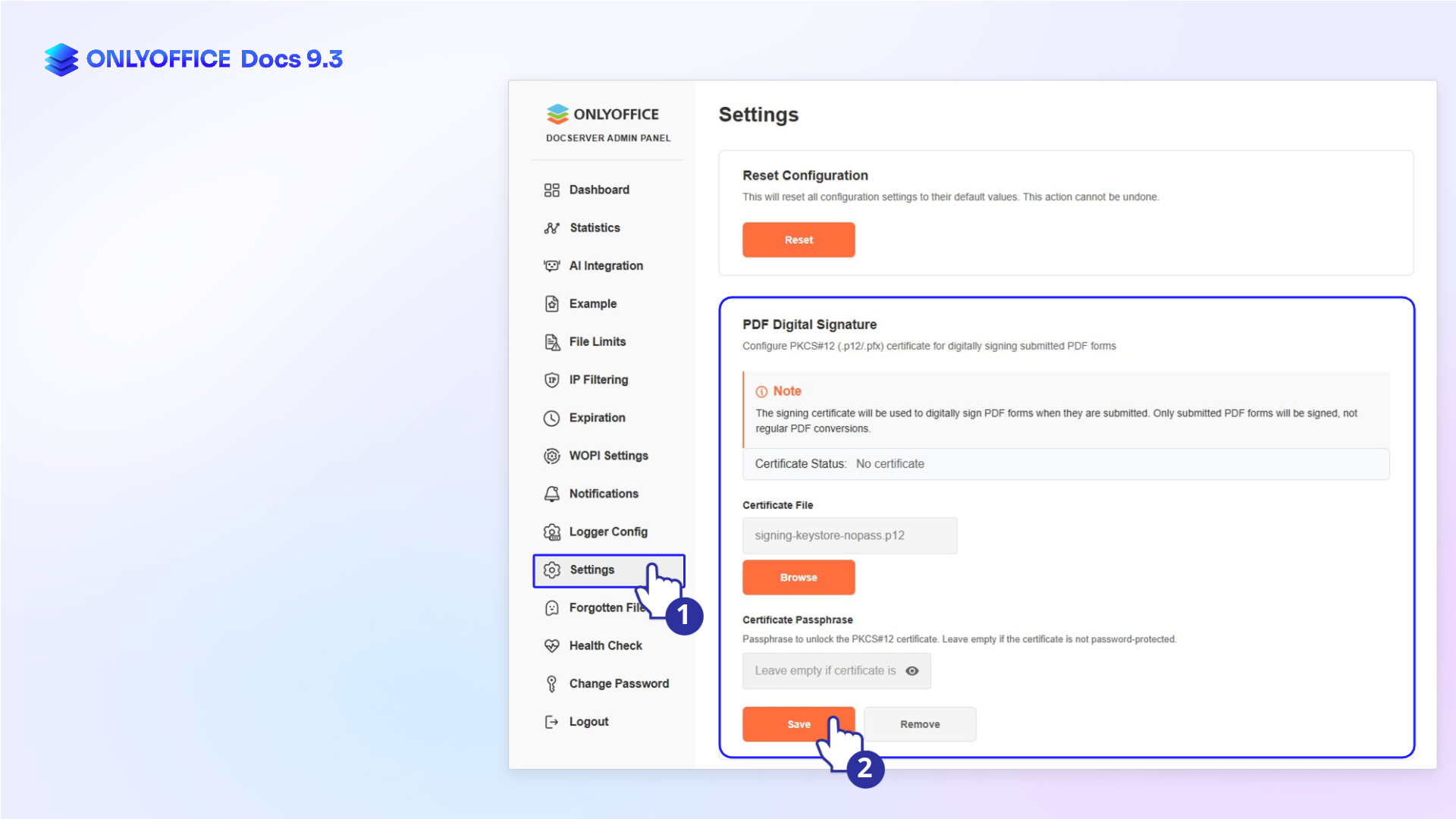
Pour télécharger un certificat de signature :
- Ouvrez le panneau d’administration.
- Accédez à Paramètres → Signature numérique PDF.
- Téléchargez votre certificat de signature et configurez-le pour l’utiliser dans la signature de formulaires PDF.
Commencez avec ONLYOFFICE
Si vous n’avez pas encore de compte, vous pouvez créer un compte gratuit dans ONLYOFFICE DocSpace pour travailler avec des formulaires en ligne. Vous préférez travailler localement ? Installez les applications de bureau et gérez vos documents hors ligne avec les mêmes fonctionnalités.
COMMENCER EN LIGNE OBTENIR DESKTOP EDITORS
Découvrez toutes les nouvelles fonctionnalités des éditeurs ONLYOFFICE v9.3 :
Créez votre compte ONLYOFFICE gratuit
Affichez, modifiez et coéditez des documents texte, feuilles de calcul, diapositives, formulaires et fichiers PDF en ligne.