Elimina metadatos ocultos antes de compartir un archivo PDF
Resumen
Para eliminar los metadatos ocultos antes de compartir un archivo PDF, puedes utilizar la herramienta Eliminar información oculta en el Editor de PDF de ONLYOFFICE. Esta función te permite eliminar fácilmente metadatos, comentarios y otros datos sensibles que pueden estar incrustados en el documento, asegurando que solo se comparta el contenido previsto con los destinatarios.
- La herramienta está disponible en ONLYOFFICE 10.0.
- Permite una limpieza de datos ocultos con un solo clic.
- Puedes revisar y seleccionar qué datos conservar o eliminar.
- Siempre verifica el documento final antes de compartirlo.
- Considera proteger documentos sensibles con contraseñas.
Cuando envías un archivo PDF, probablemente piensas que estás compartiendo exactamente lo que está en la página. En realidad, un PDF puede contener mucho más: el nombre del autor, el software utilizado para crearlo, comentarios antiguos, archivos adjuntos, datos de formularios e incluso texto que ha sido cubierto pero que nunca se ha eliminado realmente. Mucha de esta información no es inmediatamente visible, pero los destinatarios pueden acceder a ella usando herramientas estándar de PDF o software especializado.
Con la versión 10.0, el Editor de PDF de ONLYOFFICE cuenta con una herramienta dedicada para tratar este asunto: Eliminar información oculta. En este artículo, veremos qué datos ocultos puede contener un archivo PDF, por qué es importante y cómo limpiar tus archivos antes de compartirlos.
¿Qué información oculta puede contener un archivo PDF?
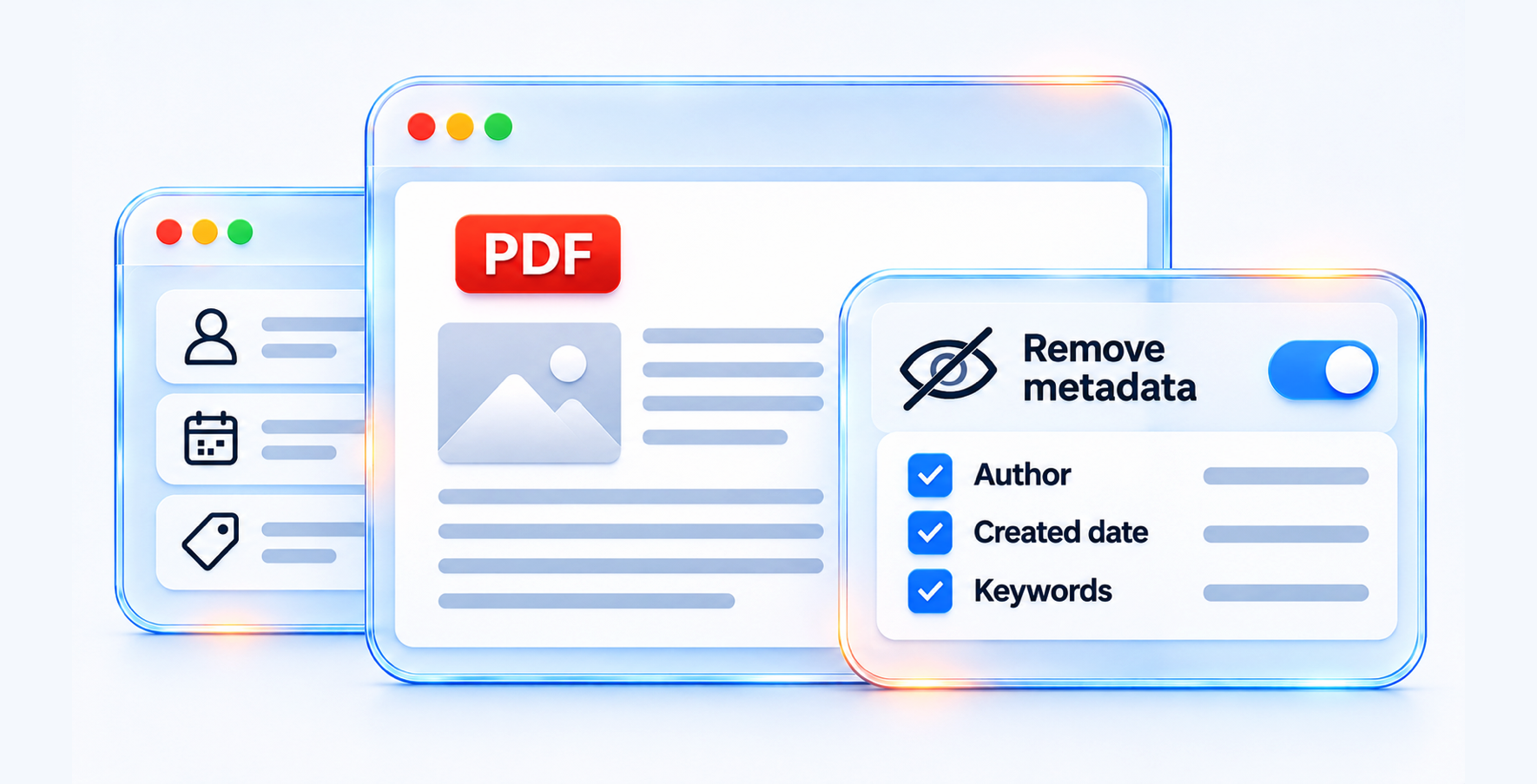
Los metadatos son «datos sobre datos»: información que describe un archivo en lugar de formar parte de su contenido visible. En un PDF, te dice quién creó el documento, cuándo y con qué software, y se añade automáticamente por la aplicación que guarda el archivo. Sin embargo, los metadatos son solo una parte de lo que un PDF puede ocultar. Aquí están las principales categorías de información oculta que puedes encontrar en un archivo PDF:
- Propiedades del documento: El nombre del autor, título, asunto, palabras clave, fechas de creación y modificación, y la aplicación que produjo el archivo. Estos se completan automáticamente, a menudo con tu nombre de cuenta o los detalles del software de tu empresa.
- Comentarios y correcciones: Notas de revisión, comentarios y anotaciones de versiones anteriores que pueden ya no ser visibles en pantalla.
- Archivos adjuntos: Hojas de cálculo, imágenes u otros documentos incrustados dentro del archivo PDF.
- Texto y capas ocultas: Contenido colocado en capas ocultas o formateado para ser invisible, que sigue existiendo en el archivo.
- Contenido eliminado, recortado o superpuesto: Texto o imágenes que fueron recortados o cubiertos por otros objetos, pero que permanecen almacenados debajo.
- Campos de formulario, marcadores e índices de búsqueda: Datos restantes que pueden revelar la estructura de un documento o su contenido anterior.
- Enlaces, acciones y scripts: JavaScript y acciones automáticas que pueden ejecutarse cuando se abre el archivo.
Por qué los datos ocultos son un riesgo real
La mayoría de las veces, los metadatos sobrantes son solo desechos inofensivos, pero en el contexto incorrecto, pueden revelar mucho más de lo que pretendes.
Algunos restos son aún más difíciles de detectar porque no son parte de la página que ves en absoluto. Una imagen recortada en una herramienta de diseño puede seguir conteniendo la imagen original completa. Una capa apagada antes de la exportación puede contener un borrador anterior o notas internas. Un gráfico pegado de una hoja de cálculo puede llevar los datos subyacentes. A simple vista, el documento parece limpio; para cualquiera que lo abra con la herramienta adecuada, es un libro abierto.
Para las organizaciones, esto también es un problema de cumplimiento. Regulaciones como el RGPD requieren que los datos personales estén protegidos, y un nombre o dirección de correo electrónico ocultos en las propiedades de un archivo siguen siendo datos personales. Limpiar los documentos antes de que salgan de la organización es un hábito simple que reduce tanto los riesgos de privacidad como legales.
Conoce la herramienta Elimina información oculta en ONLYOFFICE 10.0
El Editor PDF de ONLYOFFICE ya te permite redactar contenido visible: puedes ocultar texto seleccionado, páginas enteras o cada ocurrencia de una palabra o frase. ONLYOFFICE Docs 10.0 completa esta caja de herramientas con la herramienta Eliminar información oculta, una nueva opción en la misma pestaña Redactar que te permite eliminar metadatos y otra información potencialmente sensible almacenada dentro del PDF.
En lugar de buscar a través de propiedades de documentos y paneles uno por uno, obtienes una lista de verificación única que abarca todos los tipos de datos ocultos descritos anteriormente: metadatos, archivos adjuntos, marcadores, el índice de búsqueda incorporado, comentarios y correcciones, campos de formulario, texto y capas ocultos, contenido eliminado o recortado, enlaces, acciones y JavaScript, y objetos superpuestos. Todo está seleccionado por defecto, por lo que una limpieza completa solo toma un clic, pero puedes mantener cualquier cosa que aún necesites, por ejemplo, marcadores en un manual largo o campos de formulario en un documento que los destinatarios deben rellenar.
Cómo eliminar metadatos ocultos de un archivo PDF
Limpiar un PDF en ONLYOFFICE toma menos de un minuto:
1. Abre tu PDF en el Editor de PDF de ONLYOFFICE.
2. Ve a la pestaña Redactar en la barra de herramientas superior.

3. Haz clic en Eliminar información oculta.
4. Revisa la lista de opciones. Todas están seleccionadas por defecto; desmarca las casillas para cualquier cosa que quieras mantener.
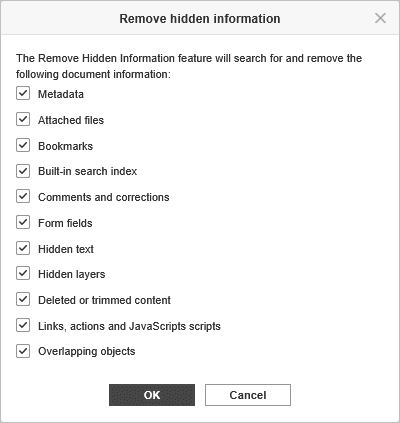
5. Confirma y guarda el archivo. Los datos ocultos se eliminan cuando el archivo se guarda.
6. Vuelve a cargar el archivo para ver los cambios reflejados en el editor.
Consejo: si el documento también contiene contenido sensible visible, como nombres, números de cuenta o cláusulas confidenciales, redacta primero usando Marcar para redacción, Redactar páginas o Buscar y redactar, aplica las redacciones y luego ejecuta Eliminar información oculta como el paso final antes de compartir.
Una lista de verificación rápida antes de compartir un archivo PDF
Eliminar información oculta es una parte de una buena rutina de compartición. Antes de que un archivo PDF salga de tus manos, vale la pena pasar por algunas verificaciones adicionales:
- Lee una vez más como el destinatario. Las herramientas automatizadas eliminan datos ocultos, pero no pueden juzgar si el texto visible en sí es apropiado para compartir.
- Redacta, no cubras. Nunca escondas contenido sensible con una forma negra o un cuadro blanco; usa una redacción adecuada en su lugar.
- Verifica el nombre del archivo. Nombres como «contrato_final_notas_internas.pdf» pueden revelar más de lo que hace el documento.
- Verifica el resultado. Después de guardar, abre el archivo nuevamente e intenta seleccionar o buscar texto que eliminaste para asegurarte de que realmente ha desaparecido.
- Conserva el original. Guarda la versión limpia como un nuevo archivo, para que mantengas una copia completa con comentarios e historial para uso interno.
- Protege lo que queda. Para documentos confidenciales, considera agregar una contraseña o compartir el archivo a través de una sala segura con permisos de acceso en lugar de por correo electrónico.
Comparte PDFs con confianza
Es fácil olvidar los metadatos ocultos y también es fácil eliminarlos. Prueba la nueva herramienta Eliminar información oculta en el Editor de PDF de ONLYOFFICE en línea con una cuenta gratuita, o descarga la aplicación de escritorio gratuita para Windows, Linux o macOS.
Crea tu cuenta gratuita de ONLYOFFICE
Visualiza, edita y colabora en documentos, hojas, diapositivas, formularios y archivos PDF en línea.