Las aplicaciones de ONLYOFFICE para Dropbox y Box ahora incluyen herramientas de IA y plugins
Las aplicaciones actualizadas de ONLYOFFICE para Dropbox y Box llegan con soporte para herramientas de IA y plugins para editores. Con las nuevas versiones, los usuarios pueden extender su experiencia de edición con funciones potenciadas por IA y usar herramientas de terceros sin salir de sus documentos.

Herramientas de IA: obtén asistencia mientras trabajas en tus archivos
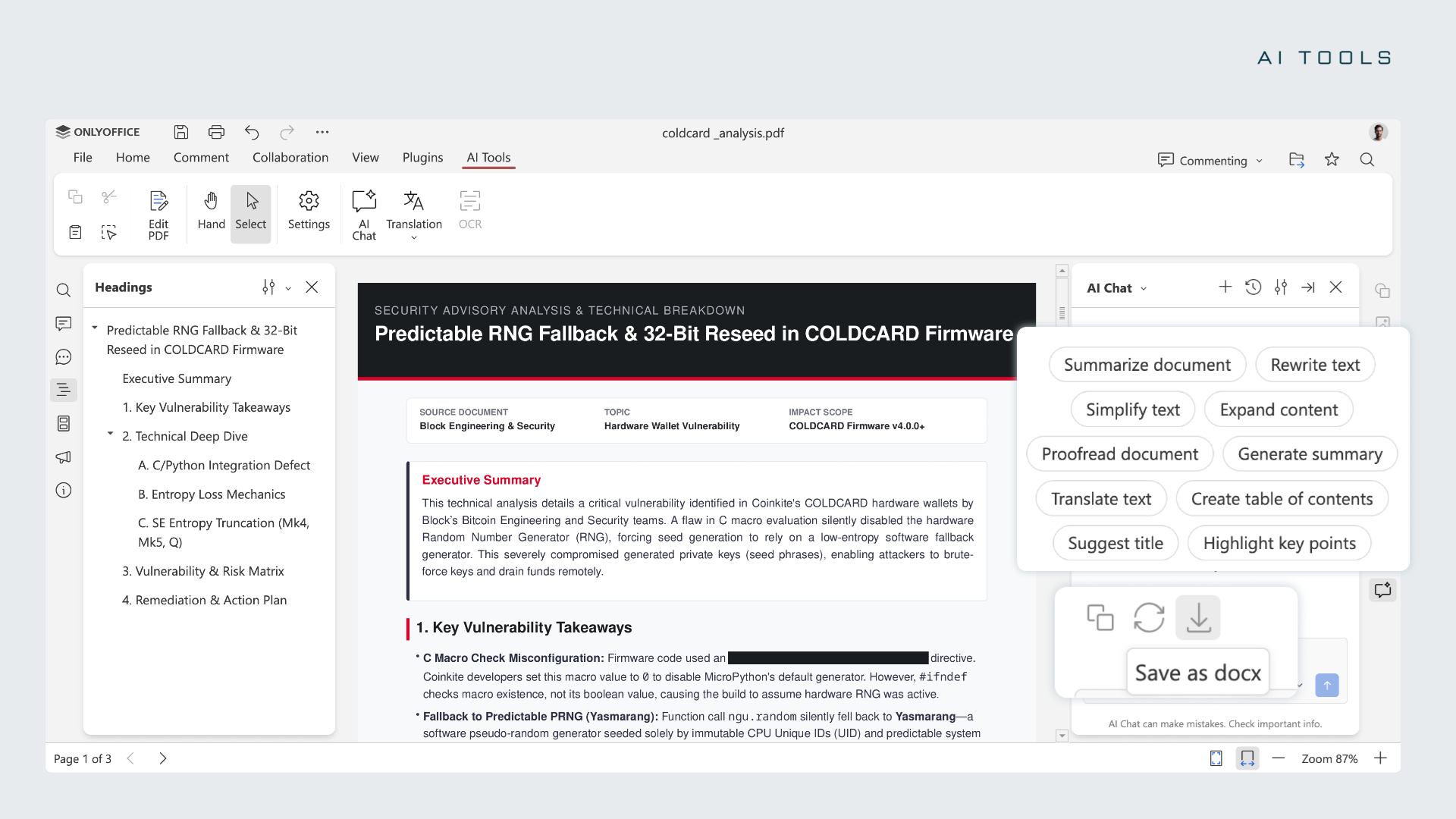
Con las últimas actualizaciones para las integraciones de Dropbox y Box, los usuarios ahora pueden acceder a las herramientas de IA de ONLYOFFICE, introducidas en ONLYOFFICE Docs 10.0, directamente en los editores. Estas ofrecen asistencia potenciada por IA para el trabajo diario con documentos de texto, hojas de cálculo, presentaciones y PDFs.
Las herramientas de IA comprenden la estructura y el contexto de tus archivos. Trabajan con elementos como encabezados, tablas y campos en lugar de tratar el documento como texto plano.
Con las herramientas de IA, los usuarios pueden:
- Trabajar con texto: resumir documentos extensos, reescribir y simplificar párrafos, traducir contenido, corregir texto, resaltar puntos clave y generar títulos o tablas de contenido.
- Analizar datos: crear y explicar fórmulas, identificar tendencias, construir pronósticos y tablas dinámicas, limpiar datos inconsistentes, detectar anomalías y completar valores faltantes.
- Preparar presentaciones: generar esquemas, sugerir títulos de diapositivas e ideas visuales, organizar contenido y crear notas para el ponente.
- Obtener más de los archivos PDF: hacer preguntas sobre el contenido del archivo, generar resúmenes, redactar correos electrónicos basados en la información del documento y redactar datos sensibles.
- Personalizar asistencia de IA: en el Editor de documentos, guardar solicitudes frecuentes en el chat de IA, crear acciones rápidas de IA para tareas únicas y configurar asistentes de IA que respondan a cambios en el documento mientras trabajas.
Cómo conectar las herramientas de IA
Para comenzar a usar funciones potenciadas por IA, necesitas conectar un proveedor de IA* y configurar los modelos que deseas utilizar. ONLYOFFICE admite una variedad de proveedores, incluidos OpenAI, Google AI, Anthropic, DeepSeek, Mistral, Groq, OpenRouter, Ollama y un proveedor personalizado. Esto te permite elegir los modelos que mejor se adapten a tus necesidades, incluidos modelos locales.
*Ten en cuenta: se requiere una clave de API para conectar un proveedor de IA. Usar modelos de IA puede implicar costos adicionales, dependiendo del proveedor y su política de precios.
Paso 1. Abre un documento en Dropbox o Box
Inicia sesión en tu cuenta de Dropbox o cuenta de Box. Abre un documento, hoja de cálculo, presentación o PDF en el editor de ONLYOFFICE utilizando el botón Abrir con ONLYOFFICE.
Si la aplicación de ONLYOFFICE aún no está instalada, puedes agregarla desde el marketplace oficial de aplicaciones: Centro de Aplicaciones de Dropbox o Centro de Aplicaciones de Box.
Paso 2. Añade un modelo de IA
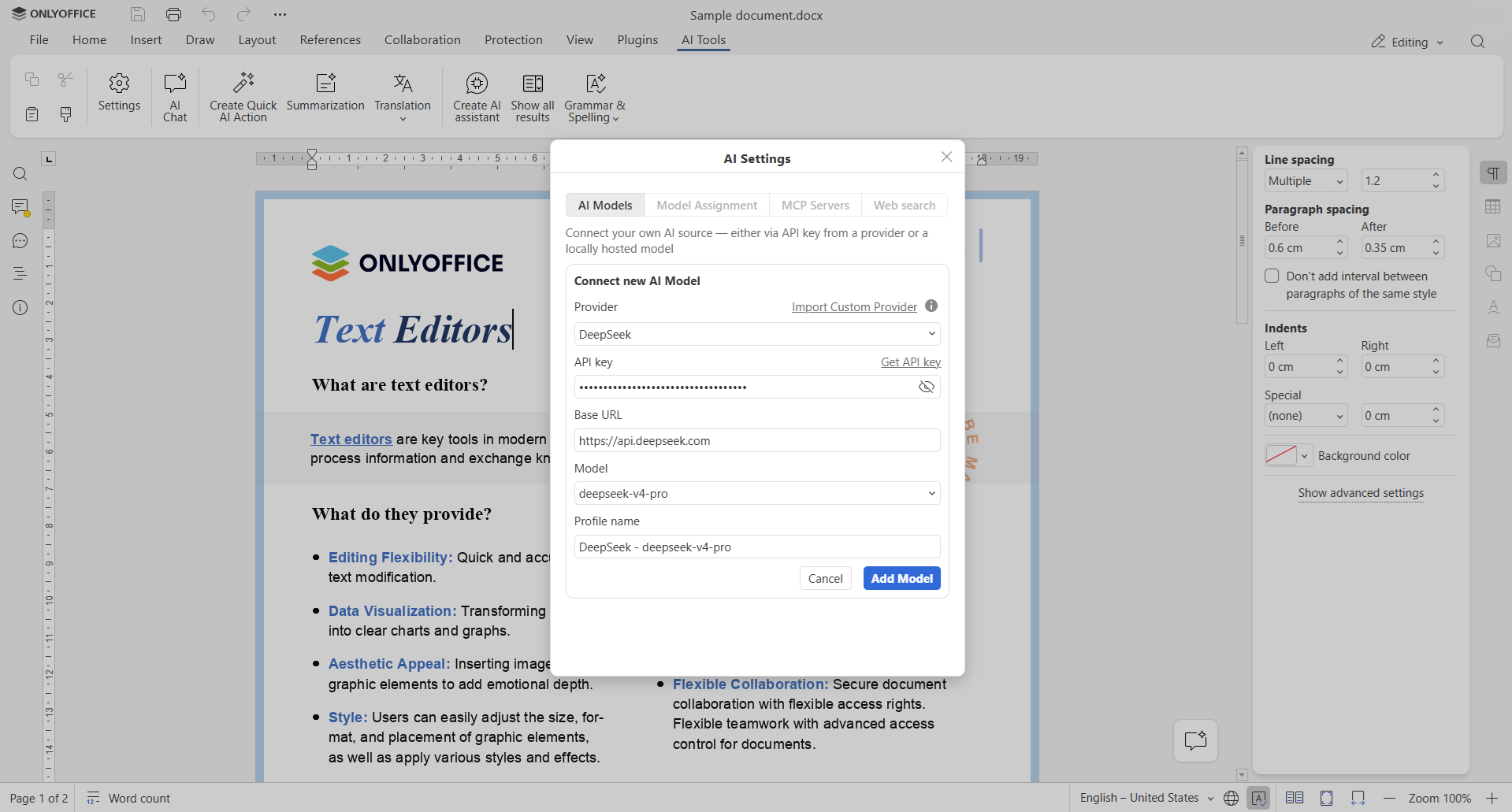
Encuentra la pestaña de herramientas de IA en la barra de herramientas superior y abre Configuraciones. Para conectar un proveedor de IA, haz clic en Añadir modelo, selecciona un proveedor, ingresa una clave de API y elige un modelo de IA. Una vez hecho, confirma haciendo clic en Añadir modelo.
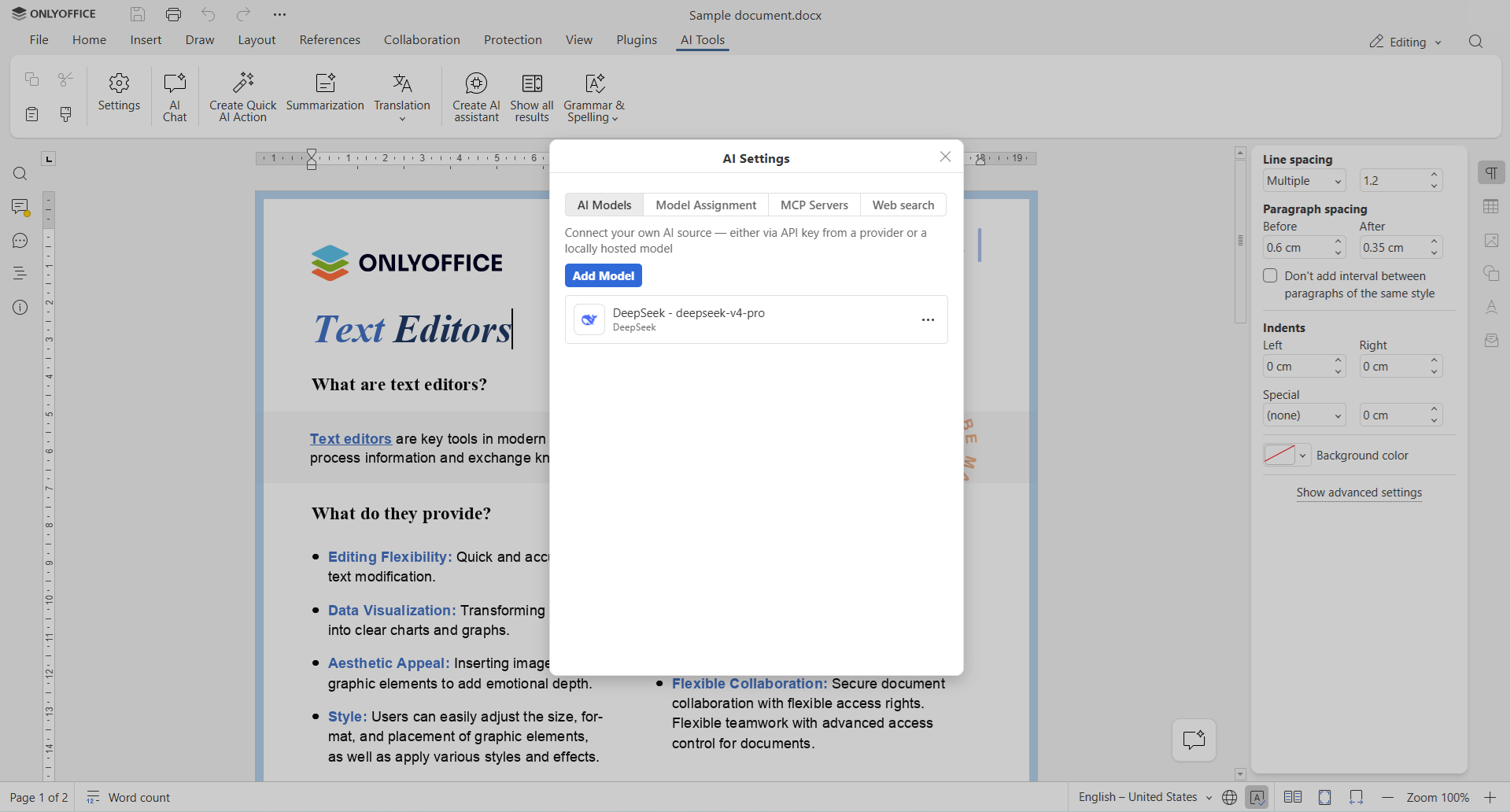
De la misma manera, puedes agregar varios modelos de IA. Todos los modelos conectados aparecerán en la lista, donde podrás editar sus configuraciones en cualquier momento.
Paso 3. Asigna los modelos a diferentes tareas
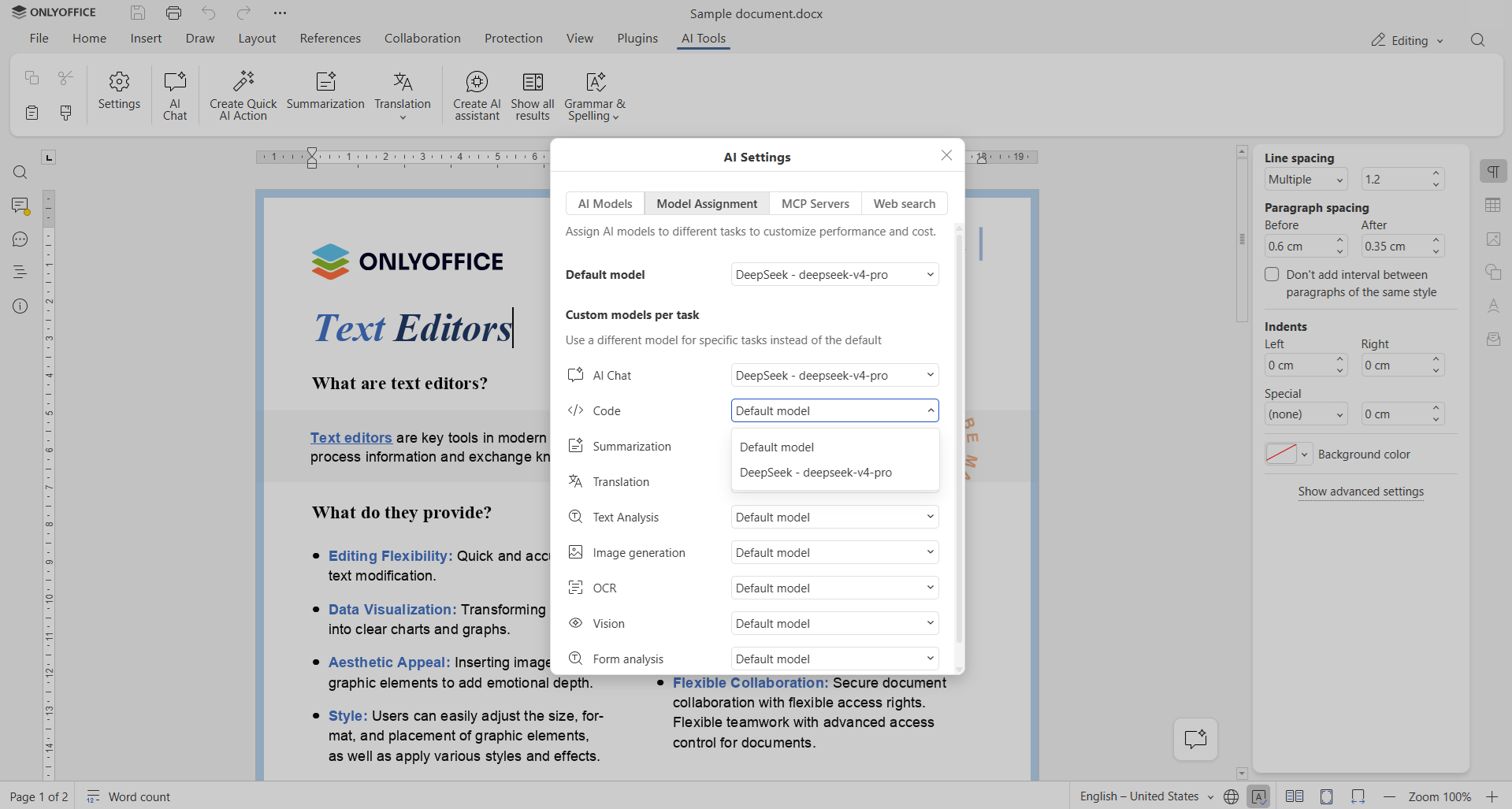
Cambia a la pestaña Asignación de modelos. Selecciona el modelo predeterminado y los modelos que deben manejar tareas específicas. Estas incluyen Chat de IA, Código, Resumen, Traducción, Análisis de texto, Generación de imágenes, OCR, Visión y Análisis de formularios.
Puedes asignar diferentes modelos a diferentes tareas según sus capacidades.
Paso 4. Configura servidores MCP y la búsqueda Web (opcional)
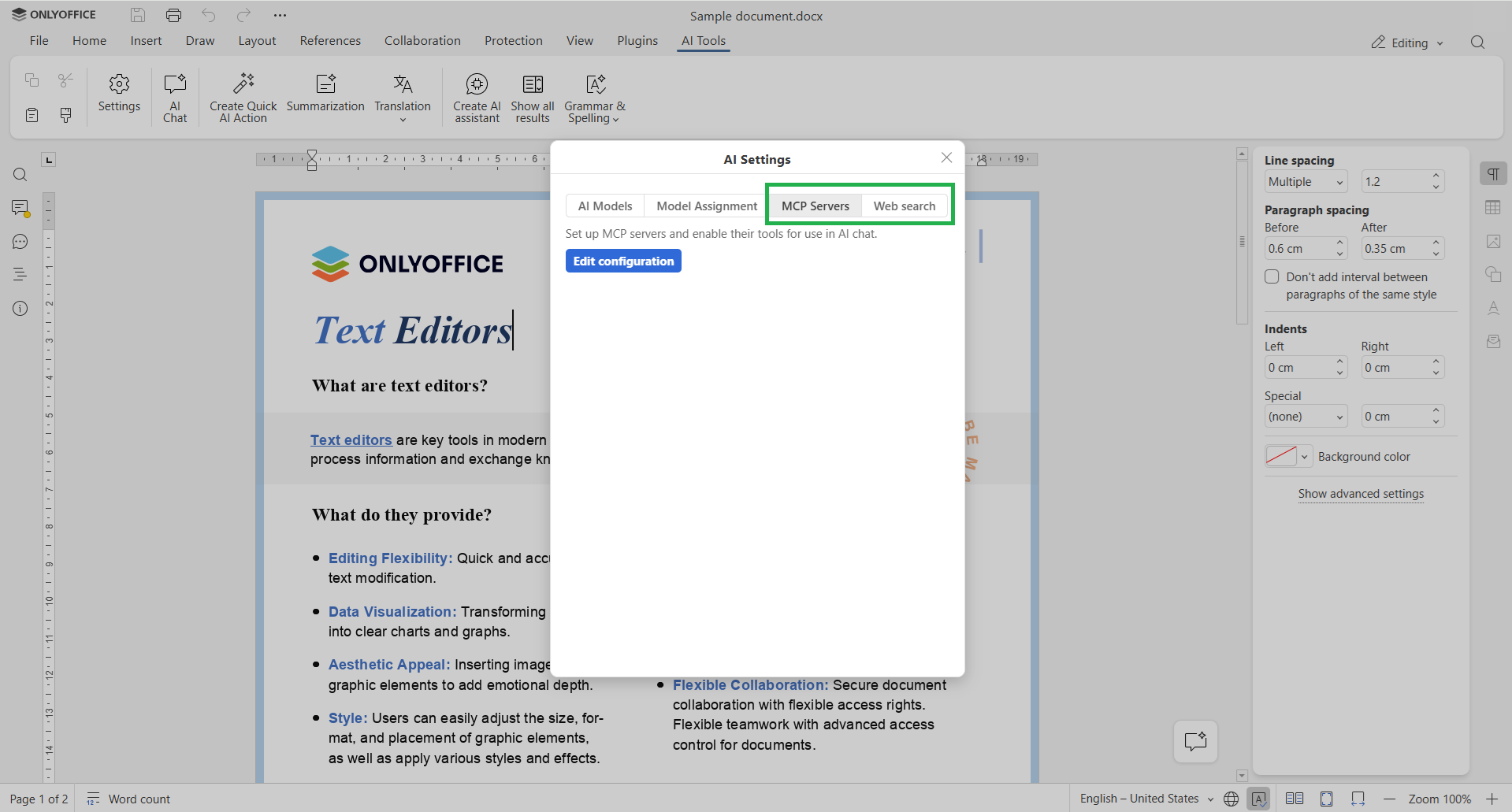
También puedes conectar servidores MCP y habilitar la Búsqueda Web para extender las capacidades de tu asistente de IA. Los servidores MCP permiten que la IA acceda a herramientas y servicios externos adicionales, mientras que la Búsqueda Web le permite encontrar información en línea.
Ambas opciones son opcionales y pueden configurarse en las pestañas correspondientes de configuraciones de IA.
Cómo usar las herramientas de IA
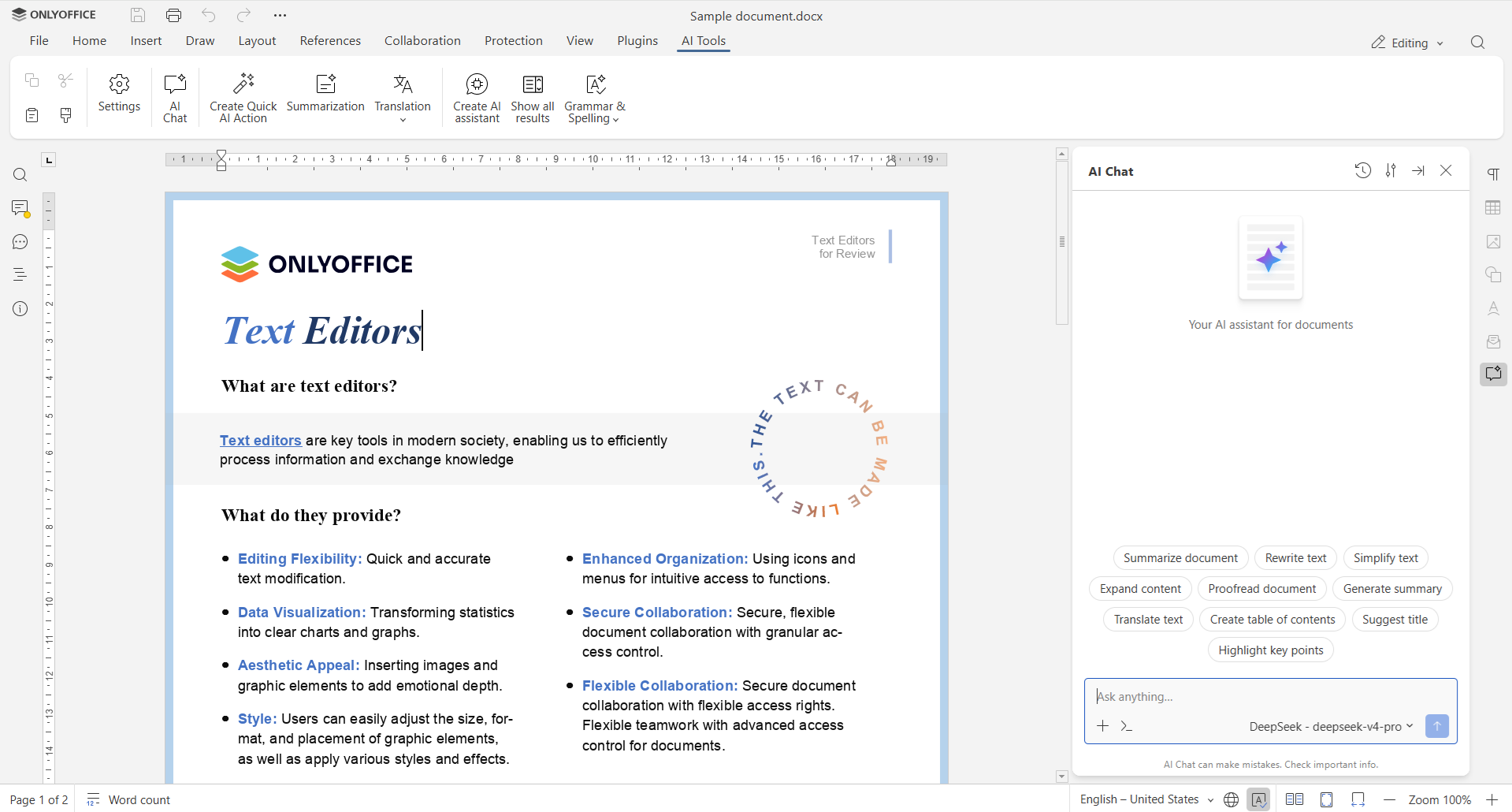
Chat de IA. Ve a Herramientas de IA -> Chat de IA para abrir la interfaz de conversación. Puedes elegir un mensaje sugerido o describir la tarea con tus propias palabras.
Continúa la conversación con preguntas de seguimiento y utiliza la respuesta generada en tu trabajo.
Acciones rápidas de IA. Agrega acciones rápidas con tu propio mensaje para llevar a cabo tareas únicas, como cambiar el tono de un texto, corregir gramática o reescribir un pasaje seleccionado.
Asistentes de IA. Crea asistentes de IA para tareas que realizas regularmente. Estos trabajan de manera continua y responden a cambios en tu documento mientras editas, ayudándote con tareas como corrección de estilo o revisión de contenido.
Ojo: Las acciones rápidas de IA y los asistentes de IA están actualmente disponibles solo en el Editor de documentos.
Plugins: extiende la funcionalidad del editor con servicios de terceros
Las integraciones actualizadas ahora admiten plugins, lo que te permite utilizar servicios de terceros directamente en la ventana del editor de ONLYOFFICE sin cambiar entre aplicaciones.
Con los plugins, puedes agregar vídeos de YouTube a documentos y presentaciones, crear diagramas y flujogramas con draw.io, verificar la ortografía y gramática con LanguageTool o Antidote, traducir texto con DeepL y usar otros servicios para facilitar tu trabajo.
Explora los plugins disponibles en nuestro marketplace.
Cómo instalar un plugin
Los plugins se pueden instalar directamente desde el Administrador de plugins en los editores de ONLYOFFICE.
Paso 1. Abre la pestaña Plugins
Abre tu archivo en el editor correspondiente de ONLYOFFICE y ve a la pestaña Plugins en la barra de herramientas superior.
Paso 2. Abre el Administrador de plugins
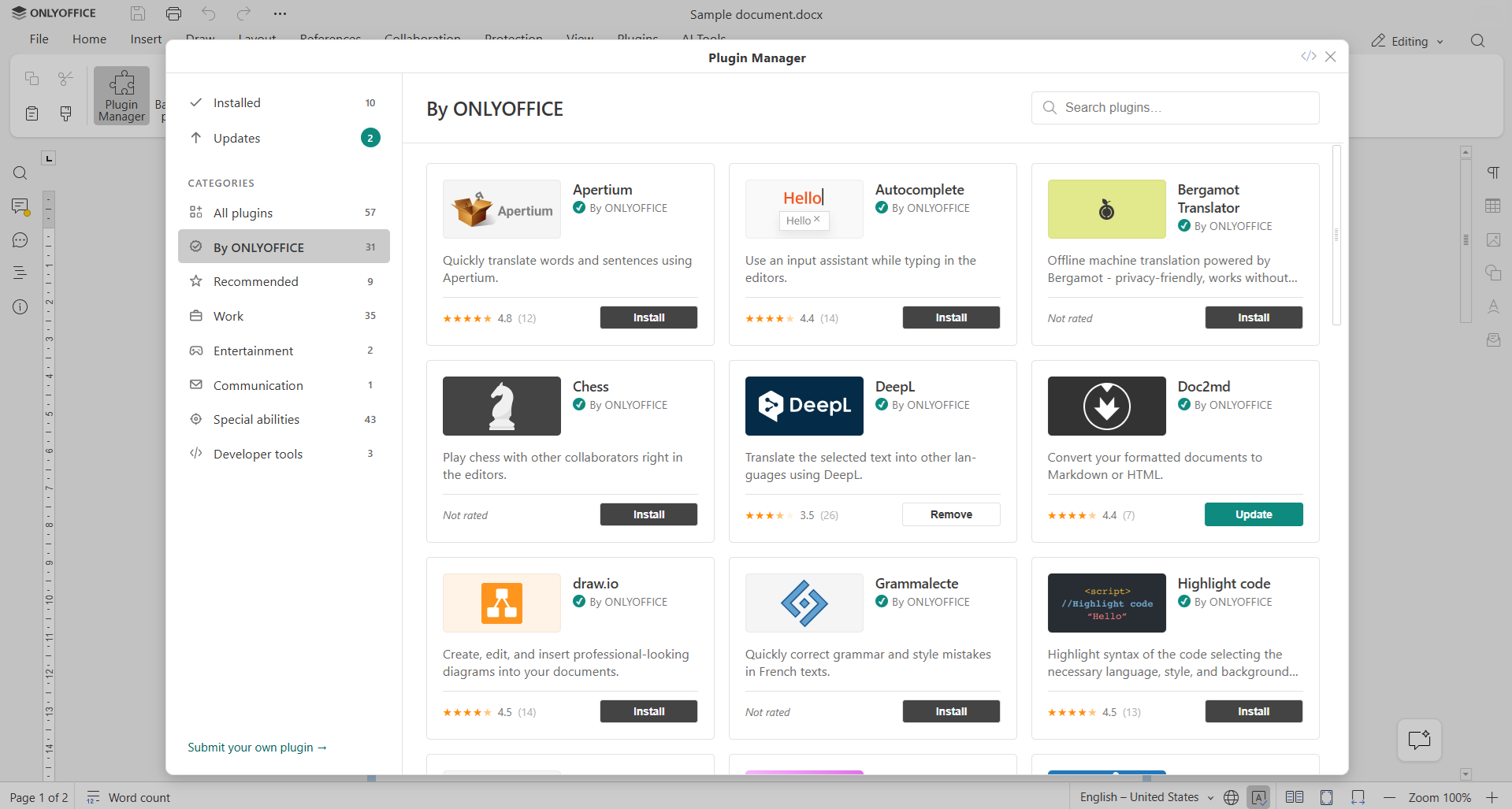
Haz clic en Administrador de plugins para explorar las extensiones disponibles. Puedes explorar el catálogo completo, buscar un plugin en particular o navegar por los plugins por categoría.
Paso 3. Instala el plugin
Encuentra el plugin que deseas usar y haz clic en Instalar. Una vez instalado, estará disponible en el editor. Dependiendo del plugin, también es posible que debas activarlo o configurar sus ajustes.
Comienza con ONLYOFFICE en Dropbox y Box
Las integraciones actualizadas hacen posible usar plugins directamente en los editores de ONLYOFFICE al trabajar con archivos almacenados en Dropbox y Box. Puedes acceder a herramientas adicionales, conectar servicios de IA compatibles y manejar más tareas sin salir de tu documento.
Actualiza tu integración o instálala desde el directorio de aplicaciones correspondiente:
ONLYOFFICE PARA DROPBOX ONLYOFFICE PARA BOX
Preguntas frecuentes
¿Qué versiones de las integraciones de Dropbox y Box admiten herramientas de IA y plugins?
Las herramientas de IA y los plugins están disponibles en la versión 1.2.3 de la integración de Dropbox y la versión 1.2.2 de la integración de Box. Las herramientas de IA requieren ONLYOFFICE Docs versión 10.0 o posterior.
¿Necesito configurar un proveedor de IA para usar las herramientas de IA de ONLYOFFICE?
Sí. Necesitas conectar un proveedor de IA y configurar al menos un modelo antes de usar funciones potenciadas por IA. Ten en cuenta que los proveedores pueden requerir una suscripción paga o cobrar por el uso de la API. Verifica la política de precios del proveedor antes de conectar un modelo.
¿Puedo usar modelos de IA de diferentes proveedores?
Sí. Puedes conectar múltiples modelos de IA, incluidos modelos de diferentes proveedores, y asignarlos a tareas específicas como chat, traducción, resumen o análisis de texto.
¿Necesito instalar ONLYOFFICE para usarlo en la integración de Dropbox o Box?
No. Las aplicaciones oficiales se basan en un inquilino preconfigurado de ONLYOFFICE Cloud y no requieren ninguna configuración adicional.
Crea tu cuenta gratuita de ONLYOFFICE
Visualiza, edita y colabora en documentos, hojas, diapositivas, formularios y archivos PDF en línea.