Nuevo plugin Antidote para ONLYOFFICE: verifica y mejora tus textos en inglés y francés
Resumen
El nuevo plugin Antidote para ONLYOFFICE permite a los usuarios revisar y mejorar sus textos en inglés y francés directamente dentro de los editores de ONLYOFFICE. Esta integración elimina la necesidad de cambiar entre aplicaciones, lo que permite a los usuarios corregir, reformular y acceder a recursos lingüísticos sin problemas mientras mantienen el formato del documento.
- El plugin conecta ONLYOFFICE al software Antidote.
- Verifica la gramática, la ortografía, la puntuación y el estilo.
- Los usuarios pueden acceder a diccionarios y guías para el soporte del idioma.
- El plugin es gratuito para instalar, pero requiere una cuenta de Antidote.
- Funciona con el Editor de documentos y el Editor de hojas de cálculo.
La corrección de un documento a menudo implica alternar entre tu editor y una herramienta de idioma separada. Copias el texto, lo compruebas, vuelves al documento, realizas cambios y repites el proceso. A petición de nuestros usuarios, el nuevo plugin Antidote trae esta parte del flujo de trabajo a ONLYOFFICE.
Descubre lo que ofrece el plugin y cómo instalarlo y usarlo en nuestro artículo de la serie de vuelta al cole.

Sobre el plugin Antidote
El nuevo plugin Antidote conecta ONLYOFFICE con Antidote, un paquete de software lingüístico para inglés y francés.
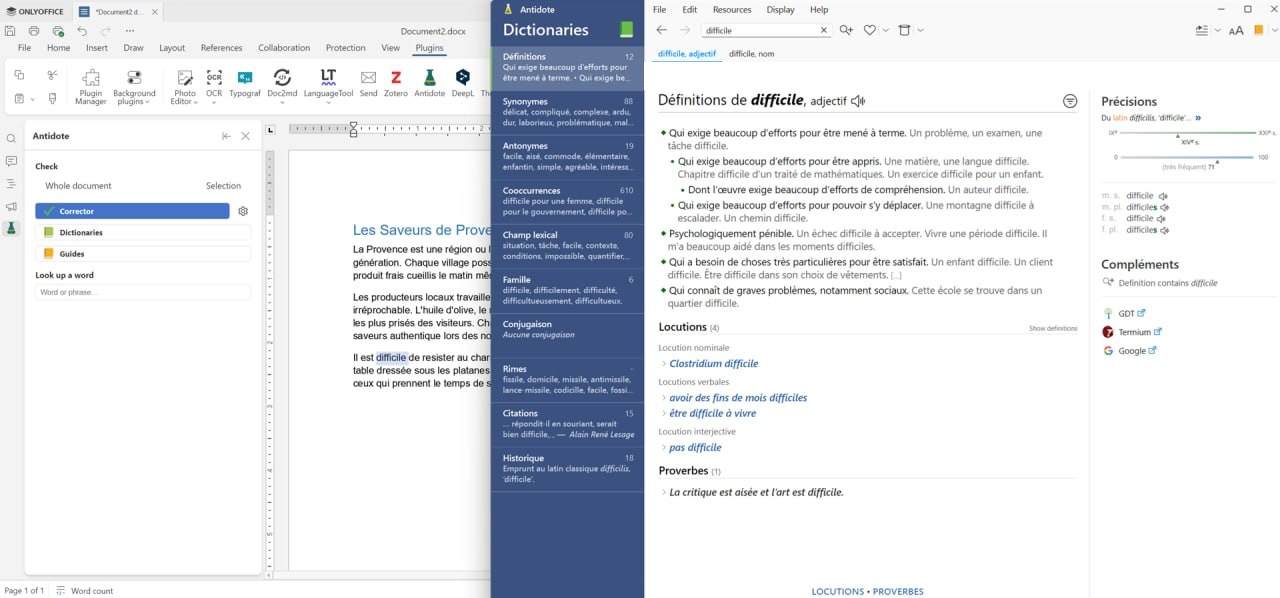
Antidote puede utilizarse para revisar y mejorar tu texto en los editores más allá de la verificación ortográfica básica. Su Corrector verifica gramática, ortografía, puntuación y estilo, y sus Diccionarios y Guías brindan más información sobre palabras y uso del lenguaje.
Con el plugin, puedes:
- Comprobar todo el documento o una parte de él;
- Corregir errores de ortografía, gramática, puntuación y otros problemas de lenguaje;
- Detectar repeticiones ocultas y problemas de estilo;
- Obtener sugerencias para una redacción más clara y precisa;
- Encontrar sinónimos adecuados;
- Consultar palabras en los Diccionarios y Guías de Antidote.
Cómo usar el plugin Antidote para ONLYOFFICE
El plugin Antidote añade tres herramientas básicas directamente en ONLYOFFICE:
- Corrector – para corregir tu texto;
- Diccionarios – para verificar palabras individuales;
- Guías – para obtener información adicional sobre el lenguaje y la escritura.
Cómo comprobar y corregir tu texto
Utiliza el Corrector para verificar tu texto en busca de errores de ortografía, gramática, puntuación y estilo. También puede detectar repeticiones y darte consejos sobre cómo mejorar tu lenguaje.
1. Abre el plugin Antidote en la Pestaña Extensiones.
2. Selecciona la parte del texto que deseas comprobar. Para verificar todo el documento, asegúrate de que la opción Todo el documento esté seleccionada en el panel de la izquierda.
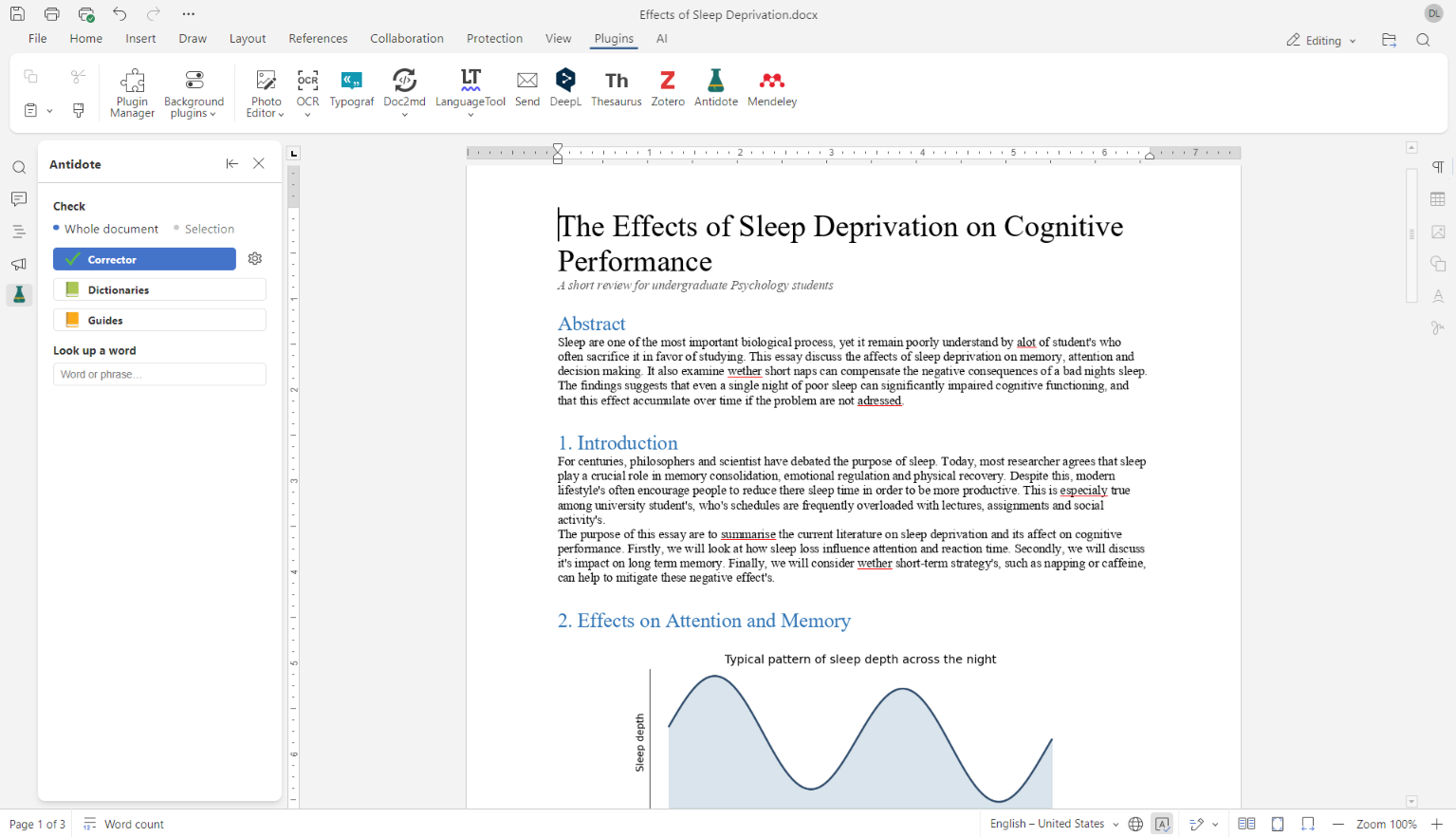
3. Haz clic en Corrector para iniciar el análisis. Se abrirá la ventana de Antidote con el análisis de tu texto.
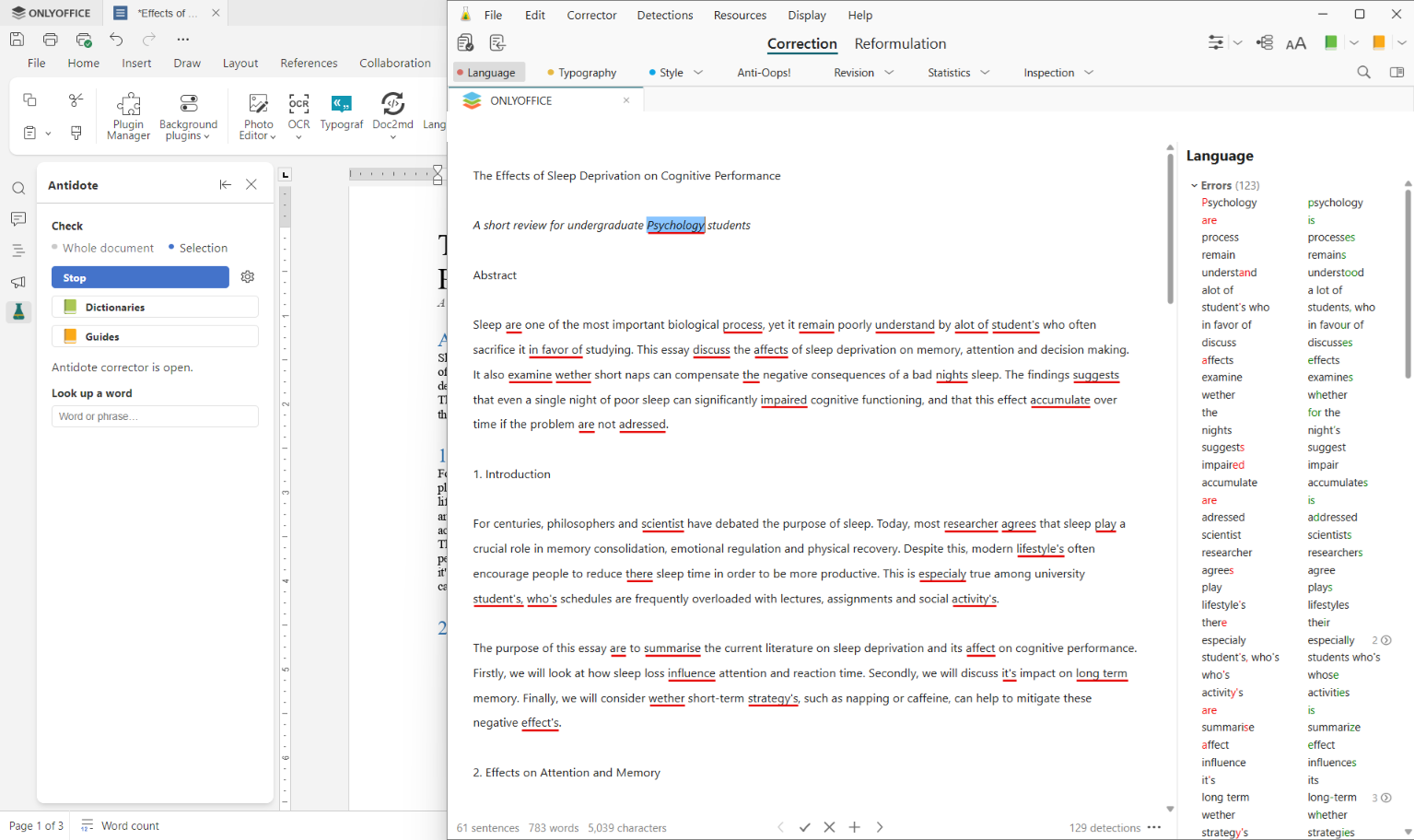
4. Revisa los problemas detectados por Antidote y aplica las correcciones sugeridas donde sea necesario. Los cambios aceptados se aplicarán automáticamente a tu documento en el editor de ONLYOFFICE.
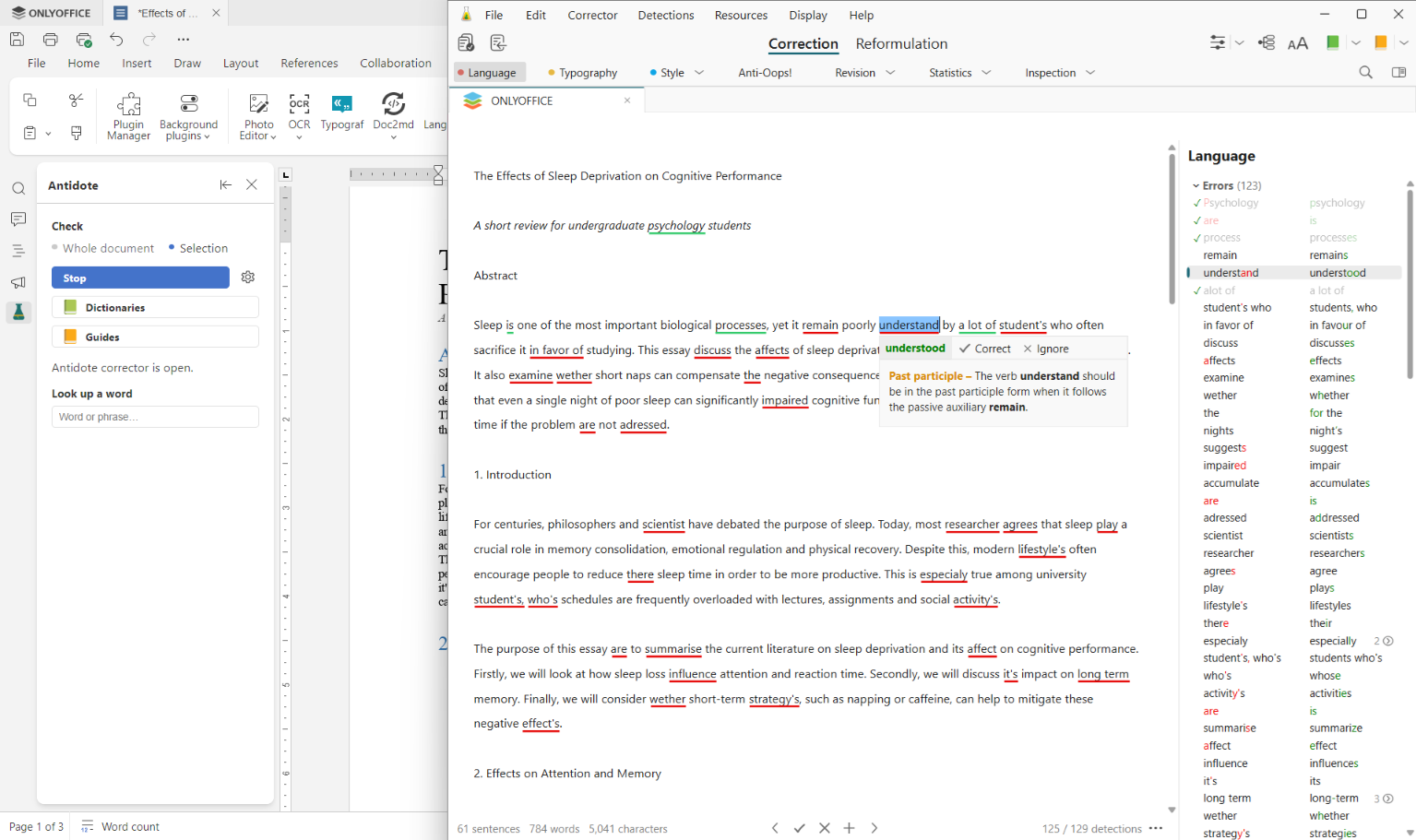
También puedes alternar entre las pestañas de Antidote para revisar diferentes aspectos de tu texto:
- Tipografía verifica las comillas, el espaciado, la capitalización y otros detalles tipográficos;
- Estilo se ocupa de la elección de palabras y problemas de estilo que pueden afectar la claridad de tu escritura;
- Anti-Oups detecta pequeños errores y descuidos que son fáciles de pasar por alto durante la corrección;
- Ortografía detecta y sugiere correcciones para palabras mal escritas;
- Gramática encuentra errores gramaticales y sugiere correcciones;
- Puntuación verifica comas, puntos y otros signos de puntuación;
- Repeticiones identifica palabras y frases repetidas;
- Vocabulario señala elecciones de palabras imprecisas o inapropiadas.
Con el plugin Antidote, no necesitas alternar entre aplicaciones, copiar tu texto en una herramienta separada y volver a pegarlo en ONLYOFFICE. Tampoco hay necesidad de restaurar el formato después. Cuando aceptas una corrección en la ventana de Antidote, el cambio se aplica automáticamente al documento en el editor de ONLYOFFICE.
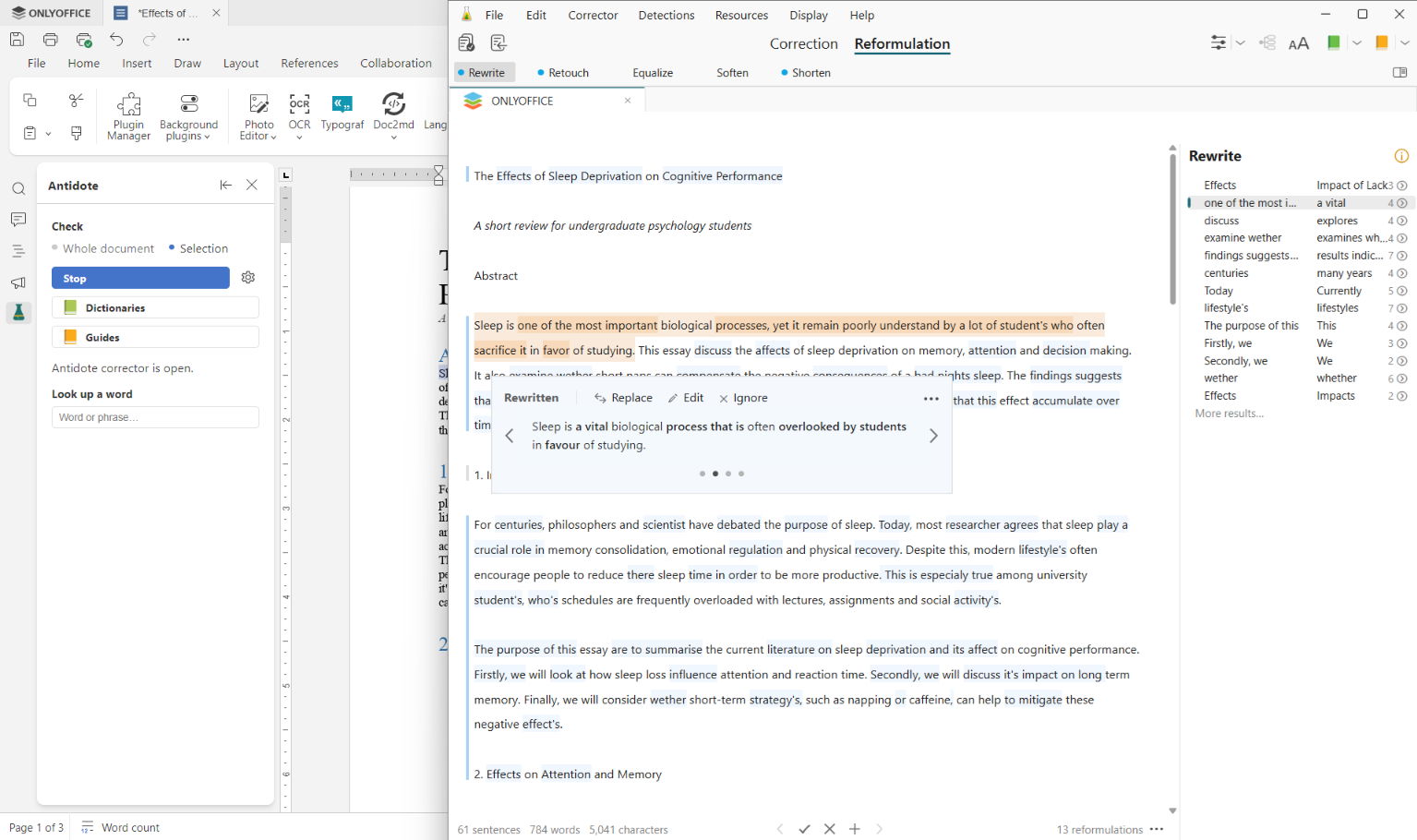
Cómo reformular tu texto con Antidote
De la misma forma, puedes reformular y encontrar redacciones precisas con Antidote.
1. Selecciona la palabra o frase que deseas reformular. No uses la selección para reformular todo el texto.
2. Haz clic en Corrector, cambia a la Pestaña Reformulación y explora las alternativas disponibles para tus frases.
3. Acepta las opciones que se ajusten a tu contexto.
Las frases seleccionadas se reemplazan directamente en el editor de ONLYOFFICE, mientras que el resto del formato de tu documento permanece sin cambios.
Cómo usar los Diccionarios con Antidote
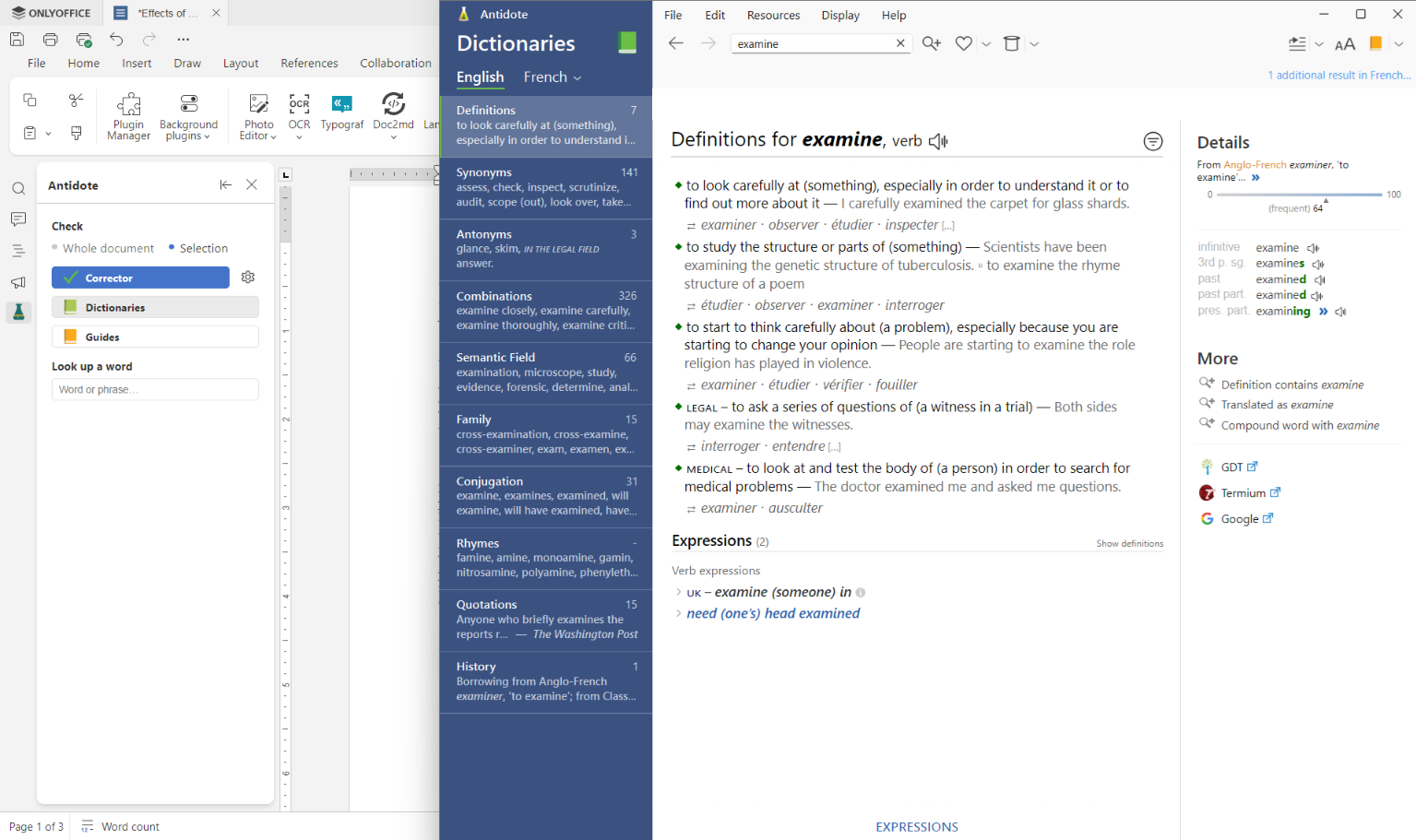
Utiliza los Diccionarios para verificar definiciones, encontrar sinónimos y explorar diferentes significados de palabras directamente desde tu documento.
1. Selecciona la palabra que deseas buscar.
2. Haz clic en Diccionarios y explora las definiciones, sinónimos y otra información sobre la palabra seleccionada.
Cómo usar las Guías con Antidote
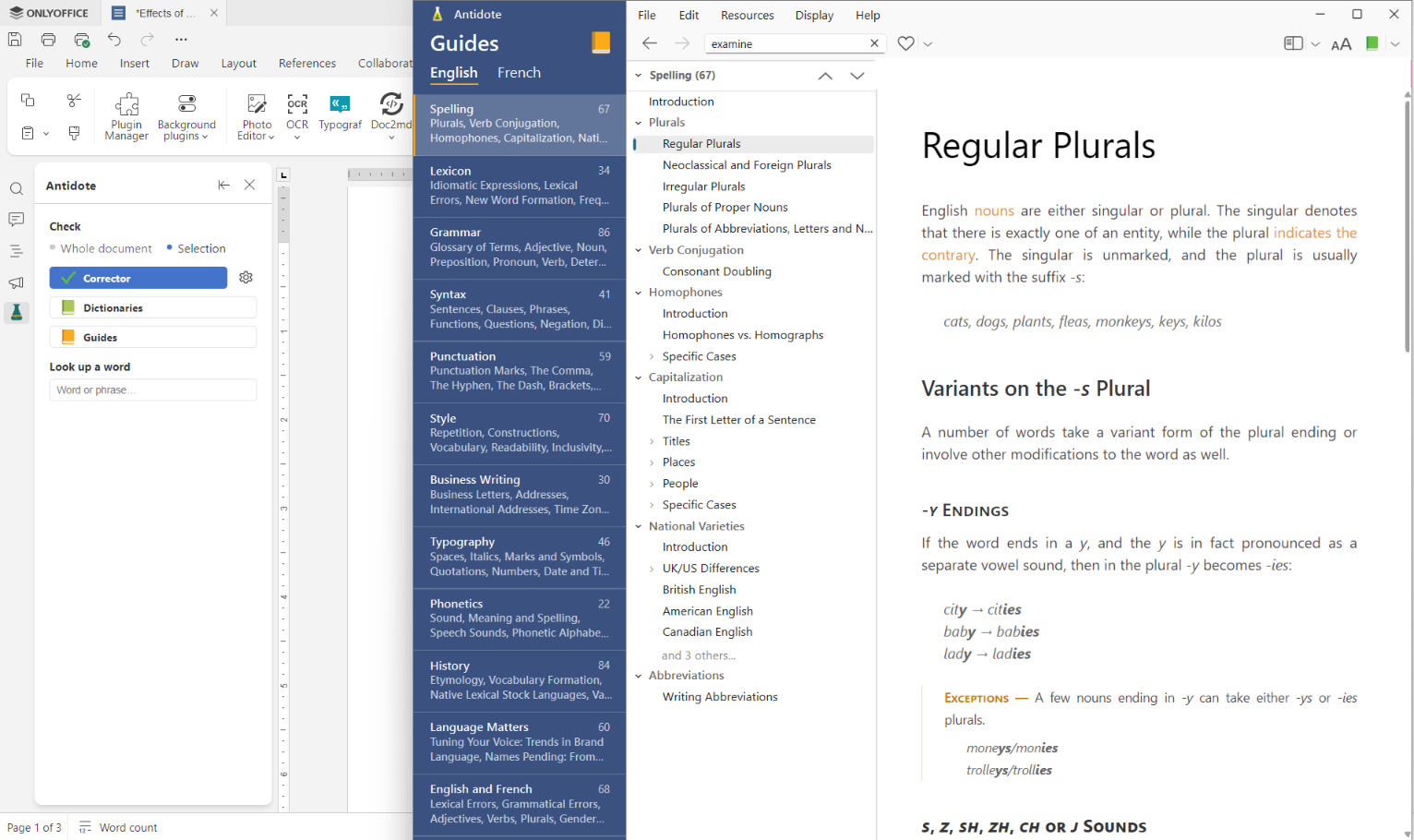
Las Guías proporcionan información detallada sobre gramática, ortografía, puntuación, estilo y otros aspectos de la escritura en inglés y francés. Te pueden ayudar a comprender mejor las reglas del lenguaje, comparar diferentes formas de expresar una idea y tomar decisiones de edición más informadas.
Utiliza Guías para aclarar una pregunta lingüística, comprobar si una construcción es apropiada o mejorar la precisión y el estilo de tu texto. La información relevante se muestra directamente en la ventana de Antidote, para que puedas consultarla sin salir del editor de ONLYOFFICE.
Cómo instalar y configurar el plugin
Antes de instalar el plugin, asegúrate de cumplir con los siguientes requisitos:
- ONLYOFFICE 9.3.0 o posterior (versiones en la nube, autohospedadas o de escritorio);
- Antidote 12;
- Connectix, un servicio local proporcionado por Antidote.
Instala el plugin en ONLYOFFICE
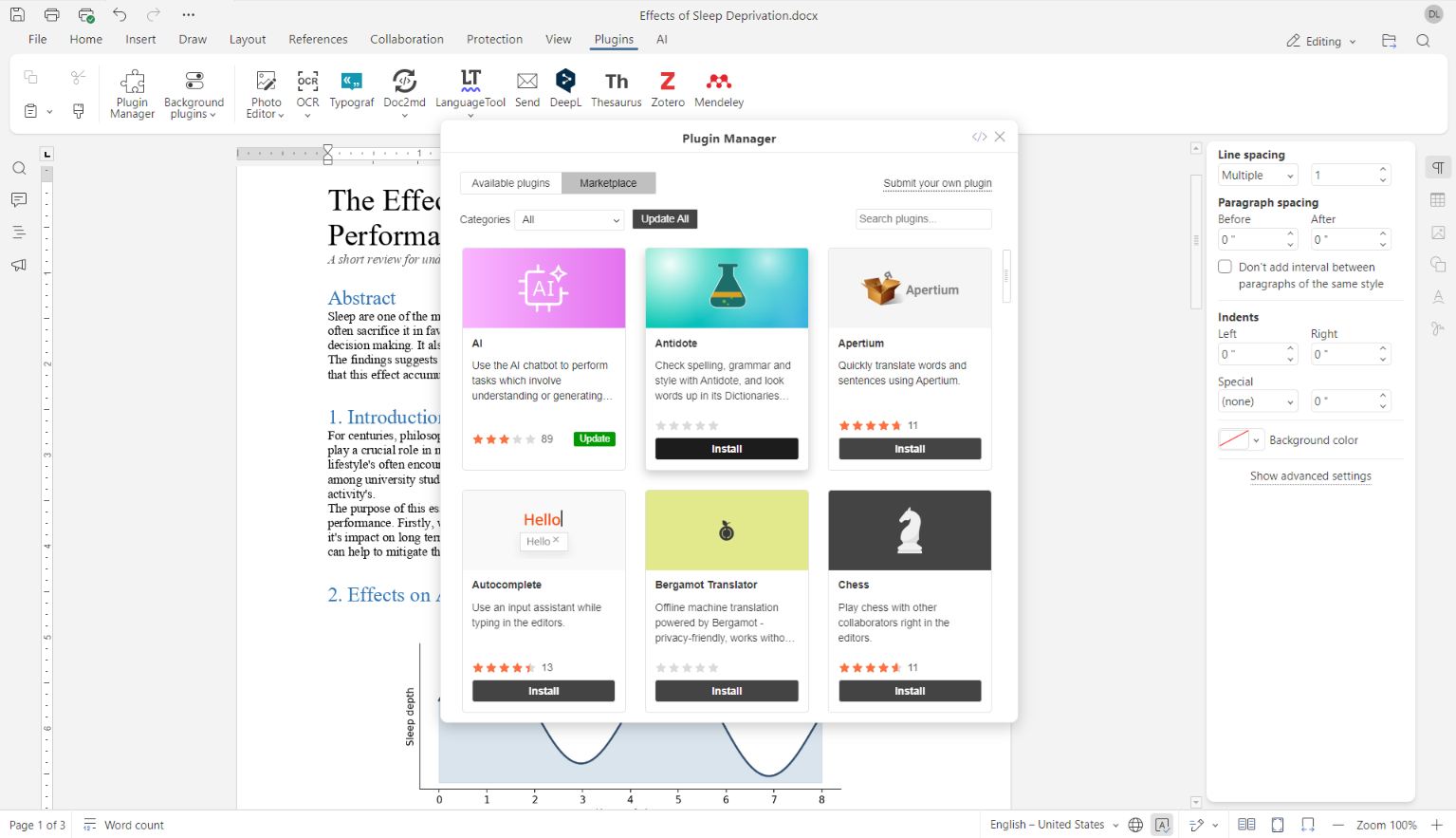
El plugin Antidote se puede instalar en ONLYOFFICE.
1. Abre un editor de ONLYOFFICE y ve a la Pestaña Extensiones.
2. Haz clic en el Administrador de plugins.
3. Encuentra Antidote en la lista y haz clic en Instalar.
Una vez instalado, el plugin estará disponible en la Pestaña Extensiones.
Conecta el plugin a Antidote
La configuración depende de dónde se están ejecutando los editores y Antidote:
- Escritorio: Antidote 12 en el mismo ordenador que ONLYOFFICE Desktop Editors. Cuando abres el plugin, automáticamente detecta el servicio local de Antidote y se conecta a él.
- Servidor: Para la versión autohospedada de ONLYOFFICE Docs, instala el plugin en el mismo servidor que aloja los editores y Antidote. Cuando el plugin se inicia, se conecta automáticamente al servicio local de Antidote.
- Navegador: En algunos navegadores, en particular Chrome 142 y posteriores, puede haber restricciones de acceso a la página. Si esto sucede, instala el plugin en el servidor que aloja ONLYOFFICE Docs o utiliza ONLYOFFICE Desktop Editors con Antidote instalado localmente.
Si el puerto no se puede detectar automáticamente, ingrésalo manualmente en la configuración del plugin.
Una vez establecida la conexión, puedes verificar tu texto con el Corrector o buscar palabras en Diccionarios y Guías.
Comienza a mejorar tus textos con Antidote
El plugin Antidote trae una comprobación avanzada del lenguaje directamente a ONLYOFFICE. Puedes revisar tus textos en inglés y francés, corregir problemas de gramática y ortografía, mejorar el estilo y buscar palabras sin copiar tu texto en otra aplicación.
APP DE ESCRITORIO INSTALAR LOCALMENTE
Preguntas frequentes: plugin Antidote para ONLYOFFICE
¿Qué editores de ONLYOFFICE son compatibles con el plugin Antidote?
El plugin Antidote funciona con el Editor de documentos y el Editor de hojas de cálculo.
¿Necesito una cuenta para usar el plugin Antidote?
Sí. Necesitas una cuenta de Antidote y la aplicación Antidote 12 instalada y ejecutándose localmente.
¿Es gratis el plugin Antidote?
Sí, el plugin Antidote para ONLYOFFICE es gratis para instalar y usar. Sin embargo, Antidote es un paquete de software lingüístico de pago. Si deseas probarlo antes de comprar, puedes usar la prueba gratuita de 30 días ofrecida por Antidote.
¿Dónde puedo compartir comentarios sobre el plugin Antidote?
Puedes compartir tus comentarios o sugerir mejoras en la comunidad de ONLYOFFICE. Tus comentarios nos ayudan a mejorar el plugin y las soluciones de ONLYOFFICE.
Enlaces útiles
Plugin Antidote: Marketplace / GitHub
Crea tu cuenta gratuita de ONLYOFFICE
Visualiza, edita y colabora en documentos, hojas, diapositivas, formularios y archivos PDF en línea.