Cómo exportar Airtable a Excel y seguir editando desde allí
Resumen
Para exportar Airtable a Excel y continuar editando, primero necesitas descargar tus datos como un archivo CSV, ya que Airtable no ofrece una opción de exportación directa a Excel. Después de descargar el CSV, puedes abrirlo en el Editor de hojas de cálculo de ONLYOFFICE, guardarlo como un archivo XLSX y luego editar los datos, incluidas las fórmulas y el formato, según sea necesario.
- Exporta una tabla a la vez desde Airtable.
- Usa ONLYOFFICE para convertir CSV a XLSX.
- Reconstruye las relaciones manualmente después de la exportación.
- Los archivos adjuntos deben descargarse por separado.
- La coedición en tiempo real está disponible en ONLYOFFICE.
Muchas de las equipos que construyen sus flujos de trabajo en Airtable eventualmente necesitan esos mismos datos en una hoja de cálculo simple, ya sea para compartir con alguien fuera del equipo, realizar un análisis más profundo o simplemente continuar trabajando sin conexión. La transferencia no es tan directa como parece, así que aquí hay lo que realmente sucede cuando exportas y cómo retomar el trabajo desde ahí.
¿Qué es Airtable?
Airtable es una plataforma basada en la nube que combina una cuadrícula tipo hoja de cálculo con la estructura de una base de datos: las bases contienen tablas, las tablas contienen registros y campos, y los campos pueden ir más allá de texto simple para incluir archivos adjuntos, casillas de verificación, fórmulas y enlaces a registros en otras tablas. Los mismos datos pueden verse como una cuadrícula, un calendario, un tablero kanban o una galería, y las automatizaciones integradas pueden activar acciones cada vez que un registro cambia. Esa combinación es la razón por la cual los equipos optan por ella para seguimiento de proyectos, calendarios de contenido y CRMs ligeros, sin necesidad de escribir SQL.
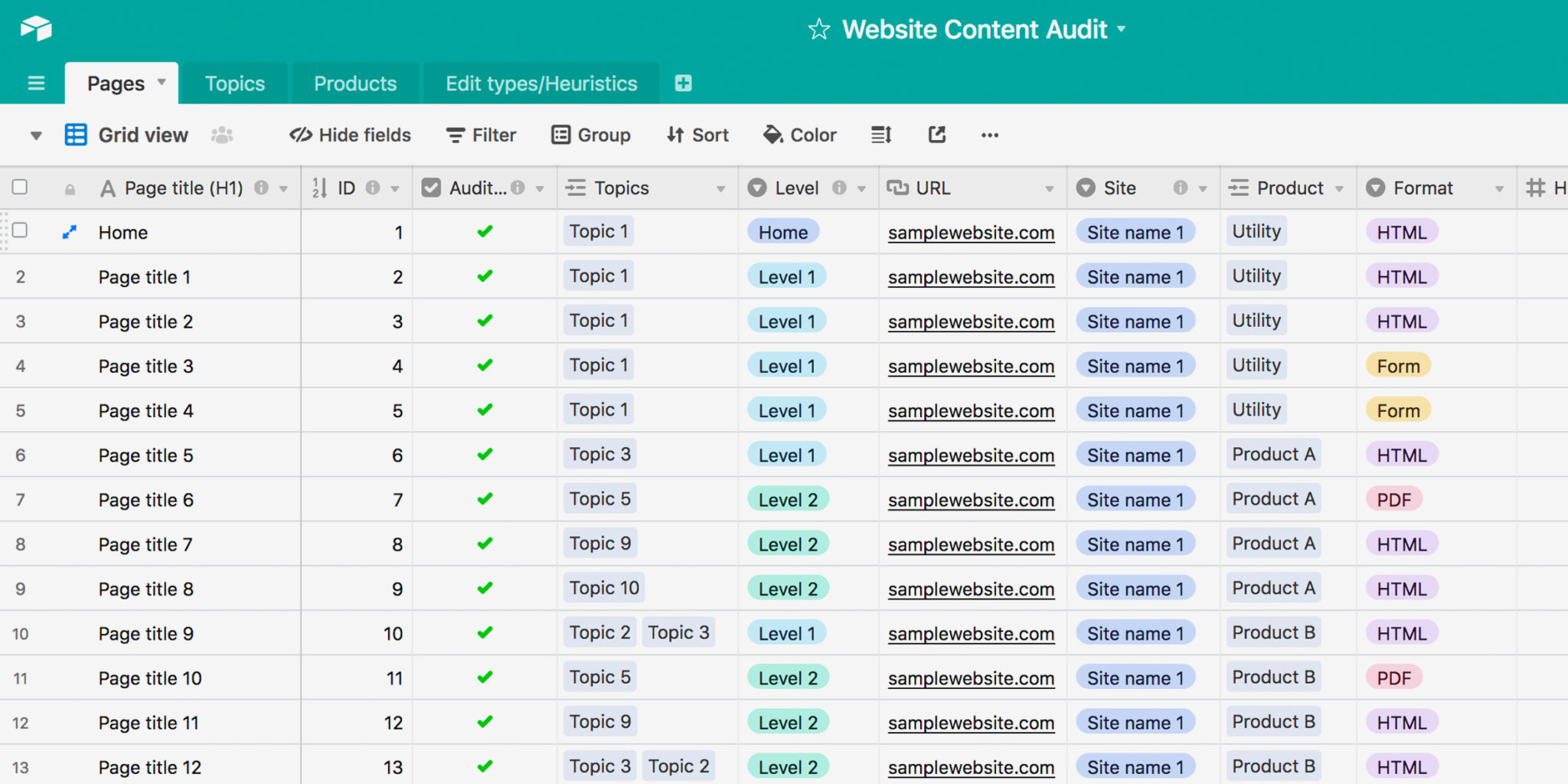 Fuente de la imagen: thinkcompany.com
Esa flexibilidad viene con algunos límites, sin embargo. Debido a que todos los enlaces, fórmulas y vistas solo funciona completamente dentro del propio modelo de Airtable, compartir datos con personas fuera del equipo o con herramientas que esperan una hoja de cálculo simple significa sacarlos de ese modelo en algún momento.
Nada de esto hace que Airtable sea una mala opción para lo que fue creado, pero sí explica por qué la exportación aparece tan a menudo.
Airtable no tiene un botón nativo «Exportar a Excel»
Cuando se trata de realmente obtener los datos, sin embargo, Airtable no lo facilita con un solo clic. No hay exportación directa a .xlsx en Airtable, solo a CSV. El proceso siempre implica dos pasos: descargar un CSV de una vista y luego abrirlo o convertirlo en un editor de hojas de cálculo.
Algunas cosas que debes saber antes de exportar:
- Solo exportas una tabla a la vez, no toda la base. Airtable no ofrece una única exportación para toda una base, así que una base con varias tablas vinculadas significa varias exportaciones separadas.
- Los campos ocultos no se incluyen. Solo los campos visibles en la vista desde la cual estás exportando se incluyen, así que vale la pena crear una vista dedicada con cada campo visible y sin filtros aplicados si deseas una exportación completa.
- Las fórmulas, búsquedas y agregaciones se exportan como sus valores actuales, no como campos editables de Airtable. Una vez que abres el CSV fuera de Airtable, ya no se actualizan automáticamente.
- Los registros vinculados se exportan como valores en lugar de como relaciones de Airtable. Si múltiples registros están vinculados, sus valores pueden aparecer juntos como una lista en el CSV exportado, por lo que la relación original no se preserva.
- Los archivos adjuntos se exportan como enlaces, no como archivos. Los campos de archivo adjunto se convierten en nombres de archivos y URLs, y esas URLs expiran después de unas horas, así que no son una verdadera copia de seguridad de los archivos en sí — cualquier cosa que necesites conservar debe descargarse por separado, de inmediato.
- Los colores de las celdas y otros formatos de vista de Airtable no se conservan. CSV contiene datos en lugar de la formateación visual de tu vista de Airtable, así que necesitarás recrear esa formateación en tu editor de hojas de cálculo.
La comunidad de Airtable también ha construido plugins no oficiales de terceros que ofrecen una exportación a XLSX más directa que la ruta nativa de CSV. Estos no son construidos ni mantenidos por Airtable, así que la eficacia y continuidad de su funcionamiento depende del desarrollador detrás de cada uno.
Nada de esto es una razón para evitar la exportación, pero sí significa que debes tratar la exportación como una instantánea de los datos, no como un espejo en vivo de tu base.
Cómo exportar una tabla a Excel
Ahora veamos cómo hacerlo en la práctica, utilizando el Editor de hojas de cálculo de ONLYOFFICE como ejemplo para el último paso.
- Abre la base de Airtable y cambia a la vista que deseas exportar, idealmente una con todos los campos visibles y sin filtros aplicados.
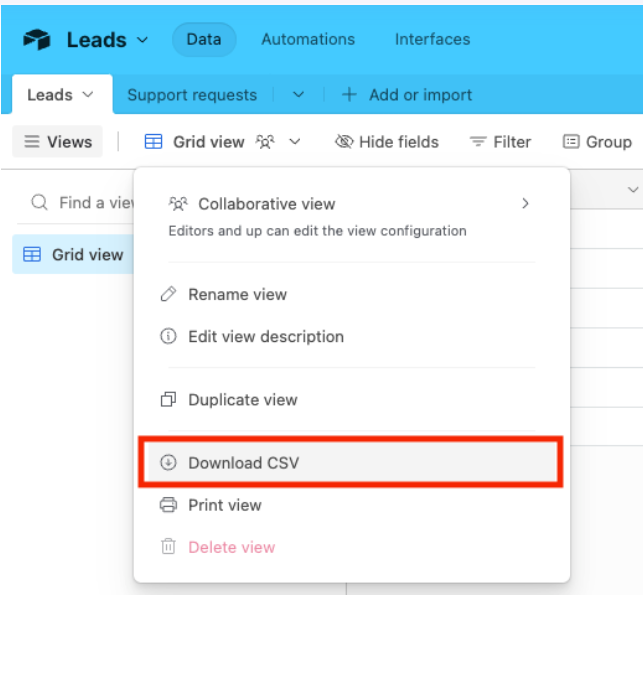
- Haz clic en la flecha desplegable al lado del nombre de la vista, o en el menú de tres puntos, y selecciona Descargar CSV.
- Si algún registro incluye archivos adjuntos que deseas conservar, abre cada archivo adjunto y guárdalo antes de que el enlace de descarga expire.
- Abre el archivo CSV descargado en el Editor de hojas de cálculo de ONLYOFFICE.
- Ve a Archivo > Guardar como, y elige XLSX como formato.
Para una base con varias tablas vinculadas, repite esto para cada tabla y espera reconstruir las relaciones manualmente una vez que todo esté en forma de hoja de cálculo, puesto que los enlaces en sí no sobreviven a la exportación.
Si necesitas mover datos de Airtable de forma regular, las Automatizaciones de Airtable pueden activar acciones cuando cambian los registros, pero no convierten la exportación estándar a CSV en una exportación programada automática a XLSX. Para flujos de trabajo más avanzados, plataformas de automatización de terceros como Zapier pueden conectar Airtable con otros servicios.
Para algo más cercano a la automatización real, herramientas sin código como Zapier o Make pueden conectar Airtable directamente con editores, aunque la configuración puede requerir más trabajo que una exportación manual.
Sigue editando desde ONLYOFFICE
Con el archivo exportado, el siguiente paso es ponerlo de nuevo en forma: reconstruir las relaciones que la exportación aplanó, limpiar las fórmulas y prepararlo para compartir. El Editor de hojas de cálculo de ONLYOFFICE cubre eso:
- Compatibilidad con XLSX, permitiéndote continuar trabajando con fórmulas, formato y otras características de hojas de cálculo después de convertir tu CSV a XLSX.
- Coedición en tiempo real, útil cuando varias personas necesitan limpiar los datos exportados, agregar fórmulas o seguir trabajando en la hoja de cálculo juntos.
- Fórmulas de hoja de cálculo y tablas dinámicas familiares, dándote más flexibilidad para analizar y reorganizar los datos exportados en un entorno de hoja de cálculo tradicional.
- Autoalojamiento como opción, si los datos que salen de Airtable incluyen algo lo suficientemente sensible como para que prefieras no enviarlo a través de otro proveedor de nube.
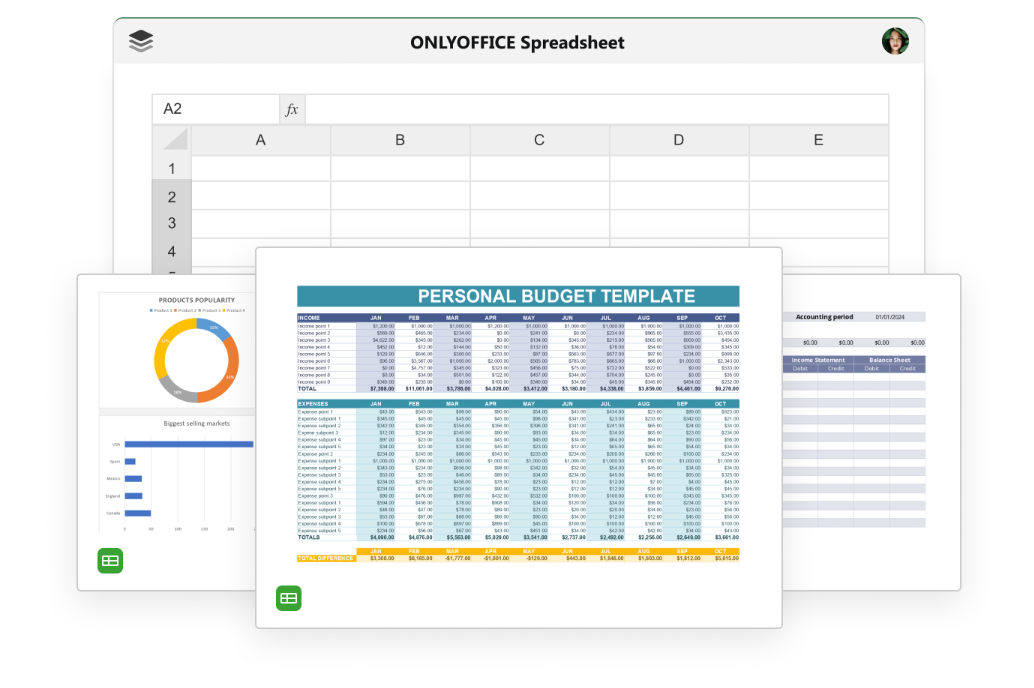
Abre tu archivo en el Editor de hojas de cálculo de ONLYOFFICE para retomar exactamente donde la exportación lo dejó.
Echa un vistazo a este vídeo para aprender más sobre hojas de cálculo en ONLYOFFICE:
Preguntas frequentes sobre exportación
¿Seguirán funcionando mis fórmulas después de exportar a Excel? No. Las fórmulas, búsquedas y agregaciones de Airtable no permanecen como campos activos de Airtable después de la exportación a CSV. Sus valores exportados ya no están conectados a la lógica original de Airtable, por lo que no se actualizarán automáticamente fuera de Airtable.
¿Qué sucede con los archivos adjuntos cuando exporto? Se exportan como un nombre de archivo y una URL en lugar del archivo real, y esa URL expira después de unas horas. Si necesitas conservar los archivos adjuntos, descárgalos por separado antes de que el enlace se vuelva obsoleto.
¿Sobreviven los registros vinculados a la exportación? No como enlaces. Un campo de registro vinculado se exporta como una lista separada por comas de los valores del campo principal del registro vinculado, como texto plano, así que la relación misma necesitará ser reconstruida manualmente si aún la necesitas.
¿Estás listo para retomar el proceso de exportación donde lo dejaste?
Tus datos de Airtable no tienen que quedar bloqueados en una instantánea única. Descubre lo que ONLYOFFICE puede ofrecer a tu equipo una vez que esos datos estén en una hoja de cálculo.
Crea tu cuenta gratuita de ONLYOFFICE
Visualiza, edita y colabora en documentos, hojas, diapositivas, formularios y archivos PDF en línea.