Cómo añadir el plugin de Mendeley a un documento de Word
Resumen
Para agregar el plugin de Mendeley a un documento de Word, necesitas usar el Editor de documentos de ONLYOFFICE. Primero, abre la pestaña Extensiones y accede al Administrador de plugins para encontrar e instalar el plugin de Mendeley. Después de la instalación, conecta tu biblioteca de Mendeley siguiendo los pasos de registro proporcionados en el panel del plugin, lo que te permitirá insertar citas y generar bibliografías directamente en tu documento.
- Abre el Editor de documentos de ONLYOFFICE y ve a Extensiones.
- Usa el Administrador de plugins para encontrar Mendeley.
- Instala el plugin sin manejo manual de archivos.
- Conecta tu biblioteca de Mendeley a través del panel del plugin.
- Comienza a insertar citas y generar bibliografías fácilmente.
Si alguna vez has citado la misma fuente en dos estilos diferentes para dos profesores distintos, o has pasado una noche reordenando una bibliografía después de agregar una nota al pie de página, un gestor de citas es la solución. Mendeley es uno de los más consolidados, y combinarlo con un plugin de Word significa que el trabajo de formato ocurre automáticamente en lugar de hacerlo a mano.
Esta guía explica qué hace realmente Mendeley, por qué un plugin merece los diez minutos que se tarda en configurarlo y el flujo de trabajo completo dentro de un documento de Word.

¿Qué es Mendeley? Un gestor de referencias todo en uno gratuito
Mendeley es un servicio gratuito de gestión de referencias que te permite almacenar, organizar y buscar en tu biblioteca de investigación, y luego extraer citas directamente en tu escritura. Combina varias herramientas que los investigadores suelen manejar por separado: un lugar para guardar PDFs y metadatos, una forma de anotar y etiquetar fuentes, y un motor de citas que puede formatear referencias en miles de estilos, desde APA y MLA hasta formatos específicos de revistas.
Dado que Mendeley es basado en la nube, tu biblioteca se mantiene sincronizada donde sea que inicies sesión, y un plugin para Word puede extraer referencias de esa misma biblioteca directamente en tu documento. Buscas por autor, título o año, seleccionas lo que necesitas, y el plugin inserta una cita correctamente formateada y, más tarde, una entrada correspondiente en la bibliografía.
¿Por qué usar el plugin de Mendeley con documentos de Word?
El plugin de Mendeley añade un panel de citas dedicado a tu editor de documentos, así que nunca tienes que salir del documento para buscar algo. Desde allí puedes:
- Buscar en toda tu biblioteca de Mendeley sin salir del documento e insertar una cita en el formato correcto al instante.
- Cambiar estilos de cita, como APA, MLA, Chicago, o un estilo específico de revista, y hacer que cada cita y la bibliografía se reformaten automáticamente.
- Mantener la bibliografía dinámica: al agregar o eliminar citas, la lista de referencias puede actualizarse en lugar de editarse a mano.
- Trabajar desde una biblioteca en la nube, por lo que las mismas referencias están disponibles desde cualquier dispositivo en el que inicies sesión.
En resumen, el plugin elimina la contabilidad manual en torno a las citas, algo que importa más en documentos largos con docenas o cientos de referencias, como tesis, disertaciones y envíos a revistas.
Cómo instalar el plugin de Mendeley en un documento de Word: guía paso a paso
A continuación se presenta un recorrido paso a paso usando el Editor de documentos de ONLYOFFICE como ejemplo, ya que te permite instalar el plugin de Mendeley directamente desde el Administrador de plugins integrado, sin necesidad de tocar ningún archivo en tu ordenador.
Paso 1. Abre la Pestaña Extensiones. Lanza el Editor de documentos de ONLYOFFICE, ya sea en línea o en la aplicación de escritorio, abre un documento y ve a la Pestaña Extensiones en la barra de herramientas superior.
Paso 2. Abre el Administrador de plugins. Haz clic en el ícono del Administrador de plugins. Esto abre una ventana con dos pestañas: Plugins disponibles, para los plugins ya instalados, y Marketplace, donde puedes navegar y agregar nuevos.
Paso 3. Encuentra el plugin de Mendeley. En la pestaña Marketplace, utiliza el campo de búsqueda para buscar «Mendeley», o encuéntralo directamente en la página de Mendeley del Directorio de aplicaciones de ONLYOFFICE.
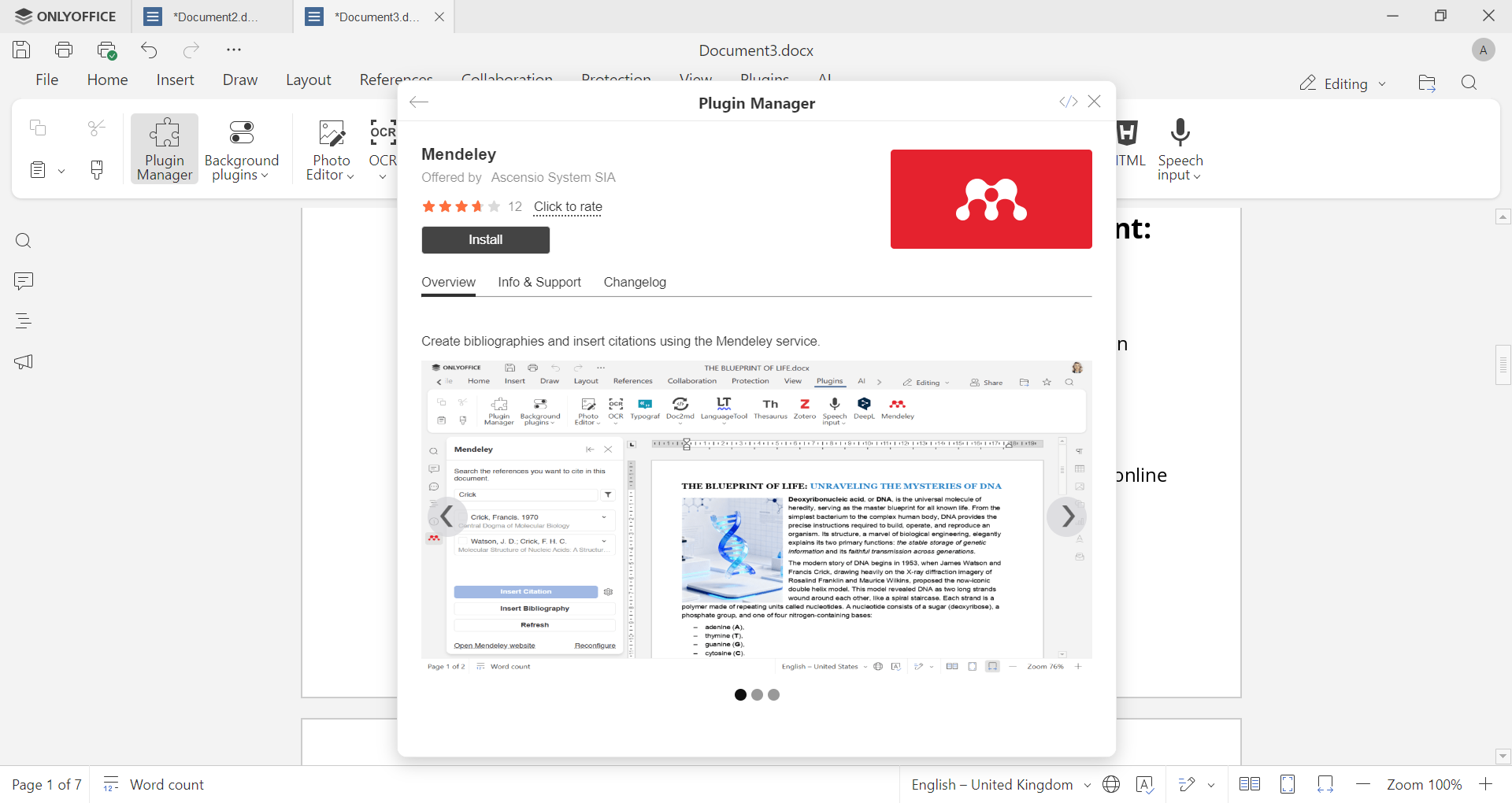
Una vez que lo encuentres, haz clic en Instalar. El plugin se descarga y se añade automáticamente; no se necesita extracción manual de archivos ni colocación de documentos.
Paso 4. Conecta tu biblioteca de Mendeley. Encuentra Mendeley en la pestaña Extensiones y abre el panel del plugin. Para registrar el plugin con tu cuenta:
1. Abre el panel del plugin de Mendeley y copia el enlace de registro que proporciona.
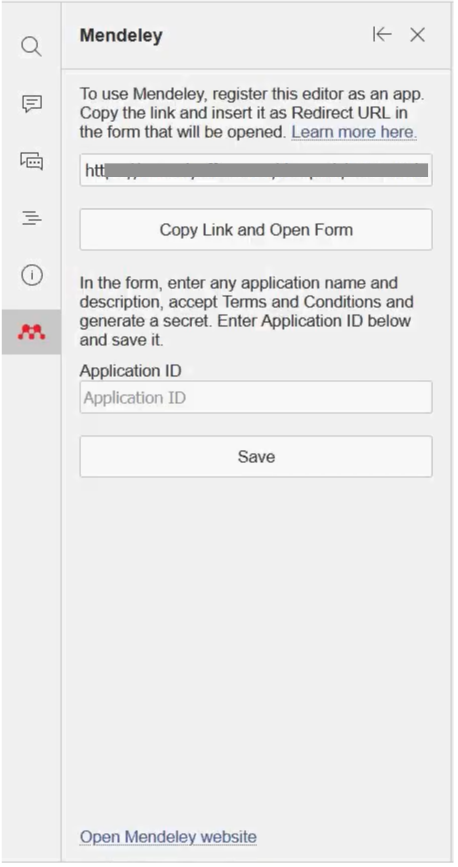
2. Ve al sitio web de Mendeley e inicia sesión, o crea una cuenta gratuita si aún no tienes una.
3. Registra una nueva aplicación usando el enlace del plugin, introduciendo un nombre y descripción de la aplicación.
4. Copia el ID de la aplicación que Mendeley genera y pégalo en el panel del plugin.
5. Inicia sesión cuando se te pida para completar la conexión.
Una vez conectado, puedes buscar en tu biblioteca o navegar directamente desde el panel del plugin e insertar citas en el documento, exactamente lo que cubriremos a continuación. Las bibliografías pueden luego generarse y actualizarse automáticamente mientras trabajas.
Para un vistazo más cercano a la instalación y la interfaz, este corto vídeo recorre el proceso:
Primer lanzamiento e inicio de sesión en Mendeley
La primera vez que abres el plugin de Mendeley después de completar el registro anterior, carga tu biblioteca de Mendeley dentro del editor de documentos. Verás un campo de búsqueda donde puedes buscar fuentes por autor, título o año de publicación, además de cualquier grupo o colección que ya hayas organizado en tu cuenta. Desde aquí, el plugin se comporta de la misma manera cada vez que lo abres: busca, selecciona, inserta.
Cómo insertar una cita de Mendeley en un documento de Word
Insertar una cita solo requiere unos pocos pasos una vez que el plugin está conectado:
- Coloca el cursor en el documento exactamente donde debería aparecer la cita.
- Abre el panel de Mendeley desde la Pestaña Extensiones.
- Escribe el nombre de un autor, título o palabra clave en el campo de búsqueda y presiona Enter.
- Selecciona una o más referencias de los resultados.
- Haz clic en Insertar cita.
El plugin inserta una cita en el texto correctamente formateada en el cursor y mantiene un registro de la fuente para el paso de bibliografía más tarde. Si necesitas citar dos o tres fuentes a la vez, por ejemplo, una cita en el texto común con múltiples estudios, puedes seleccionarlas juntas antes de insertar.
Cómo cambiar el estilo de cita
Diferentes campos, revistas y universidades esperan diferentes formatos de cita, y el plugin de Mendeley admite miles de ellos, desde los comunes estilos APA, MLA y Chicago hasta plantillas de revistas muy específicas. Para cambiar el estilo:
- Abre el panel de Mendeley.
- Busca el selector de estilo de cita, que suele estar cerca de la parte superior del panel o en la vista de resultados de búsqueda.
- Escribe para buscar el estilo que necesitas, o elige uno de la lista, luego selecciónalo.
Las citas existentes y la bibliografía se actualizan automáticamente para coincidir con el nuevo estilo, que es el verdadero ahorro de tiempo aquí. En lugar de reformatear manualmente cada referencia, puedes experimentar con diferentes estilos hasta encontrar el que tu editor o profesor requiere.
Cómo generar una bibliografía al final de tu documento
Una vez que hayas insertado al menos una cita, generar la bibliografía es sencillo:
- Coloca el cursor donde debería comenzar la bibliografía, típicamente al final del documento.
- Abre el panel de Mendeley y haz clic en Insertar bibliografía.
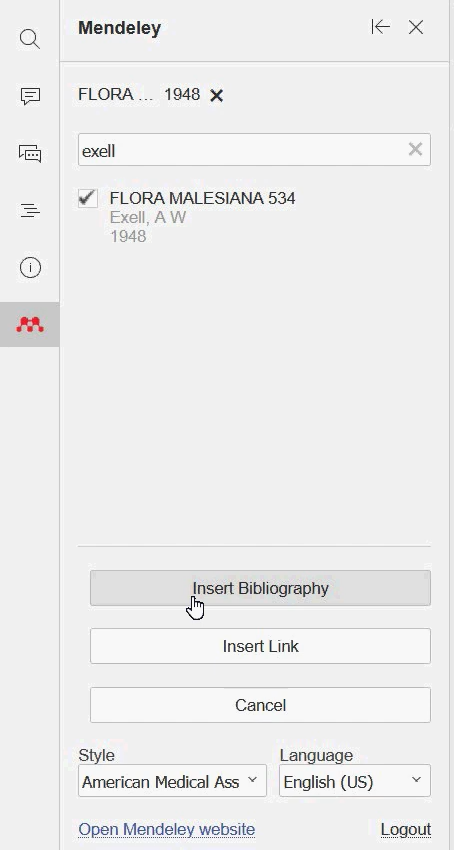
El plugin compila cada referencia que citaste en el documento en una lista correctamente formateada, ordenada y estilizada de acuerdo con el estilo de cita que seleccionaste. Si agregas más citas más tarde, puedes regenerar la bibliografía para incluirlas, así que no hay necesidad de construir la lista de referencias a mano o preocuparte por faltar una entrada.
Preguntas frecuentes: Instalación y configuración
¿Cómo descargar el plugin de Mendeley para Word?
Si trabajas en el Editor de documentos de ONLYOFFICE, el plugin de Mendeley está disponible directamente a través del Administrador de plugins en la Pestaña Extensiones, así que no hay nada que descargar por separado. También puedes encontrar la página del plugin y los archivos fuente en su repositorio de GitHub, o consultar su listado en el Directorio de aplicaciones de ONLYOFFICE.
¿Cómo actualizar el plugin a la última versión?
En ONLYOFFICE, abre el Administrador de plugins desde la Pestaña Extensiones, encuentra Mendeley bajo tus plugins instalados, y haz clic en Actualizar si se señala una nueva versión. Los plugins instalados de esta manera generalmente se actualizan junto con el editor, así que en la mayoría de los casos no hay nada manual que hacer.
¿Cómo desinstalar el plugin?
Abre la Pestaña Extensiones, ve al Administrador de plugins, encuentra Mendeley en la lista de plugins activos y desactívalo o elimínalo desde allí. Esto no afecta tu cuenta de Mendeley ni tu biblioteca existente en línea.
¿El plugin de Mendeley para Word funciona en Mac?
Sí. Dado que el plugin de Mendeley para ONLYOFFICE se ejecuta dentro del editor en sí y no como un complemento separado de Word, funciona de la misma manera en Windows, macOS y Linux, siempre que estés utilizando el Editor de documentos de ONLYOFFICE en esa plataforma.
Obtén ONLYOFFICE y comienza a citar con Mendeley hoy mismo
Deja de formatear las referencias a mano. Obtén ONLYOFFICE, instala el plugin de Mendeley desde el Marketplace e inserta citas y bibliografías sin salir de tu documento.
Crea tu cuenta gratuita de ONLYOFFICE
Visualiza, edita y colabora en documentos, hojas, diapositivas, formularios y archivos PDF en línea.