Cómo dejar de utilizar Microsoft 365 sin realizar una migración completa
Microsoft está finalizando el soporte para sus productos on-premise este año, incluyendo Office Online Server, SharePoint Server 2016 y 2019, y Exchange Server, mientras que los planes independientes de SharePoint también se están eliminando. Para muchas organizaciones, eso suena como una migración forzada y disruptiva, pero en la mayoría de los casos, hay un camino más simple: mantén tus archivos y sistemas donde están, y solo cambia la herramienta de edición sin interrumpir el trabajo diario.
La situación de fin de soporte de Microsoft 365
Las fechas límite están fijadas y llegan rápidamente. Office Online Server, el producto que alimenta la edición de documentos basada en navegador en tu propia infraestructura, se retira en diciembre sin un sucesor on-premise. SharePoint Server 2016 y 2019 perdió el soporte en julio. El soporte para Exchange Server también ha caducado.
El patrón es claro: el único camino que Microsoft está ofreciendo lleva a su nube. Para organizaciones en finanzas, salud, gobierno y otros sectores regulados, eso no siempre es una opción viable. Las reglas de soberanía de datos, los mandatos de cumplimiento y las políticas de gobernanza internas a menudo requieren que los documentos permanezcan en la infraestructura que controles.
Así que la pregunta no es si actuar, el cronograma decide eso por ti. La pregunta es cómo actuar sin provocar la interrupción que todos temen.
Por qué la migración completa a menudo es innecesaria
La mayor parte del miedo alrededor de abandonar Microsoft 365 se basa en una sola suposición: que avanzar significa una migración completa. Archivos reubicados. Estructuras de carpetas reconstruidas. Permisos reconfigurados. Flujos de trabajo rediseñados desde cero.
Esa suposición es incorrecta para la mayoría de los equipos.
En lugar de mover algo, conectas una nueva suite de edición a la plataforma que ya usas. Tus archivos permanecen en su lugar. Tu jerarquía de carpetas, controles de acceso y permisos permanecen intactos. Tu equipo sigue trabajando con los mismos archivos DOCX, XLSX y PPTX que siempre ha usado. Lo único que cambia es la capa de edición.
Piénsalo como un plan de conexión, no un plan de migración. No hay un solo momento en el que todo se detiene mientras el equipo de TI reubica archivos. Esta distinción es lo más importante en este momento, porque te da una forma de seguir operando en tu propia infraestructura, en tus propios términos y en tu propio cronograma.
Qué es ONLYOFFICE y cómo se conecta
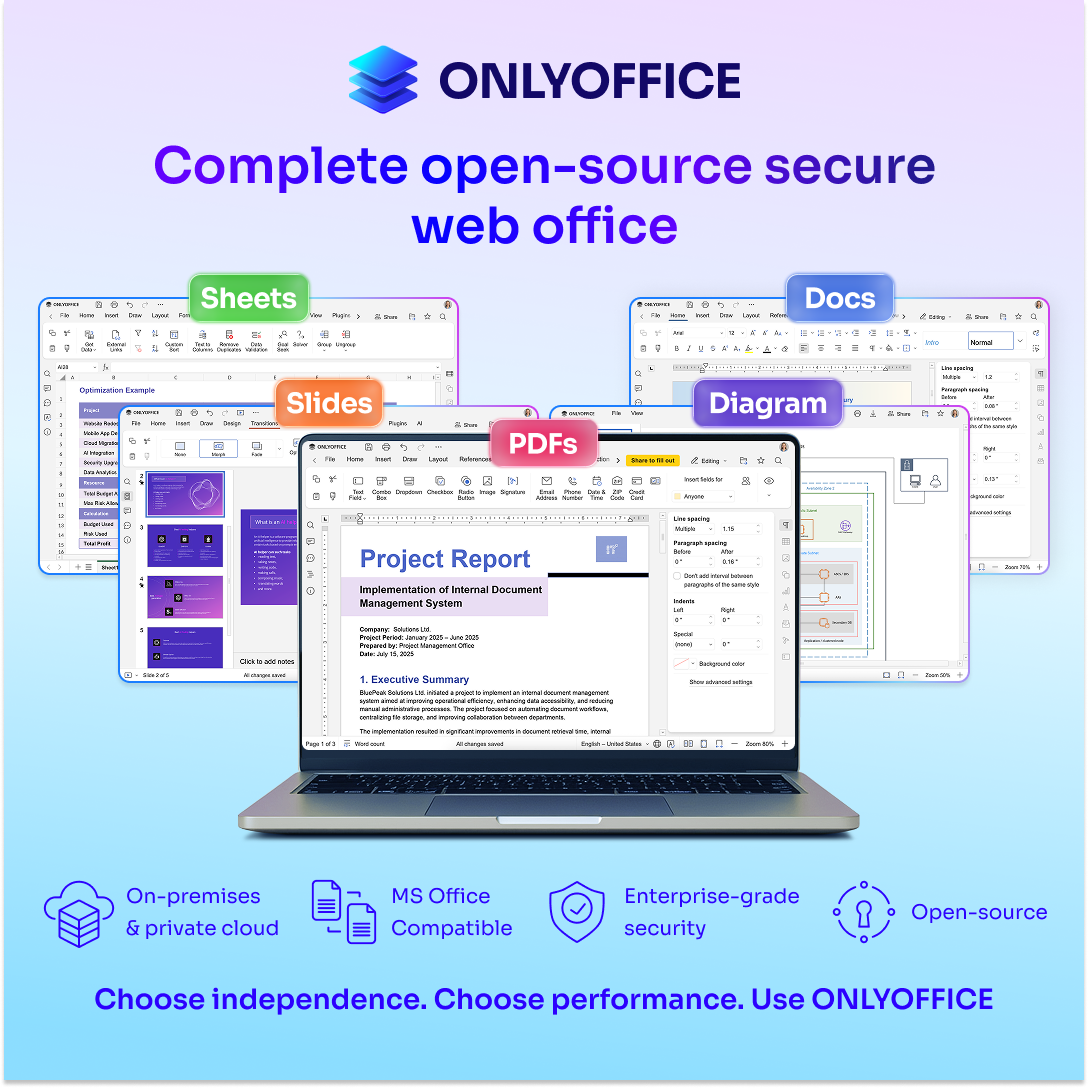
ONLYOFFICE es una suite ofimática completa que cubre documentos, hojas de cálculo, presentaciones y PDFs, todo construido alrededor del estándar Office Open XML. DOCX, XLSX y PPTX son sus formatos de trabajo nativos, no archivos importados que se convierten en segundo plano.
El código fuente se publica bajo una licencia de código abierto, por lo que cualquier persona puede inspeccionar y auditar exactamente lo que el software hace con sus datos. Para organizaciones con estrictos requisitos de gobernanza de datos, esa transparencia es una ventaja significativa.
Implementas ONLYOFFICE en tus propios servidores o en la nube, dependiendo de lo que se adapte a tu situación, y lo conectas a tu almacenamiento o plataforma de colaboración existente. Conectores listos para usar están disponibles para docenas de plataformas, incluyendo SharePoint, Confluence, ownCloud, Odoo, etc., con una API abierta para todo lo demás.
Así es como funciona en la práctica con SharePoint:
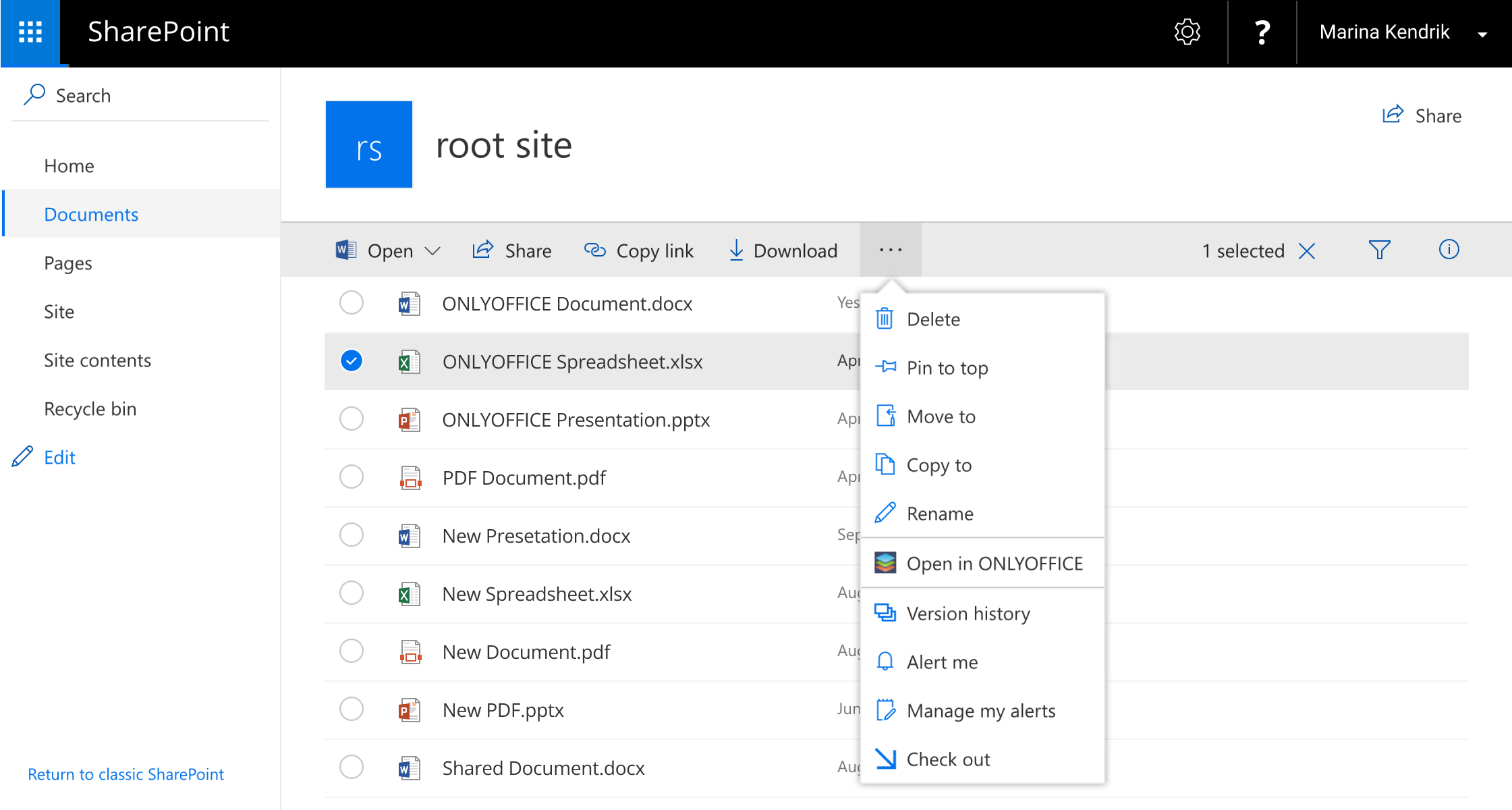
Instala el conector, y una nueva opción «Editar en ONLYOFFICE» aparece en tu biblioteca de documentos. Haz clic en ella, y el archivo se abre en el editor de ONLYOFFICE directamente en tu navegador. Edita, guarda, y el archivo regresa a SharePoint. Sin transferencia de archivos, sin conversión de formato en segundo plano. Tu equipo de TI configura la conexión una vez, y después de eso, es invisible para las personas que lo usan. Para los equipos que actualmente utilizan Office Online Server en SharePoint, esto es un reemplazo directo.
Características clave que tu equipo usará todos los días
Una vez conectado, la primera cosa que las personas notan es cuán familiar se siente la interfaz. El diseño de la barra de herramientas, la estructura de pestañas y las opciones de formato siguen las convenciones que tu equipo ya conoce de Word, Excel y PowerPoint. No hay que pasar por un proceso de aprendizaje complicado.
Estos son editores completos, no visores simplificados:
- Editor de documentos: estilos, tablas, encabezados y pies de página, tabla de contenidos, combinaciones de correspondencia y comparación de documentos.
- Editor de hojas de cálculo: más de 400 funciones, tablas dinámicas, gráficos, formato condicional y rangos con nombre.
- Editor de presentaciones: transiciones, animaciones, notas del presentador y modo presentador.
La colaboración en tiempo real funciona desde el primer momento. Dos personas pueden abrir el mismo documento y ver los cambios de cada uno a medida que ocurren. ONLYOFFICE ofrece dos modos de coedición: un modo en tiempo real donde cada cambio aparece instantáneamente, y un modo de bloqueo de párrafos donde tu sección permanece privada hasta que guardas. Control de cambios, comentarios, menciones, chat integrado e historial de versiones están todos incluidos. El acceso es multiplataforma, con edición en navegador más aplicaciones nativas para Windows, Linux, macOS, iOS y Android.
Las herramientas PDF integradas cubren flujos de trabajo que normalmente requieren una suscripción separada. Puedes editar texto e imágenes, agregar anotaciones, rellenar campos de formularios, convertir PDFs en documentos editables y eliminar contenido sensible. La redacción es una herramienta dedicada con búsqueda y eliminación para palabras, frases o rangos de páginas específicos, y el contenido eliminado se retira permanentemente del archivo.
El creador de formularios te permite crear formularios PDF rellenables con campos de texto, menús desplegables, casillas de verificación, botones de opción, campos de firma, selectores de fecha y máscaras de entrada. Asigna roles para que diferentes personas completen diferentes secciones, comparte a través de un enlace y recoge respuestas automáticamente en una hoja de cálculo.
Un asistente de IA flexible está disponible como un plugin que soporta OpenAI, Google Gemini, Anthropic, DeepSeek, Mistral y modelos locales a través de Ollama o GPT4All. Tú eliges qué proveedor procesa tus datos, y puedes asignar diferentes modelos a diferentes tareas. Si cambia tu política de datos, cambias de proveedor sin alterar tu configuración de edición.
Dónde las cosas difieren
Seamos directos sobre los casos extremos. Con sustituciones de fuentes inusuales o plantillas altamente personalizadas, puedes notar ligeras diferencias visuales. Eso es cierto en cualquier flujo de trabajo de documentos multiplataforma. Para los documentos que los equipos manejan día a día, como informes, contratos, planes de proyecto, hojas de datos, la compatibilidad es alta y consistente.
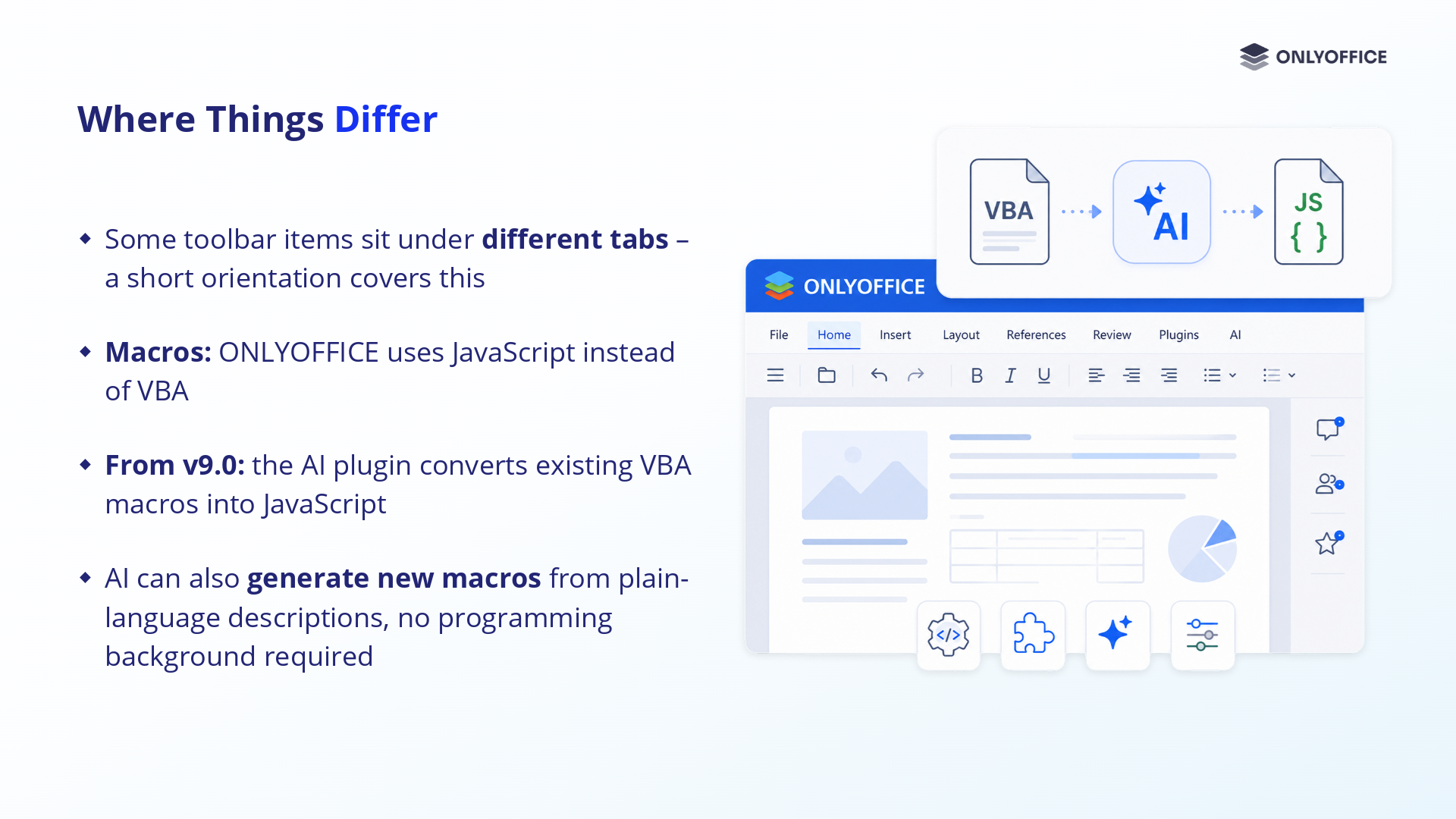
Hay otras dos diferencias que vale la pena mencionar. Algunos elementos de la barra de herramientas están bajo diferentes pestañas, lo que se resuelve con una breve sesión de orientación. Y ONLYOFFICE utiliza macros basadas en JavaScript en lugar de VBA. Es un enfoque más portátil y aislado.
La buena noticia: el plugin de IA puede convertir VBA en JavaScript compatible con ONLYOFFICE. Pegas el VBA, y la IA mapea su lógica a la API de ONLYOFFICE. Las macros estándar se convierten directamente; los scripts altamente personalizados pueden necesitar una revisión, pero la IA maneja la mayor parte del trabajo. Incluso puedes generar nuevas macros a partir de descripciones en lenguaje natural.
Un marco práctico para la transición
Debido a que este es un plan de conexión en lugar de una migración, la implementación se mantiene de bajo riesgo. Aquí tienes un marco de cinco pasos para una transición sin problemas:
- Evalúa. Documenta dónde viven tus archivos: SharePoint, Confluence, un NAS o almacenamiento en la nube. Identifica los formatos y flujos de trabajo que más importan, y anota cualquier macro, plantilla o automatización de los que dependen tus equipos.
- Conecta un piloto. Enlaza ONLYOFFICE a tu sistema existente para un equipo o proyecto. No se mueven archivos, estás agregando una capa de edición, no reemplazando almacenamiento. Deja que el grupo piloto trabaje con archivos reales en la plataforma real durante un período definido.
- Prepara a tu gente. Comparte breves guías visuales y una hoja de referencia rápida que muestre dónde se han movido los elementos de la interfaz. Indica a todos hacia el soporte. El objetivo es una reorientación suave, no reentrenamiento.
- Implementa en oleadas. Extiende la conexión a más equipos gradualmente. El trabajo diario continúa a lo largo, porque el sistema subyacente no ha cambiado, solo la herramienta de edición es nueva.
- Revisa y refina. Recoge comentarios después de cada ola y resuelve pequeños problemas antes de expandirte al siguiente grupo.
Antes de extenderse más allá del piloto, valida cuatro cosas: tus documentos clave se abren y se muestran correctamente desde su ubicación actual, las hojas de cálculo mantienen sus fórmulas y formato intactos, los equipos pueden coeditar y comentar como se espera, y todos saben dónde obtener ayuda. Si eso está bien, estás listo para expandirte.
Mira este webinar para aprender más:
¿Listo para explorar tus opciones?
Microsoft está finalizando el soporte para productos on-premise este año, y las fechas límite no se moverán. Pero una migración completa a menudo es innecesaria. Al conectar ONLYOFFICE a la plataforma que ya usas, mantienes tus archivos, carpetas y flujos de trabajo en su lugar mientras adquieres una suite de edición moderna, potentes herramientas de PDF y formularios, y la libertad de elegir tu propio proveedor de IA.
Para ver cómo se ve esto para tu configuración específica, envíanos un correo a sales@onlyoffice.com para una consulta gratuita. Es breve, no hay compromiso, y obtendrás una imagen clara de cómo ONLYOFFICE se conecta a lo que estés utilizando hoy.
Las fechas límite son reales, pero la interrupción no tiene que serlo.
Crea tu cuenta gratuita de ONLYOFFICE
Visualiza, edita y colabora en documentos, hojas, diapositivas, formularios y archivos PDF en línea.