Cómo migrar de Quip antes de que deje de estar disponible en 2027
Resumen
Para migrar de Quip antes de que deje de estar disponible en 2027, las organizaciones deben actuar con prontitud para evitar perder el acceso a su contenido. Con Quip pasando a un modo solo lectura y eliminando finalmente los datos, es crucial planificar una estrategia de migración que incluya la elaboración de un inventario del contenido existente, la utilización de la API de Quip para exportaciones y la elección de un reemplazo adecuado como ONLYOFFICE, que ofrece herramientas robustas de documentos y colaboración.
- Inventaria todos los espacios, carpetas e hilos antes de exportar.
- Usa la API de Quip para exportar en formatos nativos.
- Configura la estructura de tu espacio de trabajo de ONLYOFFICE de antemano.
- Migra en fases, comenzando con un equipo piloto.
- Establece una fecha interna clara de transición.
Si tu organización aún utiliza documentos, hojas de cálculo o chats de equipo a través de Quip, este es el momento para planificar una salida en lugar de esperar a que aparezca el banner de solo lectura.

¿Por qué migrar?
Salesforce ha confirmado que Quip, la aplicación colaborativa que adquirió en 2016, va a dejar de estar disponible. No se aceptarán renovaciones de suscripción después de 1 de marzo de 2027, y los sitios existentes permanecerán activos solo hasta que finalice el término actual de suscripción de cada cliente. Una vez que termine ese término, Quip no desaparece de la noche a la mañana: el espacio de trabajo entra en un período de solo lectura de 90 días, seguido de un período de 30 días durante el cual se bloquean los inicios de sesión, seguido de aproximadamente 30 días de eliminación de datos. En la práctica, eso le brinda a la mayoría de los equipos meses en lugar de años, y la suposición más segura es que su verdadero plazo es la fecha de renovación, no la fecha principal.
Por qué no deberías esperar la fase de solo lectura
Es tentador tratar «todavía funciona» como «sin prisa». Pero dos cosas hacen que eso sea arriesgado:
- Salesforce ya ha descontinuado algunas funciones de Quip, incluyendo varias Aplicaciones en Vivo de Terceros, y ahora ha anunciado la retirada total de Quip.
- Una vez que comienza el modo solo lectura, ya no puedes editar ni colaborar en tu contenido. Eso significa que pierdes la capacidad de corregir el formato roto, restaurar contenido faltante o realizar una migración de prueba adecuada y compararla con una fuente en vivo.
Qué sucede realmente con tu contenido
Quip actualmente no ofrece una exportación de un solo clic para todo un espacio de trabajo: no hay una descarga única en ZIP ni un cambio en el panel de administración que extraiga el archivo completo de la empresa con un solo clic. Los documentos y las hojas de cálculo también pueden contener historial de conversaciones, comentarios e historial de ediciones, todos los cuales deben considerarse por separado durante la migración. Las carpetas, por otro lado, pueden contener el mismo hilo en más de un lugar, por lo que tu estructura de destino puede no mapearse de manera ordenada a un árbol de carpetas tradicional.
Para un documento único, el menú de exportación integrado (PDF, Word, HTML, Markdown, Excel o CSV, dependiendo del contenido) está bien.
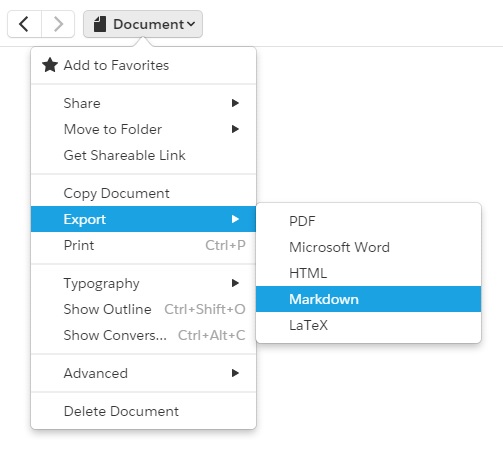
Para cualquier cosa a escala empresarial, estás considerando la API de Automatización o Administrador de Quip, que viene con sus propias limitaciones que vale la pena planificar:
- Comentarios e historial de conversaciones deben manejarse explícitamente. La API de Exportación puede incluir el historial de conversación en exportaciones DOCX y XLSX, mientras que la API también proporciona métodos para recuperar comentarios por separado cuando sea necesario.
- Las Menciones de datos de Salesforce son elementos dinámicos vinculados a registros de Salesforce y deben considerarse por separado al exportar y reconstruir tu contenido, ya que algunos elementos vinculados a Salesforce pueden no transferirse correctamente durante la exportación.
- La API tiene limitaciones de tasa, por lo que una exportación completa de un gran espacio de trabajo debe planificarse en lotes en lugar de ejecutarse como un solo trabajo.
Nada de esto es una razón para entrar en pánico, pero es una razón para inventariar lo que tienes antes de comenzar a moverlo, en lugar de descubrir las lagunas a mitad de migración.
Elige a dónde va tu contenido a continuación
Antes de tocar la API, vale la pena decidir qué es lo que realmente necesitas de un reemplazo, porque Quip era realmente tres herramientas unidas: un editor de documentos, una hoja de cálculo ligera y un chat de equipo superpuesto con datos de Salesforce. Muy pocos equipos necesitan reemplazar las tres con un solo producto nuevo, y tratar de forzar esa adaptación es donde las migraciones tienden a estancarse.
La pregunta más útil es: ¿qué estabas haciendo realmente en Quip día a día?
Por qué ONLYOFFICE merece estar en la lista corta
ONLYOFFICE cubre muchos de los flujos de trabajo básicos de documentos, hojas de cálculo y colaboración en los que confiaban los equipos de Quip:
- Compatibilidad real con documentos y hojas de cálculo. ONLYOFFICE trabaja de manera nativa con DOCX y XLSX, lo que hace que estos formatos sean una elección práctica al exportar documentos y hojas de cálculo de Quip para la migración.
- Coedición en tiempo real, con el mismo tipo de colaboración simultánea en el documento que los equipos han creado como hábito en Quip.
- Salas y permisos flexibles, de modo que puedas reconstruir la estructura por equipo o proyecto, con acceso controlado a nivel de sala.
- Autoalojamiento como una opción, si mantener el control total sobre dónde residen los datos de la empresa es parte de por qué estás dejando una plataforma con una fecha de cierre definitiva en primer lugar.
- Características y integraciones de IA integradas que amplían la funcionalidad disponible para la colaboración de documentos, sin esperar un itinerario de proveedor que está disminuyendo activamente.
También hay una respuesta directa para los equipos que se apoyaron en las Menciones de datos de Salesforce de Quip dentro de las hojas de cálculo, ya que esa suele ser la parte que más le preocupa a la gente perder.
Conectar usando el plugin de Salesforce de ONLYOFFICE
El plugin de Salesforce de ONLYOFFICE, disponible en los editores de ONLYOFFICE autoalojados, te permite importar informes de Salesforce, incluidos sus filtros y agrupaciones, así como datos de objetos estándar y personalizados de Salesforce directamente en el Editor de hojas de cálculo:
- Importa informes y datos de objetos existentes, con filtros, agrupaciones y selección de campos
- Exporta registros nuevos o actualizados directamente de vuelta a Salesforce
- Disponible en versiones autoalojadas de los editores de ONLYOFFICE
La configuración requiere crear una Aplicación de Cliente Externo en Salesforce para obtener un ID de Cliente, luego instalar y autorizar el plugin desde el Administrador de plugins en el Editor de hojas de cálculo. La guía completa cubre cada paso en detalle.
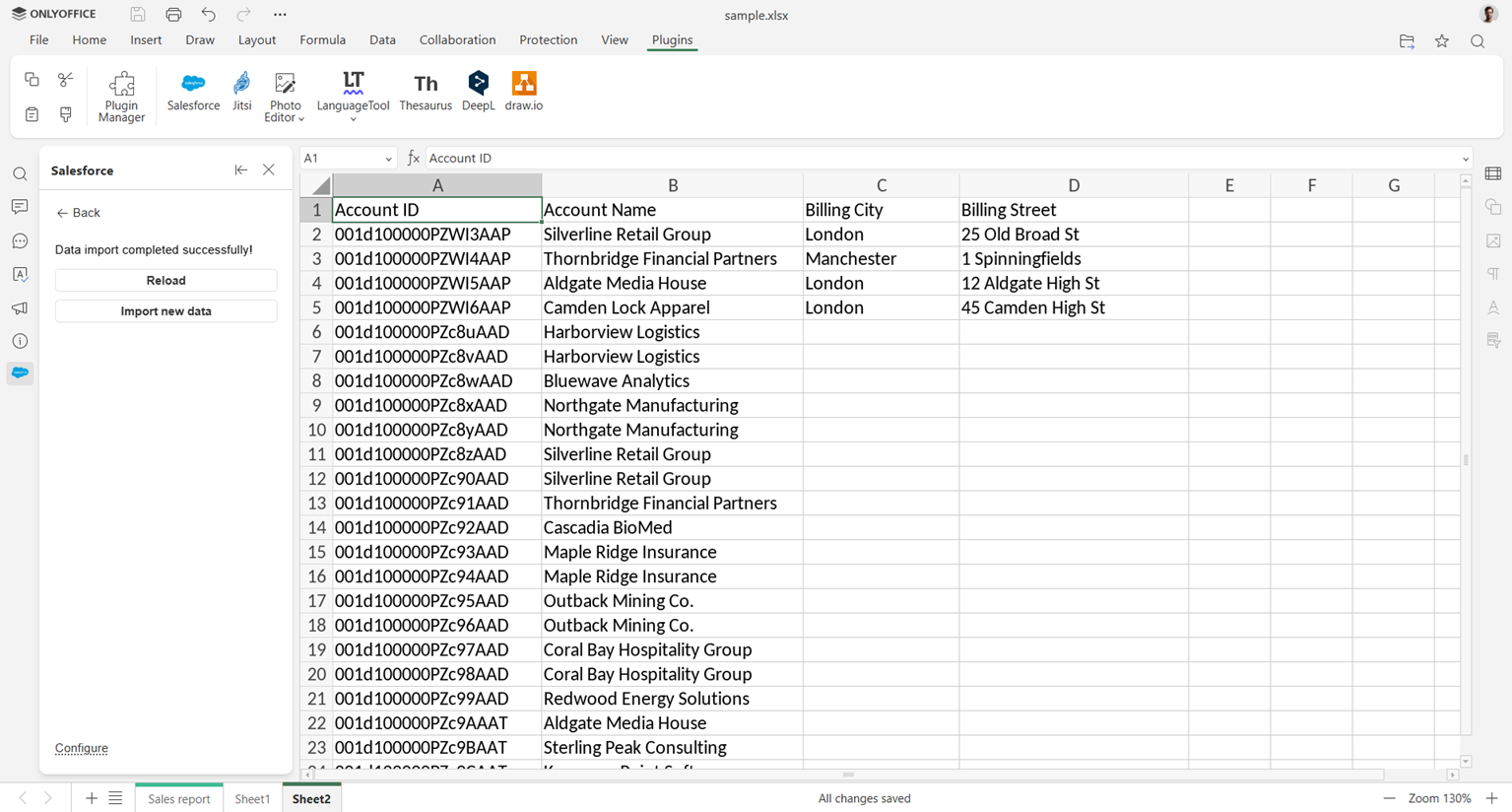
¿Quieres saber más sobre el Editor de hojas de cálculo? ¡Échale un vistazo!
Conectar usando Zapier
Si necesitas algo más personalizado que lo que cubre el plugin, Zapier es una opción sin código. Zapier es una plataforma de automatización que conecta miles de aplicaciones y servicios, permitiéndote configurar flujos de trabajo «si esto sucede, entonces haz eso», llamados Zaps, sin escribir ningún código: un evento en una aplicación (un desencadenador) activa automáticamente una acción en otra.
ONLYOFFICE tiene una integración oficial de Zapier con su propio conjunto de desencadenadores y acciones:
- Desencadenadores: se crea un archivo, se elimina un archivo, se crea una carpeta, se elimina una carpeta, se añade un usuario
- Acciones: crear un archivo, crear una carpeta, eliminar una carpeta, invitar a un usuario, obtener un enlace descargable a un archivo
Aún no hay una plantilla lista para usar de Salesforce a ONLYOFFICE, pero dado que Zapier admite Salesforce por separado entre sus miles de aplicaciones conectadas, puedes combinar un desencadenador de Salesforce (un nuevo registro, por ejemplo) con una de estas acciones de ONLYOFFICE, o viceversa, todo a través del editor visual de Zapier y sin escribir ningún código.
Conectar usando n8n
Para equipos con recursos de desarrollo que deseen más control, o que también quieran implementar la capa de automatización, n8n es la tercera opción. Es una herramienta de automatización de flujo de trabajo de código abierto construida alrededor de un editor visual basado en nodos: cada nodo representa un desencadenador, una acción o una pieza de lógica, y los conectas para construir un flujo de trabajo, con la opción de insertar JavaScript personalizado para cualquier cosa que los nodos integrados no cubran. A diferencia de Zapier, n8n puede ser autoalojado en tu propia infraestructura, o utilizado como un servicio en la nube gestionado. ONLYOFFICE proporciona un nodo oficial para ello con su propio conjunto de operaciones:
- Archivos: crear, actualizar, listar, obtener, eliminar, descargar
- Carpetas: crear, actualizar, listar, obtener, eliminar
- Usuarios: invitar, buscar, deshabilitar, habilitar, eliminar
Al igual que con Zapier, no hay un flujo de trabajo preconstruido de Salesforce a ONLYOFFICE, pero el editor visual de n8n te permite conectar un nodo de Salesforce a estas operaciones de ONLYOFFICE y construir la automatización específica que tu equipo necesita, ya sea una sincronización simple de un solo paso o un pipeline más complejo de múltiples aplicaciones.
Un camino de migración práctico
Aquí tienes un enfoque paso a paso que mantiene el proceso manejable:
- Inventario antes de exportar. Enumera cada espacio, carpeta e hilo, anota quién lo posee y marca cualquier cosa vinculada a las Menciones de datos de Salesforce, ya que esas necesitan un reensamblaje manual o reconstrucción al otro lado.
- Exporta en lotes a través de la API de Quip, manteniendo documentos y hojas de cálculo en sus formatos nativos (DOCX/XLSX) en lugar de PDF, para que nada se aplaste antes de llegar a su destino.
- Configura primero la estructura de tu espacio de trabajo ONLYOFFICE, mapeando las carpetas de Quip antes de que llegue el contenido, para que nada termine en el lugar equivocado y necesite ser reordenado más tarde.
- Migra en fases, comenzando con un equipo piloto, para que puedas comparar el lado de origen y destino uno al lado del otro mientras Quip todavía es completamente editable y cualquier corrección todavía es posible.
- Reconstruye las Menciones de datos manualmente donde son importantes, ya que no mantienen su conexión en vivo con Salesforce una vez exportadas; los comentarios y el historial de conversaciones, por otro lado, pueden conservarse a través de la API si se solicitan en el momento de la exportación.
- Establece una fecha interna de corte definitiva, bien antes de que finalice el término real de tu suscripción a Quip, y comunícalo claramente para que los equipos dejen de crear contenido nuevo en un espacio de trabajo que está siendo retirado.
¿Listo para ver cómo se ve una migración de Quip en la práctica?
Prueba ONLYOFFICE y la coedición en tiempo real, editores completos y opciones de autoalojamiento.
Crea tu cuenta gratuita de ONLYOFFICE
Visualiza, edita y colabora en documentos, hojas, diapositivas, formularios y archivos PDF en línea.