Cómo importar datos de objetos e informes de Salesforce a hojas de cálculo de ONLYOFFICE
Resumen
Para importar datos de objetos e informes de Salesforce en hojas de cálculo de ONLYOFFICE, puedes utilizar el plugin de Salesforce. Este plugin te permite conectarte directamente a Salesforce, lo que te permite importar informes existentes o datos en bruto de objetos estándar y personalizados, analizarlos y luego exportar las actualizaciones de vuelta a Salesforce.
- Instala y configura el plugin.
- Importa informes con filtros y agrupaciones desde Salesforce.
- Extrae datos de objetos estándar o personalizados de Salesforce.
- Exporta datos limpios de vuelta a Salesforce fácilmente.
Trabajar con datos de CRM a menudo significa alternar entre múltiples aplicaciones: exportar registros de Salesforce, limpiarlos en una hoja de cálculo, analizar los resultados y volver a enviar las actualizaciones a Salesforce. Este ciclo consume tiempo y concentración.
El plugin de Salesforce ayuda a eliminar esta tarea repetitiva y rutinaria. Trae tus datos a las hojas de cálculo para que puedas editar, analizar y exportar datos. En esta guía, descubre cómo funciona y cómo empezar.

Acerca del plugin de Salesforce
El nuevo plugin de Salesforce te permite conectar tu organización y trabajar con datos de Salesforce directamente en el Editor de hojas de cálculo.
Con el plugin, puedes:
- Importar informes existentes de Salesforce, completos con sus filtros y agrupaciones.
- Extraer datos de objetos estándar y personalizados de Salesforce.
- Analizar, organizar y editar datos importados utilizando las herramientas familiares de hojas de cálculo.
- Exportar nuevos registros o actualizar los existentes de vuelta a Salesforce.
Nota: El plugin es compatible con versiones autohospedadas de los editores de ONLYOFFICE.
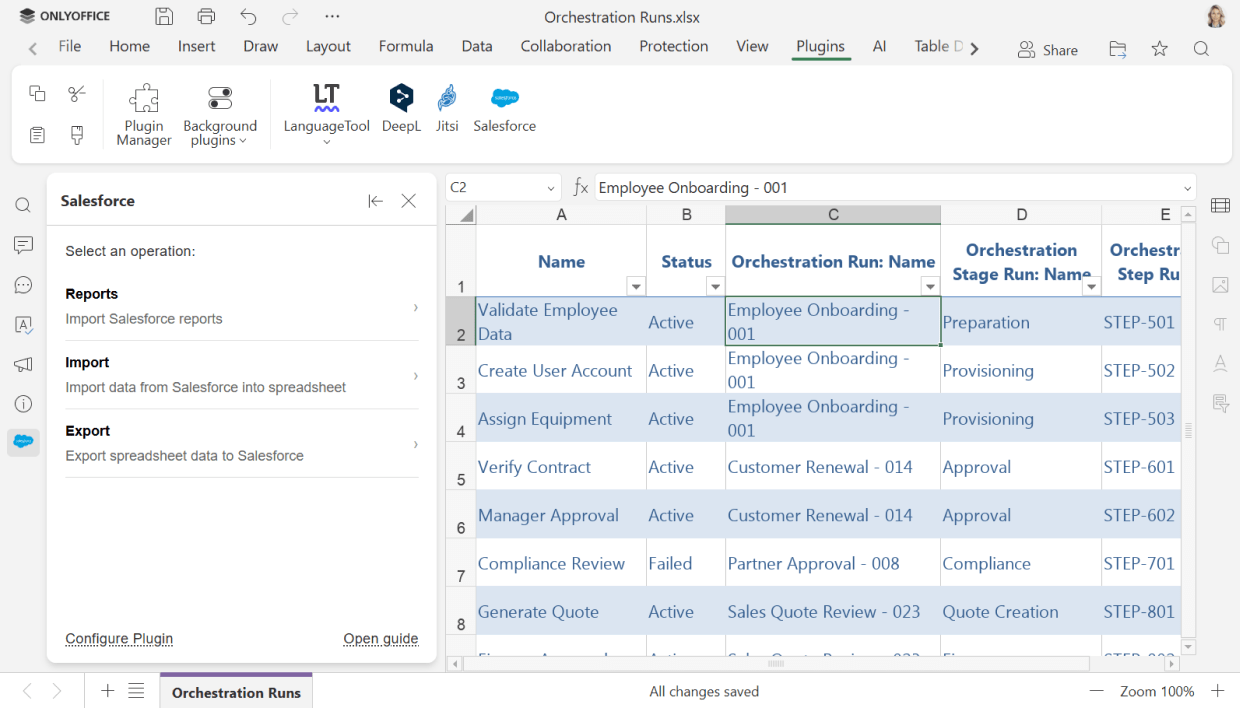
Cómo importar informes de Salesforce
Si ya confías en los informes de Salesforce para rastrear tu pipeline, el plugin puede extraer el mismo conjunto de resultados, incluidos los filtros y agrupaciones.
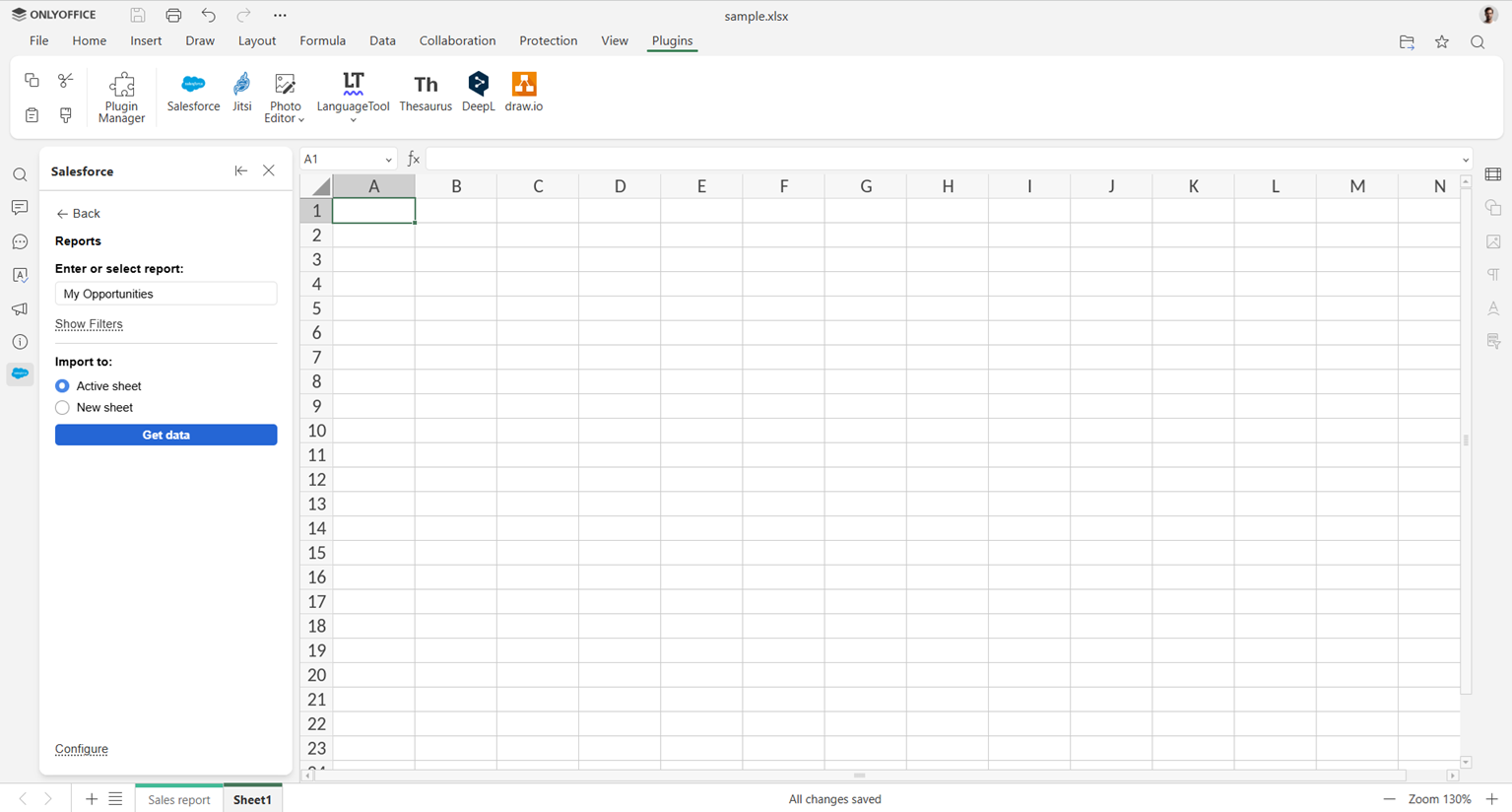
1. Abre el plugin de Salesforce y selecciona Informes.
2. Elige un informe de la lista desplegable. Usa filtros para encontrar el adecuado si es necesario.
3. Verifica dónde deseas importar el informe: en una hoja activa o en una nueva hoja.
4. Haz clic en Obtener datos para traer el conjunto de resultados del informe a tu hoja de cálculo.
Tus datos del informe aparecerán en la hoja, listos para ser trabajados.
Cómo importar datos de objetos de Salesforce
A veces, un informe guardado no coincide del todo con lo que necesitas, y preferirías extraer registros en bruto directamente de un objeto.
1. Selecciona Importar en el panel del plugin.
2. Elige un objeto estándar o personalizado de la lista (Cuentas, Oportunidades, etc.), o cambia al modo de consulta y escribe tu propia sentencia SOQL para resultados más específicos.
3. Selecciona los campos que realmente necesitas.
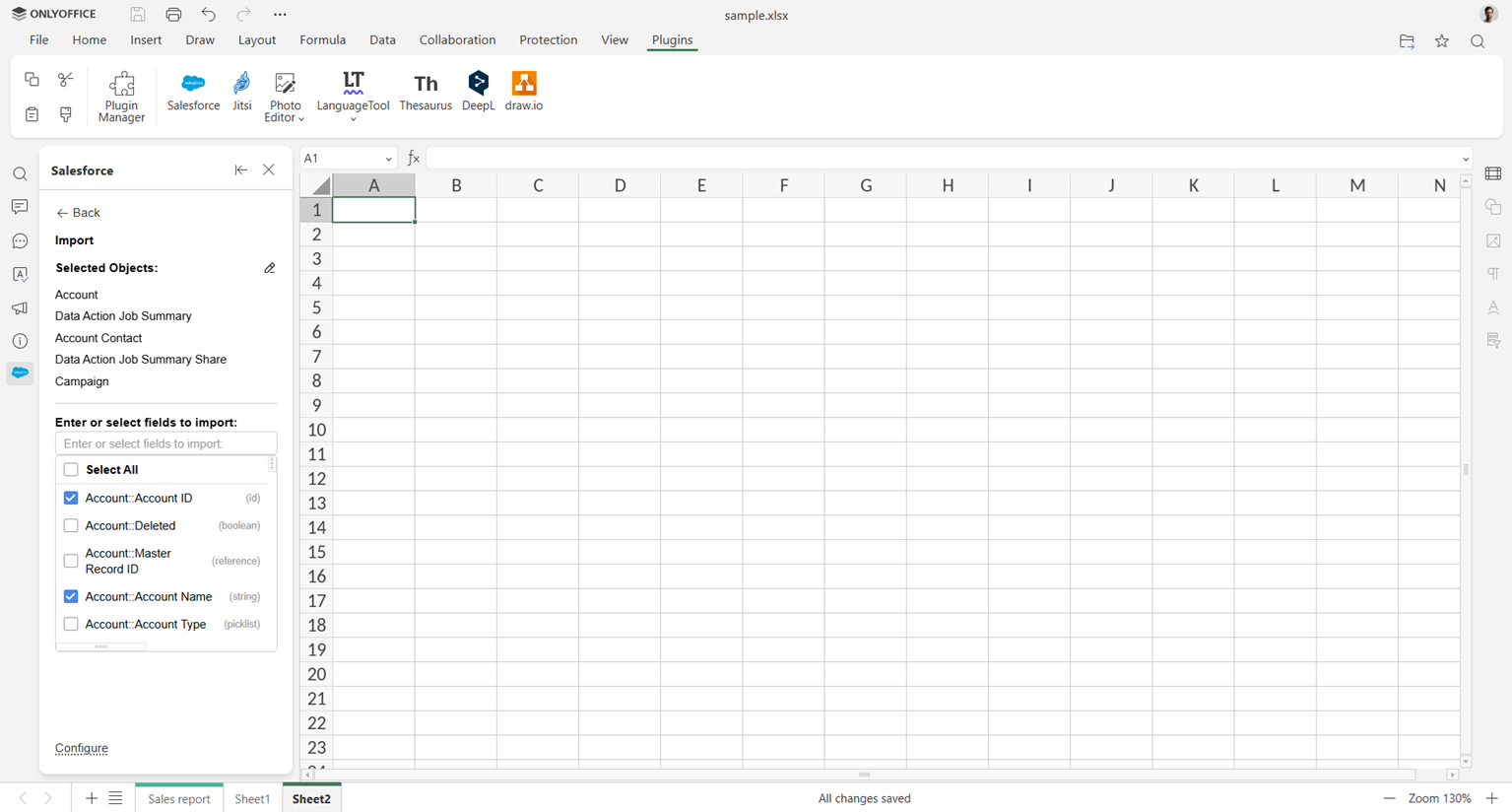
4. Filtra los resultados con condiciones (por propietario, estado, rango de fechas o cualquier otro campo), y establece un límite en el número de registros para objetos grandes.
5. Haz clic en Importar. El conjunto de resultados se pegará comenzando desde la celda seleccionada.
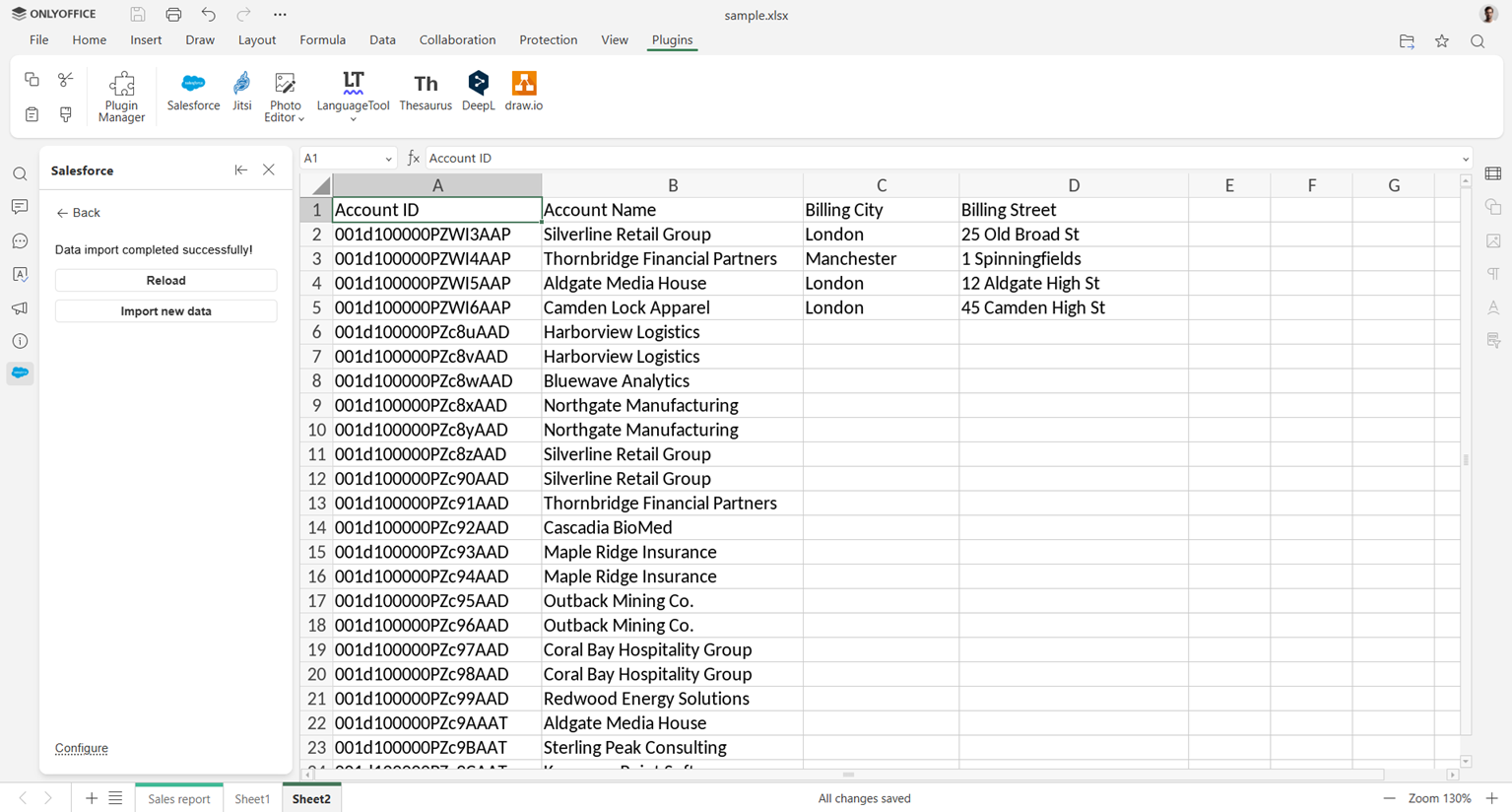
Cómo exportar registros de vuelta a Salesforce
Una vez que hayas limpiado, recalculado o anotado tus datos en la hoja de cálculo, enviarlos de vuelta a Salesforce es sencillo.
1. Haz clic en Exportar.
2. Elige el rango de celdas que deseas exportar (incluye la fila de encabezado) y haz clic en Cargar datos.
3. Selecciona el objeto de Salesforce al que deseas enviar tus datos y haz clic en Siguiente.
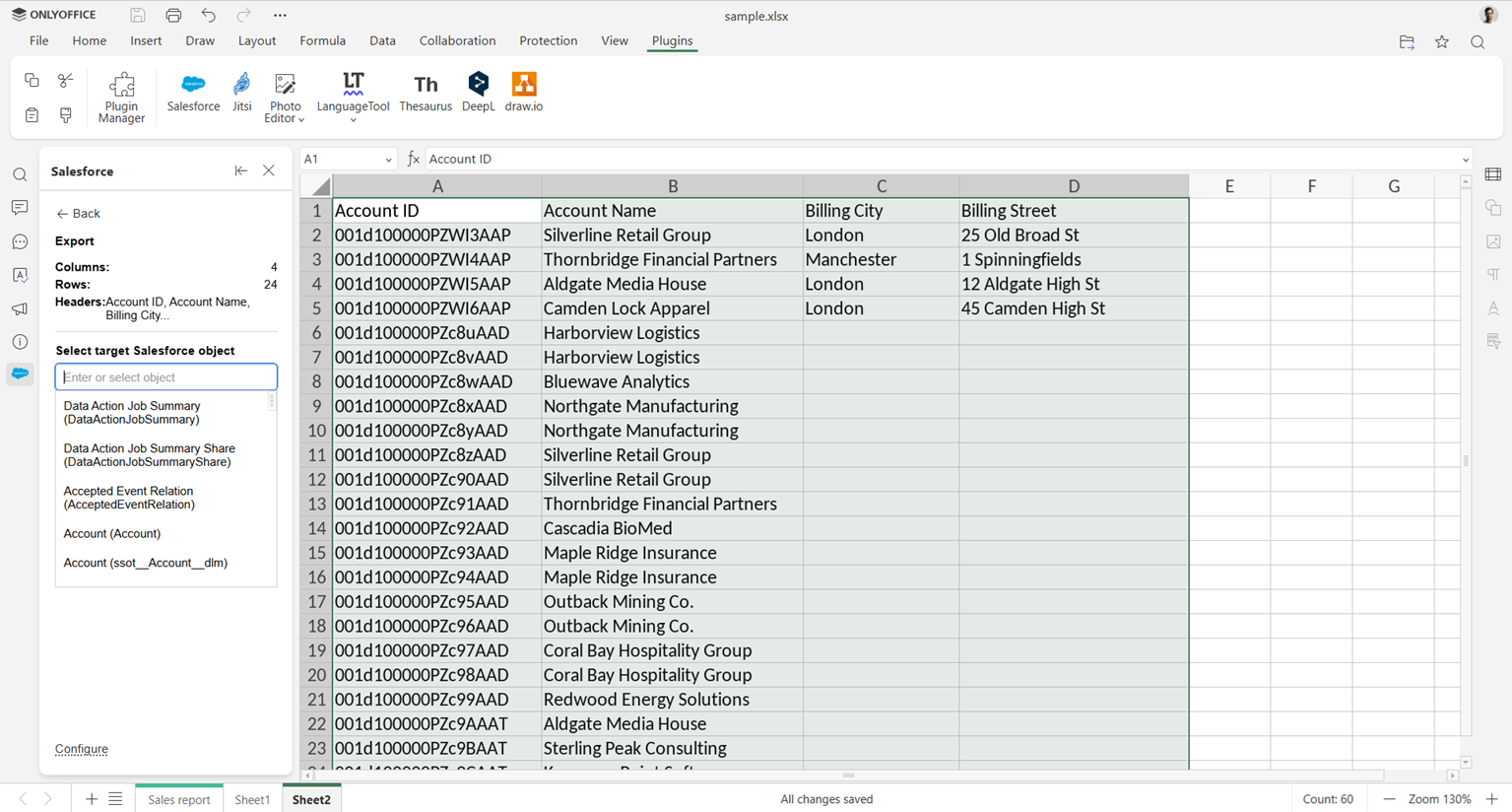
4. Mapea cada columna de la hoja de cálculo al campo correspondiente del objeto. Las columnas no mapeadas no serán enviadas.
5. Confirma la exportación. Se crearán nuevos registros en Salesforce para las filas exportadas.
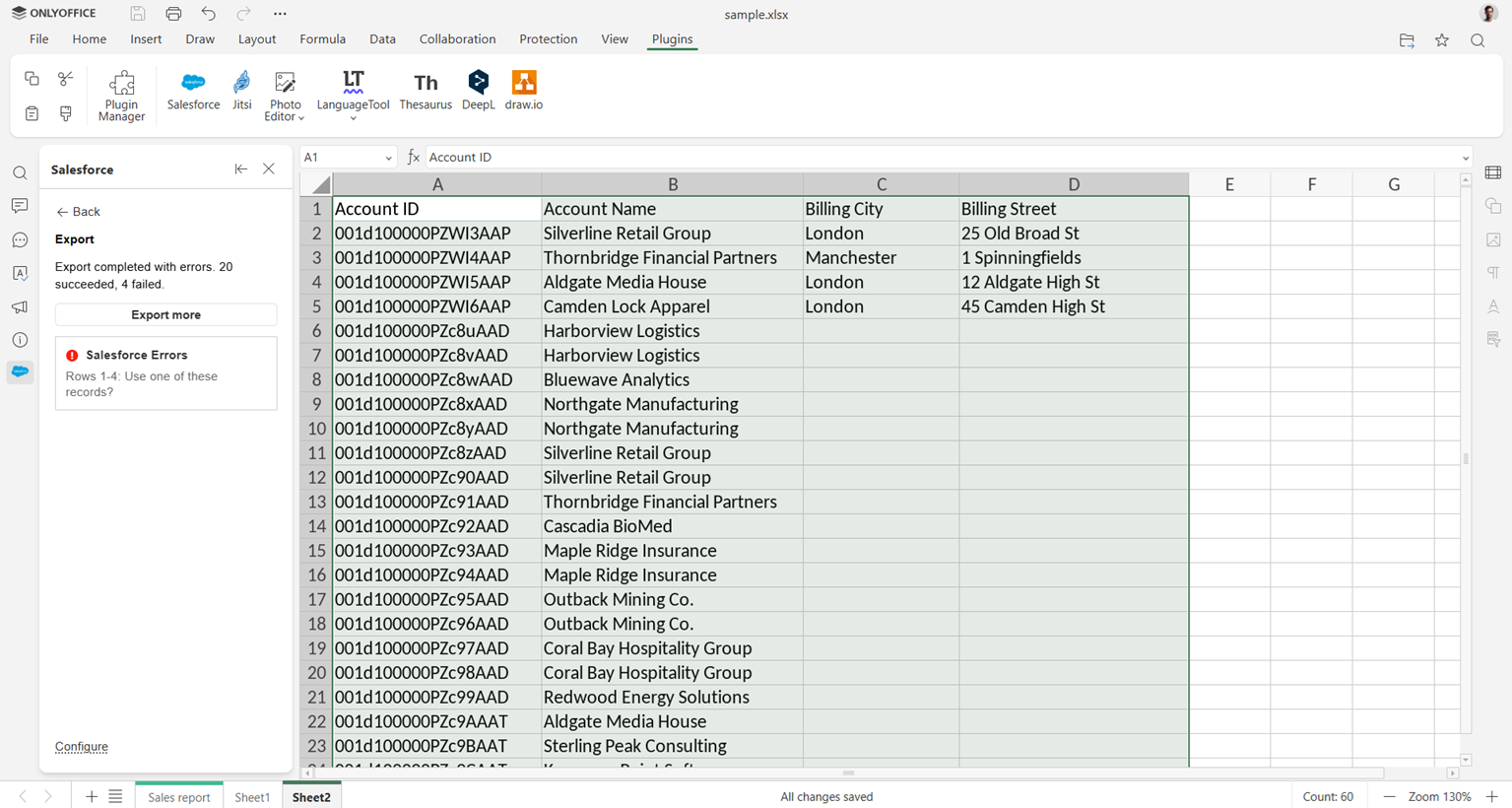
Una vez que la exportación termine, verás el resultado y cualquier error si algo sale mal.
Cómo instalar y configurar la integración
Antes de usar el plugin, un administrador debe crear una Aplicación Conectada en Salesforce y obtener un ID de Cliente.
Crea una Aplicación Externa de Salesforce
1. En Salesforce, navega a Configuración → Herramientas de Plataforma → Aplicaciones → Aplicaciones de Cliente Externo → Administrador de Aplicaciones de Cliente Externo y haz clic en Nueva Aplicación de Cliente Externo. 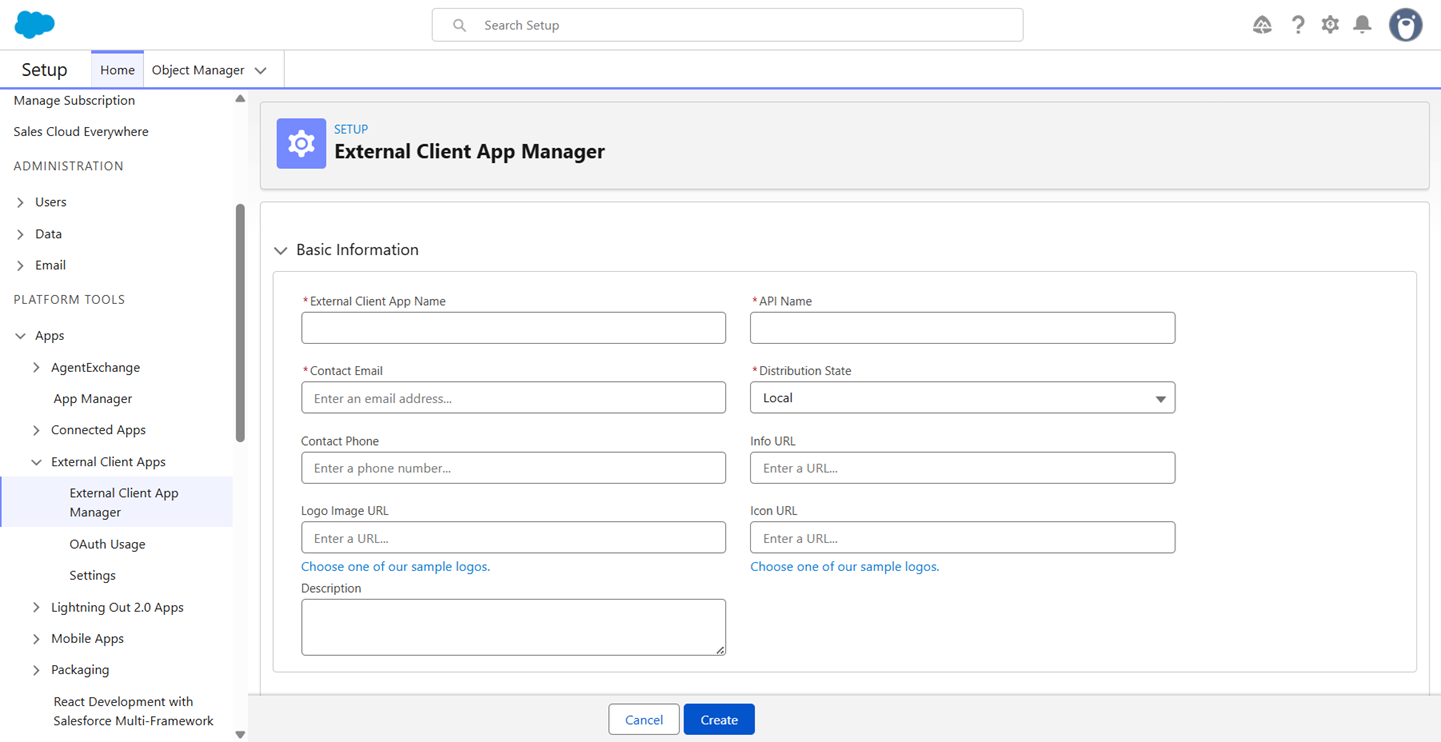
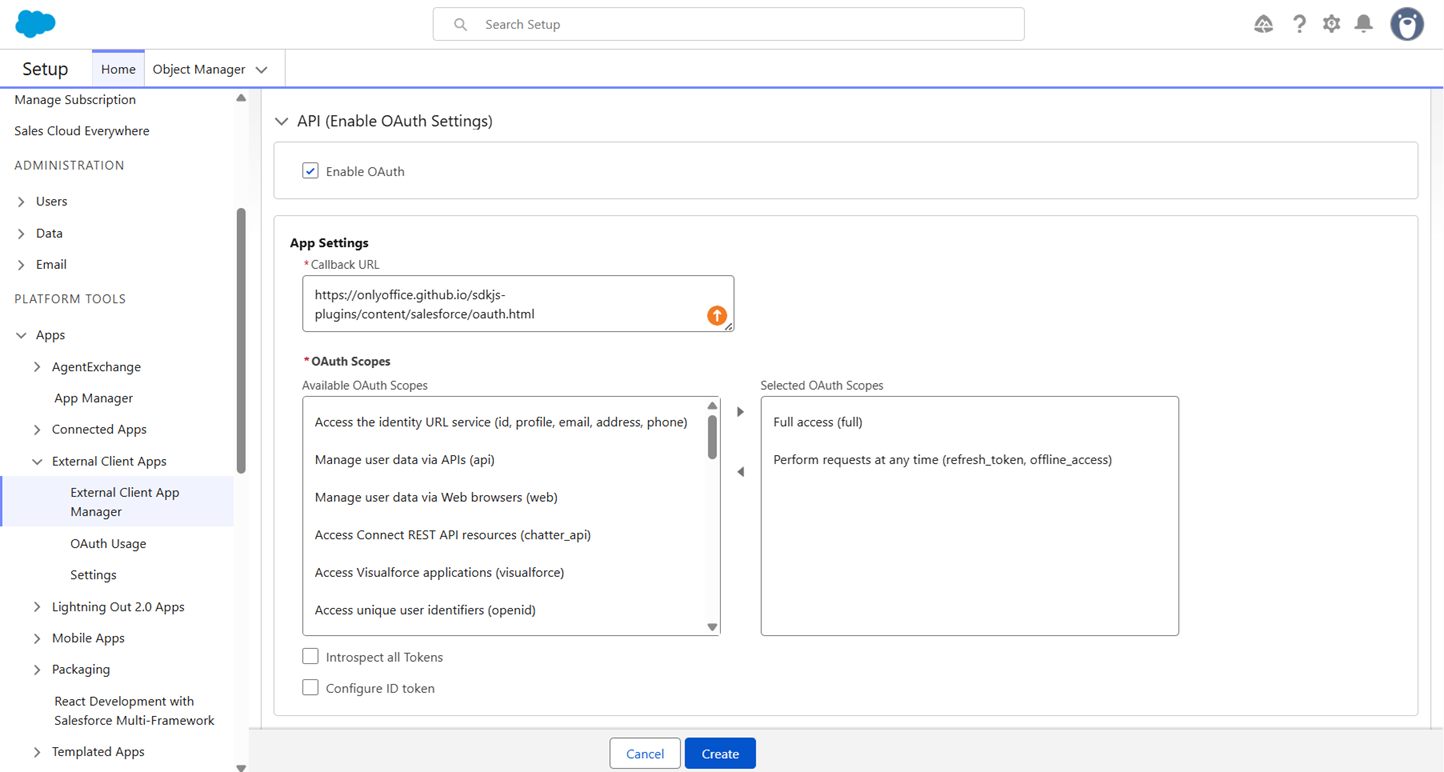
2. Completa la información básica de la aplicación, luego habilita Configuración de OAuth. A continuación, establece la URL de Callback a https://onlyoffice.github.io/sdkjs-plugins/content/salesforce/oauth.html.
3. Agrega lo siguiente a Ámbitos de OAuth Seleccionados:
- Acceso completo (full)
- Realizar solicitudes en cualquier momento (refresh_token, offline_access)
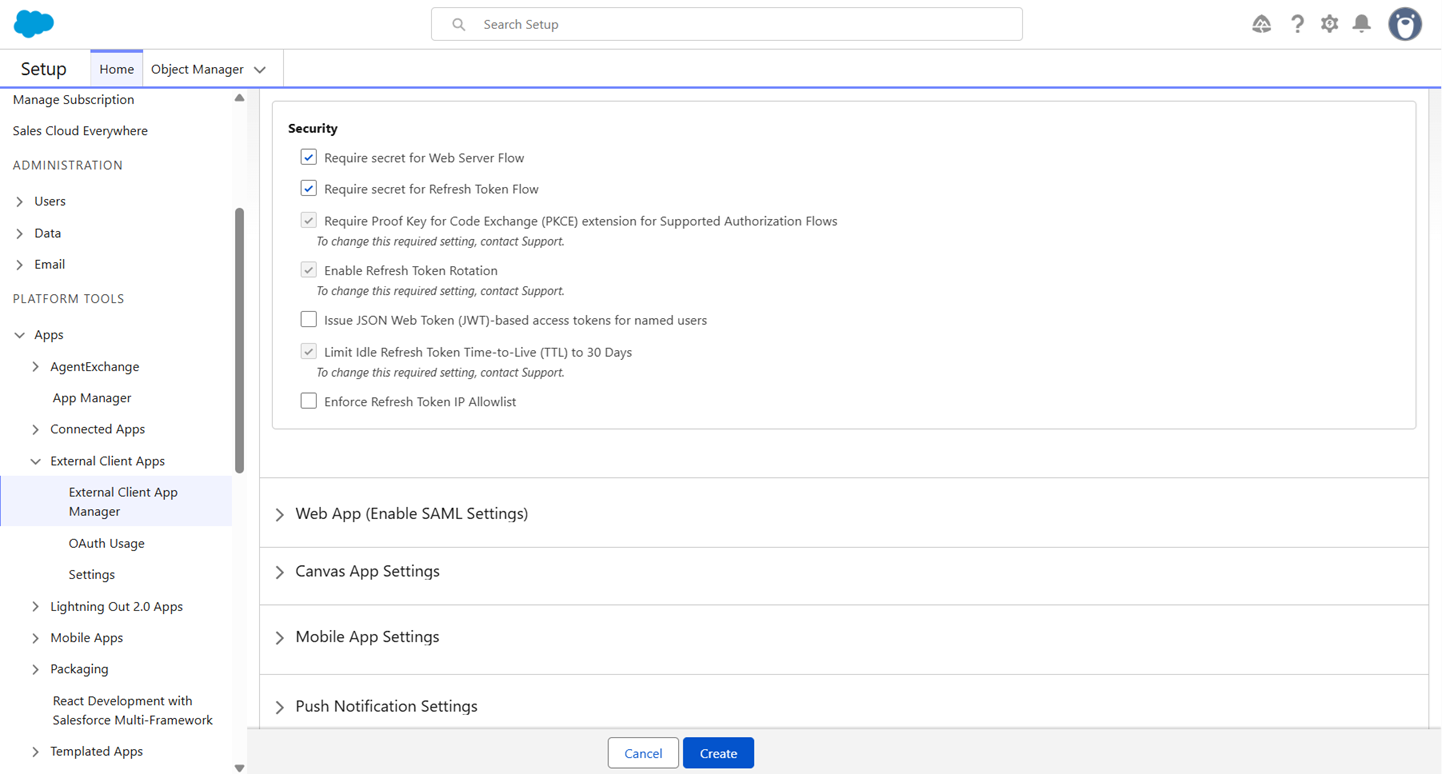
4. En Seguridad, habilita:
- Requerir secreto para el flujo de servidor web
- Requerir secreto para el flujo de token de actualización.
Haz clic en Crear.
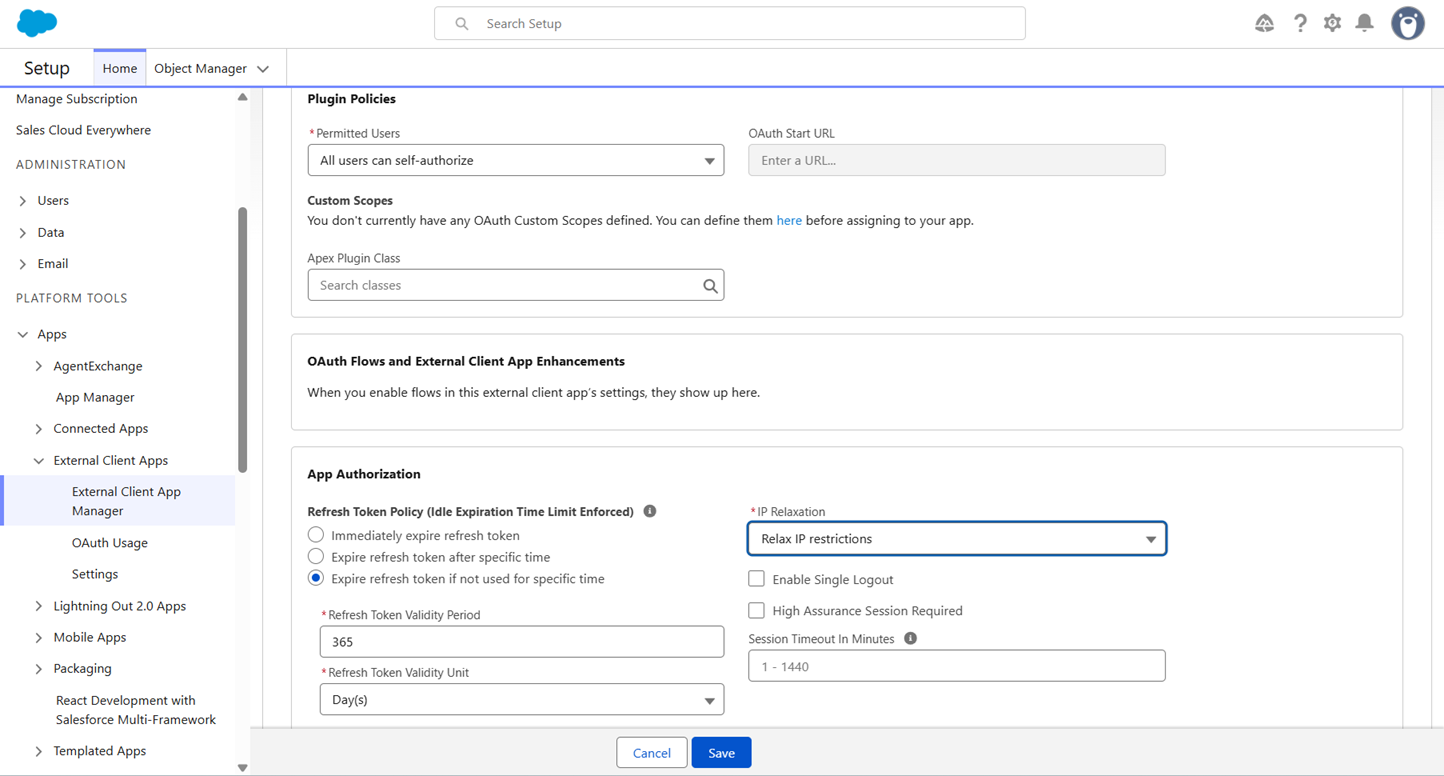
5. Establece Políticas de OAuth a Todos los usuarios pueden autorizarse a sí mismos, con tokens de actualización que expiren después de 365 días, y relaja las restricciones de IP.
6. Guarda la aplicación, abre Configuración de OAuth y copia la Clave del Consumidor: este es tu ID de Cliente.
7. Ve a Configuración → Seguridad → CORS, agrega una nueva entrada con el patrón de URL de origen https://onlyoffice.github.io y guarda.
Instala el plugin en ONLYOFFICE
El plugin de Salesforce se puede instalar directamente desde ONLYOFFICE.
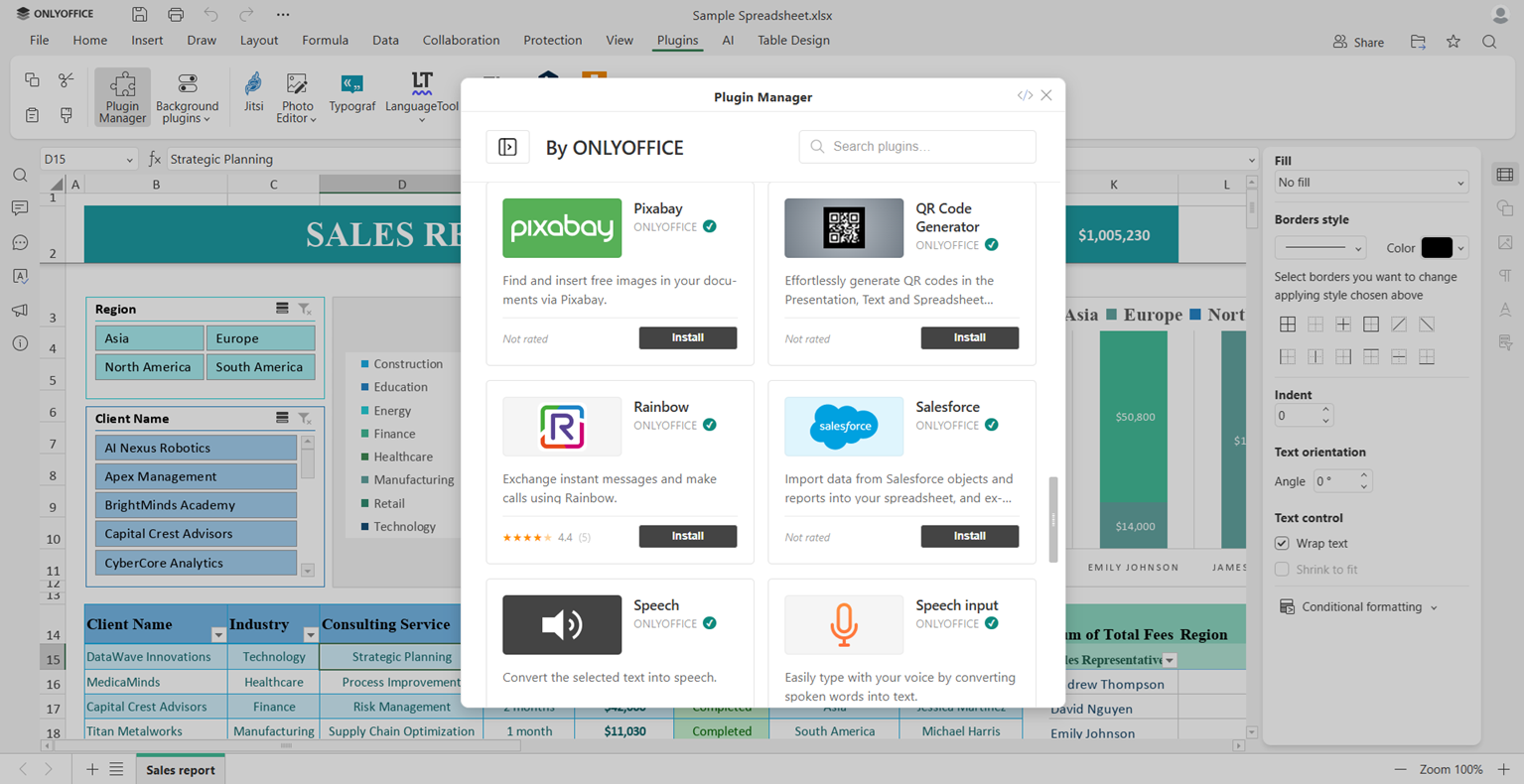
1. Abre el Editor de hojas de cálculo de ONLYOFFICE y navega a la Pestaña Extensiones.
2. Haz clic en el ícono de Administrador de plugins.
3. Busca Salesforce en la lista de plugins disponibles y haz clic en Instalar junto al ícono del plugin.
El plugin aparecerá en la Pestaña Extensiones.
Configura la integración
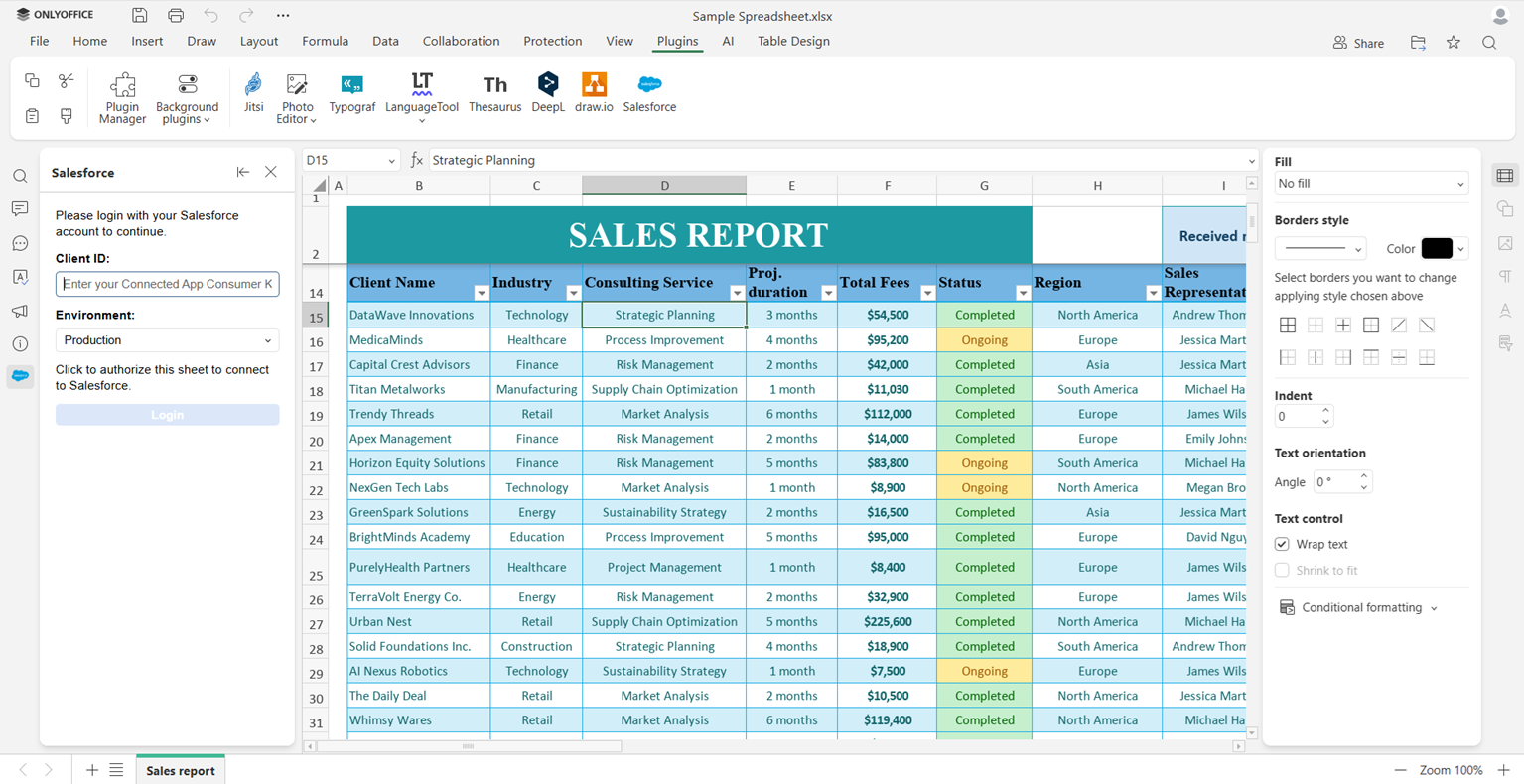
1. Abre el plugin de Salesforce haciendo clic en el ícono.
2. En la barra de herramientas del lado izquierdo, ingresa el ID de Cliente y elige el entorno: Producción o Sandbox.
3. Haz clic en Iniciar sesión y autoriza con tu cuenta de Salesforce.
Una vez conectado, estás listo para importar y exportar datos.
Importa tus datos de Salesforce al Editor de hojas de cálculo de ONLYOFFICE
Importa datos, trae informes existentes a tu hoja de trabajo y realiza los cambios necesarios directamente desde el Editor de hojas de cálculo de ONLYOFFICE.
Prueba el nuevo plugin en tu instancia autohospedada:
Enlaces útiles
Plugin de Salesforce: Marketplace / GitHub
Editor de hojas de cálculo de ONLYOFFICE
Obtén ONLYOFFICE: versiones autohospedadas / aplicaciones de escritorio
Crea tu cuenta gratuita de ONLYOFFICE
Visualiza, edita y colabora en documentos, hojas, diapositivas, formularios y archivos PDF en línea.