Los mejores editores de PDF para Linux que puedes probar en 2026
Los archivos PDF están en todas partes: contratos, facturas, artículos de investigación, manuales técnicos. El formato sigue siendo el estándar de referencia para compartir documentos que se ven idénticos en cualquier dispositivo. El desafío para los usuarios de Linux ha sido históricamente encontrar un editor confiable que iguale la potencia de herramientas como Adobe Acrobat. Eso ya no es así.
En 2026, el ecosistema de PDF en Linux es maduro y diverso. Ya sea que necesites corregir un error tipográfico, redactar información sensible, combinar archivos o crear formularios interactivos, hay una herramienta adecuada para el trabajo.
¿Por qué usar un editor de PDF en Linux?
Los PDF están diseñados para ser estáticos, pero esa estabilidad se convierte en una limitación cuando se necesitan cambios. Algunas razones comunes para usar un editor de PDF incluyen corregir errores sin volver al archivo original, anotar y revisar documentos, completar formularios, ocultar información confidencial, unir o dividir archivos, añadir firmas digitales y convertir PDFs a formatos editables como DOCX.
Los usuarios de Linux no tienen acceso a la versión de Windows de Adobe Acrobat, pero hoy en día existen muchas alternativas gratuitas, de código abierto y totalmente capaces para la mayoría de los flujos de trabajo.
Mejores editores de PDF para Linux en 2026
1. ONLYOFFICE Desktop Editors
ONLYOFFICE Desktop Editors es una suite ofimática completa para Linux que incluye un potente editor de PDF integrado. A diferencia de muchas herramientas que se limitan a la anotación, esta permite la edición real del contenido del PDF.
En el modo de edición, es posible modificar texto, ajustar el formato, insertar imágenes, formas, tablas y otros elementos gráficos, así como gestionar páginas (añadir, eliminar o rotar).
El editor está en constante evolución, y las actualizaciones recientes incluye una pestaña específica de redacción para ocultar información confidencial, opciones mejoradas para la firma de formularios PDF y una nueva vista multipágina que hace que la navegación por los documentos sea más eficiente y cómoda.
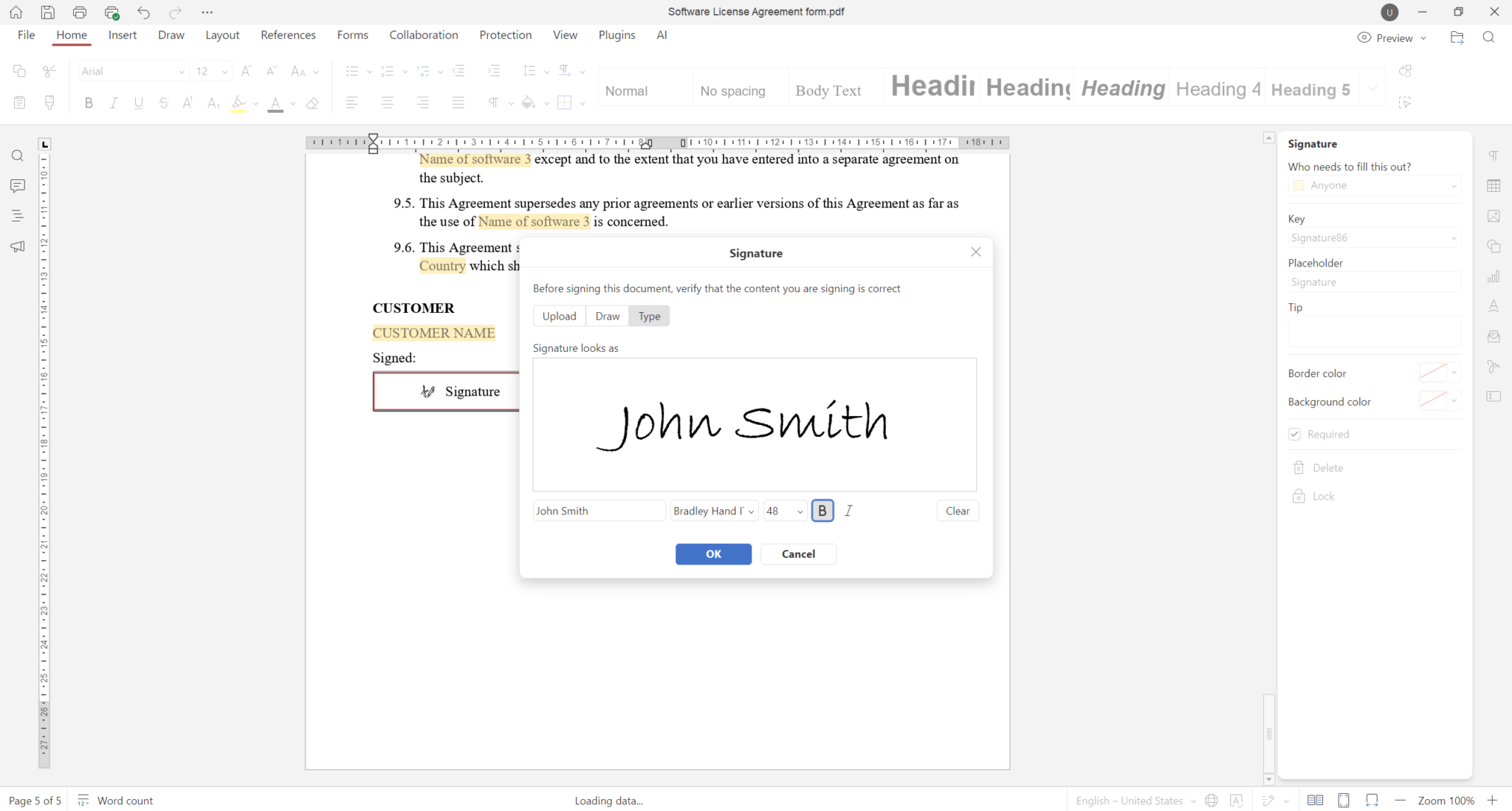
El asistente de inteligencia artificial se integra con servicios como ChatGPT, DeepSeek, y Google Gemini, y permite el reconocimiento óptico de caracteres asistido por IA para archivos PDF escaneados.
Los editores están disponible como paquetes DEB, RPM, Snap, Flatpak y AppImage y son compatibles con una amplia gama de distribuciones Linux, incluidos dispositivos ARM.
Características principales
- Edición completa de texto y diseño en PDFs
- Redacción de contenido con búsqueda por palabras clave
- Formularios rellenables y firmas digitales
- Herramientas de anotación (resaltado, comentarios, dibujo y formas)
- OCR asistido por inteligencia artificial
- Amplia compatibilidad con Linux, incluyendo ARM
Formatos compatibles: PDF, PDF/A, DOCX, ODT, XLSX, ODS, PPTX, ODP, EPUB, XPS, DjVu, HTML, TXT, RTF, CSV
Ventajas: Gratuito y de código abierto, edición real del contenido, suite completa, actualizaciones frecuentes, amplio soporte de plataformas.
Desventajas: Más pesado que herramientas más ligeras
Mejores casos de uso: Ideal para usuarios que buscan una solución completa para editar PDFs, con funciones de colaboración y herramientas de inteligencia artificial integradas en una sola aplicación.
2. LibreOffice Draw
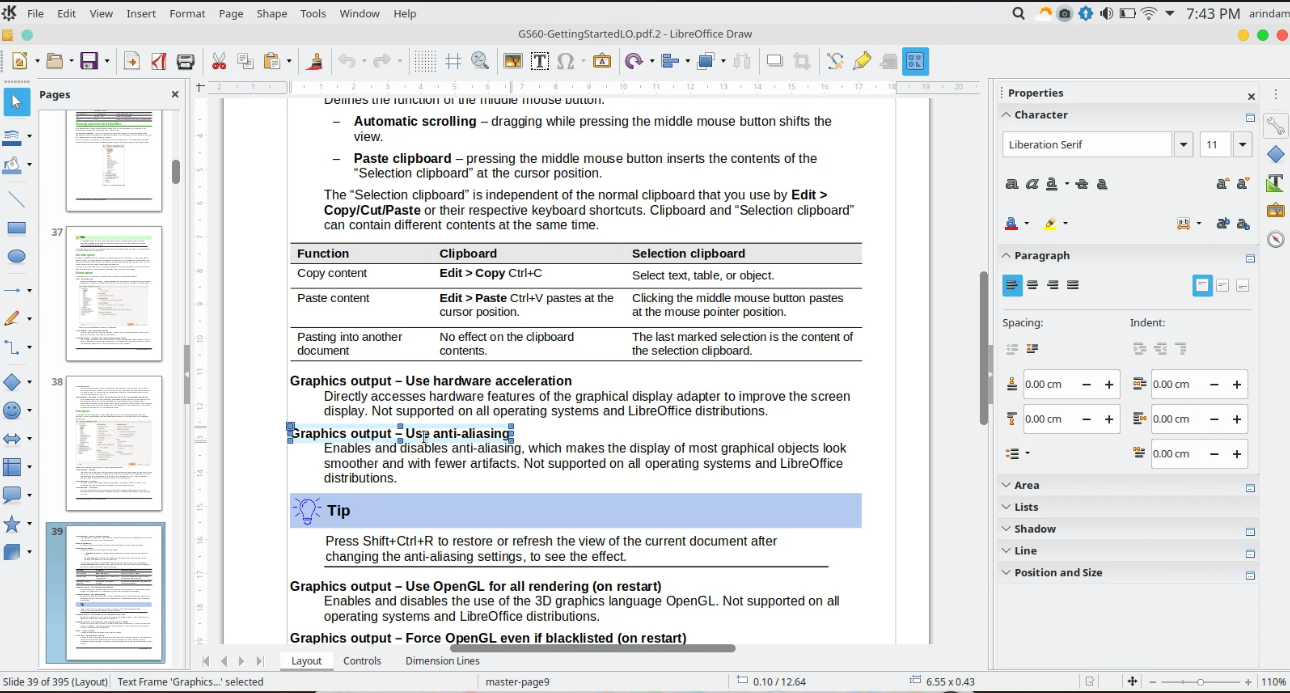
LibreOffice Draw forma parte de la suite LibreOffice, que viene preinstalada en la mayoría de las principales distribuciones de Linux, como Ubuntu, Fedora y Linux Mint. Aunque no es un editor de PDF dedicado, ofrece una solución práctica: al abrir un PDF, convierte el contenido en objetos vectoriales editables y cuadros de texto que puedes modificar directamente.
Este enfoque funciona razonablemente bien para ediciones simples, como corregir un error tipográfico, reemplazar una imagen o ajustar una etiqueta, pero los diseños complejos de varias columnas o documentos con fuentes personalizadas pueden no conservarse con precisión. Las fuentes suelen sustituirse y las tablas o formatos complejos pueden desajustarse. Una vez realizadas las ediciones, puedes exportar el archivo nuevamente a PDF usando la función de exportación integrada.
Características principales
- Editar texto y elementos gráficos
- Añadir formas, imágenes y cuadros de texto
- Exportar de nuevo a PDF
- Preinstalado en muchos sistemas Linux
Formatos compatibles: PDF, ODG, SVG, PNG, JPEG, BMP
Ventajas: Gratuito, de código abierto, ampliamente disponible
Desventajas: Problemas de maquetación en PDFs complejos, sin herramientas dedicadas de anotación, problemas de sustitución de fuentes
Mejores casos de uso: Ediciones rápidas en documentos simples sin instalar software adicional.
3. Okular
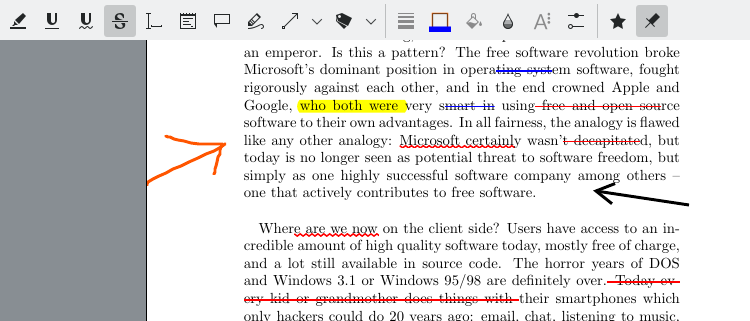
Okular es el visor de documentos predeterminado del entorno de escritorio KDE Plasma, desarrollado y mantenido por la comunidad KDE. Es rápido, estable y compatible con una amplia variedad de formatos además del PDF. Aunque no permite editar el contenido del PDF, es una de las herramientas de anotación más completas disponibles en Linux.
Los revisores y estudiantes encontrarán su conjunto de herramientas de marcado muy completo: puedes resaltar texto, añadir notas en línea, dibujar formas, aplicar sellos, y tachar o subrayar fragmentos. Okular también permite ver y verificar firmas digitales existentes, y sus herramientas de navegación —tabla de contenido, miniaturas de páginas y marcadores— facilitan el trabajo con documentos largos. Se integra bien tanto en entornos KDE como GNOME.
Características principales
- Resaltar, subrayar, tachar, notas, sellos y formas
- Ver y verificar firmas digitales
- Soporte para múltiples formatos (PDF, ePub, DjVu, imágenes)
- Herramientas de navegación (tabla de contenido, miniaturas)
Formatos compatibles: PDF, ePub, DjVu, ODT, CHM, XPS, TIFF, PNG, JPEG, CBZ, CBR
Ventajas: Gratuito, de código abierto, ligero, buenas herramientas de anotación
Desventajas: No permite edición de texto, no incluye OCR ni creación de formularios
Mejores casos de uso: Revisión y anotación de documentos.
4. Master PDF Editor
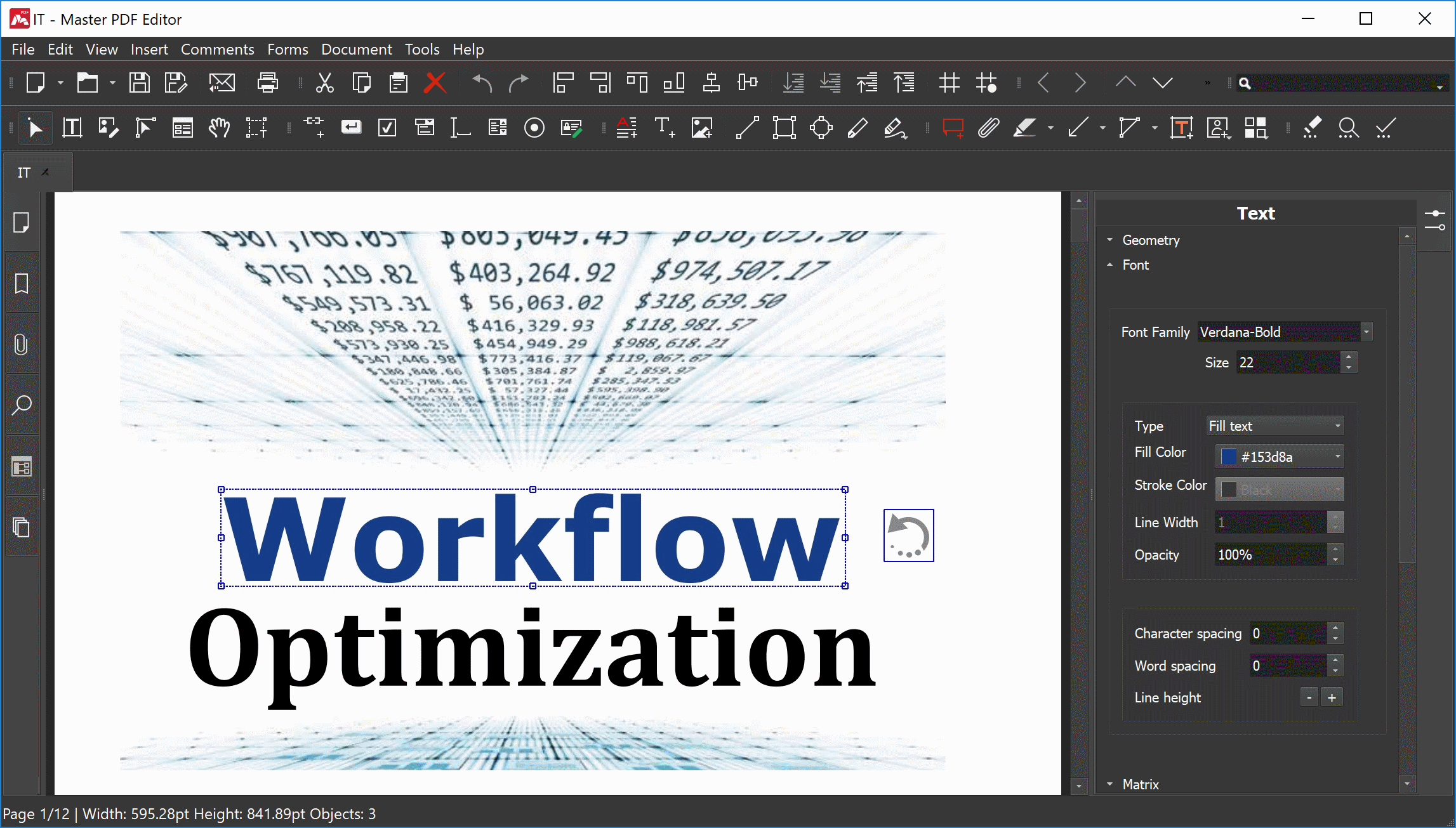
Master PDF Editor ha estado disponible para Linux durante muchos años y sigue siendo una de las pocas herramientas propietarias con versión nativa para este sistema. Su interfaz resultará familiar a quienes hayan usado Adobe Acrobat o herramientas similares en Windows, con un diseño tradicional basado en barras de herramientas y un conjunto de funciones muy completo.
Permite la edición real de texto e imágenes dentro de PDFs, incluye OCR integrado para documentos escaneados, creación de formularios, firmas digitales y cifrado. Sus herramientas de gestión de páginas permiten combinar, dividir y reorganizar documentos.
Características principales
- Edición de texto e imágenes
- OCR para documentos escaneados
- Herramientas para crear formularios
- Firmas digitales y cifrado
- Gestión de páginas (combinar, dividir, reordenar)
Formatos compatibles: PDF, PDF/A, XPS
Ventajas: Rico en funciones, maneja bien PDFs complejos
Desventajas: Propietario, la versión gratuita es limitada
Mejores casos de uso: Usuarios que necesitan un editor PDF completo y están dispuestos a pagar.
5. PDF Arranger
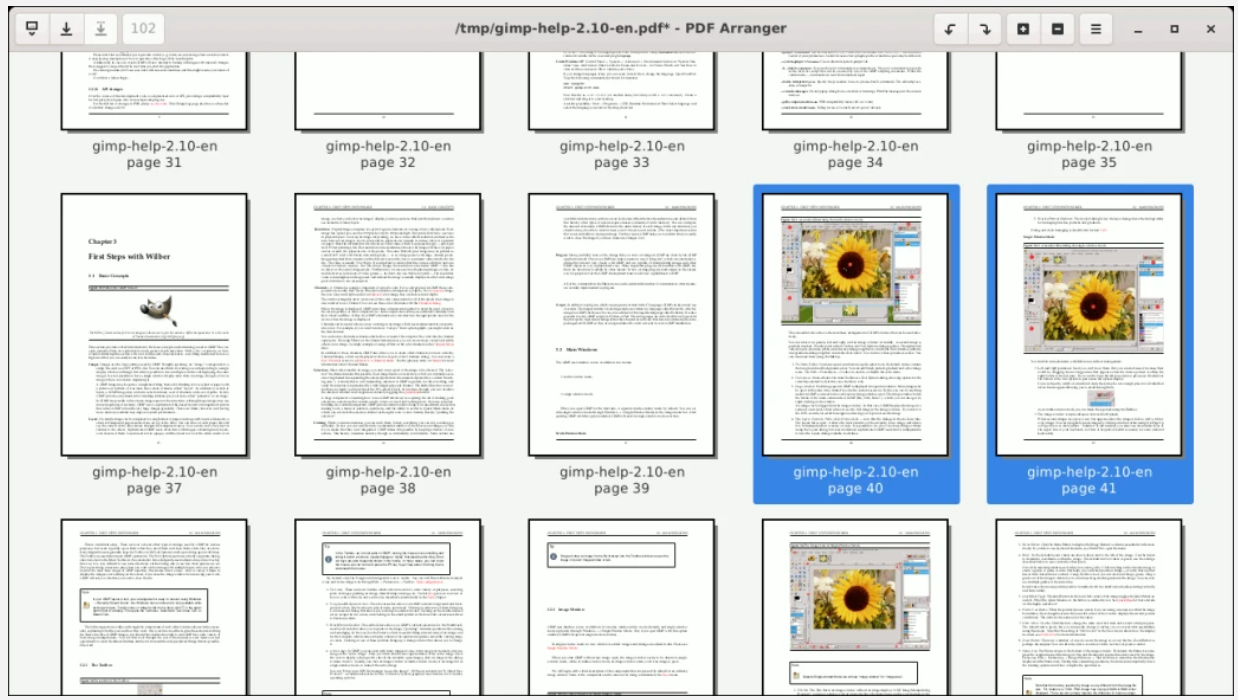
PDF Arranger es una herramienta ligera centrada únicamente en operaciones a nivel de página. Resulta especialmente útil cuando necesitas combinar varios PDFs en uno solo, extraer páginas específicas de un documento o limpiar un archivo escaneado antes de compartirlo.
Características principales
- Reordenar páginas de forma visual
- Unir y dividir documentos
- Rotar, recortar y eliminar páginas
Formatos compatibles: PDF
Ventajas: Gratuito, de código abierto, muy ligero, interfaz sencilla
Desventajas: No ofrece funciones de edición ni anotación
Mejores casos de uso: Reorganizar y combinar archivos PDF.
6. Xournal++
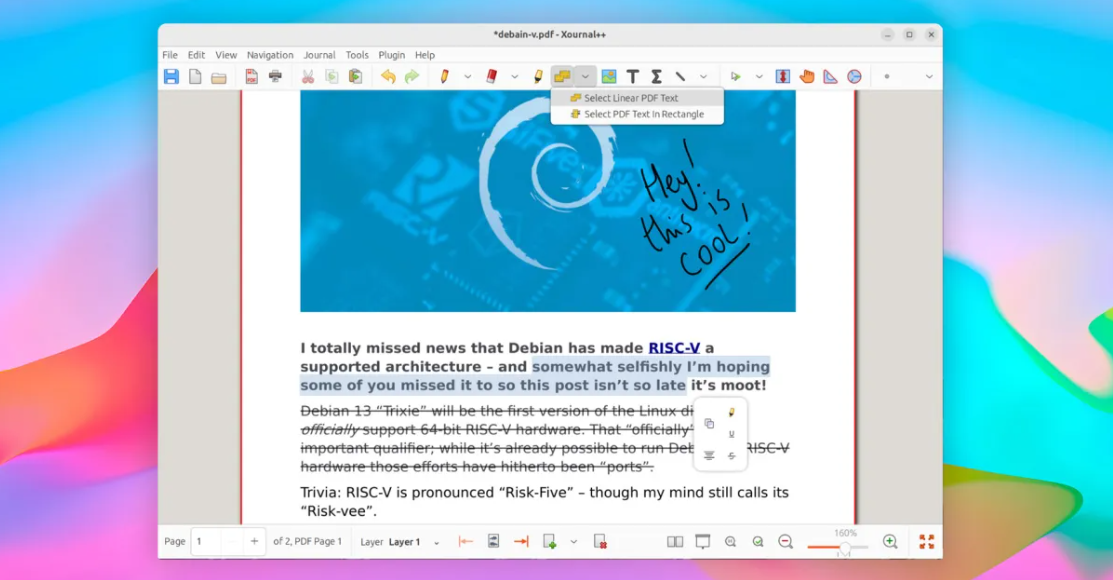
Xournal++ comenzó como una herramienta para tomar notas manuscritas en Linux y ha evolucionado hasta convertirse en una potente capa de anotación para PDFs. Al abrir un PDF, este aparece como un fondo fijo sobre el que puedes escribir o dibujar usando capas, de forma similar a colocar una hoja transparente sobre un documento impreso.
Es especialmente popular entre estudiantes e investigadores que utilizan tabletas gráficas o dispositivos con lápiz digital, ya que admite sensibilidad a la presión y un control preciso de los trazos.
Características principales
- Dibujo a mano alzada y anotaciones
- Inserción de texto e imágenes
- Anotación basada en capas
- Compatibilidad con lápiz digital y sensibilidad a la presión
Formatos compatibles: PDF, XOJ
Ventajas: Gratuito y de código abierto, excelente para escritura a mano
Desventajas: No permite editar el texto dentro de PDFs
Mejores casos de uso: Estudiantes y usuarios de tabletas que anotan documentos.
7. Inkscape
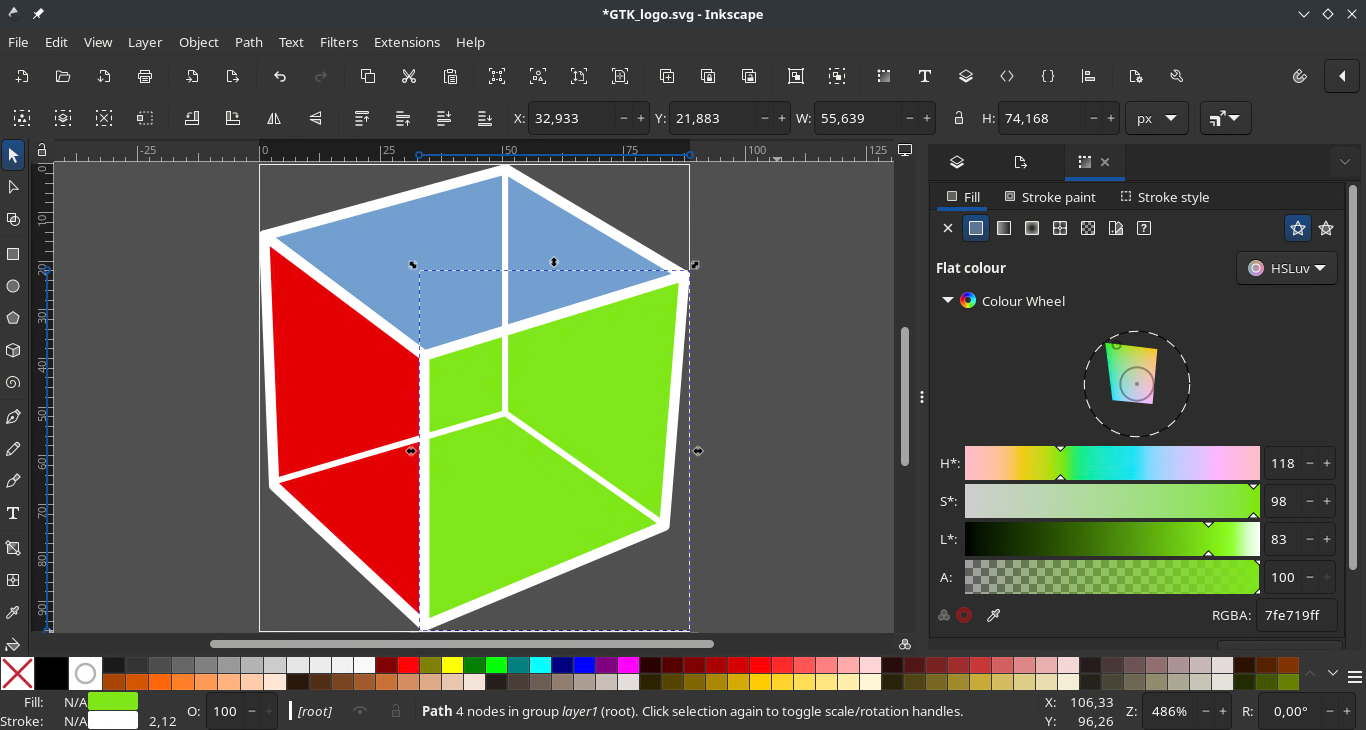
Inkscape es un editor de gráficos vectoriales de nivel profesional, comparable a Adobe Illustrator, que también permite importar archivos PDF. Cada página se importa por separado como un conjunto de objetos vectoriales, trazados y elementos de texto que pueden manipularse con total precisión.
No es la mejor opción para documentos con mucho texto, ya que el renderizado de fuentes y el diseño pueden alterarse significativamente durante la importación. Además, la edición de múltiples páginas resulta poco práctica, ya que deben gestionarse una por una. Su curva de aprendizaje es pronunciada, pero es una herramienta muy potente en los casos adecuados.
Características principales
- Edición de elementos vectoriales de PDFs
- Control total sobre formas, colores y objetos
- Exportación a múltiples formatos
Formatos compatibles: PDF, SVG, EPS, AI, PNG, JPEG
Ventajas: Gratuito y de código abierto, muy potente para gráficos
Desventajas: No adecuado para PDFs con mucho texto, edición multipágina incómoda, curva de aprendizaje elevada
Mejores casos de uso: Edición de diagramas, infografías y PDFs con contenido gráfico.
8. PDFsam Basic
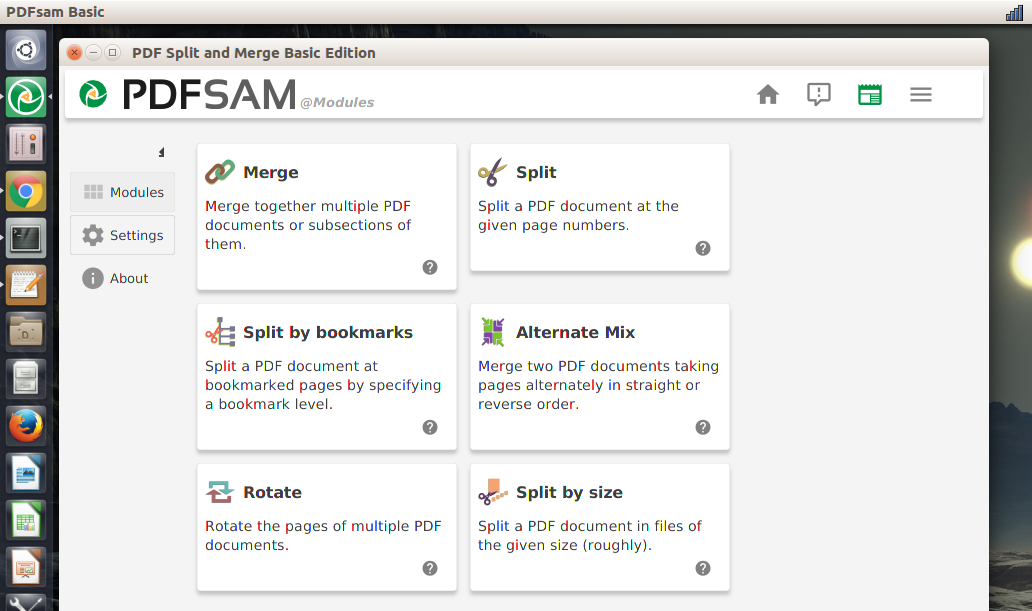
PDFsam (PDF Split and Merge) Basic ha sido una utilidad de código abierto fiable para usuarios de Linux durante más de una década. Se centra exclusivamente en operaciones a nivel de archivo: dividir un PDF en páginas individuales o rangos, combinar varios archivos en uno solo, extraer secciones específicas, rotar páginas y crear folletos reorganizando el orden de las páginas.
La interfaz es sencilla, aunque algo anticuada, y la herramienta maneja archivos grandes sin problemas.
Características principales
- Unir, dividir, extraer y rotar páginas
- Combinar páginas alternas de varios PDFs
- Creación de folletos
Formatos compatibles: PDF
Ventajas: Gratuito y de código abierto, fiable, multiplataforma
Desventajas: No incluye funciones de edición ni anotación, interfaz desactualizada
Mejores casos de uso: Gestión y reestructuración de documentos PDF.
9. Scribus
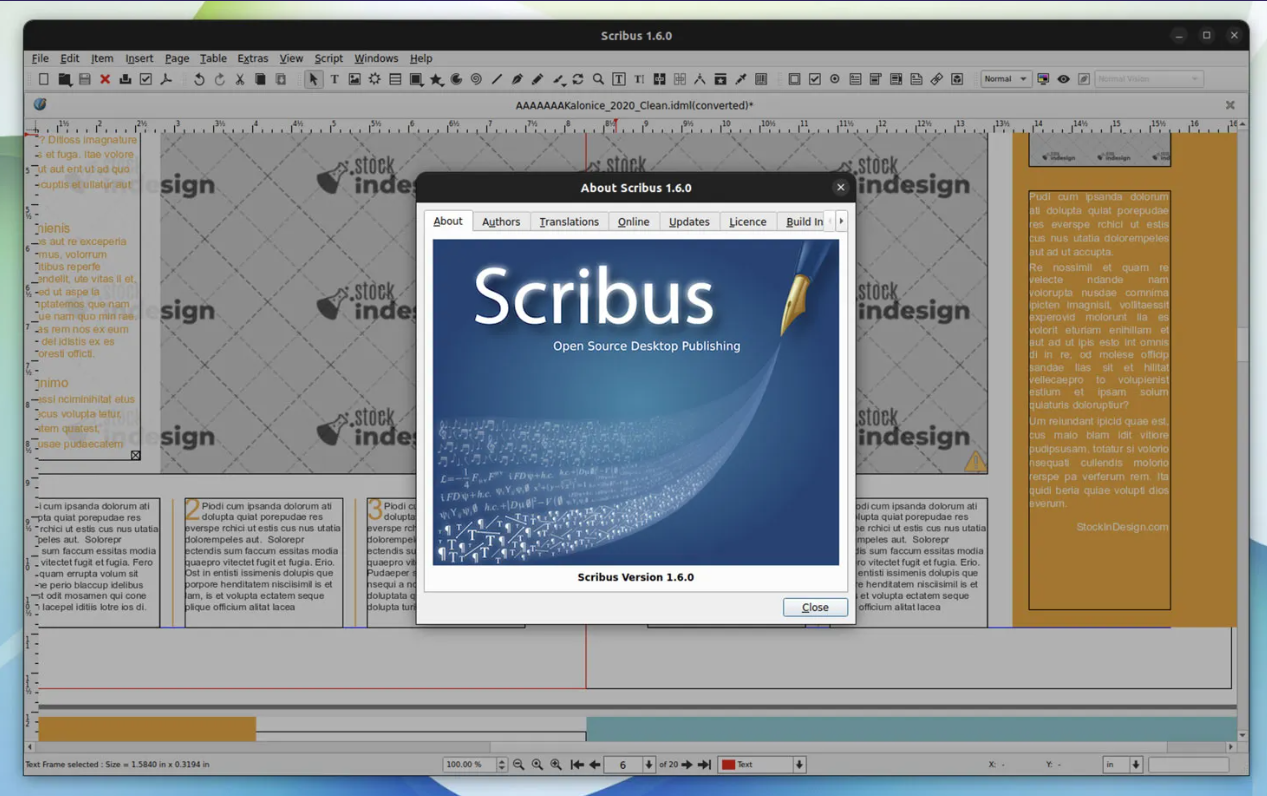
Scribus es una aplicación de autoedición (desktop publishing) orientada a la creación de documentos profesionales listos para impresión, como folletos, revistas, libros y materiales de marketing. No está diseñado para editar PDFs existentes; en su lugar, es una herramienta de creación para construir diseños complejos desde cero con control preciso de tipografía y color.
Soporta perfiles de color CMYK, salida PDF/X para impresión comercial, páginas maestras y flujo de texto avanzado entre marcos. Si necesitas rediseñar un documento o crear una publicación nueva que será exportada a PDF, Scribus es la herramienta libre más potente disponible en Linux para ese propósito. Sin embargo, no es adecuada para editar PDFs ya existentes.
Características principales
- Diseño avanzado de páginas y tipografía
- Soporte para CMYK y PDF/X
- Herramientas profesionales de preimpresión
Formatos compatibles: SLA, PDF, PDF/X, EPS, SVG
Ventajas: Gratuito y de código abierto, salida de calidad profesional
Desventajas: No apto para editar PDFs, curva de aprendizaje elevada
Mejores casos de uso: Diseño de folletos, libros y materiales impresos.
10. Stirling PDF
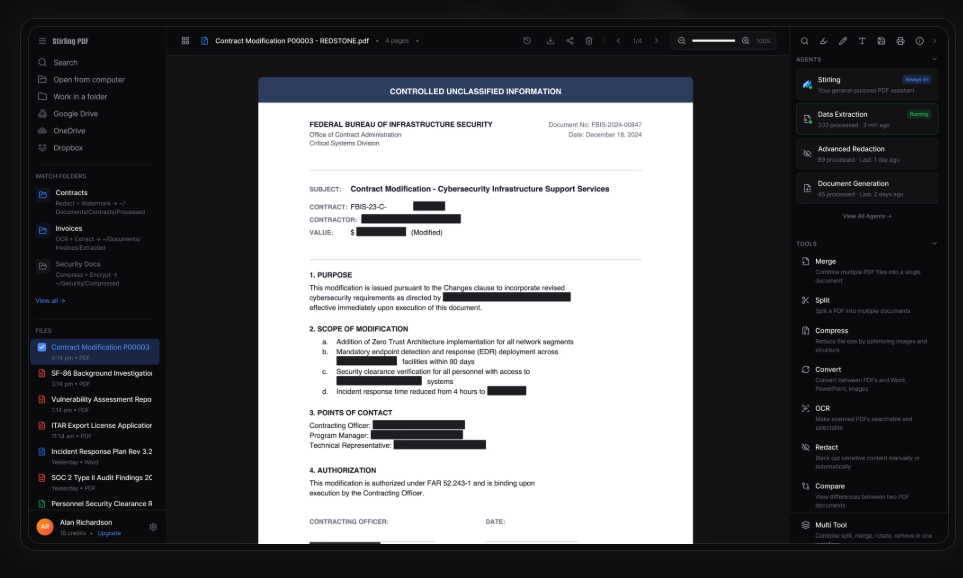
Stirling PDF es una aplicación web autoalojada que reúne más de 60 herramientas de procesamiento de PDF en una sola interfaz basada en navegador. En lugar de ser una aplicación de escritorio tradicional, funciona como un servidor local —normalmente mediante Docker— y se accede a ella desde el navegador, lo que la hace independiente del sistema operativo dentro de la red local.
Su conjunto de herramientas cubre prácticamente todas las operaciones con PDFs: combinar, dividir, comprimir, convertir desde y hacia formatos comunes, añadir marcas de agua, cifrar, aplicar OCR y mucho más. Como todo se ejecuta localmente, los archivos no se envían a servidores externos, lo que la convierte en una opción interesante para usuarios que manejan documentos sensibles.
Características principales
- Más de 60 herramientas para procesamiento de PDF
- Funciones de conversión según los módulos habilitados
- OCR, compresión, marcas de agua y cifrado
- Despliegue con Docker y soporte de API
Formatos compatibles: PDF, DOCX, XLSX, PPTX, HTML, JPEG, PNG, TIFF
Ventajas: Gratuito y de código abierto, muy completo, totalmente privado
Desventajas: Requiere autoalojamiento, no es una aplicación de escritorio tradicional
Mejores casos de uso: Usuarios avanzados que necesitan procesamiento de PDF local y centrado en la privacidad.
11. Qoppa PDF Studio
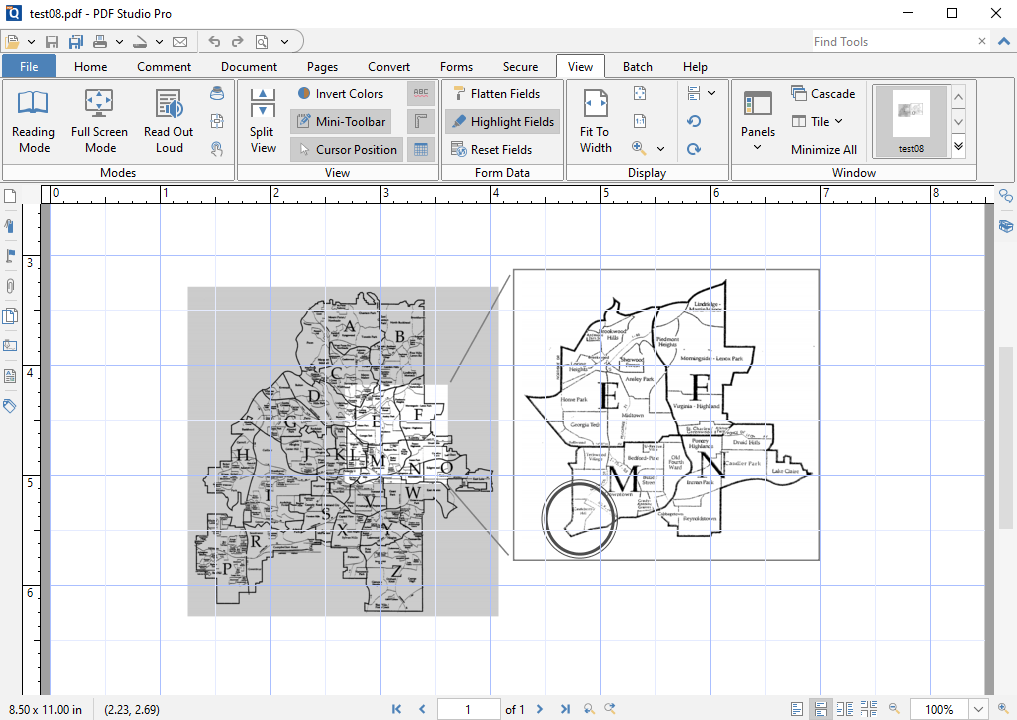
Qoppa PDF Studio es un editor de PDF comercial con versión nativa para Linux. La versión Standard incluye anotaciones, rellenado de formularios, firmas digitales y gestión básica de páginas. La versión Pro añade edición de contenido, OCR, procesamiento por lotes y herramientas avanzadas de compatibilidad con PDF/A y PDF/X.
Qoppa también ofrece una herramienta de línea de comandos y una edición para servidores orientada a flujos de trabajo empresariales. Las licencias se ofrecen por usuario, con opciones de pago único o suscripción.
Características principales
- Herramientas de anotación y marcado
- Creación de formularios y firmas digitales
- OCR y edición de contenido (versión Pro)
- Procesamiento por lotes
Formatos compatibles: PDF, PDF/A, PDF/X, TIFF, JPEG, PNG
Ventajas: Completo, interfaz pulida, soporte profesional
Desventajas: Software de pago, las funciones avanzadas requieren la versión Pro
Mejores casos de uso: Empresas y profesionales que necesitan una solución PDF comercial fiable.
Tabla comparativa
| Herramienta | Edición de contenido | Anotación | Formularios | OCR | Unir/Dividir | Precio | Código abierto |
| ONLYOFFICE | Sí (completa) | Sí | Sí | AI | Sí | Gratis | Sí |
| LibreOffice Draw | Sí (básica) | Limitada | No | No | No | Gratis | Sí |
| Okular | No | Sí (completa) | No | No | No | Gratis | Sí |
| Master PDF Editor | Sí | Sí | Sí | Sí | Sí | Gratis / Pago | No |
| PDF Arranger | No | No | No | No | Sí | Gratis | Sí |
| Xournal++ | No | Sí | No | No | No | Gratis | Sí |
| Inkscape | Sí (vectorial) | No | No | No | No | Gratis | Sí |
| PDFsam Basic | No | No | No | No | Sí | Gratis | Sí |
| Scribus | Sí (maquetación) | No | No | No | No | Gratis | Sí |
| Stirling PDF | Tool-based | Sí | Sí | Sí | Sí | Gratis | Sí |
| Qoppa PDF Studio | Sí (Pro) | Sí | Sí | Sí (Pro) | Sí | Gratis | No |
¿Qué editor de PDF para Linux deberías elegir?
Si buscas una única herramienta que cubra la mayoría de necesidades con pocas limitaciones, ONLYOFFICE Desktop Editors es la opción gratuita más completa disponible en Linux, ya que combina edición de contenido, formularios, firmas y colaboración en una sola aplicación.
Sin embargo, otras herramientas pueden ser más adecuadas según la tarea específica. Okular es una excelente opción para anotaciones rápidas y fiables. PDF Arranger y PDFsam son ideales cuando el objetivo es únicamente organizar páginas. Scribus sigue siendo la mejor solución para crear documentos listos para impresión desde cero, mientras que Stirling PDF destaca en flujos de trabajo centrados en la privacidad y el procesamiento por lotes. Para empresas que necesitan una solución comercial con soporte dedicado, Qoppa PDF Studio es una opción sólida.
Hoy en día, los usuarios de Linux tienen acceso a un ecosistema maduro de herramientas PDF, lo que permite gestionar desde ediciones rápidas hasta flujos de trabajo documentales complejos sin depender de plataformas propietarias.
Obtén ONLYOFFICE Desktop Editors y edita tus PDFs en Linux
Toma el control total de tus PDFs con edición real de contenido, formularios integrados y herramientas avanzadas de anotación, todo en una sola aplicación. No necesitas software adicional: todo lo que necesitas ya está incluido, desde la edición hasta la firma y la colaboración.
Crea tu cuenta gratuita de ONLYOFFICE
Visualiza, edita y colabora en documentos, hojas, diapositivas, formularios y archivos PDF en línea.