Cómo usar Solver en hojas de cálculo
Las hojas de cálculo no sirven solo para tablas y gráficos. También pueden ayudar a resolver problemas cotidianos, como presupuestos, planificación de comidas o programación de tareas. La herramienta Solver hace esto fácilmente, encontrando automáticamente la mejor solución para tu problema según los objetivos y las restricciones que establezcas.
Ya sea que quieras maximizar ganancias, minimizar costos u optimizar tu tiempo, Solver puede hacerlo sin necesidad de prueba y error manual.
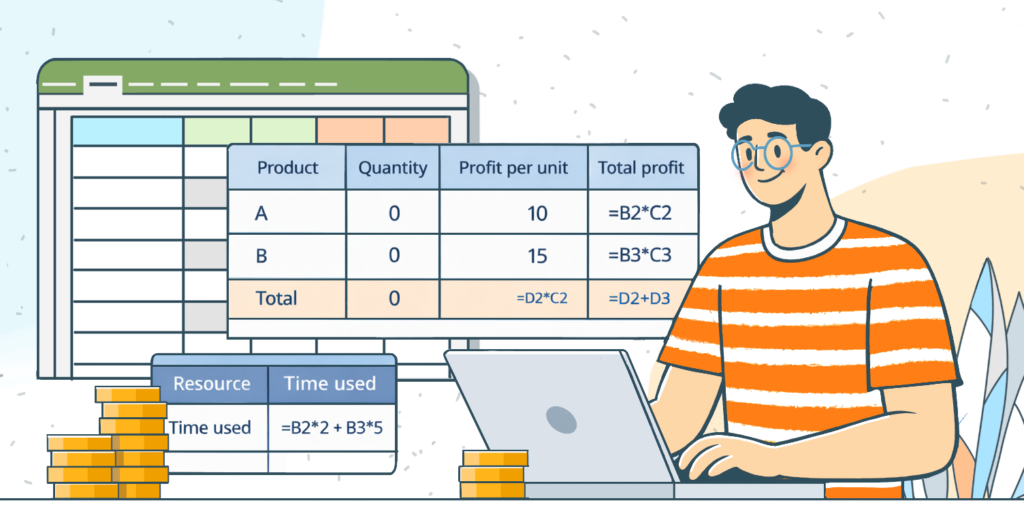
Qué es Solver
Solver es una herramienta que calcula la mejor solución para un problema con múltiples variables. Esto lo hace ideal para tareas como presupuestos, programación, asignación de recursos y planificación.
Solver permite optimizar un valor de tres maneras:
- Maximizar – encontrar el valor más alto posible (por ejemplo, maximizar la ganancia total).
- Minimizar – encontrar el valor más bajo posible (por ejemplo, minimizar el costo total o las calorías).
- Establecer un valor específico – ajustar variables para que un cálculo alcance un número deseado (por ejemplo, alcanzar exactamente 100 unidades de producción).
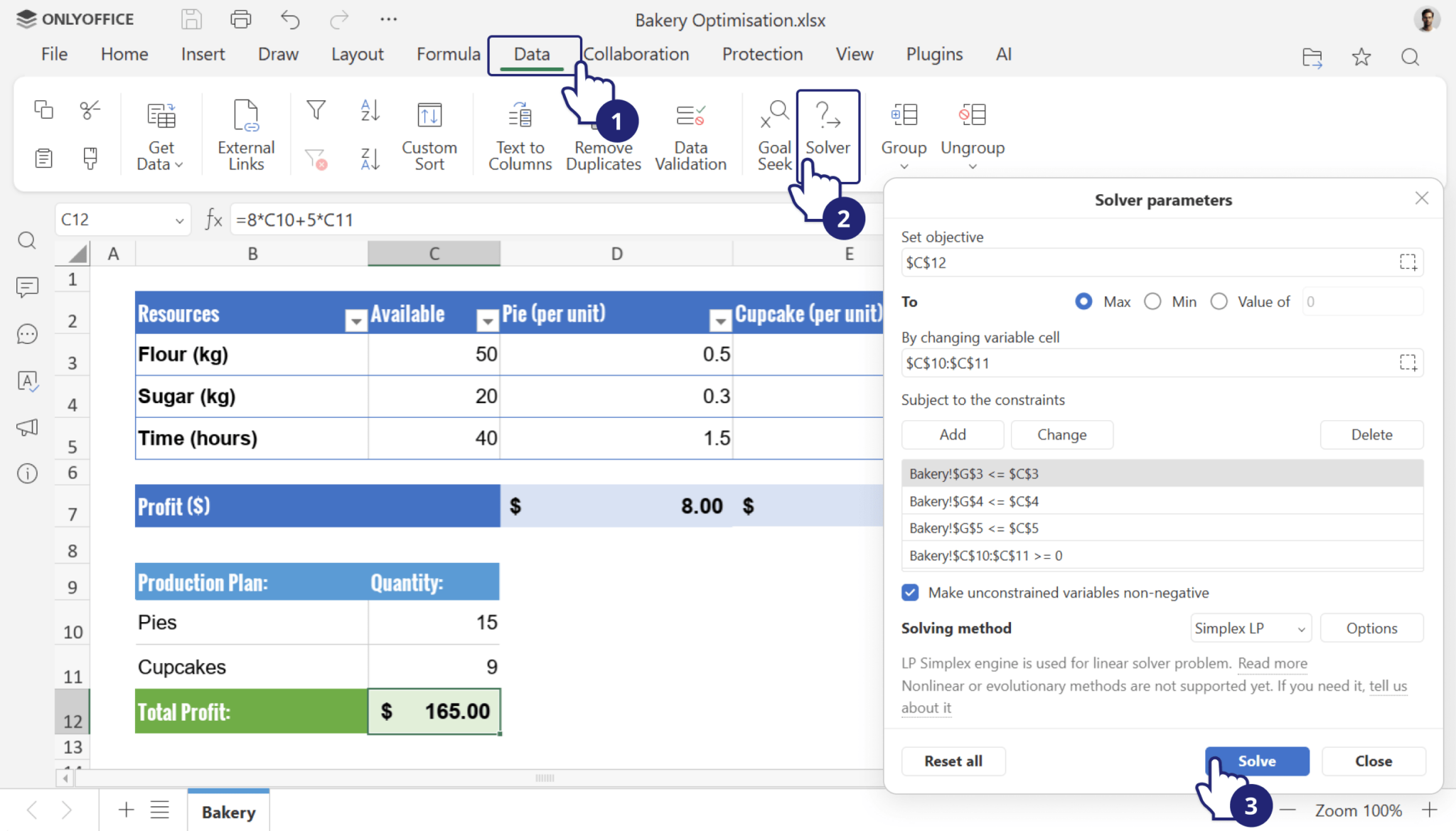
Componentes clave de Solver
Para usar Solver de forma efectiva, necesitas entender sus tres componentes principales:
1. Objetivo
El objetivo es el valor que quieres que Solver optimice. Puede ser un total, un cálculo o una fórmula.
Ejemplos:
- Maximizar las ventas totales de varias líneas de productos.
- Minimizar los gastos totales de un proyecto.
- Establecer el número de horas de trabajo para alcanzar una producción objetivo.
En tu hoja de cálculo, el objetivo es una sola celda con una fórmula que representa lo que deseas optimizar.
2. Celdas variables
Las celdas variables son las celdas que Solver puede cambiar para lograr el objetivo.
Ejemplos:
- Cantidad de cada producto a vender.
- Número de horas asignadas a cada tarea.
- Asignación del presupuesto para diferentes departamentos.
En tu hoja de cálculo, se trata de una celda o un rango de celdas que Solver ajusta dentro de los límites que establezcas para encontrar la solución óptima.
3. Restricciones
Las restricciones son reglas o límites que tu solución debe cumplir. Garantizan que Solver produzca resultados realistas y válidos.
Ejemplos:
- El costo total no puede superar los $500.
- Las horas deben ser números positivos.
- Las cantidades deben ser números enteros.
Puedes establecer múltiples restricciones dependiendo de tu problema. Solver solo considerará soluciones que cumplan todas estas reglas.
4. Método de resolución
El Solver de ONLYOFFICE utiliza el método Simplex para resolver problemas lineales. Este método es muy eficiente para optimizar problemas en los que las relaciones entre variables son lineales (relaciones en línea recta).
Si tu problema es lineal, Solver garantiza la mejor solución dentro de las restricciones definidas.
Los problemas no lineales o más complejos pueden requerir ajustar la hoja de cálculo o ejecutar Solver varias veces.
Ahora resolvamos un problema de planificación de compra de frutas y snacks con un presupuesto limitado usando Solver en el Editor de hojas de cálculo ONLYOFFICE, para verlo en acción.
Cómo utilizar Solver
Paso 1. Prepara tu hoja de cálculo con fórmulas y cálculos
Vas a comprar frutas y snacks para una pequeña fiesta.
- Las frutas cuestan $4 cada una
- Los snacks cuestan $2 cada uno
- Presupuesto: $20
- Quieres maximizar el número total de artículos sin superar el presupuesto.
Introduce los nombres de los artículos, los precios y deja una columna para las cantidades (que por ahora son desconocidas).
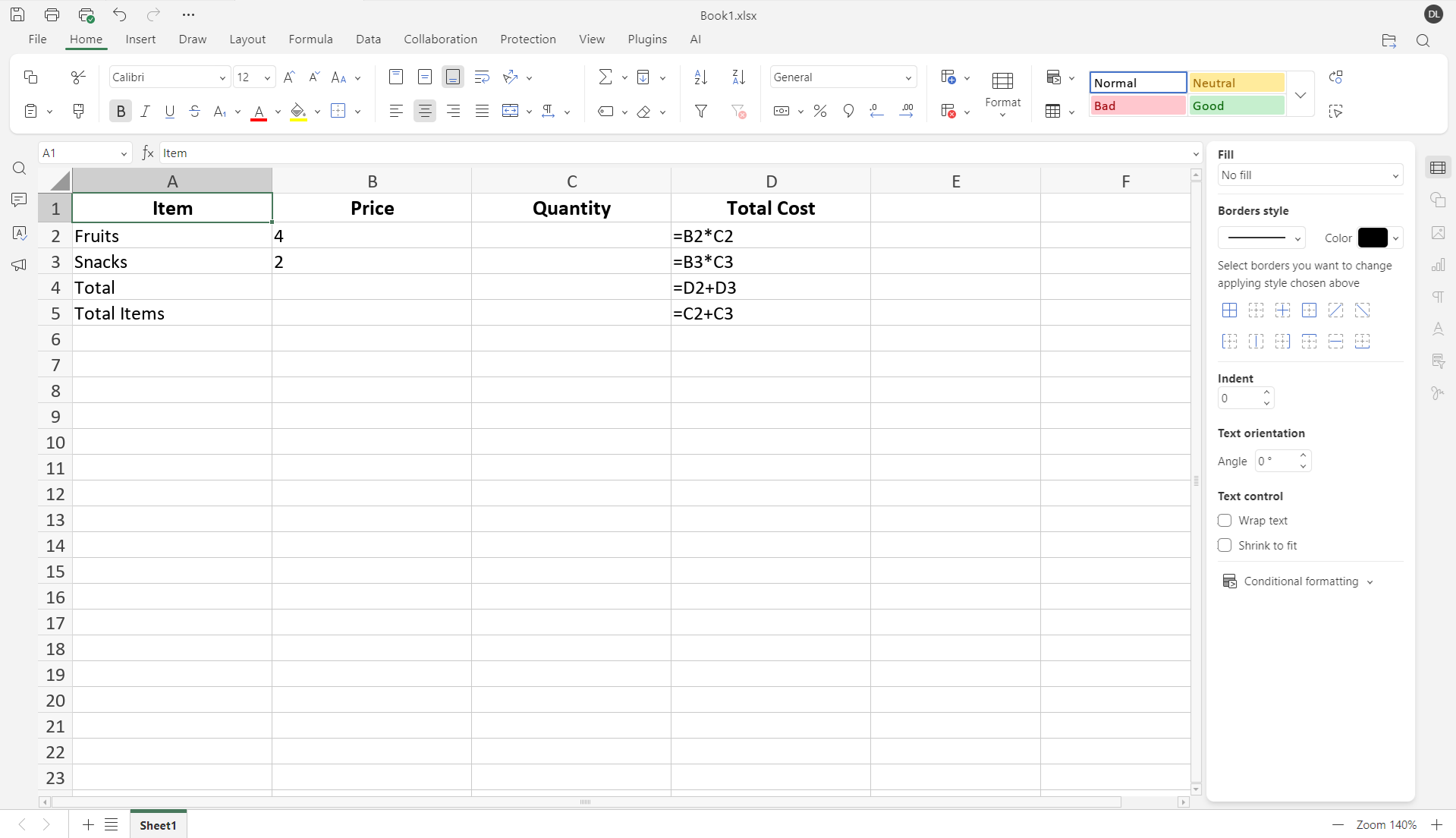
Los precios van en la columna B.
Las cantidades son desconocidas, déjalas en blanco (columna C).
Las fórmulas del costo total van en la columna D: D2: =B2*C2 D3: =B3*C3
Costo total de ambos artículos: D4: =D2+D3
Fórmula del total de artículos: D5: =C2+C3
Paso 2. Seleccionar la celda objetiva
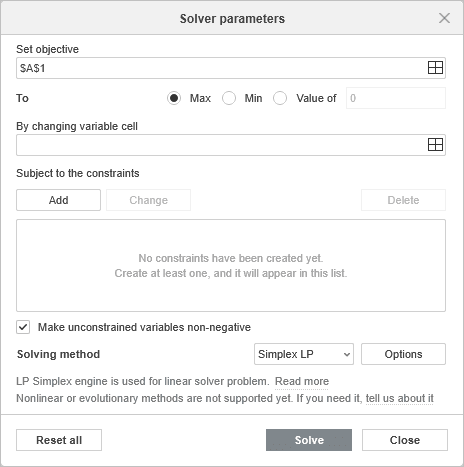
Ve a la pestaña Datos y haz clic en el icono Solver en la barra de herramientas superior.

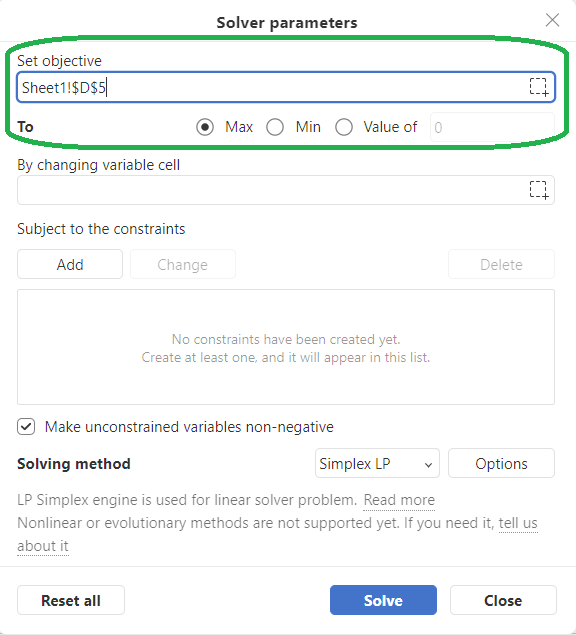
En la ventana de Parámetros de Solver que se abre, establece la celda objetiva, es decir, el valor que Solver optimizará. En este ejemplo, es la celda D5 (Total de artículos). Selecciona las celdas haciendo clic en el icono Seleccionar datos en la columna derecha de la fila.
Configura el tipo de objetivo en Max porque queremos obtener el mayor número posible de artículos.
Paso 3. Seleccionar las celdas variables
Las celdas variables son las celdas que Solver puede ajustar para alcanzar el objetivo. Aquí debes seleccionar C2:C3 (cantidades de frutas y snacks).
Paso 4. Establecer restricciones
Las restricciones definen las reglas que deben cumplirse. Para establecer restricciones, haz clic en Add (Agregar), selecciona una referencia de celda e introduce una restricción.
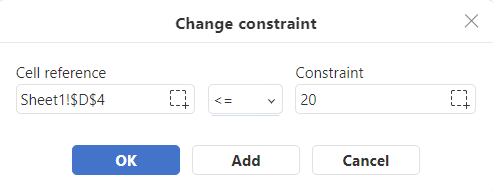
En nuestro caso, agregaremos las siguientes:
Costo total ≤ Presupuesto→ D4 ≤ 20
Cantidades ≥ 0 → C2 ≥ 1, C3 ≥ 1
Puedes añadir más restricciones si lo necesitas, como límites máximos de cantidad.
Paso 5. Ejecutar Solver
Una vez que todos los parámetros estén configurados, haz clic en Solve. Solver calculará automáticamente la solución óptima.
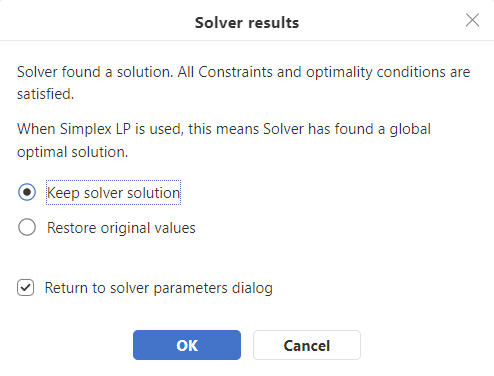
Si se encuentra una solución, verás un mensaje indicando que Solver encontró una solución que satisface todas las restricciones.
Luego puedes elegir si quieres mantener la solución de Solver (puedes verla en la hoja de cálculo en segundo plano), o Restaurar los valores originales.
También puedes volver al cuadro de diálogo de parámetros de Solver para ajustarlos más, marcando la casilla correspondiente.
Haz clic en OK para mantener los valores de la solución en tu hoja de cálculo.
Haz clic en Cancelar para restaurar los valores originales antes de la optimización.
Paso 6. Revisar los resultados
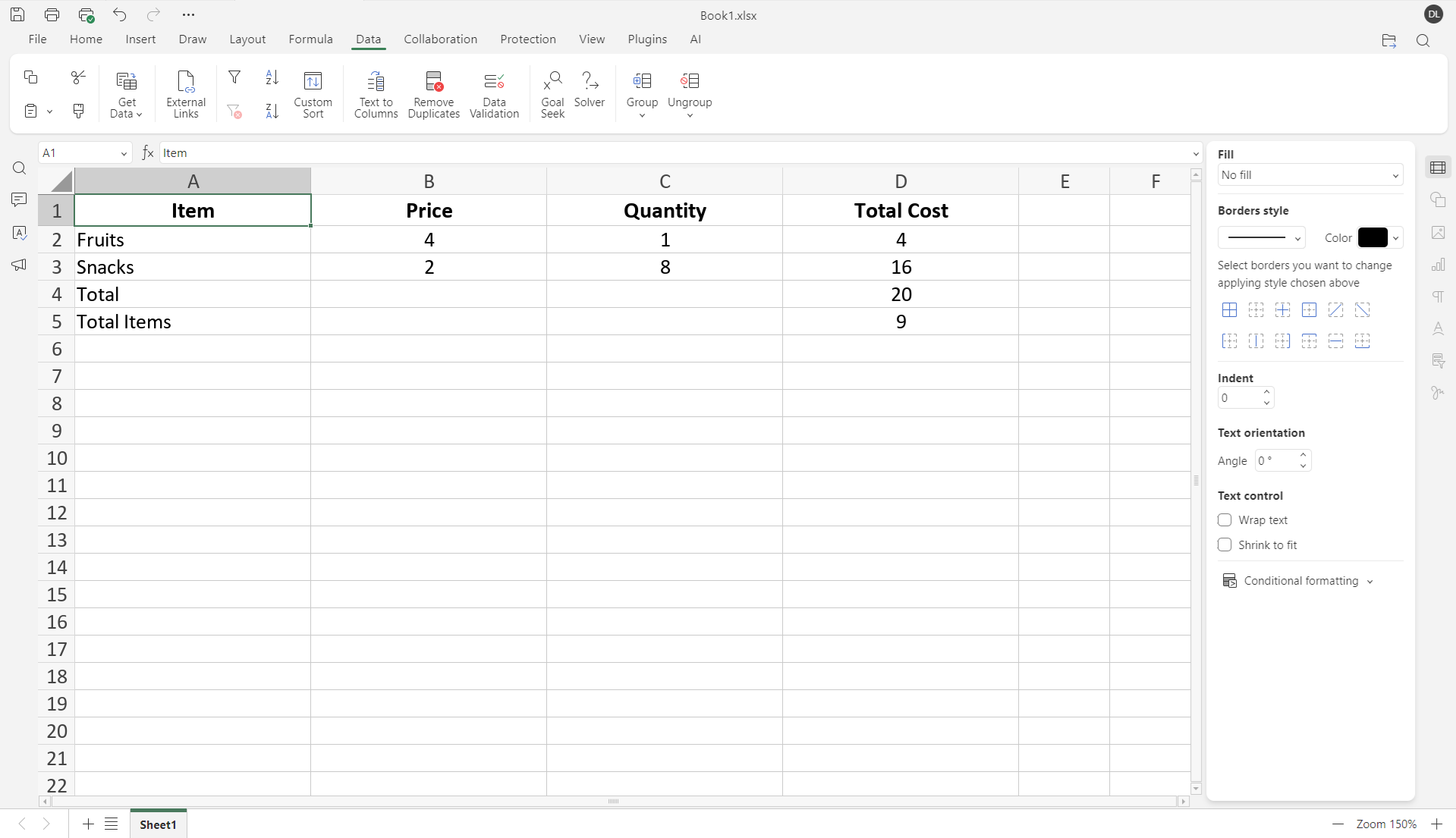
Solver rellenará C2:C3 con las cantidades que maximizan el número total de artículos.
Verifica D4 (Costo total) para asegurarte de que no supera los $20.
Verifica D5 (Total de artículos) para ver el máximo número de artículos que puedes comprar.
Nota importante
La implementación actual de Solver en hojas de cálculo de ONLYOFFICE tiene varias limitaciones:
- Solo está disponible el método de resolución Símplex LP, lo que significa que todas las fórmulas y relaciones del modelo deben ser lineales (no se permite la multiplicación entre celdas variables, potencias u otros cálculos no lineales).
- No se admiten restricciones de enteros, binarias ni diferenciales. Solver trata todas las celdas variables como valores continuos, por lo que los resultados pueden incluir números decimales, incluso si tu situación requiere números enteros.
Ejemplo: planificación de una comida saludable
Imagina que quieres planificar una comida que cumpla con requisitos mínimos de nutrición, manteniendo el menor número posible de calorías.
Necesitas una comida que contenga:
- Al menos 40 g de proteína
- Al menos 20 g de fibra
- La menor cantidad posible de calorías
Puedes usar tres alimentos diferentes:
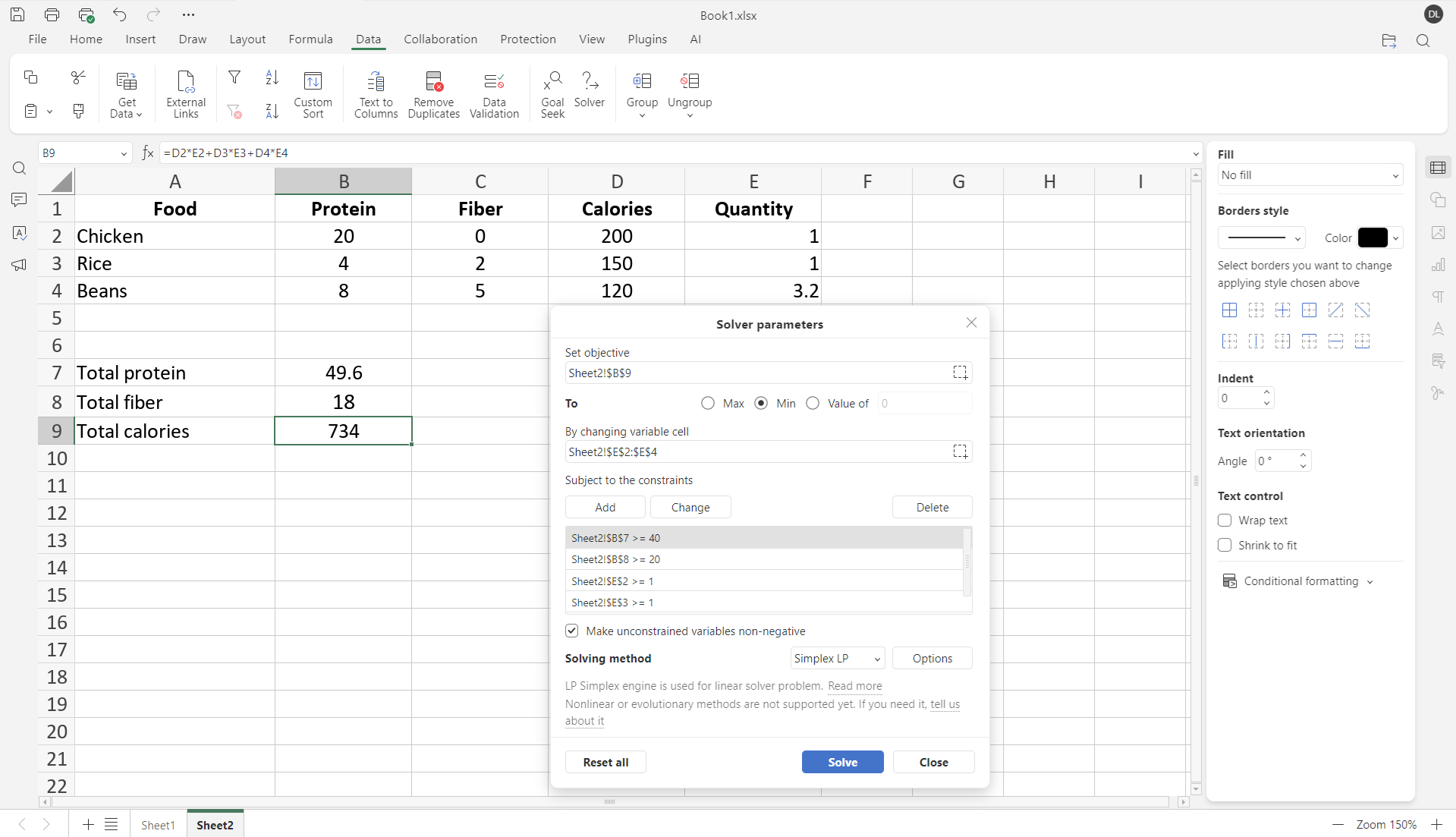
Solver calculará la combinación de alimentos que:
- cumpla con los requisitos nutricionales
- produzca el valor de calorías más bajo posible.
Las cantidades en las celdas E2:E4 se actualizarán automáticamente.
Ejemplo: Asignación diaria de tareas
Solver también puede ayudarte con problemas de gestión del tiempo.
Imagina que tienes 8 horas en un día de trabajo y quieres dedicarlas a tareas que generen la mayor productividad posible.
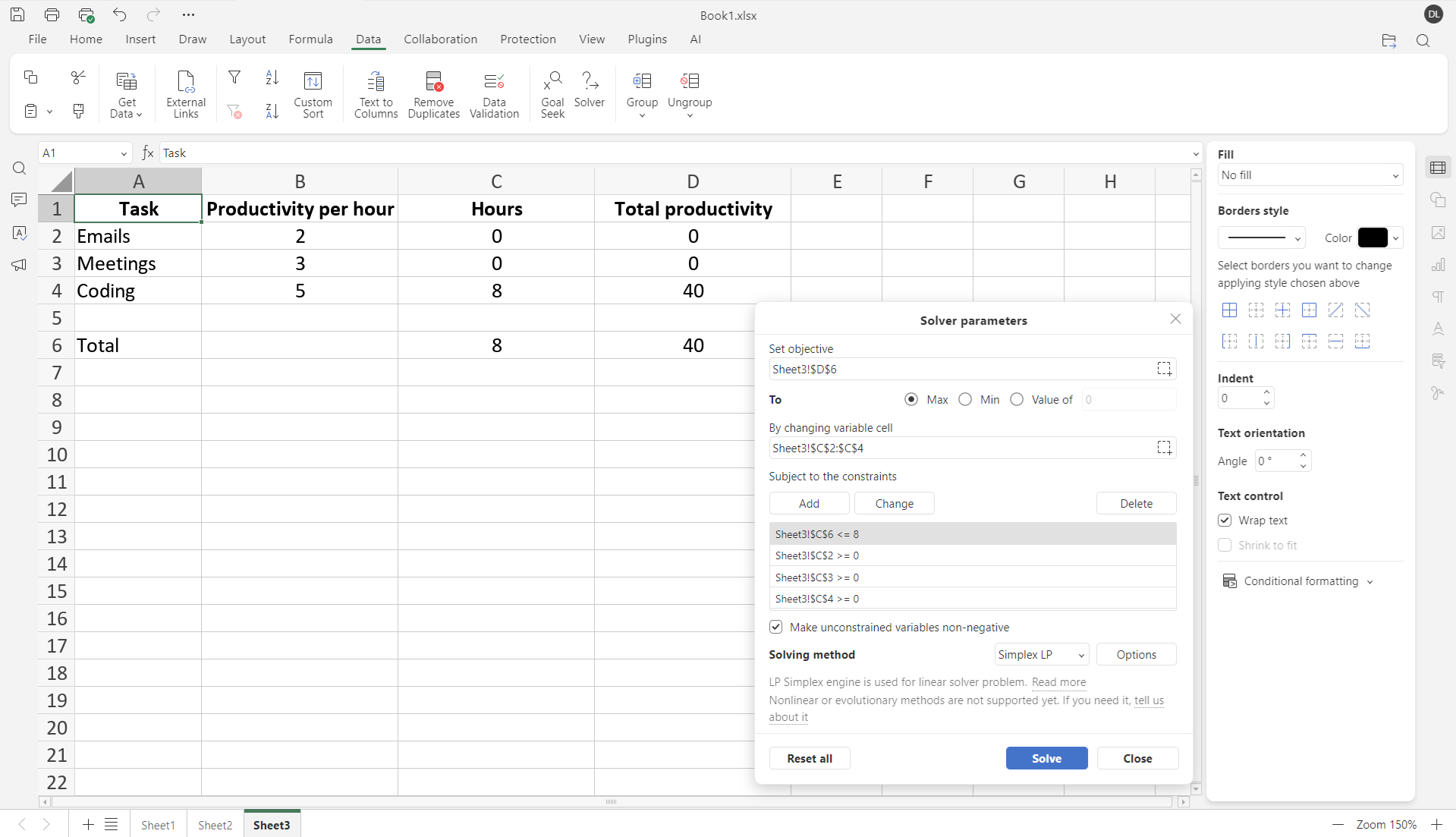
Prueba Solver en el Editor de hojas de cálculo ONLYOFFICE
Solver en las hojas de cálculo de ONLYOFFICE es una herramienta potente para optimizar problemas cotidianos. Al comprender los objetivos, las celdas variables, las restricciones y el método de resolución, puedes tomar decisiones más inteligentes y rápidas sin necesidad de adivinar o probar manualmente.
Crea tu cuenta gratuita de ONLYOFFICE
Visualiza, edita y colabora en documentos, hojas, diapositivas, formularios y archivos PDF en línea.


