Cómo escribir un plugin de ONLYOFFICE con IA: el caso del plugin OData Import
¿Quieres saber cómo la inteligencia artificial puede desarrollar fácilmente plugins para ONLYOFFICE? En esta publicación del blog, te contamos cómo crear un plugin usando IA, basándonos en el ejemplo de OData Import, una nueva herramienta de hoja de cálculo desarrollada completamente por inteligencia artificial.

Sobre el plugin
OData Import es un plugin desarrollado para el Editor de hojas de cálculo ONLYOFFICE con el objetivo de simplificar los flujos de trabajo con datos. Permite importar fácilmente datos desde fuentes OData a tus hojas de cálculo. Con este plugin, simplemente introduces la URL de un servicio OData, eliges las tablas necesarias y pegas los datos directamente en las celdas seleccionadas.
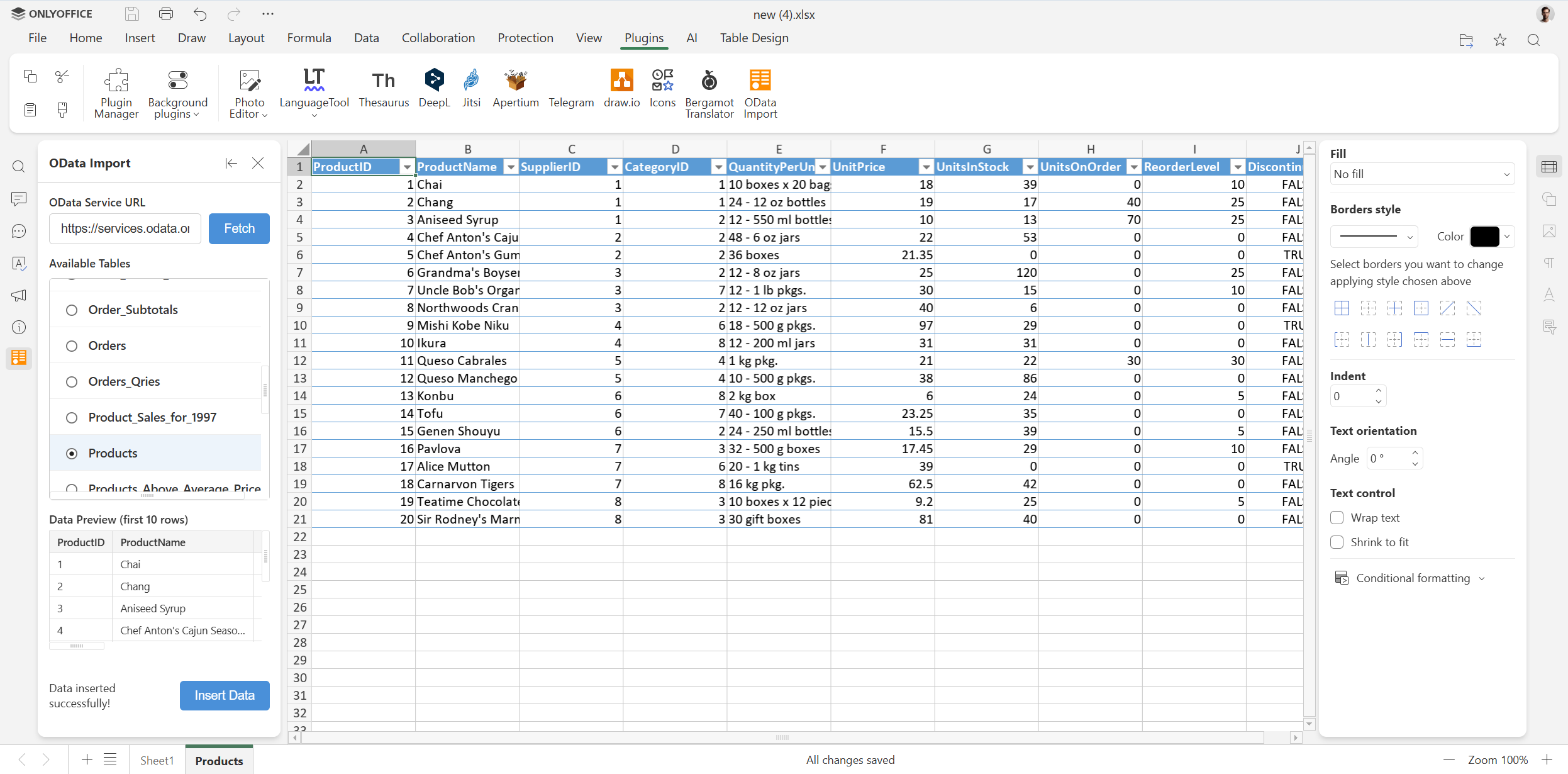
El plugin fue desarrollado completamente por IA, y no se escribió manualmente ni una sola línea de código. Todos los errores encontrados también fueron corregidos por la IA, lo que demuestra que la inteligencia artificial puede crear herramientas útiles bajo supervisión humana.
Dato interesante: OData Import no es el primer plugin creado por IA. El primero fue el plugin Bergamot, que incorporó traducción automática neuronal (NMT) a los editores ONLYOFFICE.
Cómo creamos el plugin usando IA
Ahora veamos el proceso de creación del plugin OData Import con IA. A continuación, se describen los pasos y requisitos más importantes.
Paso 1. Primeros pasos
Esto es lo que utilizamos para crear el plugin OData Import:
- Sistema operativo: macOS
- Editor de código: Visual Studio Code
- Herramienta de IA: Claude AI
- Extensión de IA: Claude Code para VS Code
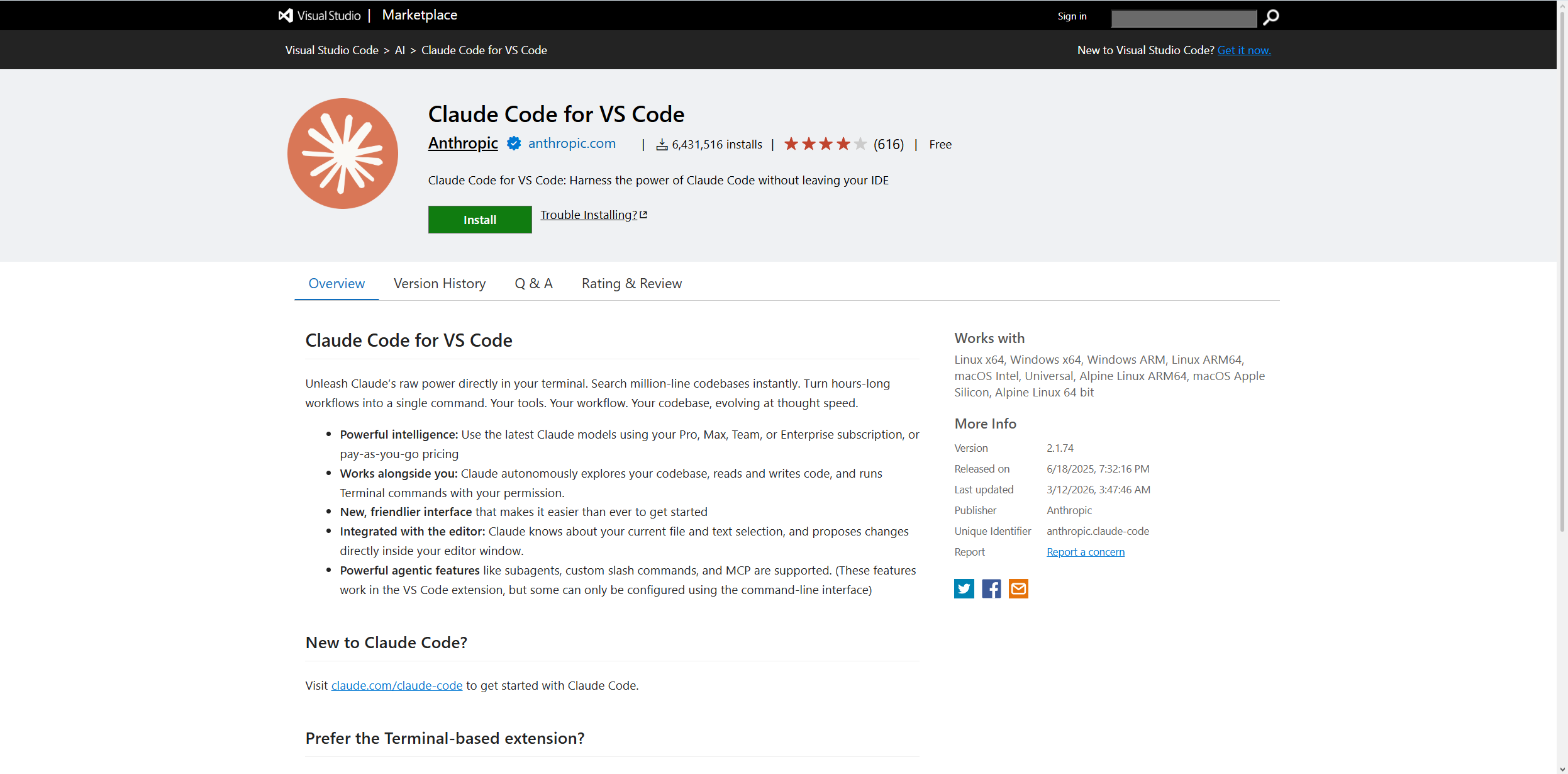
Usamos ONLYOFFICE Desktop Editors para realizar pruebas y abrimos su directorio, donde se encuentran los plugins de escritorio, directamente en Visual Studio Code. Esto se puede hacer de dos maneras:
- Usando `$HOME`:
$HOME/Library/Application Support/asc.onlyoffice.ONLYOFFICE/data/sdkjs-plugins/
- Usando `~` (expansión de tilde):
~/Library/Application Support/asc.onlyoffice.ONLYOFFICE/data/sdkjs-plugins/
Paso 2. Escribir un prompt para que la IA genere el código
Una vez configurado el entorno de desarrollo, utilizamos el siguiente prompt para que Claude AI generara el código del plugin:
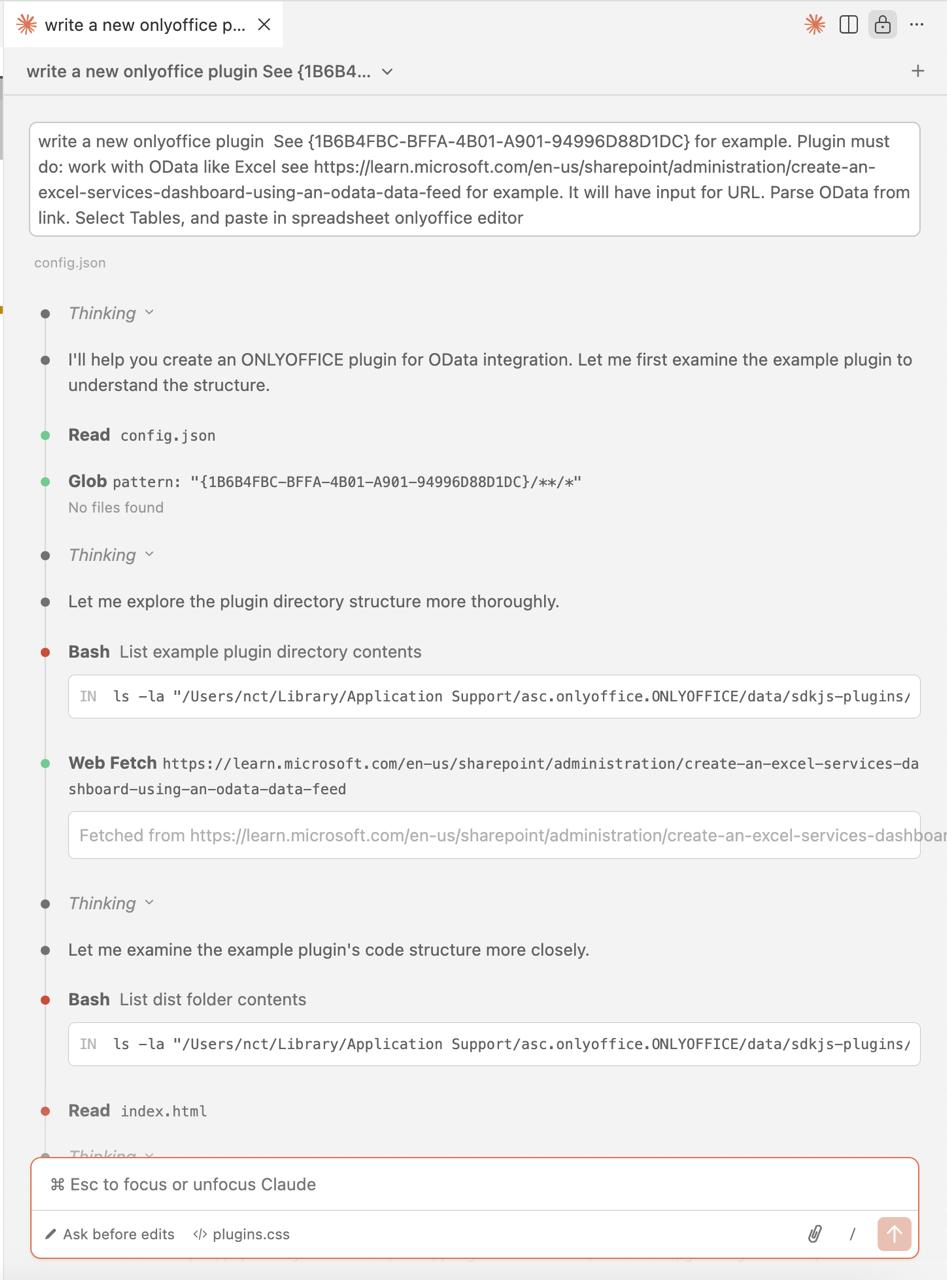
Write a new onlyoffice plugin See {1B6B4FBC-BFFA-4B01-A901-94996D88D1DC} for example. Plugin must do: work with OData like Excel see https://learn.microsoft.com/en-us/sharepoint/administration/create-an-excel-services-dashboard-using-an-odata-data-feed for example. It will have input for URL. Parse OData from link. Select Tables, and paste in spreadsheet onlyoffice editor
{1B6B4FBC-BFFA-4B01-A901-94996D88D1DC} es el GUID (Globally Unique Identifier) de uno de los plugins existentes de ONLYOFFICE
Después de analizar el prompt, Claude AI comenzó el proceso de desarrollo explorando la estructura del plugin.
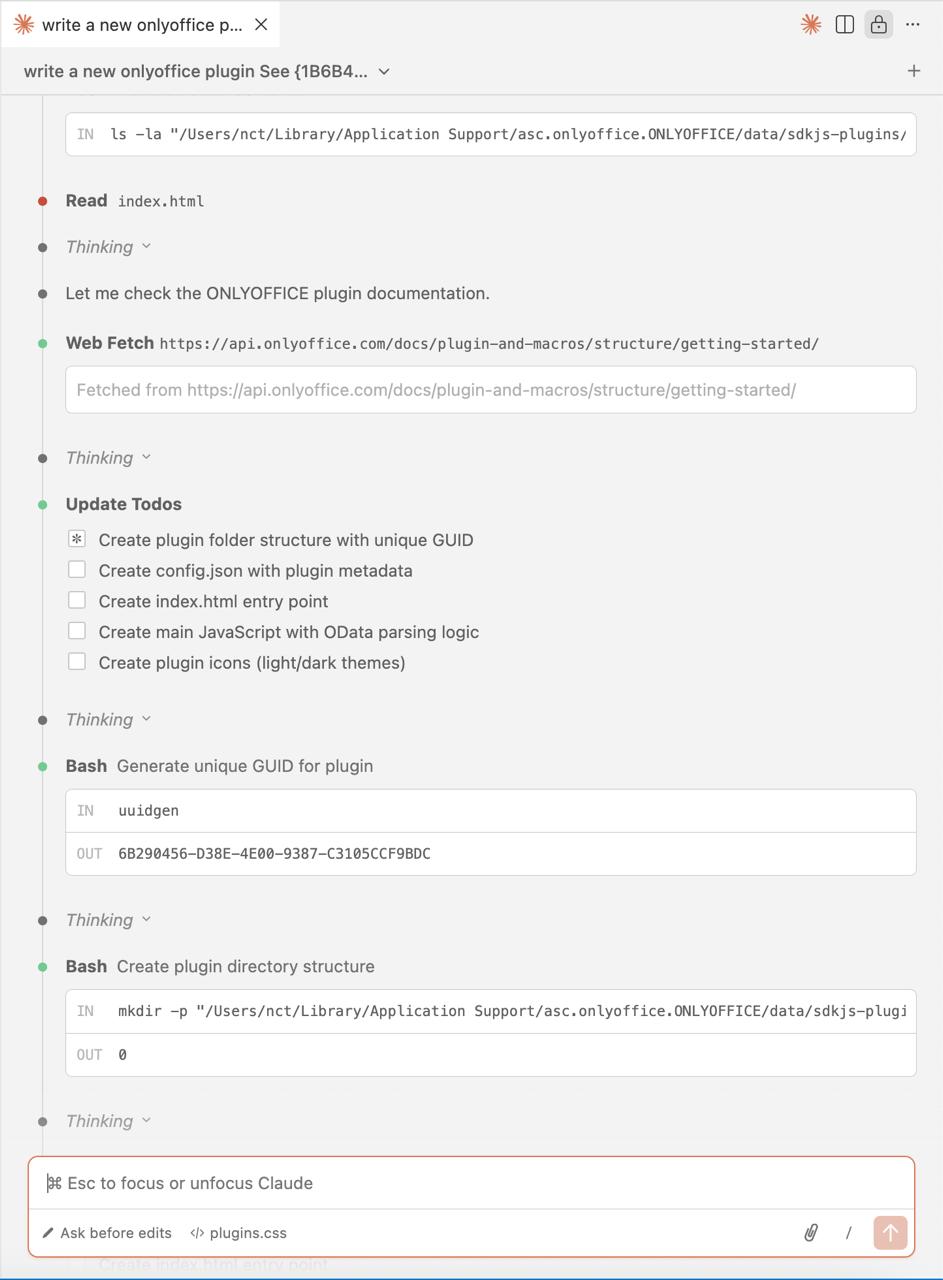
Luego, la IA revisó la documentación de plugins de ONLYOFFICE y creó la estructura de directorios del plugin.
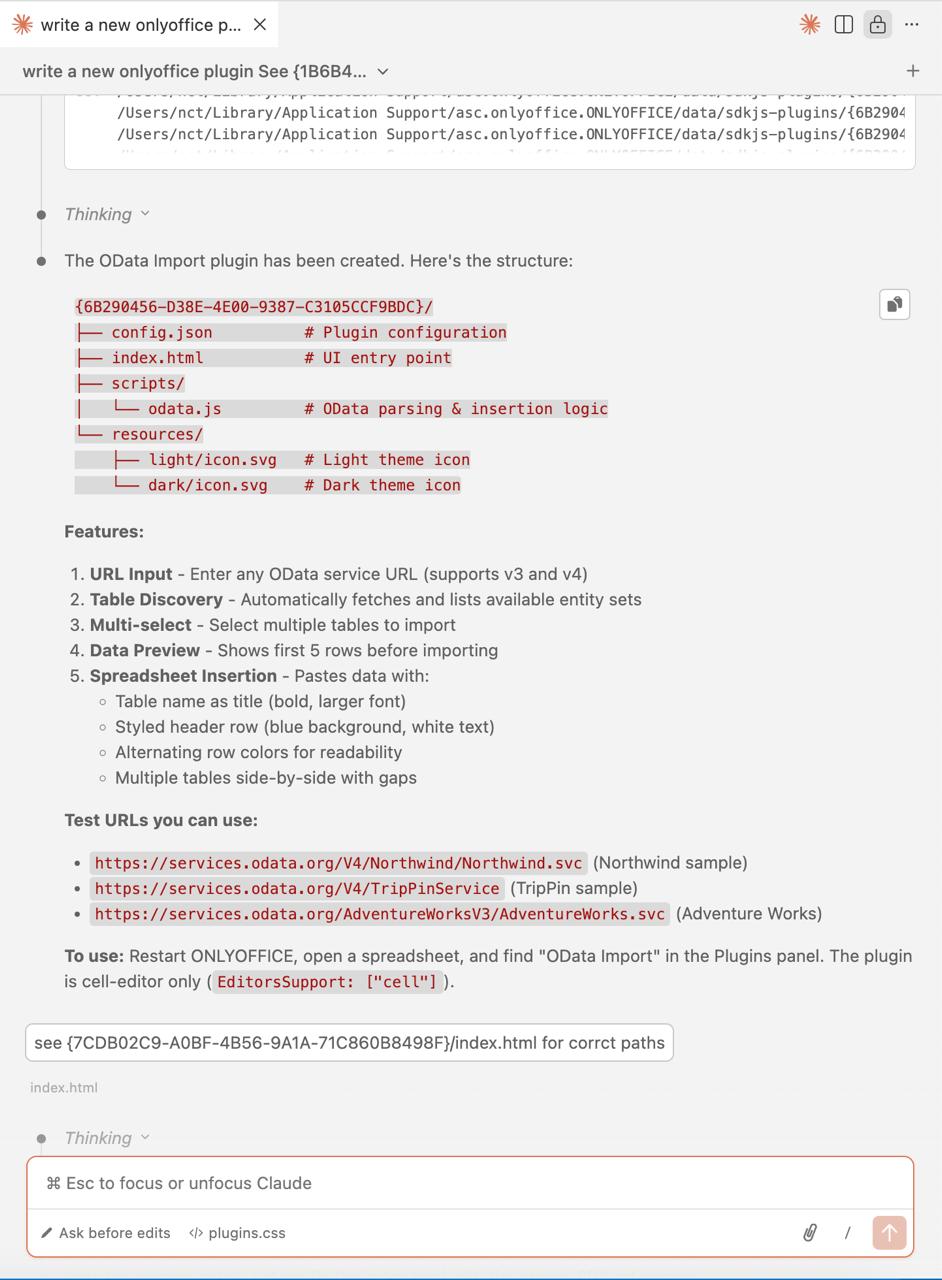
Finalmente, Claude AI generó el plugin y proporcionó algunas URLs para realizar pruebas.
Paso 3. Corrección de errores con nuevos prompts
Cuando el código del plugin estuvo listo, utilizamos nuevos prompts para corregir algunos problemas que encontramos. Por ejemplo, le pedimos a Claude AI que corrigiera rutas incorrectas. El problema era que las rutas estaban adaptadas para la publicación del plugin y no para su uso en ONLYOFFICE Desktop Editors después de la instalación.
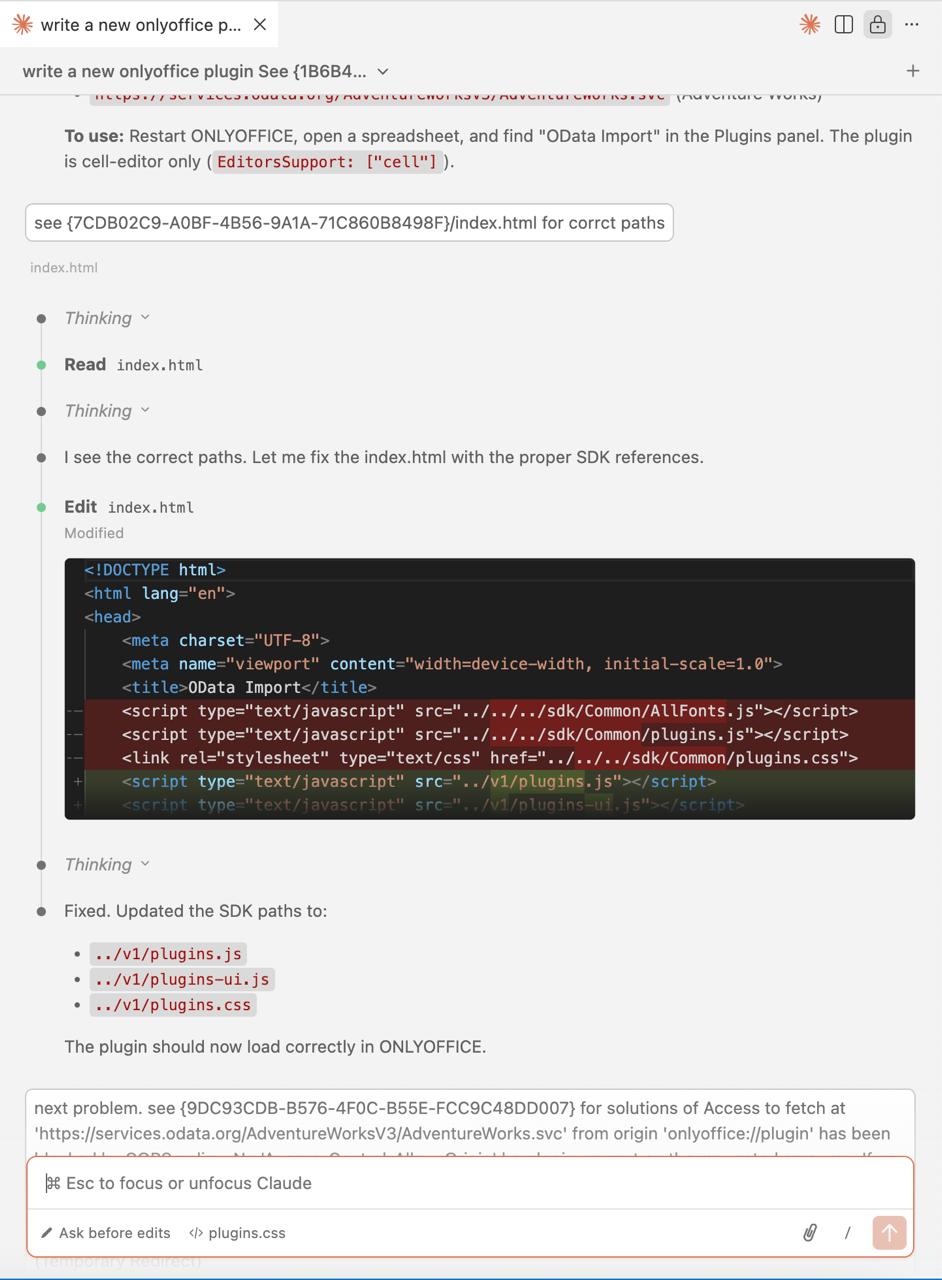
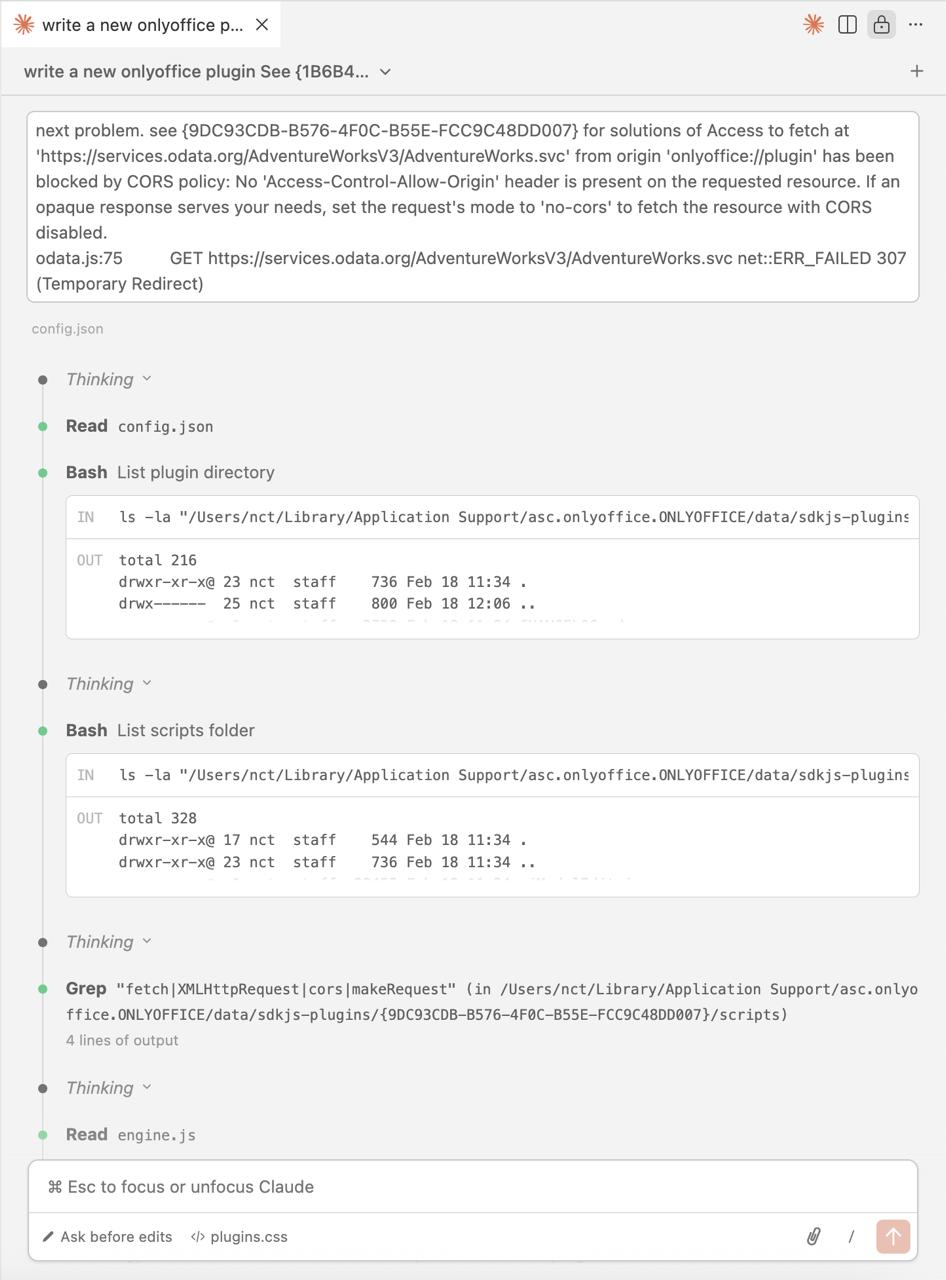
Otro problema estaba relacionado con el uso de Cross-Origin Resource Sharing (CORS). Lo solucionamos utilizando un prompt específico que describía el error y pedía una solución:
next problem. see {9DC93CDB-B576-4F0C-B55E-FCC9C48DD007} for solutions of Access to fetch at ‘https://services.odata.org/AdventureWorksV3/AdventureWorks.svc’ from origin ‘onlyoffice://plugin’ has been blocked by CORS policy: No ‘Access-Control-Allow-Origin’ header is present on the requested resource. If an opaque response serves your needs, set the request’s mode to ‘no-cors’ to fetch the resource with CORS disabled
odata.js:75 GET https://services.odata.org/AdventureWorksV3/AdventureWorks.svc net::ERR_FAILED 307 (Temporary Redirect)
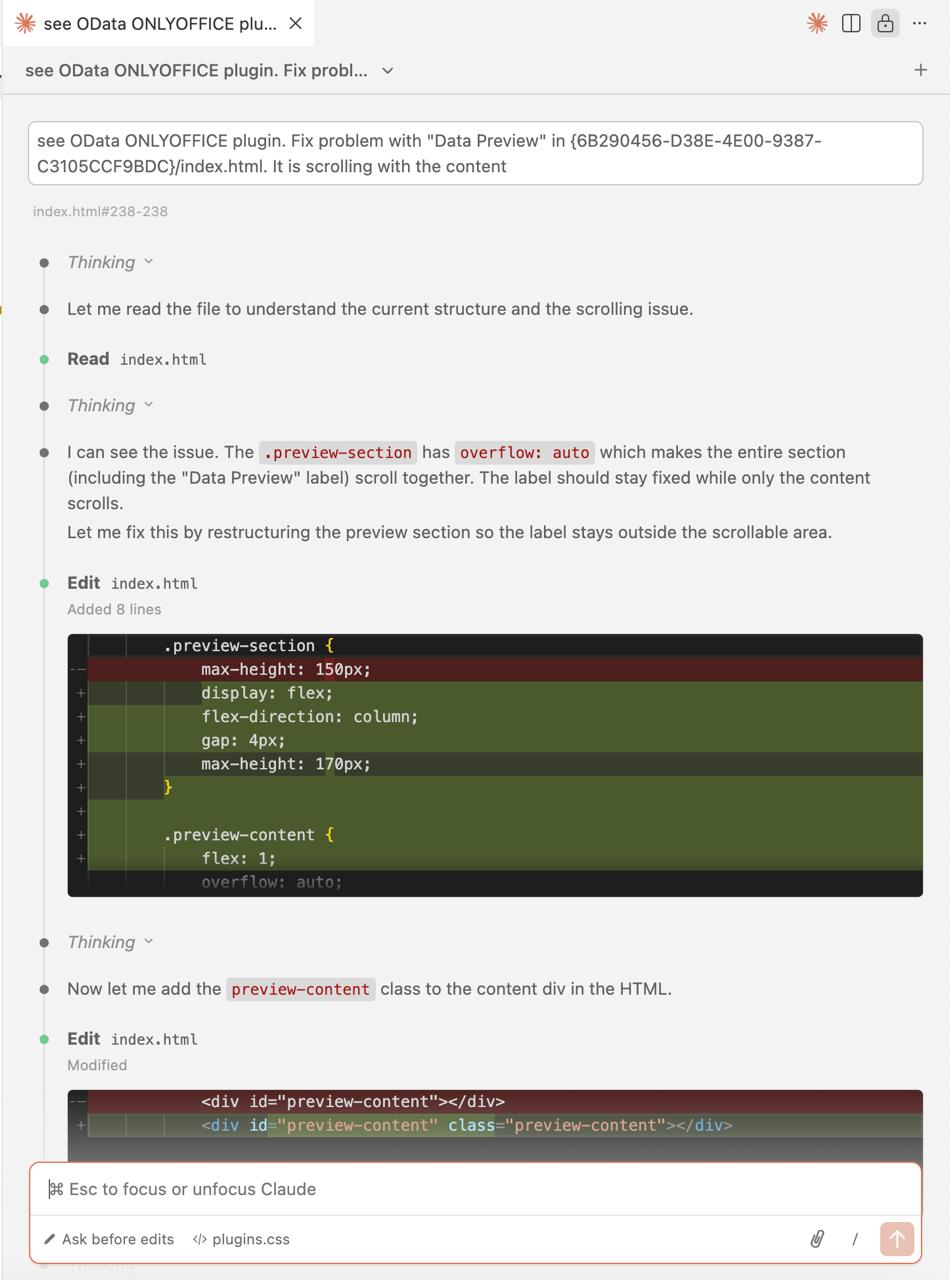
Después de eso, creamos un nuevo chat y continuamos corrigiendo errores. Por ejemplo, resolvimos el problema de la vista previa de datos.
Paso 4. Ajuste del código del plugin
Una vez corregidos los errores críticos, utilizamos nuevos prompts para ajustar la funcionalidad del plugin.
Por ejemplo, le pedimos a Claude AI que añadiera un botón para la inserción de datos. Como referencia, utilizamos el plugin Bergamot.
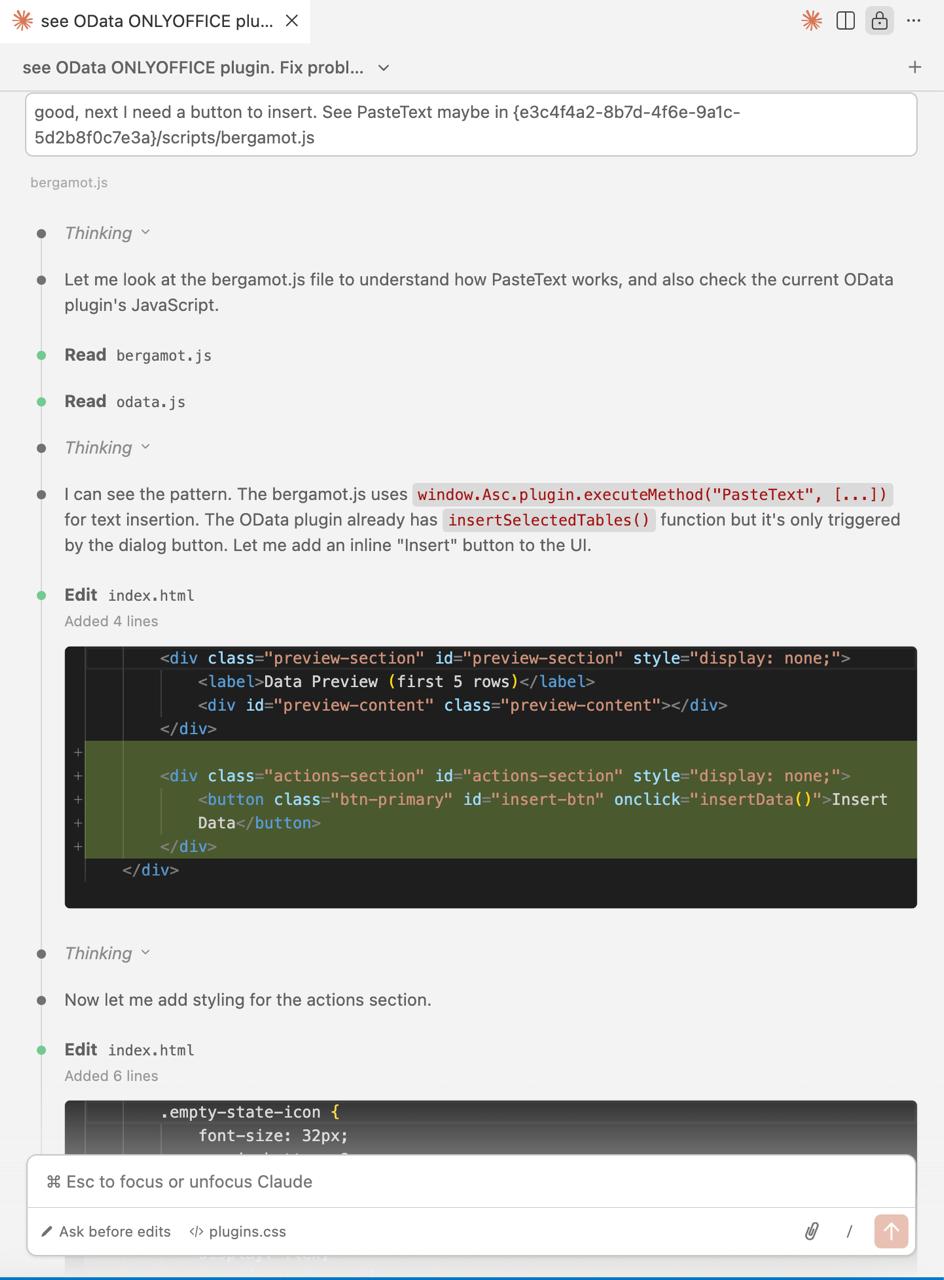
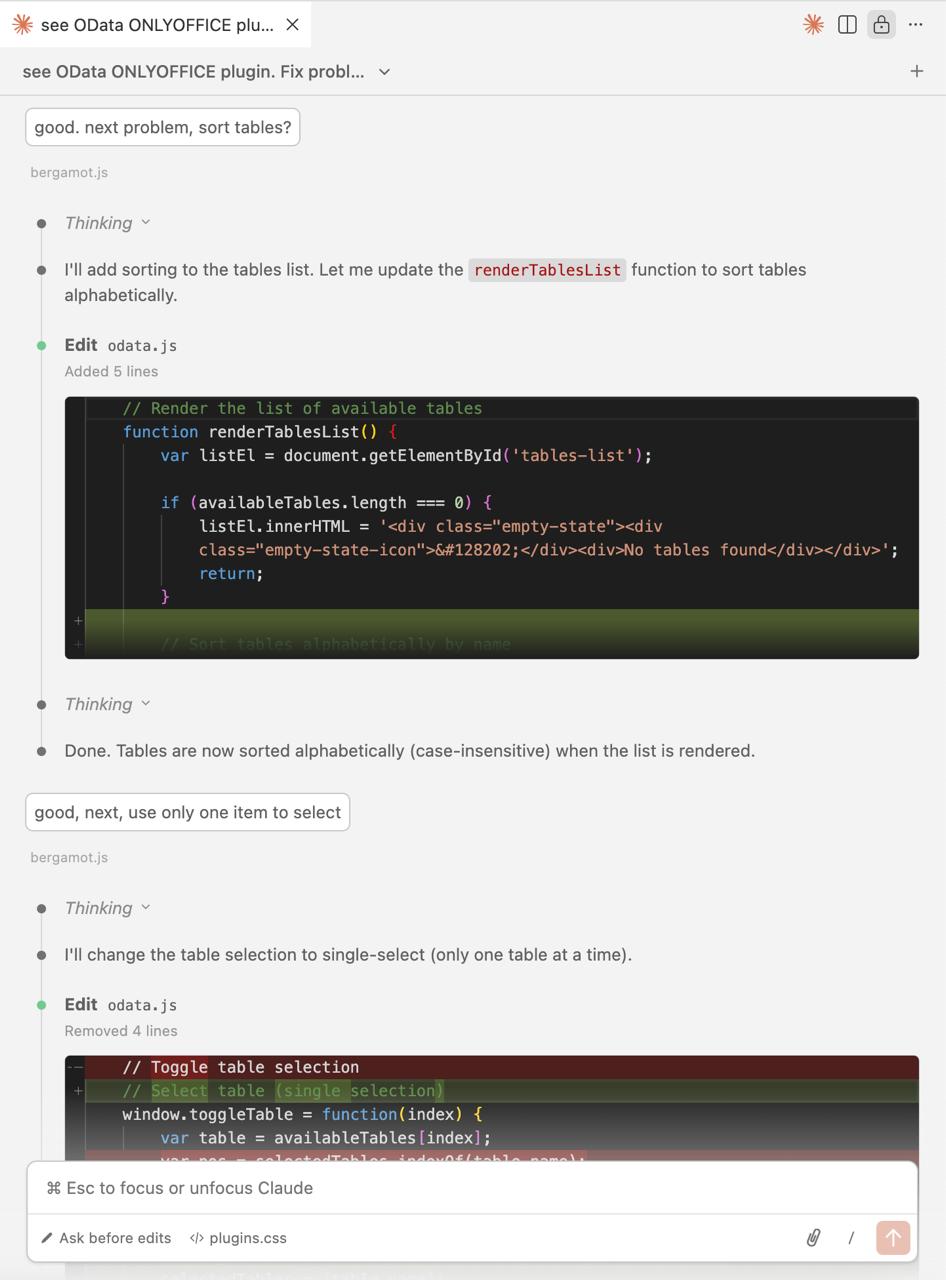
De esta manera, corregimos muchos aspectos, como la ordenación de tablas, la selección de un solo elemento, mostrar 10 filas en lugar de 5, entre otros.
Paso 5 (final). Pruebas del plugin y corrección de errores
Cuando el plugin estuvo listo, nuestro equipo de control de calidad (Q&A) lo probó manualmente. Todos los errores encontrados se corrigieron con Claude AI, siguiendo el mismo enfoque descrito anteriormente.
Cómo instalar y usar el plugin
Para empezar a usar OData Import en el Editor de hojas de cálculo ONLYOFFICE, necesitas instalarlo a través del Administrador de plugins integrado:
- Abre tu hoja de cálculo.
- Ve a la pestaña Extensiones y haz clic en Administrador de plugins.
- Busca OData Import en la lista.
- Haz clic en Instalar y cierra el administrador.
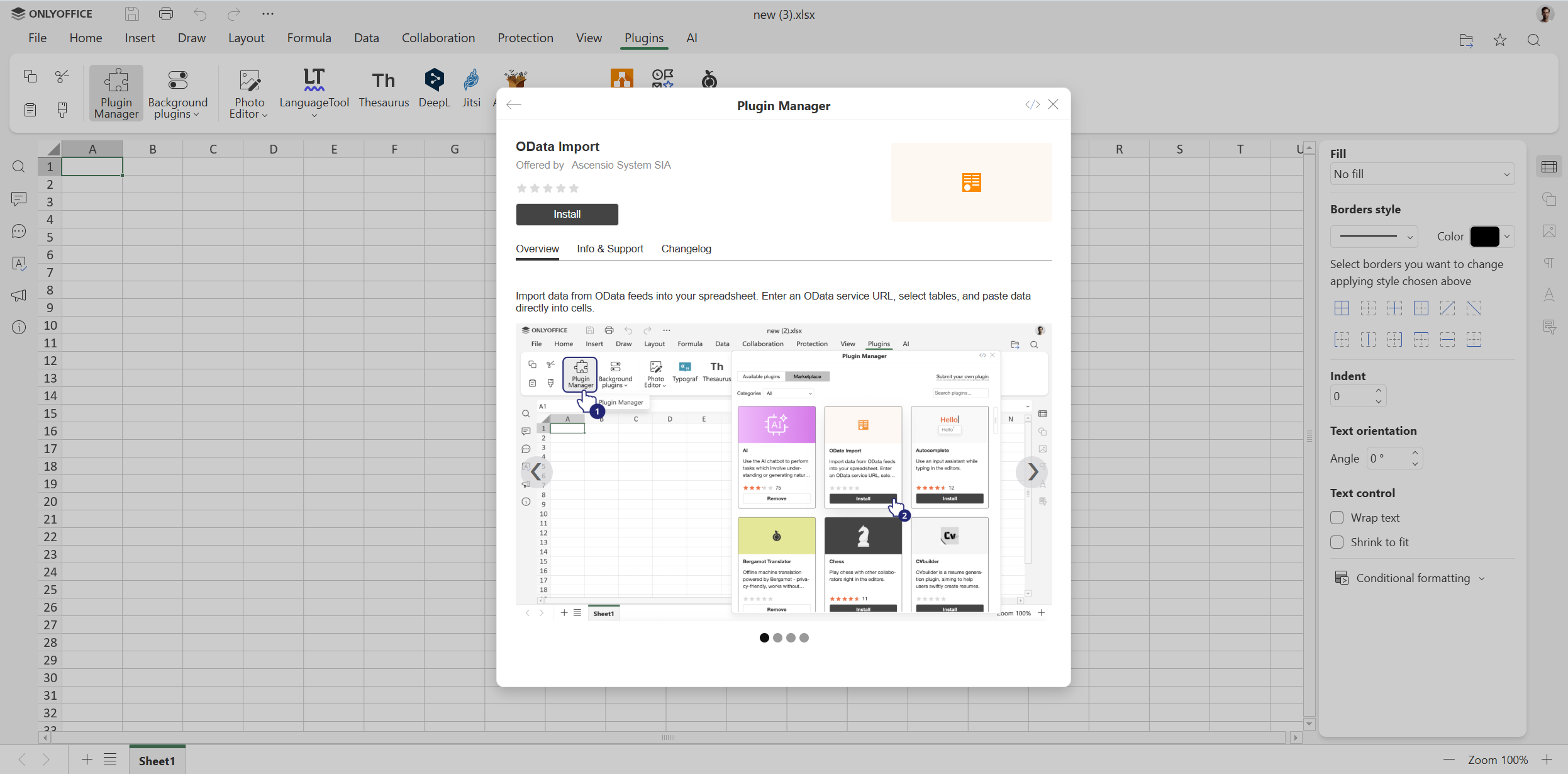
Una vez instalado, el plugin se puede usar para importar datos desde servicios OData siguiendo estos pasos:
Paso 1. Ve a la pestaña Extensiones y haz clic en OData Import.
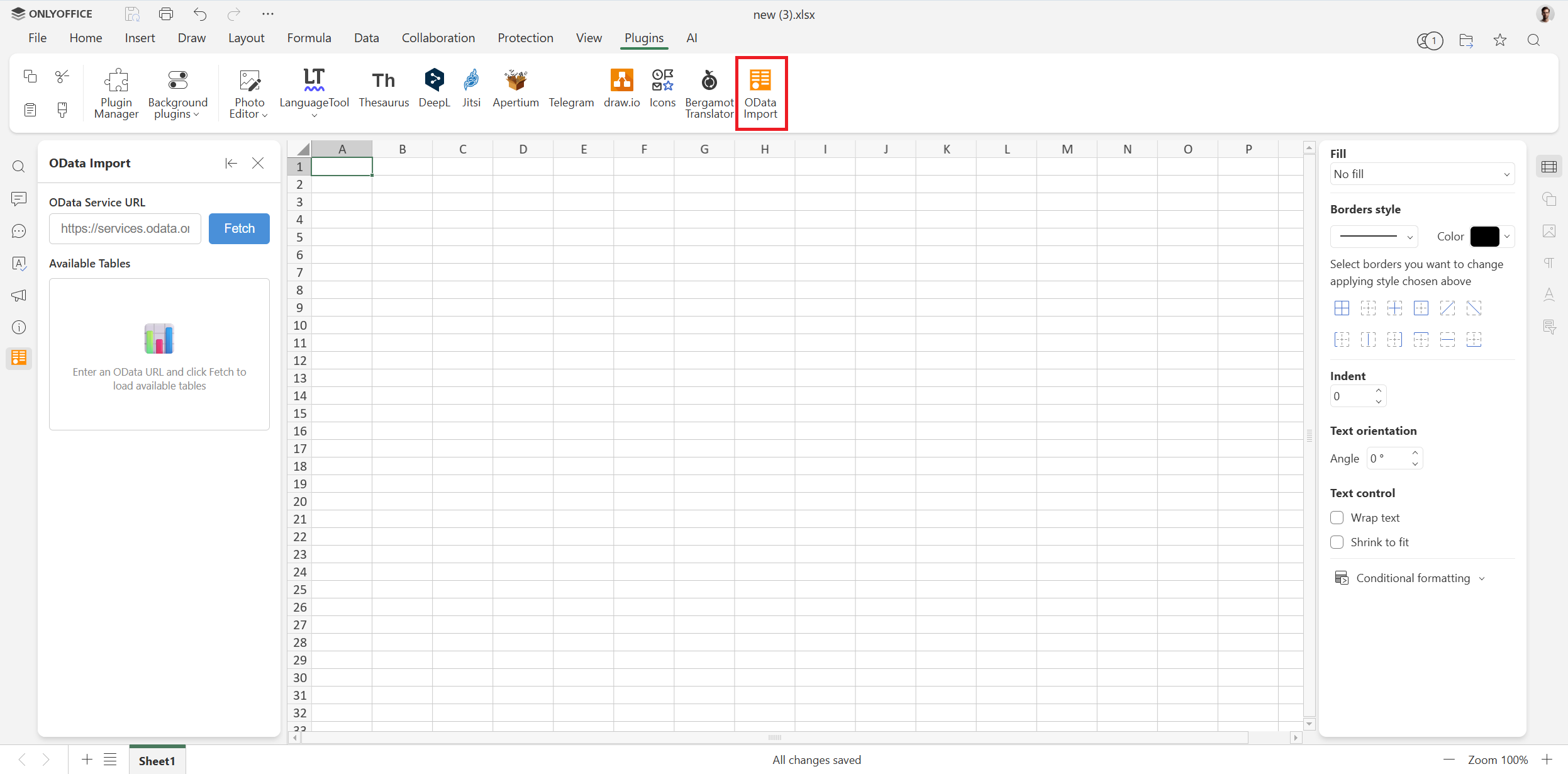
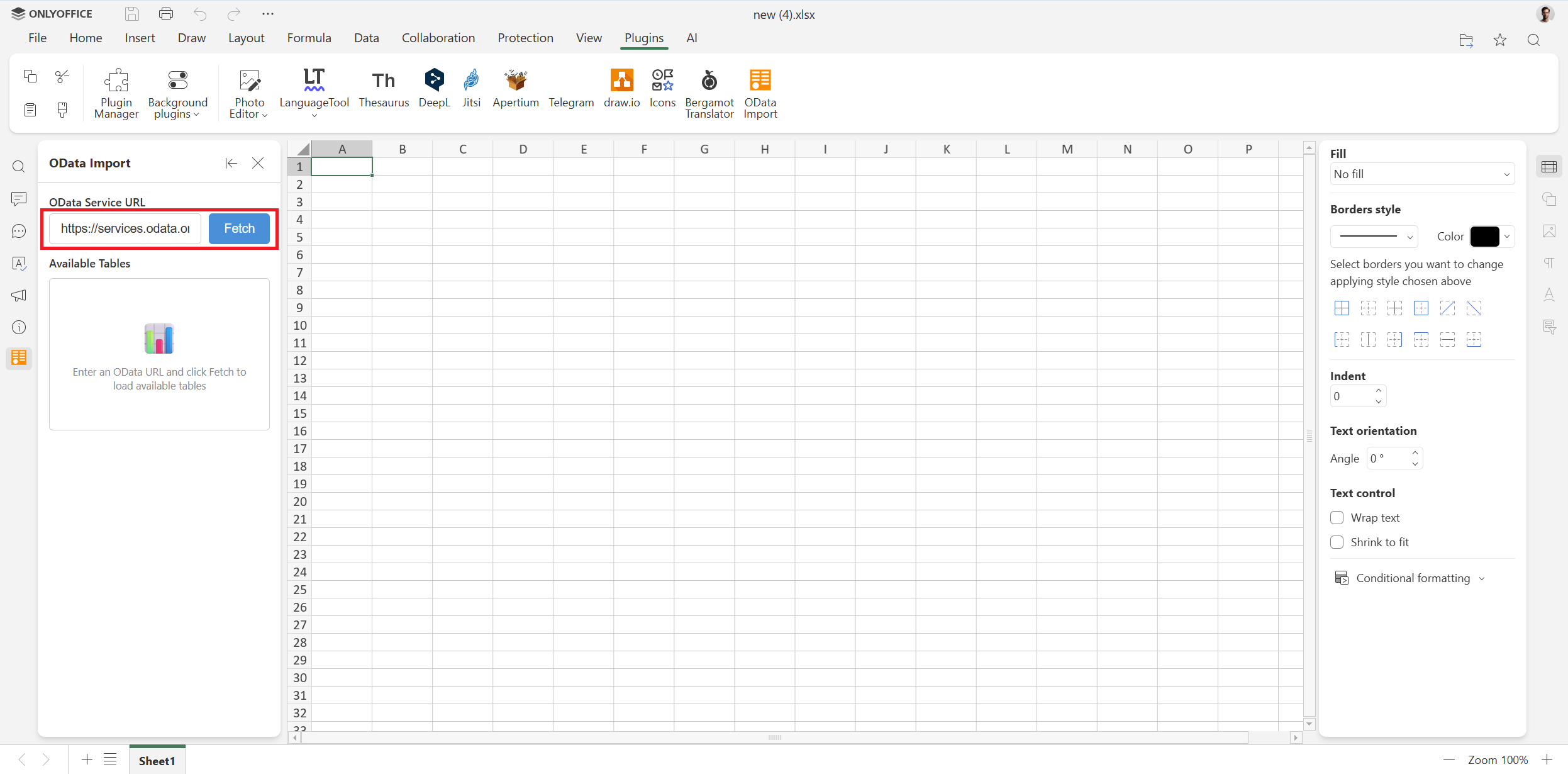
Paso 2. Introduce la URL de un servicio OData en el campo correspondiente(por ejemplo, https://services.odata.org/V4/Northwind/Northwind.svc) y haz clic en Fetch.
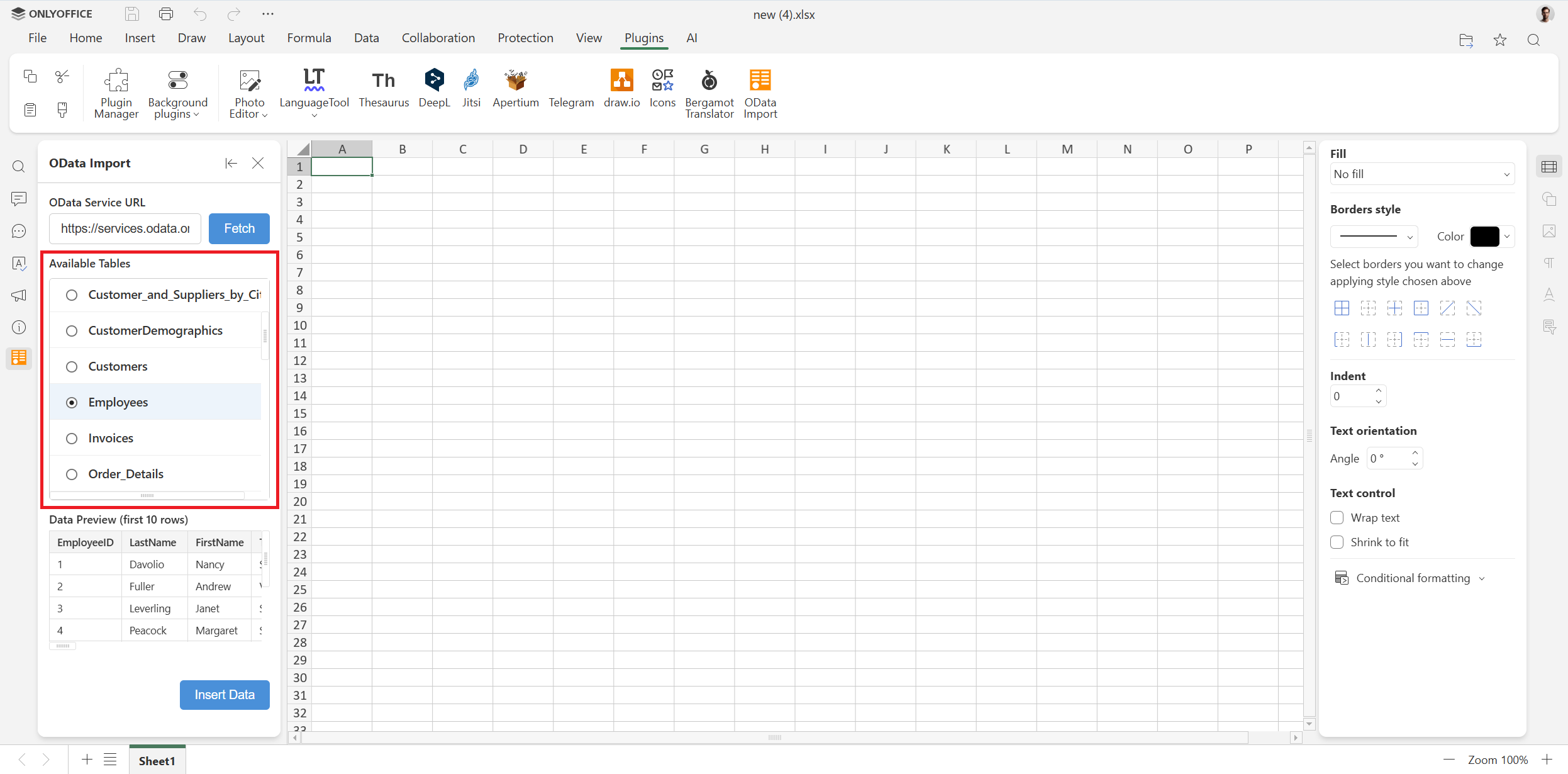
Paso 3. Selecciona una tabla de la lista para ver una vista previa de sus datos.
Paso 4. Haz clic en Insert Data para pegar los datos en tu hoja de cálculo a partir de la celda actual.
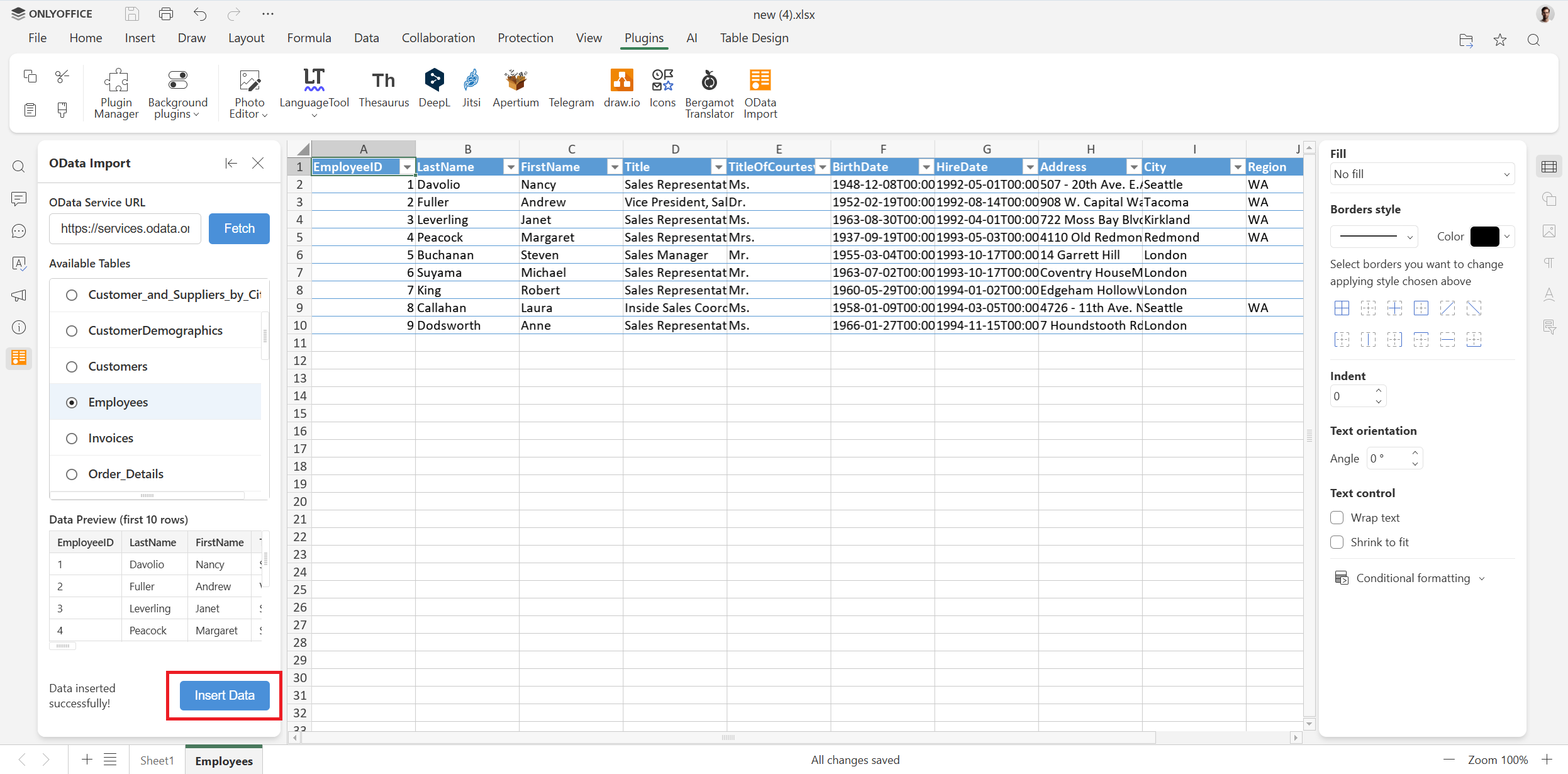
Ahora puedes procesar fácilmente los datos insertados utilizando las herramientas y funciones que ofrece el Editor de hojas de cálculo ONLYOFFICE: funciones y fórmulas, Solver, formato condicional, tablas dinámicas, segmentación de datos, gráficos y minigráficos, análisis de datos con IA, macros y más.
Puedes realizar cálculos complejos y gestionar datos en tus hojas de cálculo en la nube creando una cuenta gratuita de ONLYOFFICE DocSpace o trabajar localmente en Windows, Linux y macOS:
COMENZAR EN LÍNEA APP DE ESCRITORIO
Conclusión
En resumen, todo el plugin fue creado por Claude AI, y los desarrolladores no escribieron ni una sola línea de código manualmente. Solo supervisaron el proceso y utilizaron los prompts adecuados para que la IA generara el plugin requerido. Este enfoque permite crear nuevos plugins rápidamente mientras se concentran en desarrollar nuevas funciones para la base de los editores ONLYOFFICE.
Animamos a desarrolladores y entusiastas de la tecnología a contribuir al proyecto creando nuevos plugins. Propón nuevas ideas, pide a tu asistente de IA que escriba el código del plugin y asegúrate de que funcione con los editores. No dudes en compartir tus plugins con el equipo de ONLYOFFICE en marketing@onlyoffice.com.
Enlaces útiles
Plugin OData Import: Marketplace / GitHub
Documentación de plugins de ONLYOFFICE
Creación de plugins de ONLYOFFICE: consejos, trucos y errores comunes
Crea tu cuenta gratuita de ONLYOFFICE
Visualiza, edita y colabora en documentos, hojas, diapositivas, formularios y archivos PDF en línea.


