Presentamos el plugin Date Picker: selecciona e inserta fechas con formato en varias celdas sin esfuerzo
Trabajar con fechas en hojas de cálculo puede ser una tarea que consume mucho tiempo y es propensa a errores, especialmente cuando se trabaja con varias celdas o con requisitos de formato específicos. ONLYOFFICE mejora la productividad mediante plugins útiles para tareas comunes. En esta entrada del blog presentamos el plugin Date Picker: una herramienta diseñada específicamente para insertar fechas en las celdas seleccionadas con control total sobre el formato.

Acerca del plugin
El plugin Date Picker te permite insertar rápidamente fechas en las celdas seleccionadas mediante un widget de calendario integrado. Compatible con el editor de hojas de cálculo ONLYOFFICE, este plugin ahorra tiempo y garantiza la coherencia al permitirte elegir entre varios formatos de fecha y aplicarlos a varias celdas simultáneamente en una sola operación.
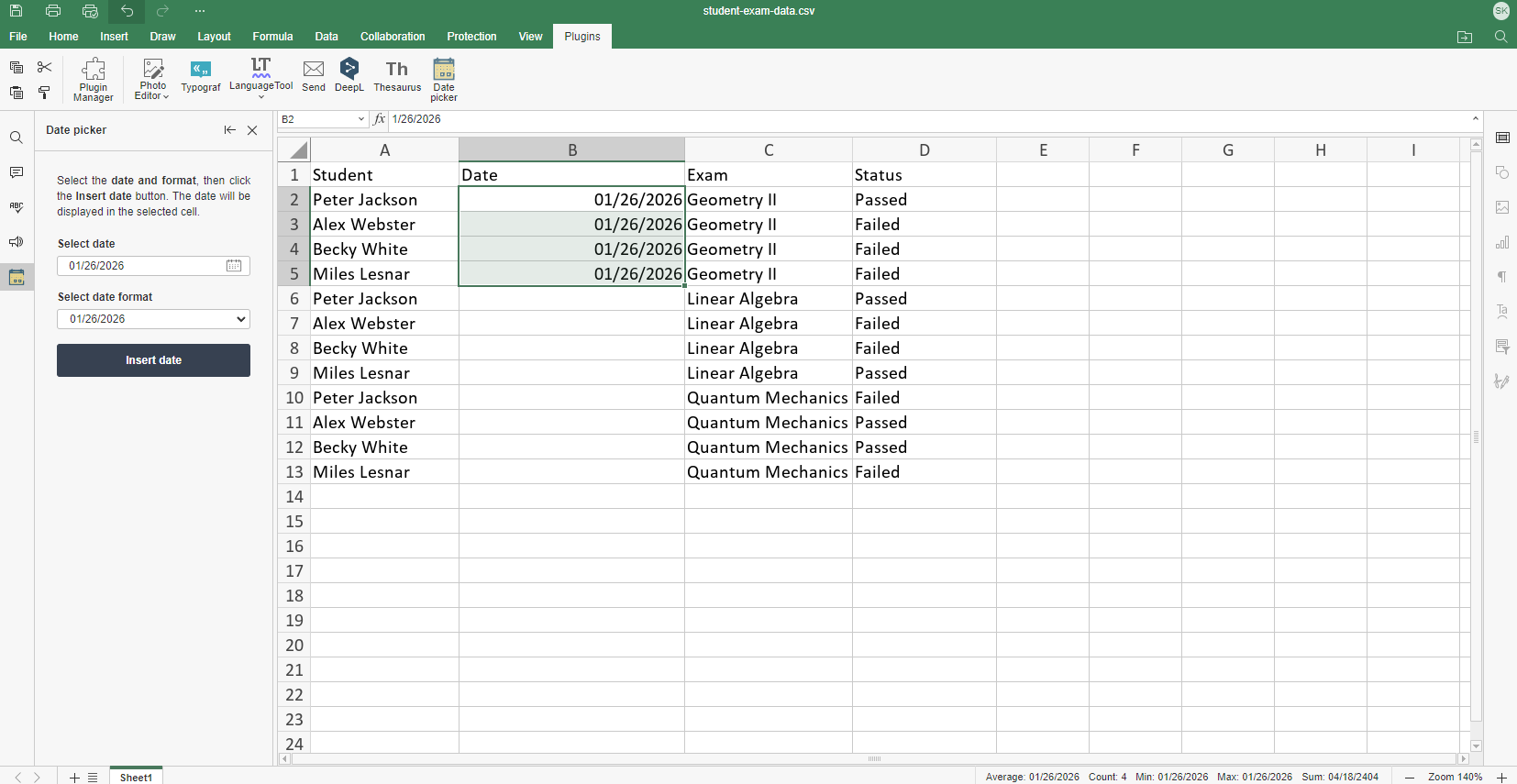
Aquí tienes un ejemplo de cómo introducir fechas en el formato “mm/dd/aaaa”.
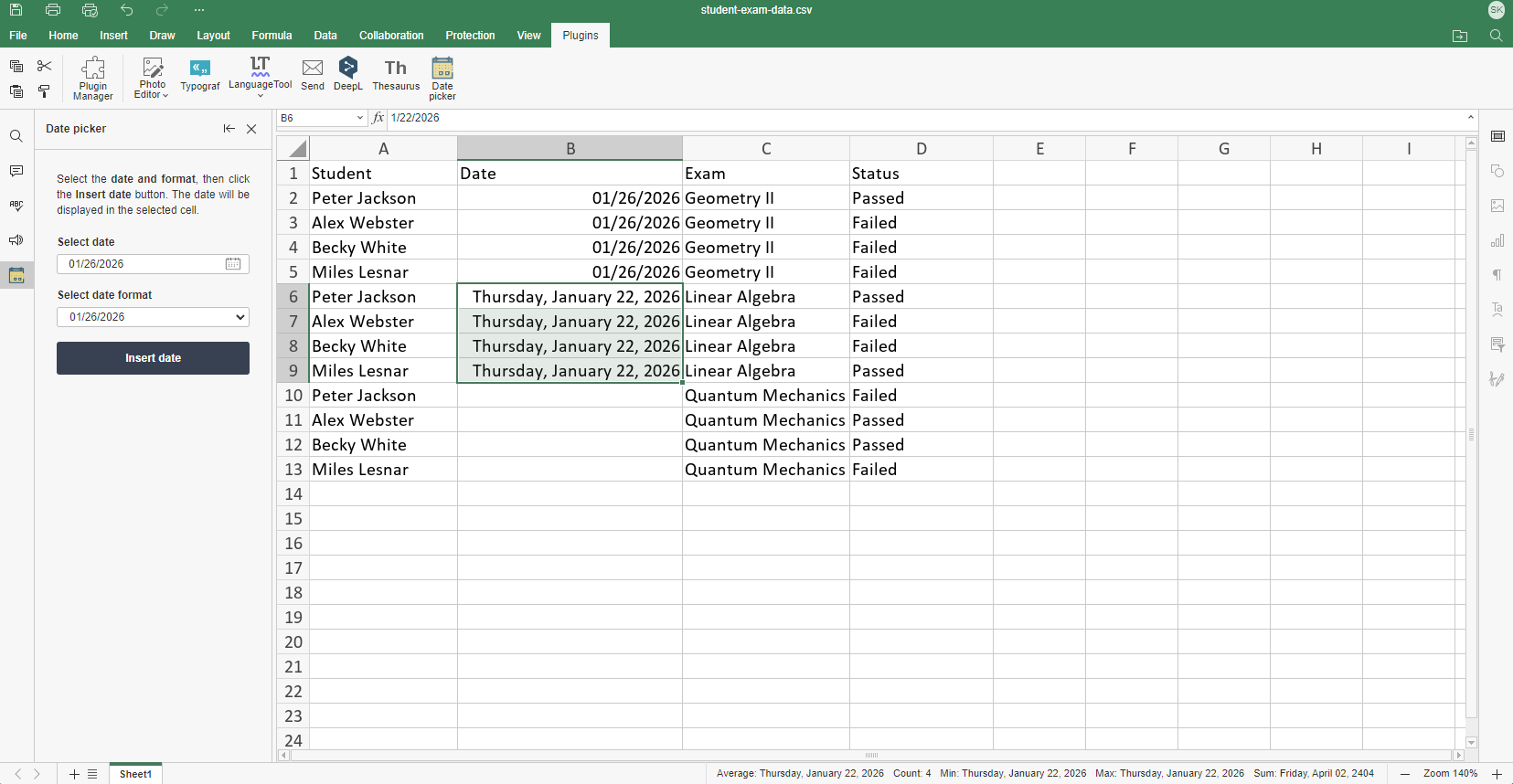
Ahora, probemos el formato “Día de la semana, Mes dd, aaaa”:
Y apliquemos el formato ‘dd-Mon-aa’:
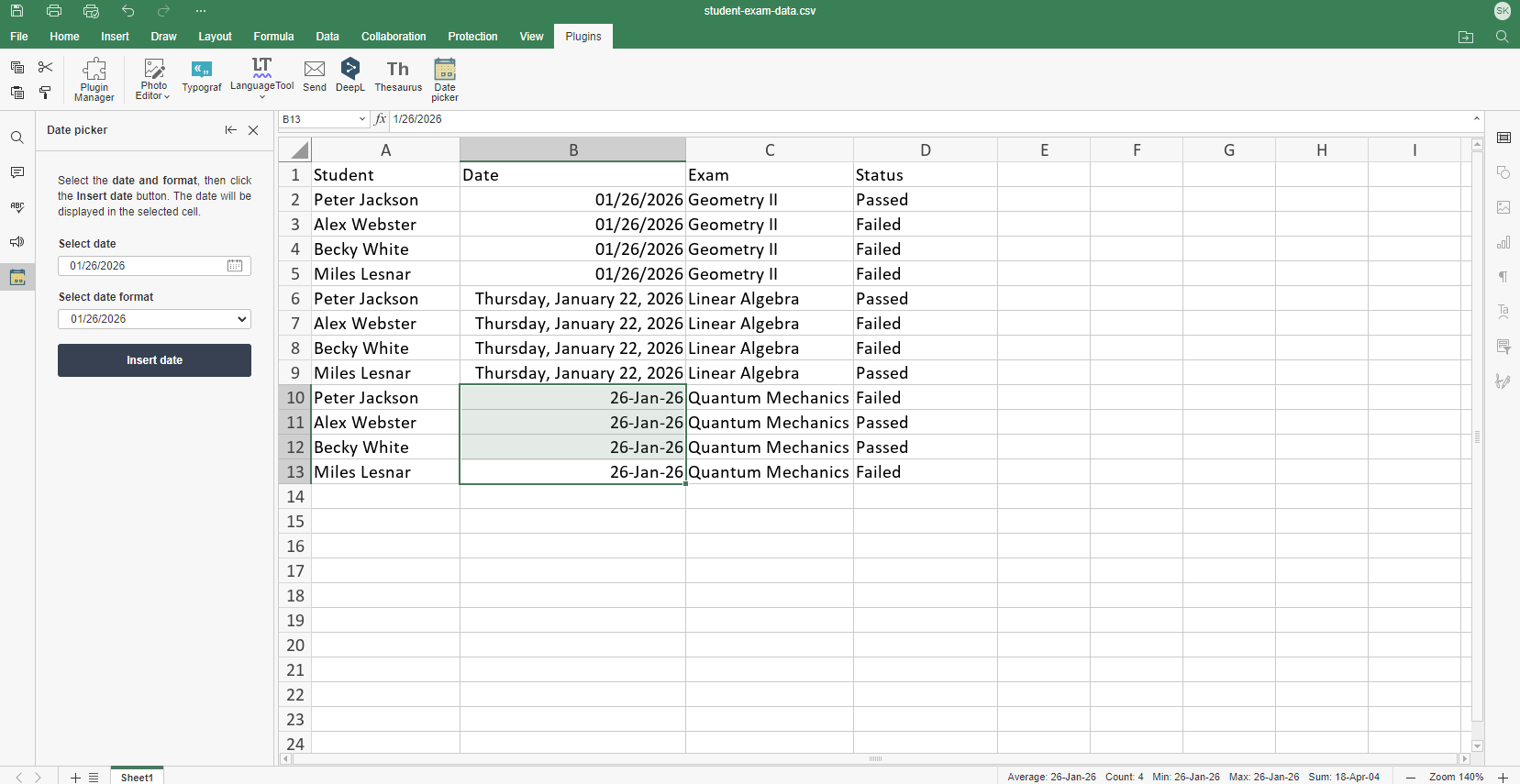
Este plugin ofrece claramente beneficios valiosos para diversos casos de uso en hojas de cálculo, ya sea que estés trabajando con grandes conjuntos de datos y análisis o gestionando la planificación diaria básica.
Cómo instalar y usar
El plugin está disponible tanto en versiones en la nube como de escritorio.
Instalación mediante el Administrador de plugins
- Ve a la pestaña Extensiones y abre el Administrador de plugins.
- Accede a la pestaña Marketplace.
- Busca el plugin Date Picker usando la barra de Búsqueda a la derecha y haz clic en Instalar.
Instalación manual
- Find and download the Date Picker plugin from the ONLYOFFICE plugin repository.
- Archive the plugin files.
- Change the file extension to .plugin.
- Busca y descarga el plugin Date Picker desde el repositorio de plugins de ONLYOFFICE.
- Comprime los archivos del plugin.
- Cambia la extensión del archivo a .plugin.
- Ve a la pestaña Extensiones, haz clic en Administrador de Plugins >> Plugins disponible >> Instalar el plugin manualmente y busca el archivo .plugin.
Uso
- Activa el plugin Date Picker en la pestaña Extensiones.
- Selecciona las celdas con el ratón.
- Haz clic en el área Seleccinar fecha y elige la fecha desde el calendario.
- Haz clic en el área Seleccionar fecha format y selecciona el formato de fecha que prefieras.
- Haz clic en el botón Insertar fecha.
Nota: Después de insertar la fecha, la interfaz del Date Picker se restablecerá y mostrará la fecha actual. A continuación, podrás realizar otra inserción de fecha del mismo modo.
EMPEZAR EN LÍNEA EDITORES DE ESCRITORIO
¿Qué sigue?
Los editores ONLYOFFICE ofrece muchas funciones útiles, y los plugins personalizados lo hacen aún más potente para tareas específicas. Mantente atento a nuestro próximo blog, donde compararemos las macros de ONLYOFFICE y las funciones de IA, analizando sus fortalezas, debilidades y casos de uso ideales.
Crea tu cuenta gratuita de ONLYOFFICE
Visualiza, edita y colabora en documentos, hojas, diapositivas, formularios y archivos PDF en línea.


