Nuevo plugin Iconos para ONLYOFFICE: inserta iconos personalizables en tus documentos con facilidad
Con el nuevo plugin Iconos, puedes elegir entre miles de iconos personalizables e insertarlos en tus documentos, hojas de cálculo, presentaciones y formularios PDF. Lee este artículo para saber más.

Características principales del plugin
El plugin Iconos te da acceso a una amplia variedad de gráficos vectoriales personalizables que puedes insertar en tus documentos para reducir la cantidad de texto y añadir atractivo visual, cambiando colores, redimensionando e incluso convirtiendo los iconos insertados en formas para una edición más avanzada. El plugin se basa en la biblioteca Font Awesome, lo que te permite elegir entre miles de iconos gratuitos que se pueden insertar en documentos, hojas de cálculo, presentaciones y formularios PDF.
Esto es lo que puedes hacer al instalar el plugin en los editores ONLYOFFICE:
- Buscar iconos en la biblioteca Font Awesome, navegando por diferentes categorías o usando el campo de búsqueda;
- Insertar iconos rápidamente con un par de clics;
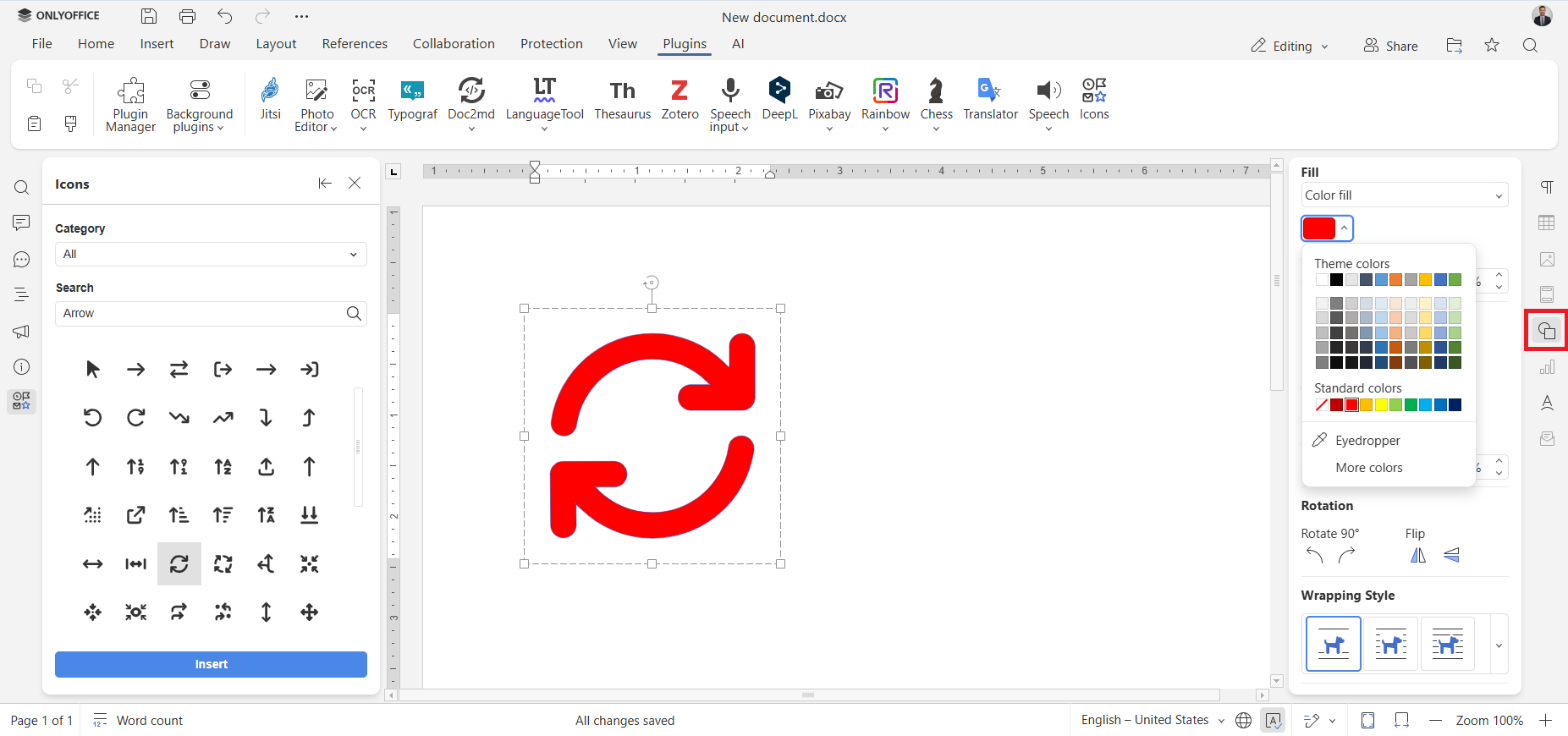
- Personalizar el tamaño, color y estilo de los iconos insertados;
- Elegir entre los estilos de iconos Regular, Solid y Brands, compatibles con el plugin.
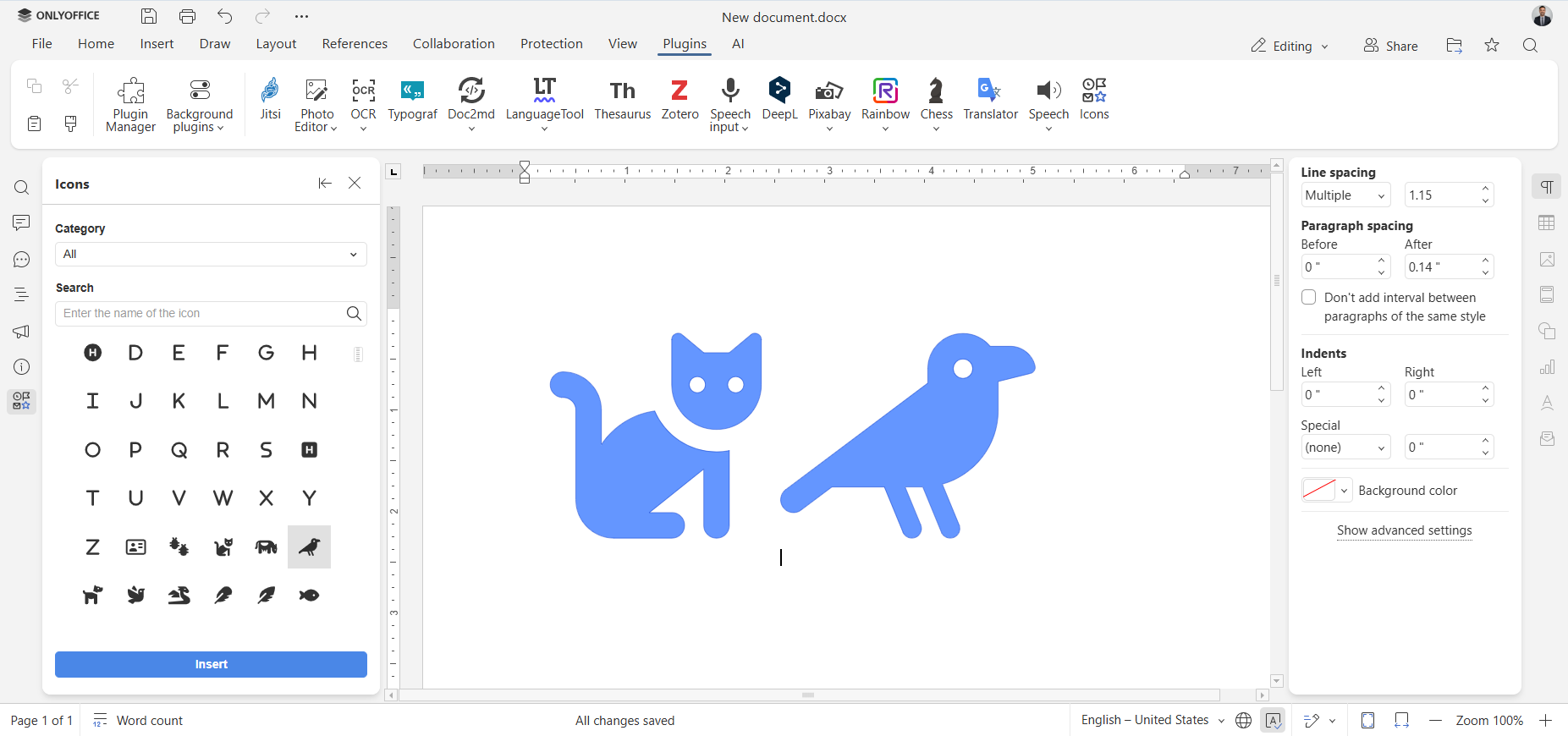
Cómo añadir y personalizar un icono
Agregar un gráfico vectorial mediante el plugin Iconos es sencillo y solo requiere unos pocos pasos:
Paso 1. Abre tu documento y cambia a la pestaña Extensiones en la barra de herramientas superior.
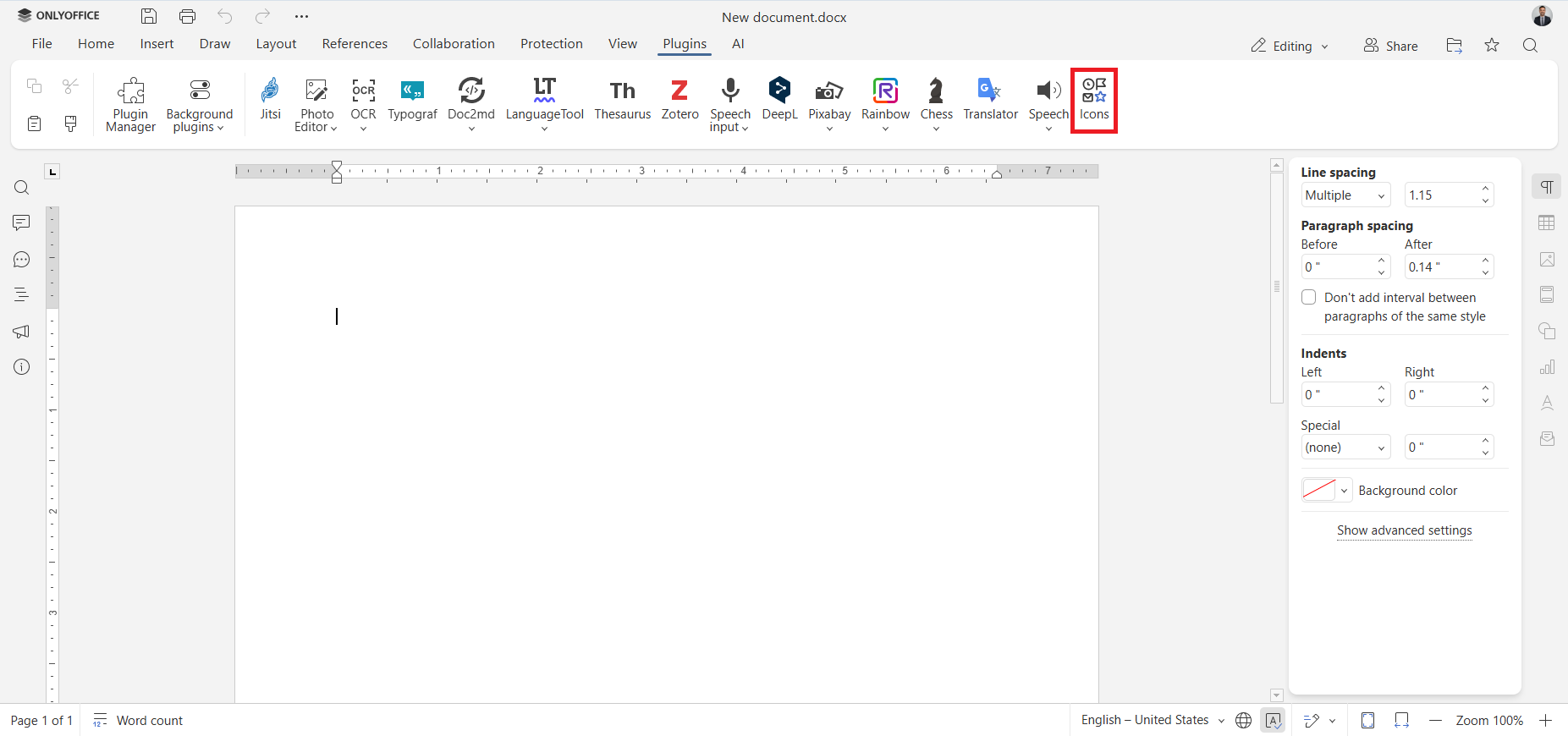
Paso 2. Haz clic en Iconos en la pestaña Extensiones.
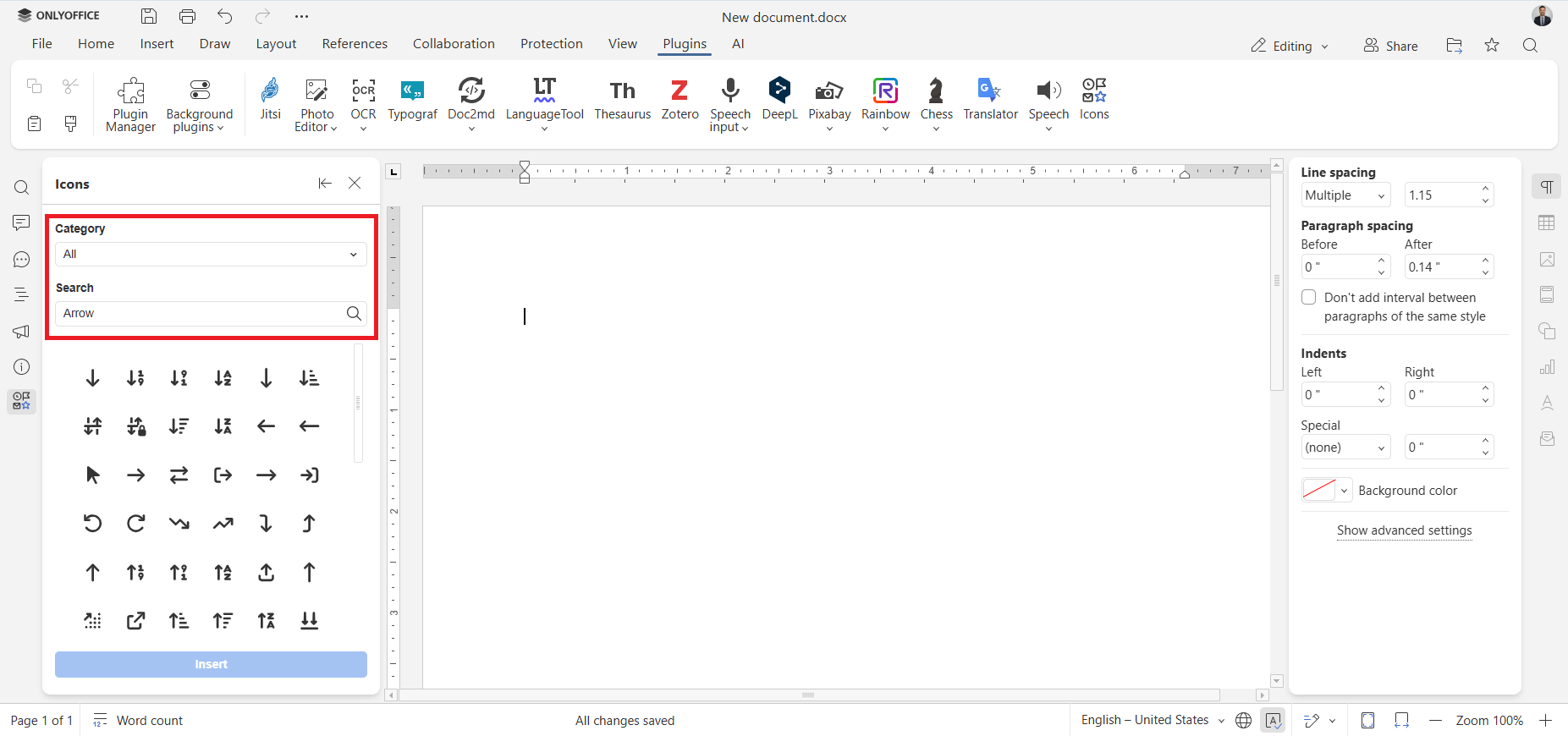
Paso 3. Busca el icono que deseas insertar, ya sea mediante el menú desplegable Categoría o usando el campo de búsqueda.
Paso 4. Selecciona el icono deseado y haz clic en Insertar.
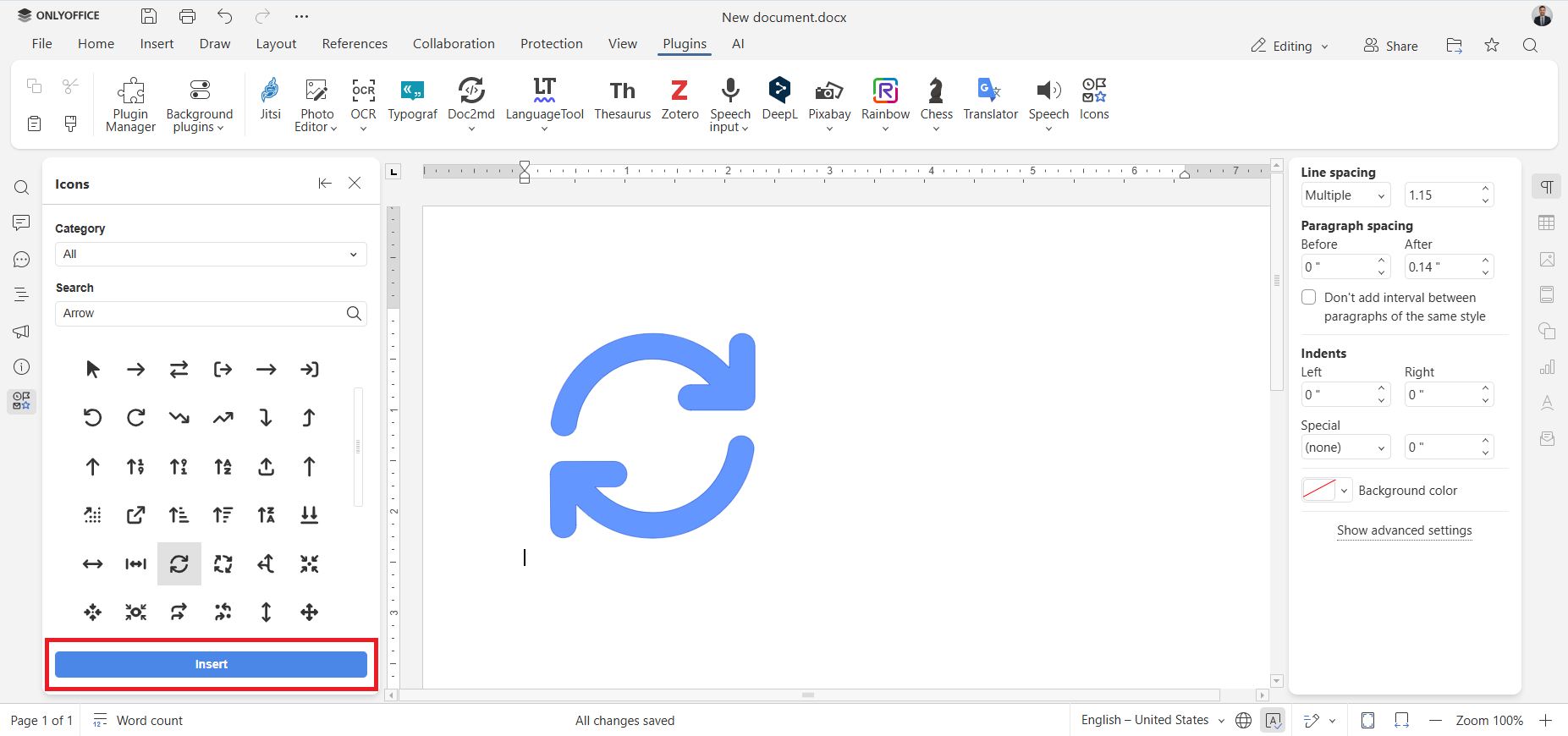
Eso es todo. El gráfico vectorial aparecerá en tu documento.
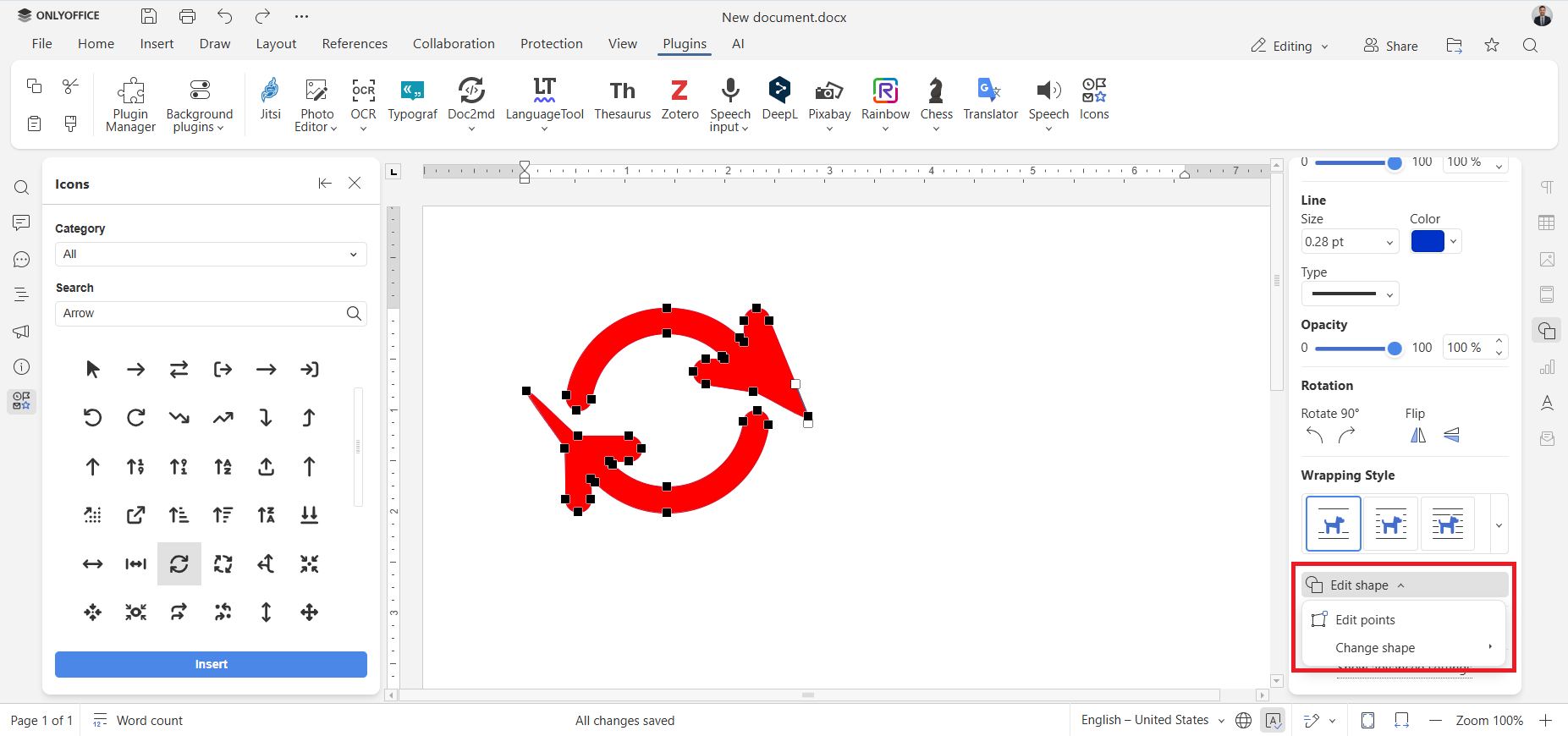
Si deseas personalizar el icono insertado, selecciónalo y abre el menú Configuración de forma en el panel lateral derecho. Ahora puedes personalizar el tamaño, el color, el estilo y la forma de tu icono.
Cómo instalar el plugin Iconos
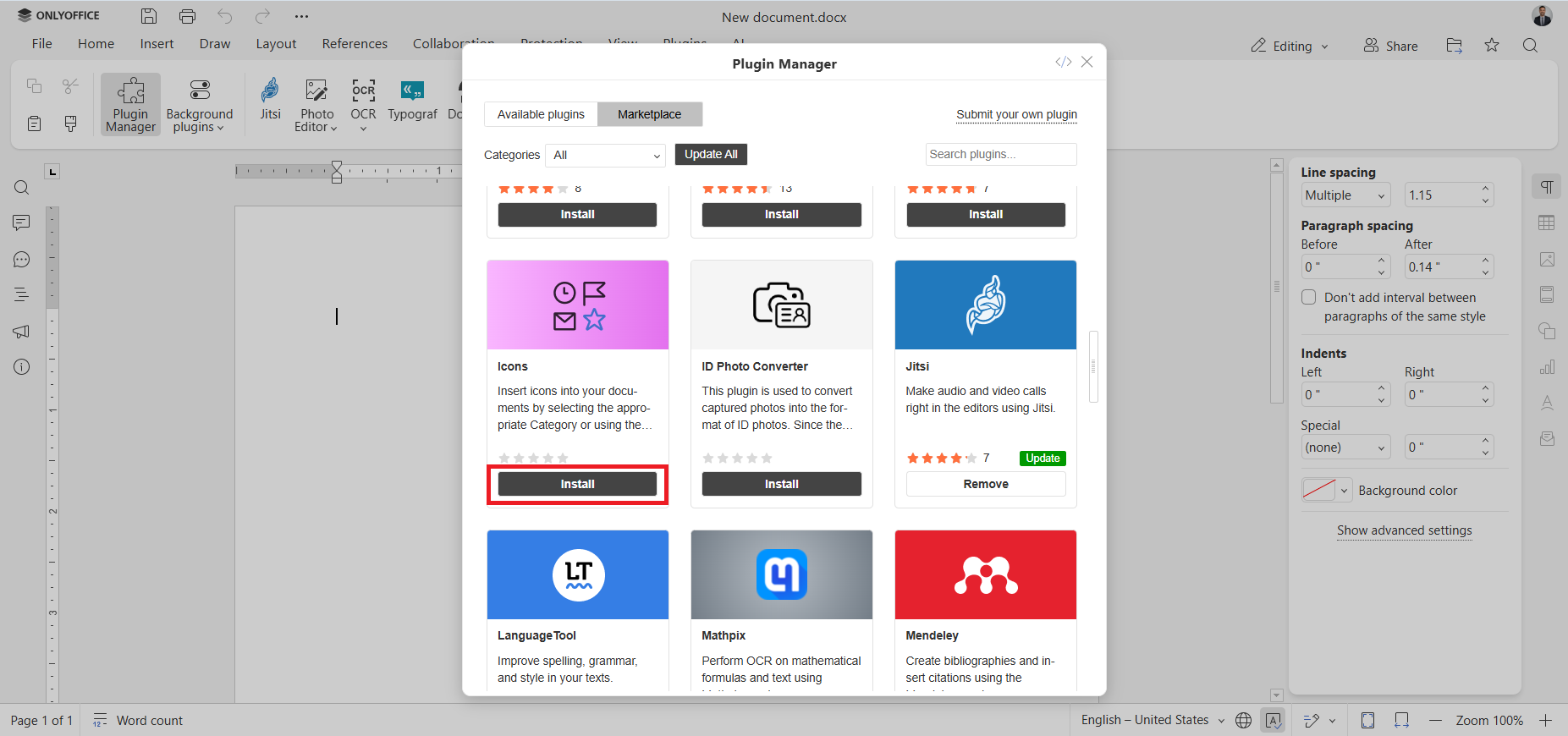
Como cualquier otro plugin de ONLYOFFICE, el plugin Iconos está disponible en el marketplace de ONLYOFFICE y se puede instalar mediante el Administrador de plugins. Para instalar el plugin, sigue estos pasos:
- Abre tu documento;
- Inicia el Administrador de plugins haciendo clic en su icono en la pestaña Extensiones;
- Busca el plugin Iconos;
- Haz clic en el botón Instalar.
Ahora puedes acceder al plugin en cualquier momento desde la pestaña Extensiones.
Obtén ONLYOFFICE e inserta iconos fácilmente
Inserta y personaliza distintos iconos en tus documentos en línea creando una cuenta gratuita de ONLYOFFICE DocSpace, o sin conexión descargando el cliente de escritorio gratuito para Windows, Linux y macOS:
EMPEZAR EN LÍNEA APP DE ESCRITORIO
Preguntas frecuentes: el plugin Iconos y sus funciones
P: ¿El plugin Iconos es gratuito?
Sí, el plugin es gratuito.
P: ¿El plugin funciona solo en documentos?
Además de documentos, el plugin permite insertar iconos en hojas de cálculo, presentaciones y formularios PDF.
P: ¿Cómo puedo personalizar mis iconos?
Puedes personalizar fácilmente el tamaño, el color, el estilo y la forma de tus iconos a través del menú de Configuración de forma en el panel lateral derecho.
P: ¿Cómo elimino el plugin?
Puedes eliminar el plugin de Iconos desde el Administrador de plugins en la barra de herramientas superior.
Enlaces útiles
Plugin Iconos: GitHub / Marketplace
Todos los plugins de ONLYOFFICE
Cómo buscar, instalar y gestionar plugins
Novedades: Docs 9.2 / Desktop Editors 9.2
Crea tu cuenta gratuita de ONLYOFFICE
Visualiza, edita y colabora en documentos, hojas, diapositivas, formularios y archivos PDF en línea.