Crea macros al instante en ONLYOFFICE usando la función de grabación de macros
Las acciones repetitivas pueden ralentizar tu flujo de trabajo, especialmente cuando necesitas realizar los mismos pasos una y otra vez en distintos documentos. ONLYOFFICE introdujo las macros para ayudar a automatizar este tipo de tareas, pero escribirlas manualmente no siempre resultaba conveniente para todos.
En este artículo del blog, te mostraremos cómo la nueva función Grabar Macro te permite capturar automáticamente tus acciones y convertirlas en macros listas para usar, haciendo que la automatización sea más fácil y accesible que nunca.

¿Qué significa grabar una macro?
La grabación de macros es un proceso de automatización que te permite capturar tus acciones en el editor, incluyendo clics del ratón, pulsaciones de teclas, cambios de estilo de texto, etc., y convertirlas en un script listo para usar. En lugar de tener que escribir el código de la macro, simplemente realizas la tarea una vez, y el editor genera una macro que puedes reutilizar en cualquier momento. Esto hace la automatización más accesible, especialmente para los usuarios que desean crear sus propias macros sin tener que aprender a programar.
¿Cómo grabar macros en ONLYOFFICE?
Preparación para grabar
Antes de comenzar a grabar, es importante definir con claridad los pasos que quieres que la macro capture. Puedes pensar en ello como planificar un pequeño flujo de trabajo: el objetivo es definir una secuencia de acciones que pueda repetirse automáticamente cuando sea necesario. Esto significa identificar exactamente dónde comienza tu tarea, qué acciones deben ocurrir en el medio y dónde debe finalizar. Una vez que tengas clara la secuencia, estarás listo para grabar.
Grabando la macro
Para empezar, abre el editor ONLYOFFICE de tu elección y activa el grabador accediendo a la pestaña Vista y seleccionando Grabar Macro al final de la barra de herramientas. Desde ese momento, el editor rastreará tus clics, selecciones y pulsaciones.
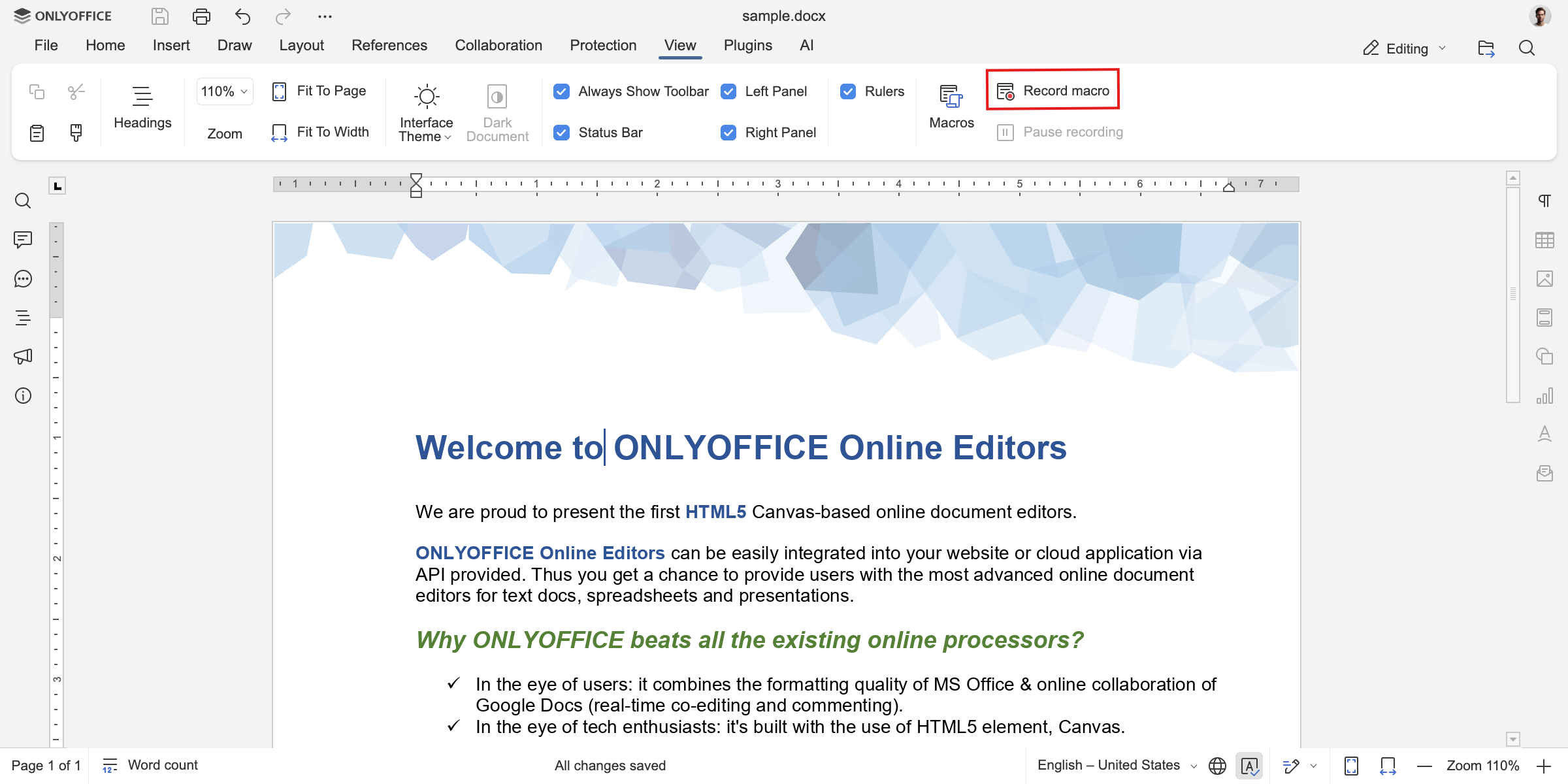
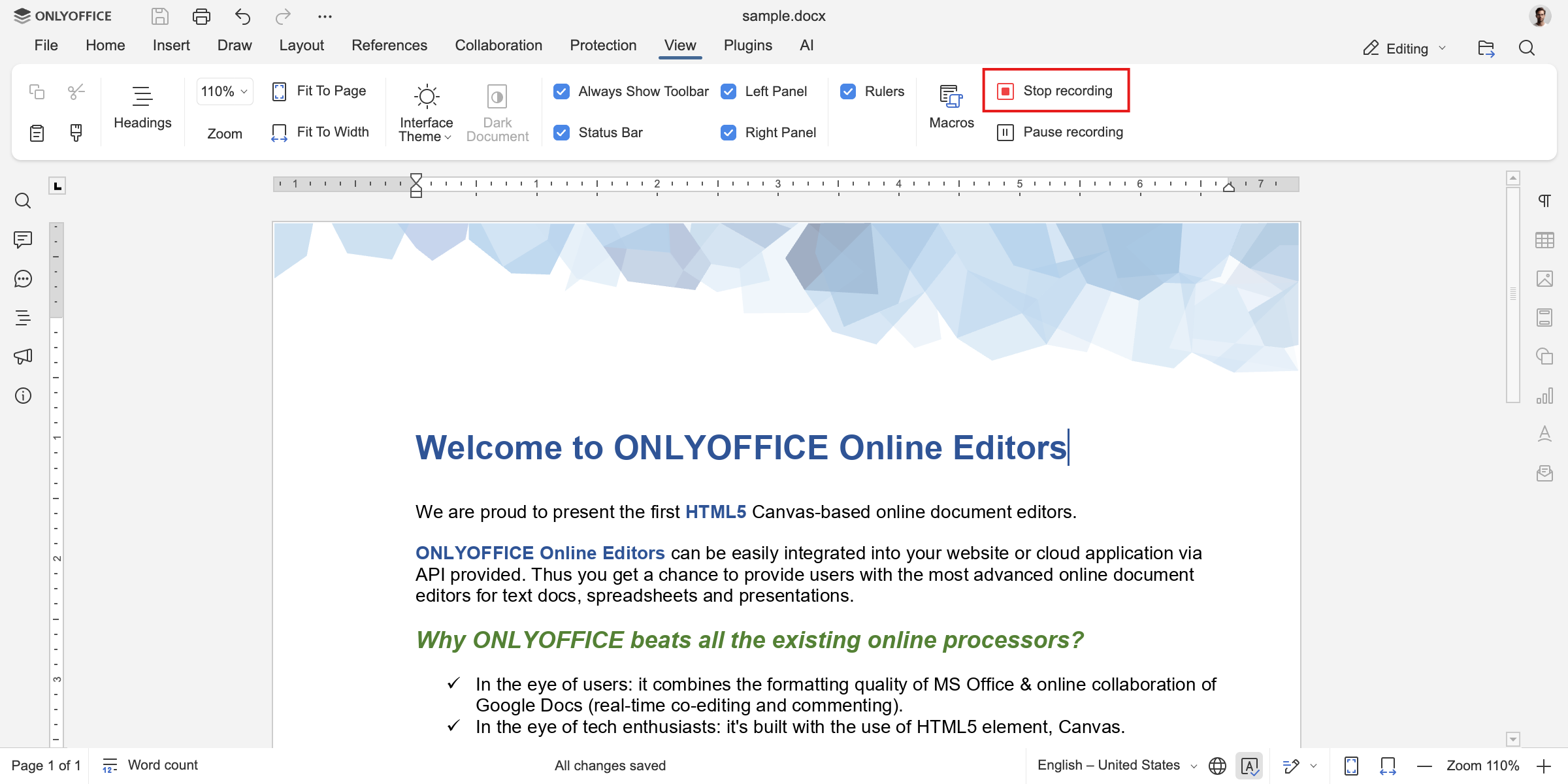
Realiza los pasos que deseas que la macro capture. Si necesitas un momento para pensar o ajustar algo, puedes pausar la grabación en cualquier momento haciendo clic en el botón Pausar grabación. Mientras la grabación está en pausa, ninguna de tus acciones será capturada, permitiéndote prepararte sin afectar la macro final. Cuando estés listo para continuar, haz clic en Reanudar grabación y sigue con los pasos restantes. Una vez que hayas realizado todas las acciones deseadas, detén y guarda la grabación haciendo clic en Detener grabación.
Si realizaste todos los pasos correctamente, deberías tener una macro que reproduce las acciones que hiciste durante la grabación. Para ver, editar o ejecutar tu macro, ve a la pestaña Vista y selecciona Macros. Esto abrirá el Editor de macros, donde todas tus macros grabadas aparecerán en la lista.
Para ejecutar la macro, selecciona la que creaste y haz clic en Ejecutar en la barra de herramientas superior.
Nota: Por el momento, la función Grabar Macro admite solo un conjunto limitado de acciones básicas. Se añadirán más capacidades en futuras actualizaciones, así que espera que la función se vuelva más potente con el tiempo.
¡Eso es todo! Acabas de crear tu propia macro sin necesidad de escribir una sola línea de código. ¿Tienes preguntas, sugerencias o ideas innovadoras? Te animamos a compartirlas con nosotros. Valoramos tu opinión y esperamos colaborar contigo. ¡Mucho éxito en tus exploraciones!
Crea tu cuenta gratuita de ONLYOFFICE
Visualiza, edita y colabora en documentos, hojas, diapositivas, formularios y archivos PDF en línea.


