Cómo conectar OpenRouter a ONLYOFFICE
OpenRouter ahora es compatible con los editores ONLYOFFICE, la plataforma de colaboración DocSpace y la aplicación de escritorio, dándote acceso a una amplia gama de modelos de IA mediante una sola clave de la API. Ya sea que prefieras modelos de OpenAI, Anthropic, Google, Meta, Mistral, Cohere u otros proveedores disponibles en OpenRouter, puedes integrarlos en tu flujo de trabajo de ONLYOFFICE para una escritura, edición y productividad más inteligentes.
En esta guía, descubre cómo conectar OpenRouter a ONLYOFFICE y cómo empezar a usar las funciones potenciadas por IA en ambas plataformas y editores.
Acerca de OpenRouter
OpenRouter es una plataforma de enrutamiento de IA que permite a los usuarios acceder a modelos de múltiples proveedores mediante una única API, en lugar de gestionar claves de la API, precios y límites de uso separados para cada proveedor.
Puedes conectar una amplia gama de modelos líderes, incluyendo:
- Modelos de OpenAI (GPT-5.1, GPT-5 Mini, serie GPT-o)
- Modelos Claude de Anthropic (Claude Opus 4.5, Claude Haiku 4.5, Claude Sonnet 4.5)
- Modelos de Google (Gemini 3 Pro Preview, Gemini 2.5 Flash, Gemini 2.5 Pro)
- Modelos de Llama (Llama 4, Llama 3, series Llama 2)
- Modelos de Mistral (Ministral 3, Mistral Large 3, Codestral, Mistral Medium 3.1)
- Modelos de DeepSeek (DeepSeek V3.2, DeepSeek V3.1 Terminus, DeepSeek R1)
- Modelos de Qwen (serie Qwen 3)
- Otros modelos especializados o ligeros de diversos proveedores
OpenRouter también permite cambiar entre modelos en cualquier momento, elegir versiones rápidas o de alta calidad y comparar modelos de diferentes compañías.
Cómo conectar OpenRouter a DocSpace
Con el lanzamiento de ONLYOFFICE DocSpace 3.6, la plataforma introduce los agentes de IA: asistentes inteligentes diseñados para ayudarte a analizar archivos, crear contenido, buscar información, organizar tu espacio de trabajo y colaborar de manera más eficiente. Los agentes de IA funcionan directamente dentro de DocSpace, ofreciendo un entorno de chat dedicado donde puedes interactuar con el asistente, hacer preguntas y automatizar tareas rutinarias.
Los agentes de IA son totalmente personalizables. Puedes establecer instrucciones, definir cuotas de almacenamiento, conectar fuentes de conocimiento y seleccionar exactamente qué proveedor de IA alimenta tu asistente, incluyendo OpenRouter.
Paso 1. Añade OpenRouter como tu proveedor de IA
Para empezar, conecta un proveedor de IA que procese todas las solicitudes de tus agentes.
Ve a Configuración → Configuración de IA → Proveedores de IA
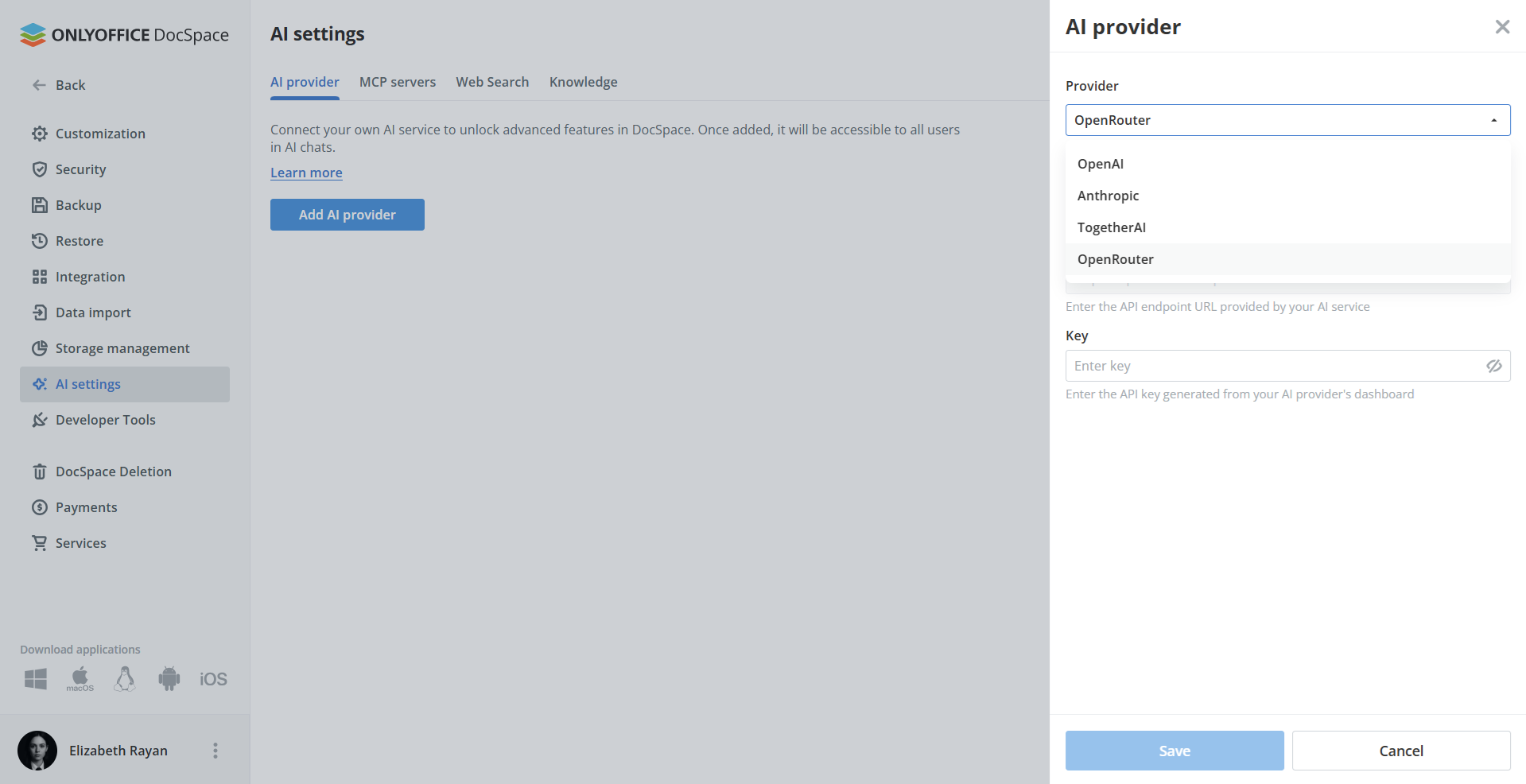
En la lista de proveedores, selecciona OpenRouter. Ingresa tu clave de la API de OpenRouter. Haz clic en Guardar.
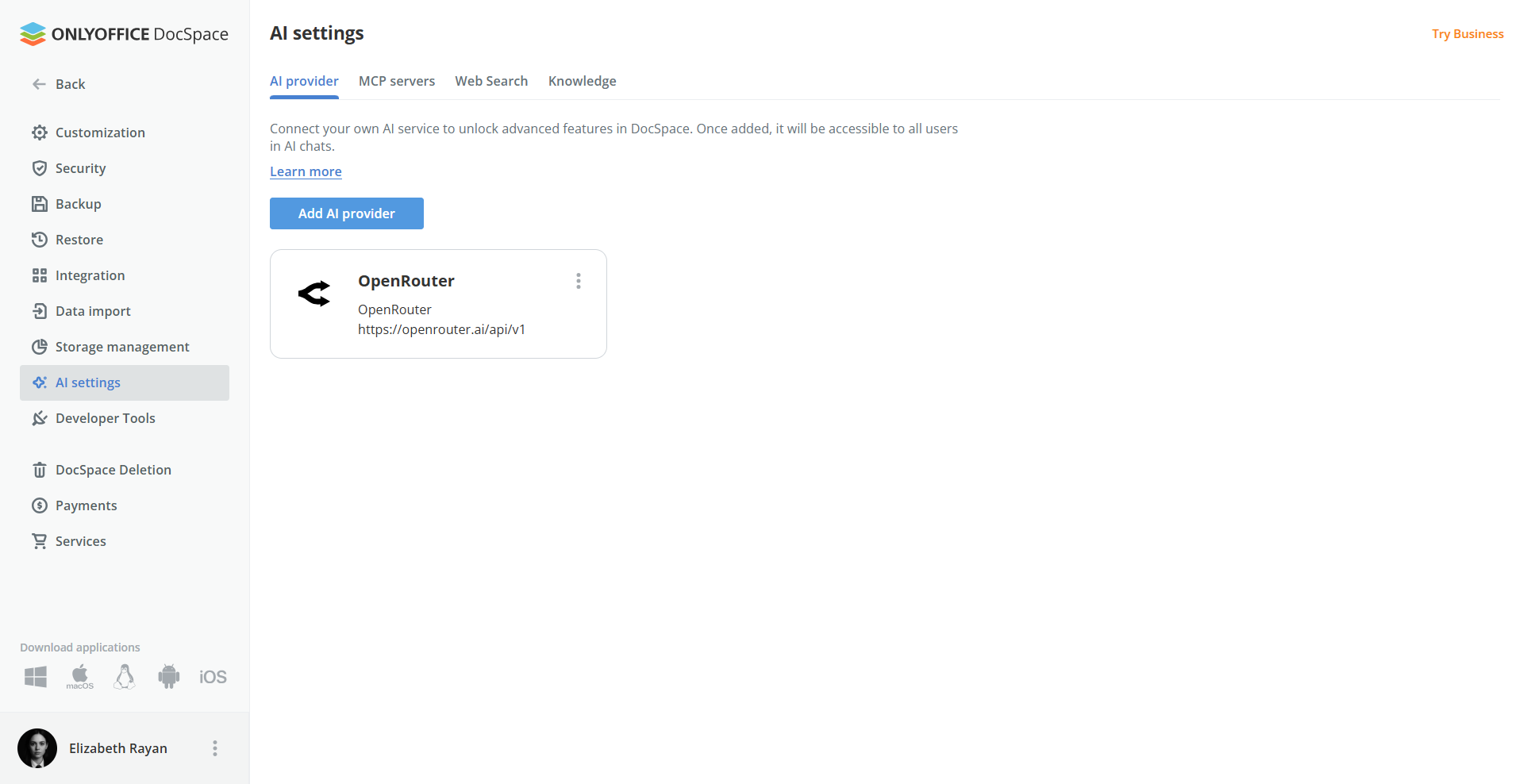
Una vez guardado, OpenRouter estará disponible como proveedor de modelos para tus agentes.
Paso 2. Habilita el servidor MCP
Los agentes de IA requieren un servidor MCP para realizar acciones dentro de tu espacio de trabajo en DocSpace, como crear salas, organizar archivos o gestionar usuarios. Agrégalo en la sección Servidores MCP.
Puedes usar el Servidor MCP de ONLYOFFICE DocSpace listo para usar o conectar un servidor MCP personalizado si lo prefieres.
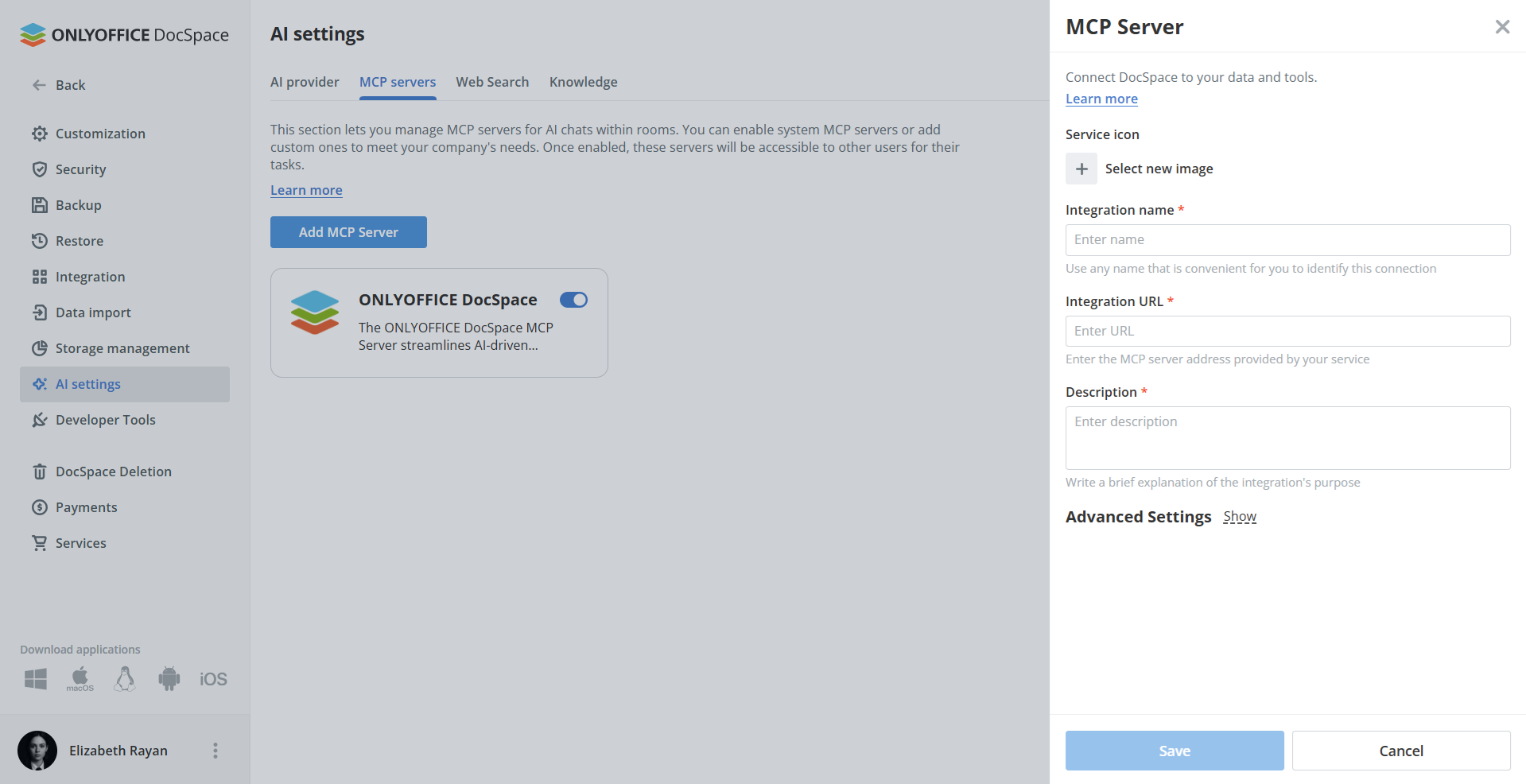
Este paso permite que los agentes de IA interactúen con DocSpace más allá de simples respuestas de chat.
Paso 3. Configura Búsqueda Web y Base de conocimiento (opcional pero recomendado)
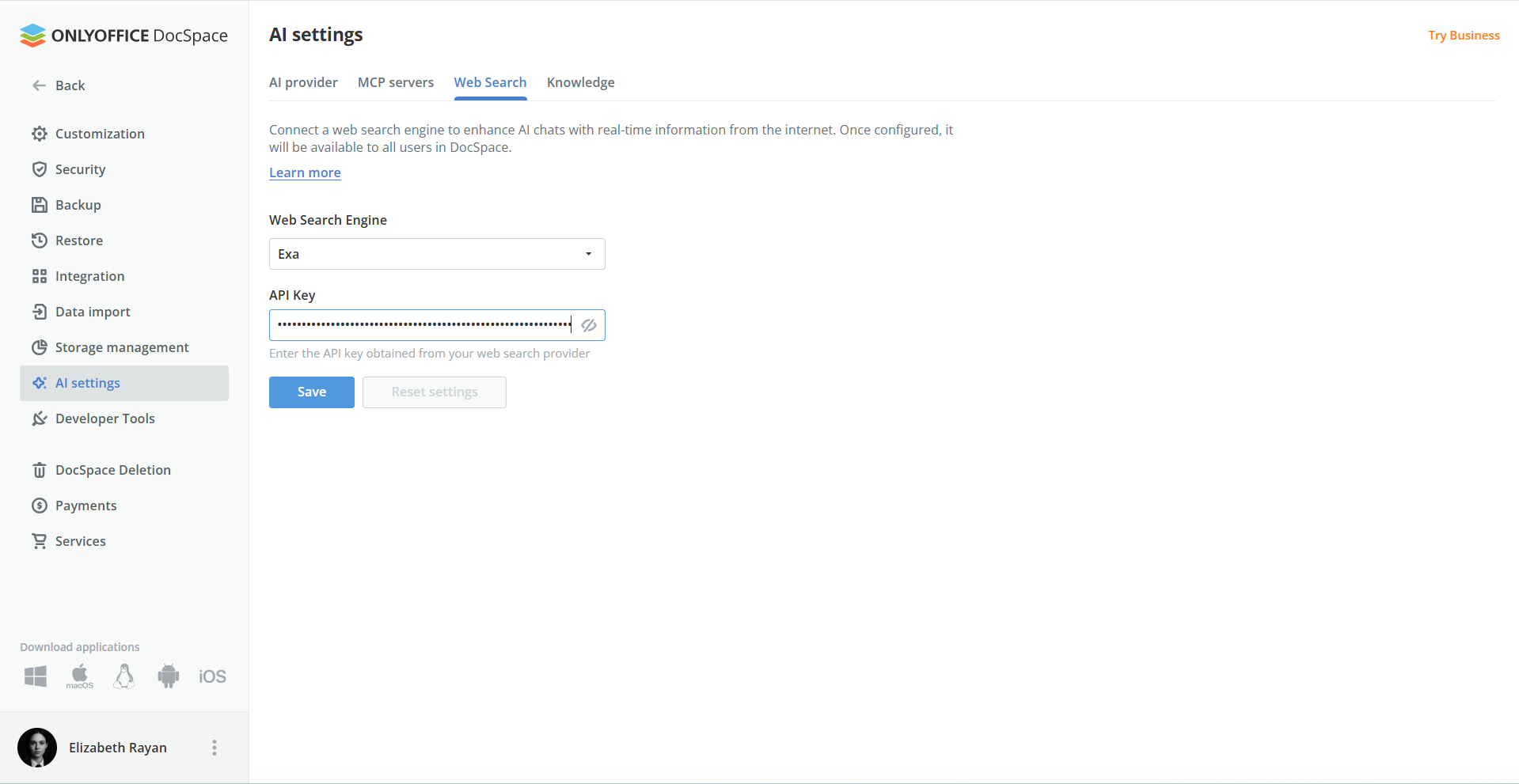
Para permitir que tus agentes accedan a información en tiempo real desde Internet, habilita un proveedor de búsqueda web en Configuración → Configuración de IA → Búsqueda Web. El proveedor de búsqueda web conectado, Exa, estará disponible para todos los usuarios del espacio de trabajo. Necesitarás la clave de la API de Exa para comenzar.
La base de conocimiento permite que tus agentes de IA indexen y busquen información en tus documentos usando embeddings. Esta función se centra en encontrar información relevante, pero no genera resúmenes ni realiza análisis globales.
Ve a la pestaña Conocimiento en Configuración de IA. En la lista de proveedores, elige OpenRouter.
Más información está disponible en nuestro Centro de Ayuda.
Paso 4. Crea tu agente de IA
Una vez que todas las configuraciones de proveedores estén listas, puedes crear tu primer agente.
Ve a Agentes de IA → Crear Agente
Configura lo siguiente:
- Nombre
- Imagen de portada
- Etiquetas
- Nombre del proveedor y modelo de IA
- Instrucciones de IA que describan el propósito del agente
- Herramientas MCP
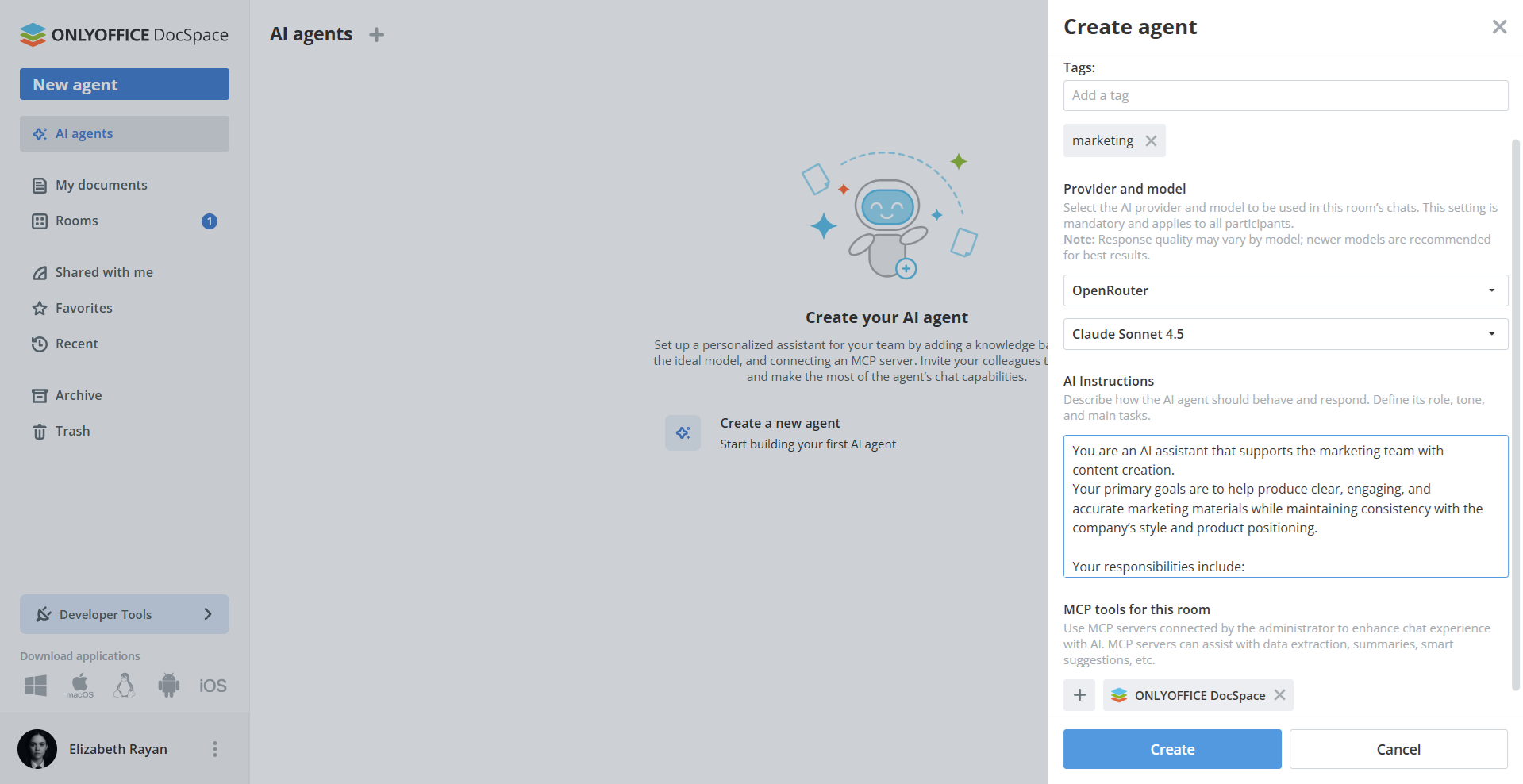
Haz clic en Crear. OpenRouter ahora está completamente activo dentro de los agentes de IA. Para dar acceso, abre la configuración del agente, invita a tus compañeros de equipo y asigna los roles correspondientes.
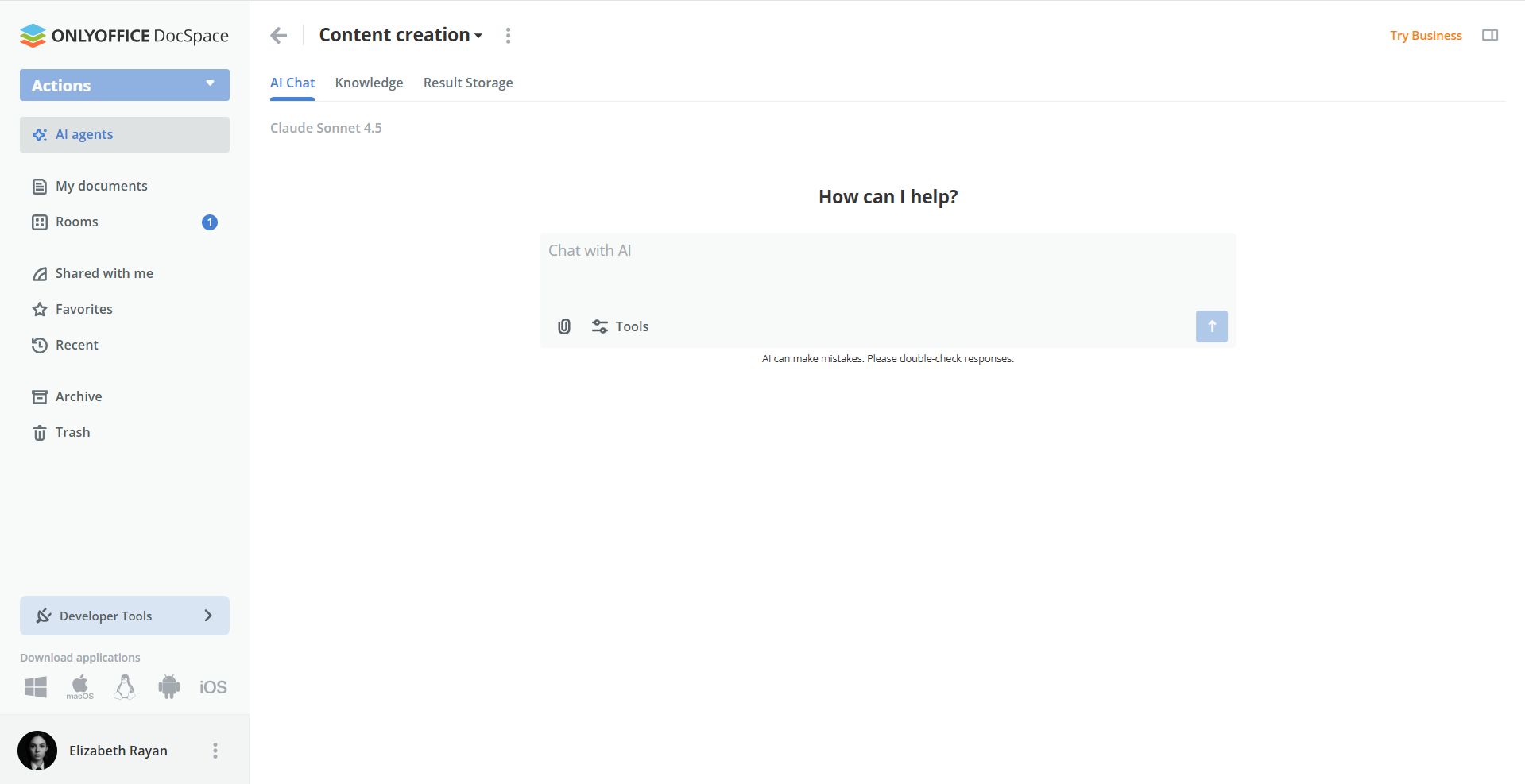
Cómo usar OpenRouter en DocSpace
Los agentes de IA en DocSpace funcionan a nivel de la plataforma, no solo dentro de los editores de documentos. Esto significa que tu asistente de IA puede interactuar con archivos, salas, bases de conocimiento y usuarios.
Con OpenRouter conectado, tu agente de IA puede:
- Analizar archivos almacenados en DocSpace para verificar precisión, claridad o extraer información clave.
- Generar contenido, hacer lluvia de ideas y redactar comunicaciones.
- Buscar información en la web y en tus documentos indexados.
- Gestionar tu espacio de DocSpace, desde crear salas hasta organizar archivos.
- Invitar a compañeros y colaborar dentro del agente de IA.
Simplemente abre el agente de IA de tu equipo, ingresa un prompt, y el modelo conectado a través de OpenRouter realizará la tarea. Todos los resultados generados pueden guardarse en cualquier ubicación de tu DocSpace (con Almacenamiento de Resultados como opción predeterminada), compartirse con otros o refinarse aún más.
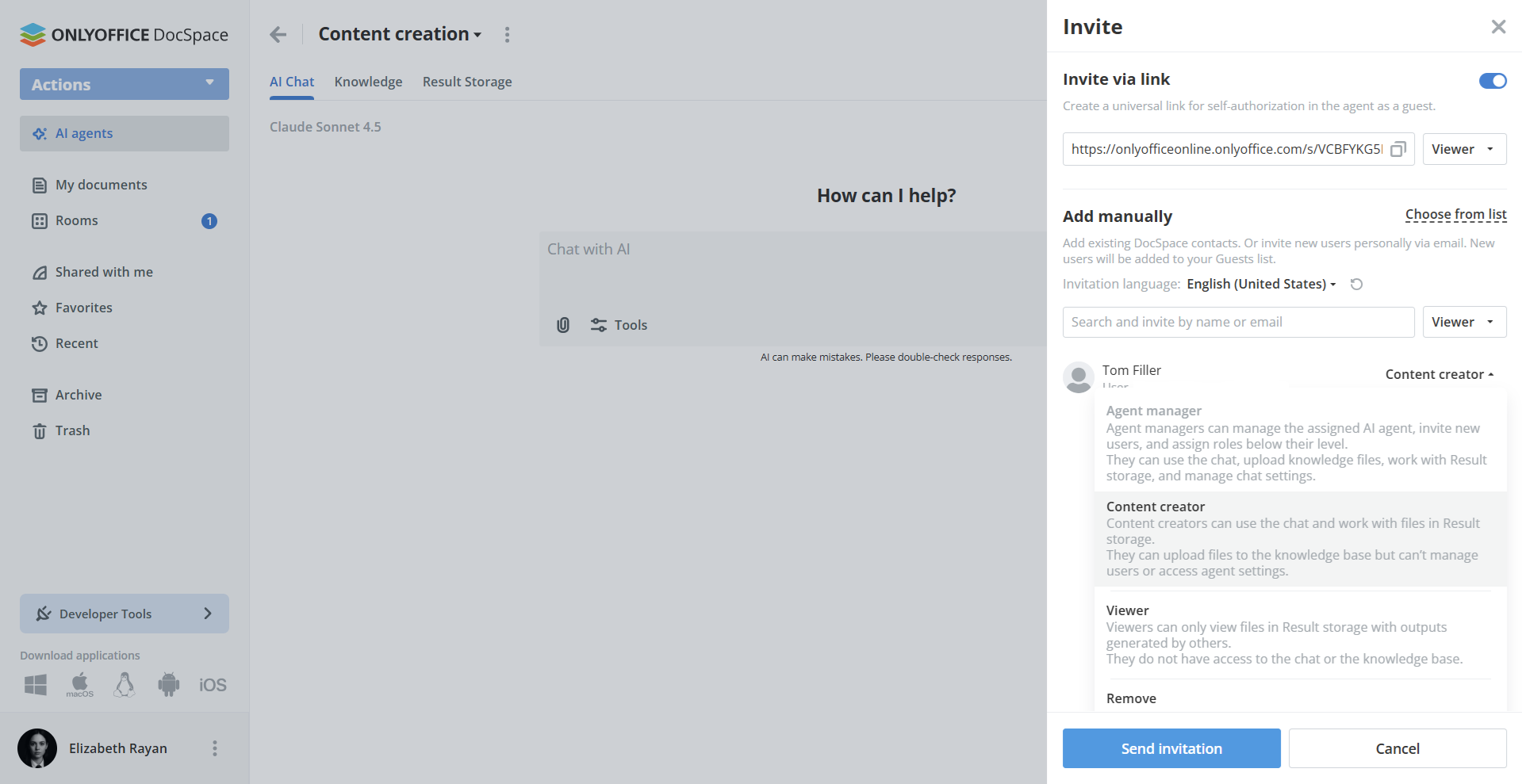
Encuentra instrucciones detalladas sobre los agentes de IA en DocSpace en el Centro de Ayuda.
Cómo conectar OpenRouter a ONLYOFFICE Desktop Editors
A partir de la versión 9.2, ONLYOFFICE Desktop Editors incluye un Agente de IA integrado, una herramienta potente que te ayuda a generar y resumir documentos, gestionar archivos, analizar contenido y más.
Para usar el agente de IA, necesitas conectarte a un proveedor de IA, incluyendo OpenRouter, una plataforma que da acceso a una amplia colección de LLMs de distintos desarrolladores.
A continuación, una guía paso a paso para conectar OpenRouter y empezar a usar sus modelos dentro de los editores de escritorio ONLYOFFICE:
Paso 1. Abre el Agente de IA en ONLYOFFICE Desktop Editors
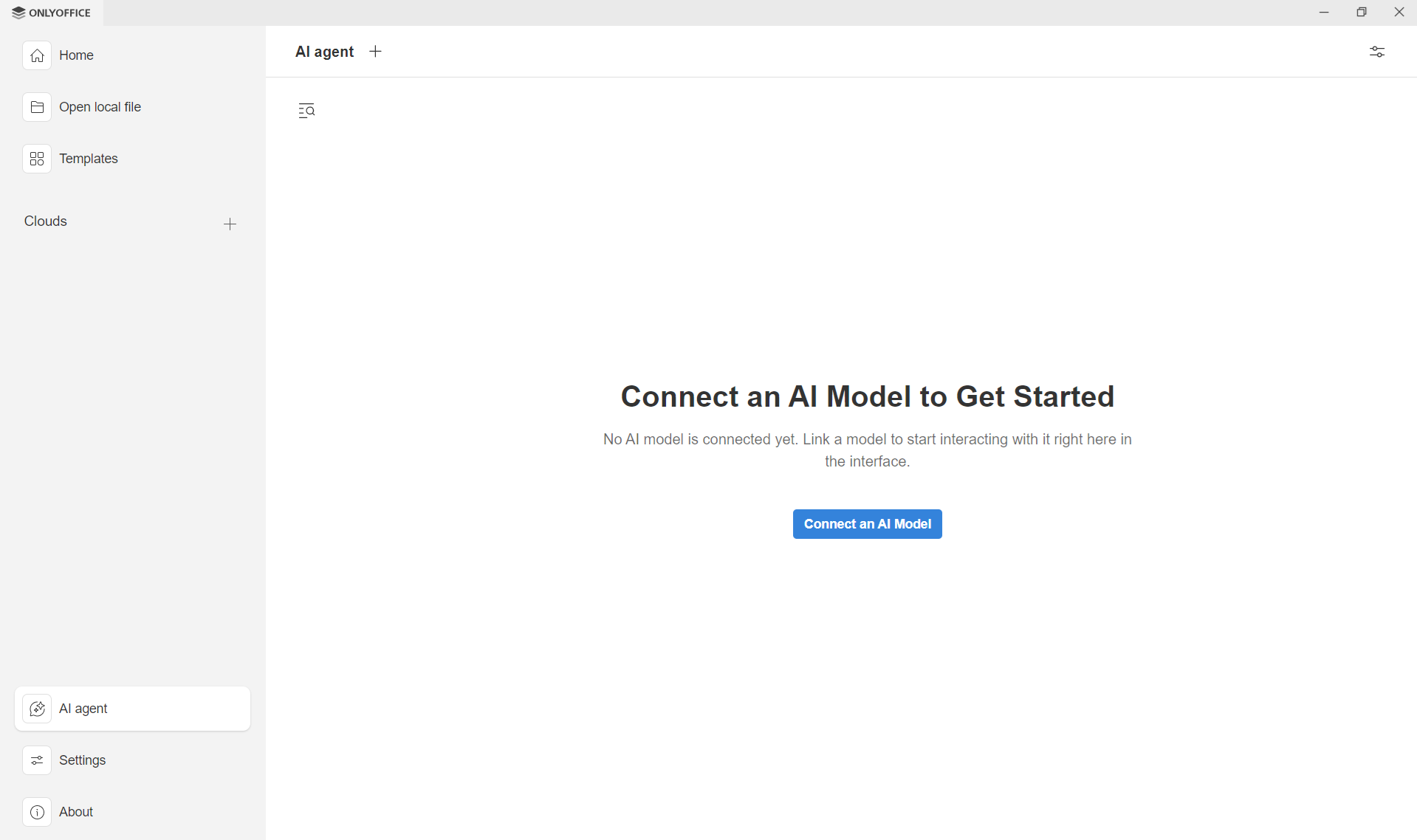
Ve a la sección Agente de IA en la pantalla de inicio de ONLYOFFICE Desktop Editors.
Haz clic en Conectar un modelo de IA para abrir el panel de configuración. Esto te llevará a la lista de proveedores y configuraciones de modelos.
Paso 2. Añade OpenRouter como proveedor
En la lista de proveedores, elige OpenRouter. El campo de URL se completará automáticamente según el proveedor seleccionado.
En el campo Clave de la API, ingresa tu clave de la API de OpenRouter. Haz clic en Agregar proveedor para guardar la configuración.
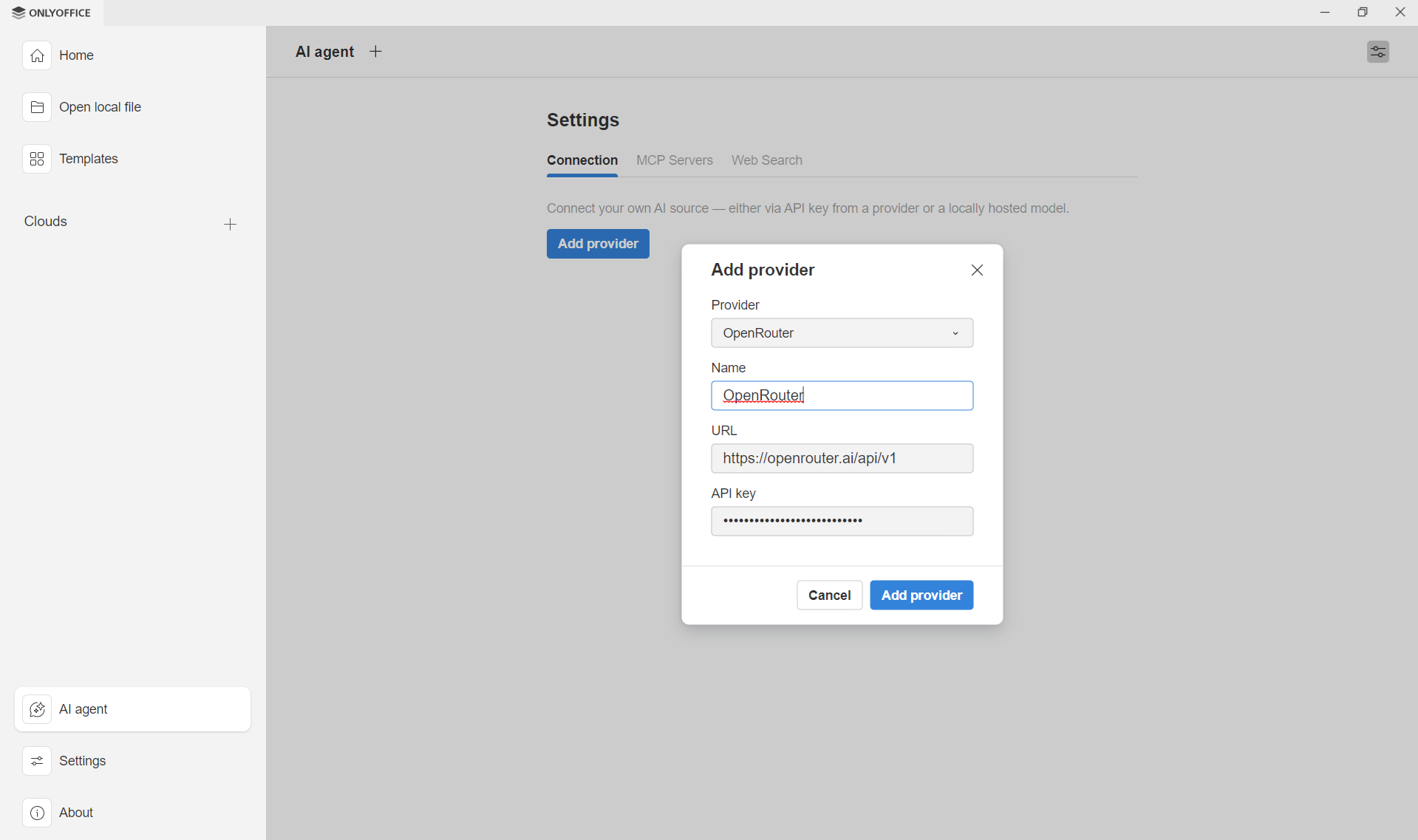
Si todo está correcto, OpenRouter aparecerá en tu lista de proveedores conectados.
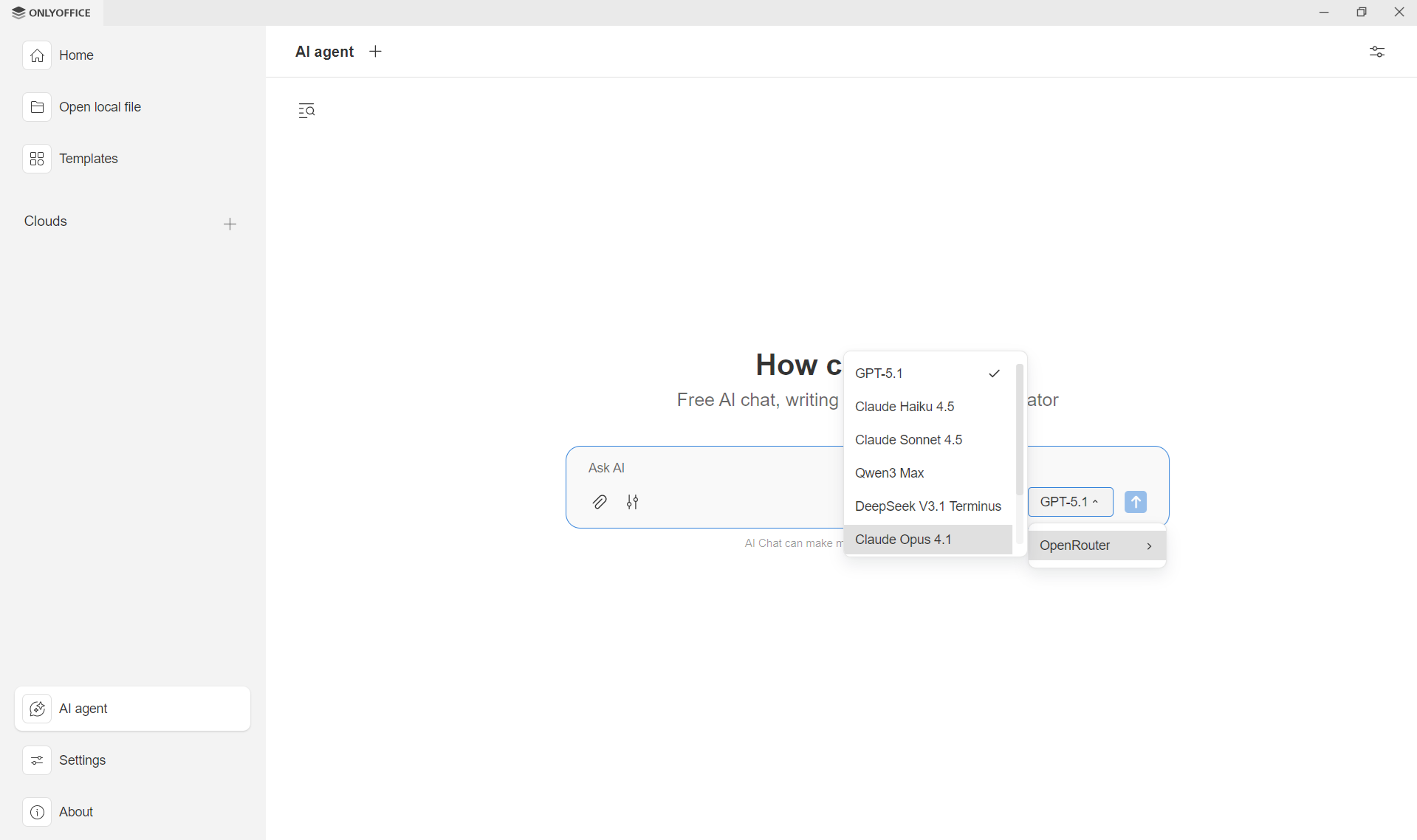
Con OpenRouter, también puedes cambiar entre diferentes modelos de IA en cualquier momento.
Simplemente abre el menú desplegable cerca del campo de chat y selecciona el modelo que deseas usar; el agente de IA comenzará a trabajar inmediatamente con el modelo elegido.
Cómo usar OpenRouter en los editores de escritorio
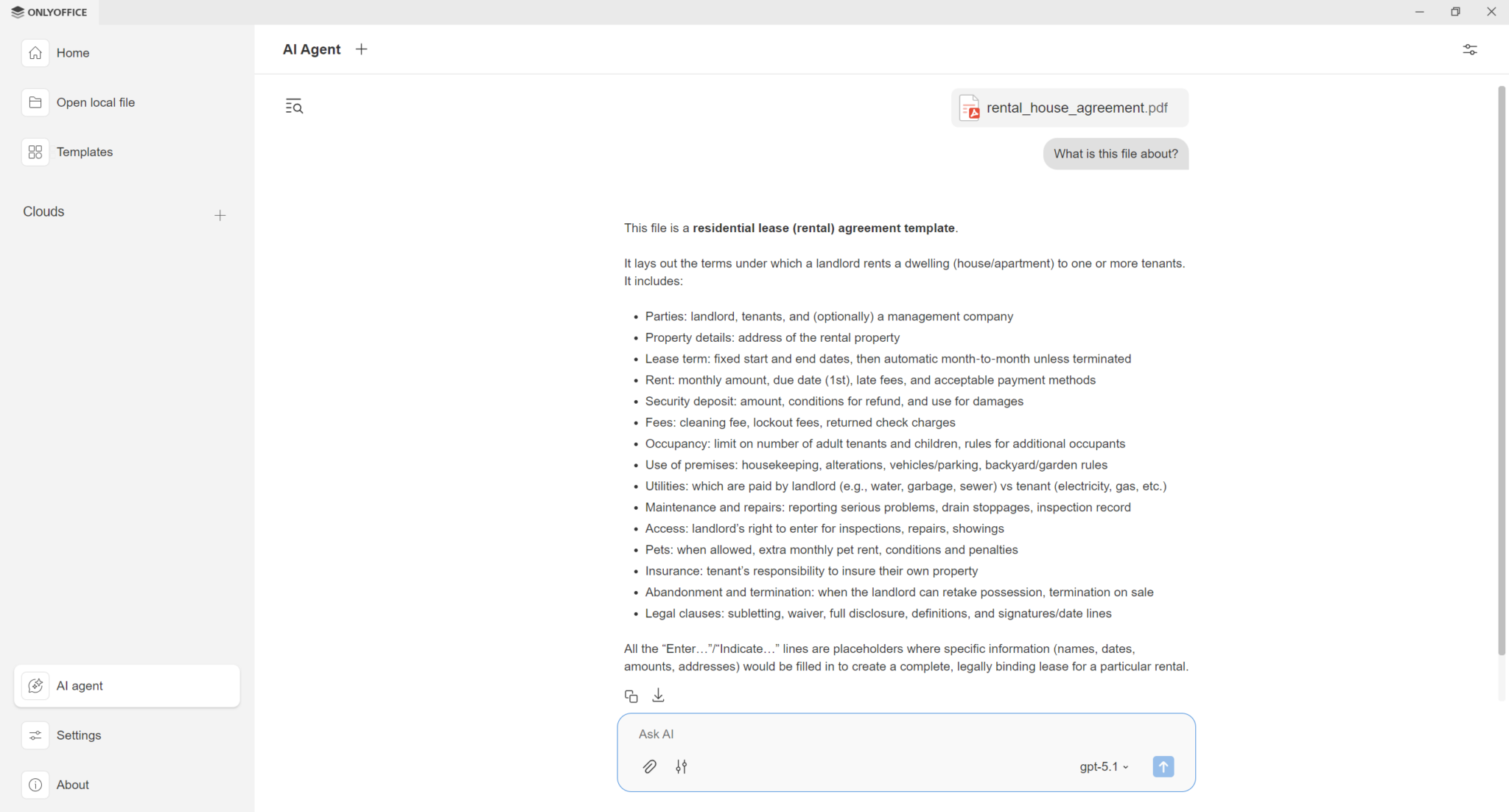
Una vez que el proveedor esté agregado, puedes abrir inmediatamente el chat del agente de IA.
Ingresa tus prompts en el campo de chat y comienza a interactuar con el modelo conectado a través de OpenRouter. Deja que el agente maneje tareas como:
- Responder a preguntas y ayudar con la redacción
- Generar nuevos archivos (documentos, presentaciones, formularios)
- Buscar y abrir archivos en tu dispositivo
- Listar el contenido de carpetas y mostrar archivos recientes
- Extraer contenido de documentos sin abrirlos
- Analizar la estructura de documentos y detectar campos rellenables
- Rellenar formularios automáticamente con la información proporcionada
Conecta OpenRouter en los editores ONLYOFFICE
OpenRouter también es compatible dentro de los editores ONLYOFFICE para asistir en tareas relacionadas con el contenido.
Para comenzar:
- Activa el plugin de IA en la pestaña Extensiones → Plugins de fondo. Después de la activación, aparecerá la pestaña IA en la barra superior.
- Ve a IA → Configuración → Editar modelos de IA.
- Haz clic en + para agregar un nuevo proveedor de modelos. Selecciona OpenRouter en el campo Nombre del proveedor y pega tu clave de la API de OpenRouter. Haz clic en Actualizar lista de modelos para cargar todos los modelos disponibles bajo tu clave.
- Selecciona cualquier modelo de OpenRouter (de OpenAI, Anthropic, Meta, DeepSeek, etc.) y asígnalo a tareas como generación de texto, reescritura, resumen, traducción, embeddings, programación u operaciones relacionadas con imágenes. Puedes agregar múltiples modelos y usar cada uno para tareas diferentes.
A partir de ahora, podrás:
- Obtener respuestas precisas a tus preguntas;
- Encontrar información relevante rápidamente;
- Analizar palabras y oraciones;
- Generar texto y palabras clave;
- Resumir y traducir textos;
- Explorar significados de palabras y conceptos;
- Escribir, expandir, acortar o reescribir textos;
- Explicar en comentarios;
- Y mucho más.
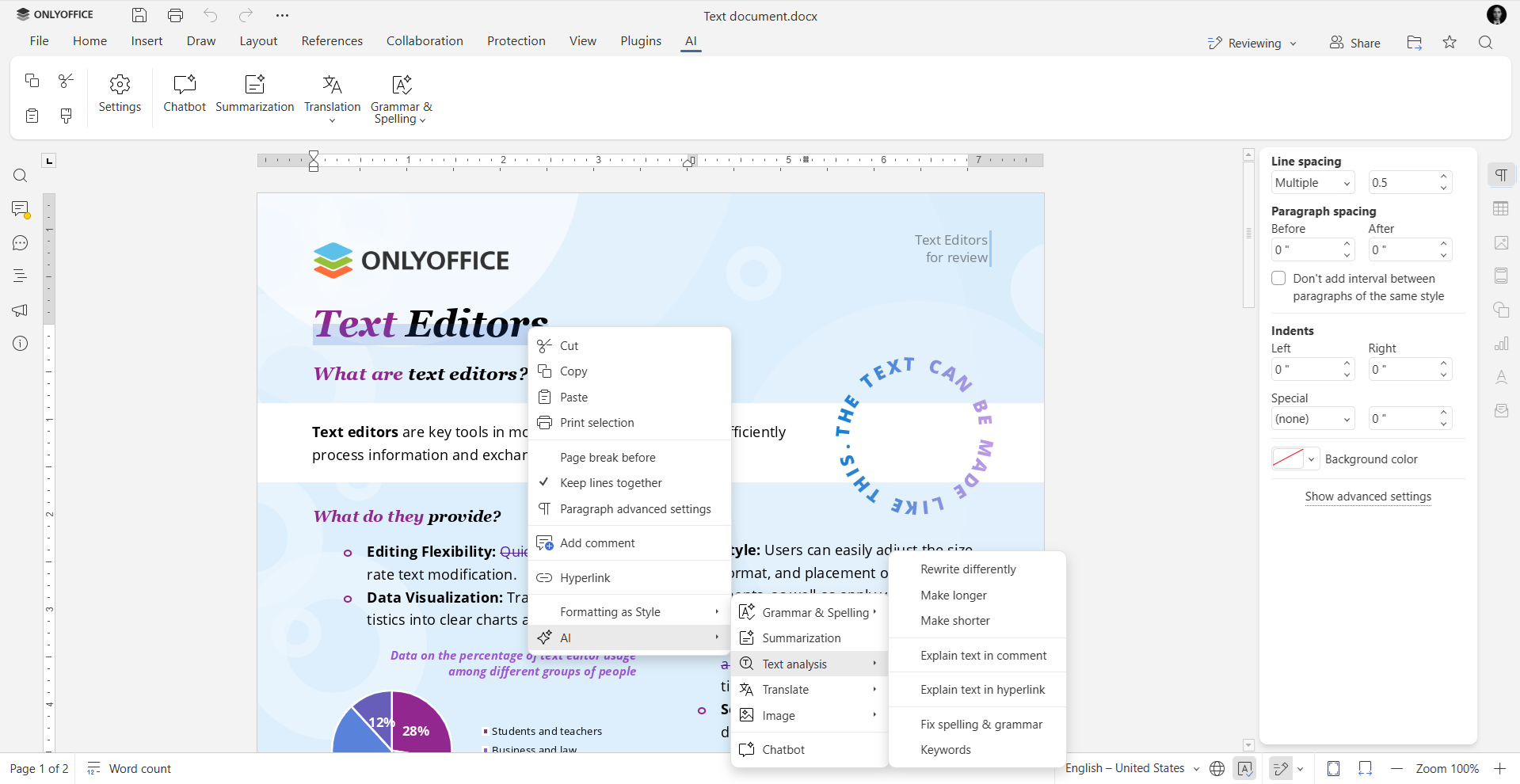
También puedes usar los modelos de OpenRouter con el agente de IA en línea dentro de los editores, lo que te permite generar, reescribir, resumir o traducir texto directamente dentro de tus documentos, simplemente describiendo lo que necesitas en lenguaje natural.
Prueba OpenRouter con ONLYOFFICE
¿Listo para mejorar tus flujos de trabajo de documentos con IA multi-modelo? Usa OpenRouter en ONLYOFFICE hoy mismo:
EMPEZAR EN LÍNEA APP DE ESCRITORIO
Enlaces útiles
Acerca de ONLYOFFICE Desktop Editors
ONLYOFFICE Desktop Editors v9.2
Guías relacionadas: Mistral AI / Grok / Together AI / Ollama / DeepSeek / Google Gemini
Crea tu cuenta gratuita de ONLYOFFICE
Visualiza, edita y colabora en documentos, hojas, diapositivas, formularios y archivos PDF en línea.


