Cómo conectar el servidor MCP de ONLYOFFICE DocSpace a Desktop Editors
ONLYOFFICE Desktop Editors ahora admite servidores MCP (Model Context Protocol), lo que permite que los agentes de IA trabajen no solo con herramientas locales, sino también con servicios externos que amplían sus capacidades. Al conectar el servidor MCP de ONLYOFFICE DocSpace, habilitas que los editores interactúen con archivos y utilicen operaciones avanzadas impulsadas por IA directamente desde tu entorno de escritorio.
Esta guía explica cómo conectar el servidor MCP de ONLYOFFICE a Desktop Editors.
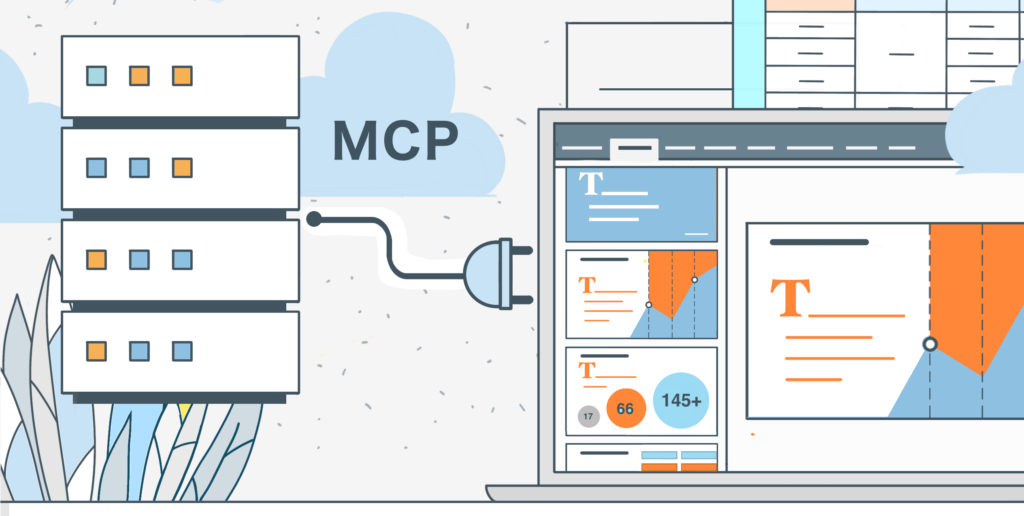
Qué es un servidor MCP en ONLYOFFICE Desktop Editors
Los servidores MCP permiten que los agentes de IA accedan a herramientas fuera del entorno local. Estas herramientas pueden generar archivos, leer contenido, manipular documentos o proporcionar funcionalidades personalizadas definidas por el servidor.
ONLYOFFICE Desktop Editors incluye una herramienta MCP integrada, y puedes añadir conexiones de servidor adicionales mediante una sencilla configuración JSON.
Cómo conectar el servidor MCP de ONLYOFFICE DocSpace
El servidor MCP de DocSpace te permite interactuar con DocSpace a través de un agente de IA.
Antes de comenzar, asegúrate de tener:
- ONLYOFFICE Desktop Editors (versión 9.2 o superior)
- Acceso a tu instancia de DocSpace
- Una clave de la API válida para tu DocSpace
- Un proveedor de IA configurado (por ejemplo, OpenAI, Anthropic Claude u otro LLM compatible). La pestaña Servidores MCP solo está disponible después de configurar una conexión de IA en Desktop Editors.
Paso 1. Abre la configuración de los servidores MCP
En la ventana inicial de ONLYOFFICE Desktop Editors, ve a Agente de IA → Sección Servidores MCP.
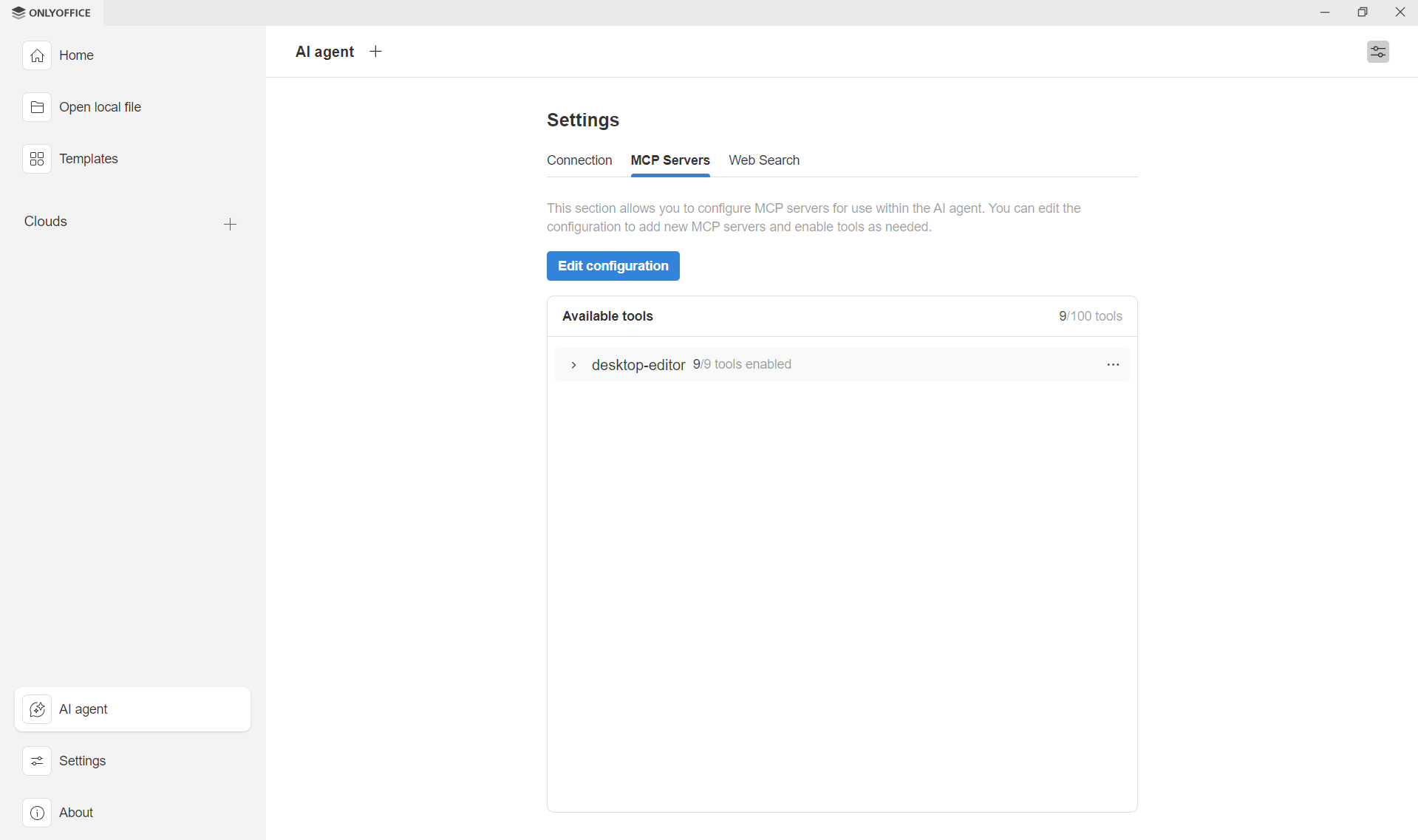
En la sección Servidores MCP, haz clic en Editar configuración. Aparecerá un editor JSON.
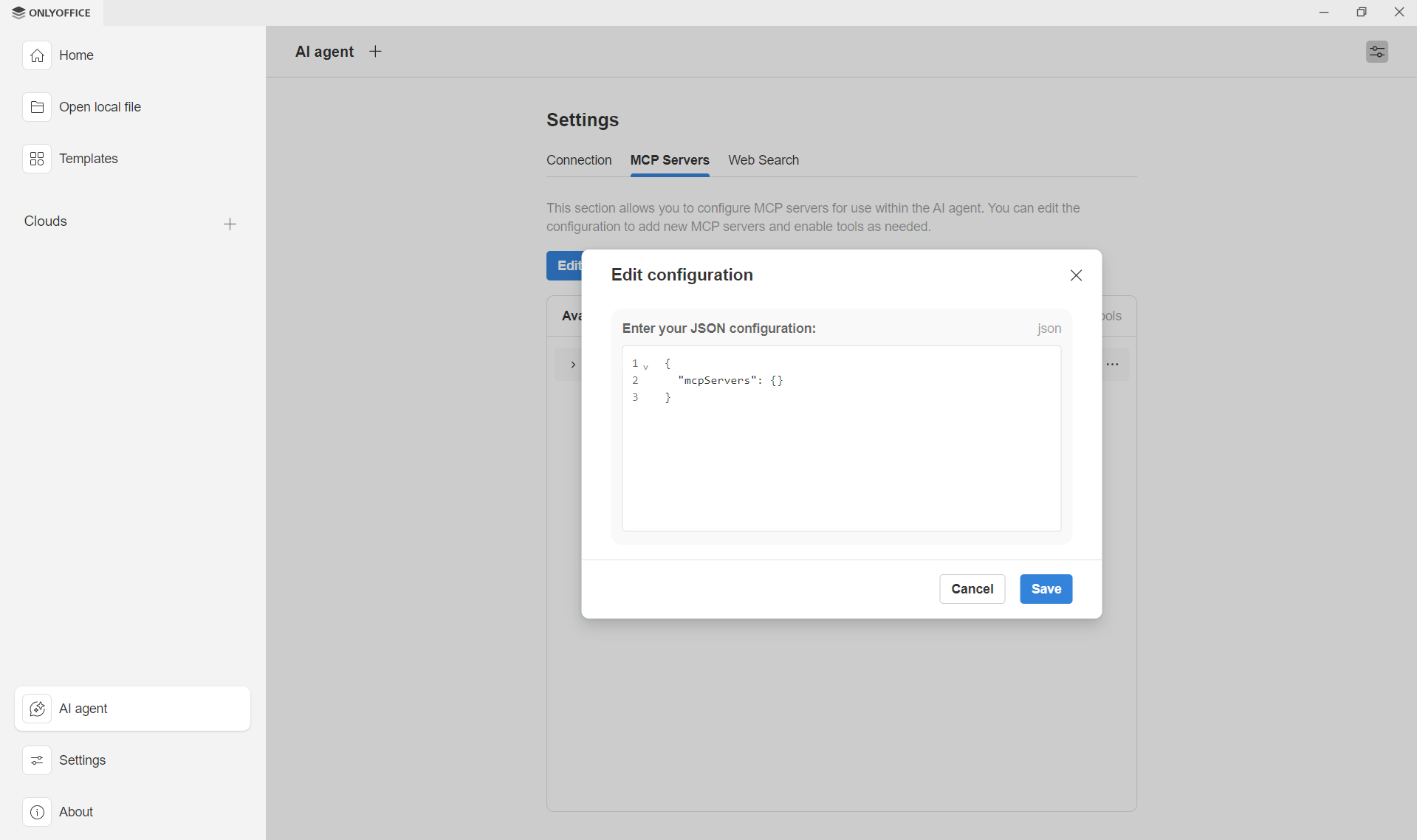
Paso 2. Agrega la configuración de tu servidor MCP
En el cuadro de diálogo Editar configuración, introduce la configuración JSON obtenida del proveedor del servidor MCP y haz clic en Guardar. Ejemplo para Docker*:
{

"mcpServers": {

"onlyoffice-docspace": {

"command": "docker",

"args": ["run", "--interactive", "--rm", "--env", "DOCSPACE_BASE_URL", "--env", "DOCSPACE_API_KEY", "onlyoffice/docspace-mcp"],

"env": {

"DOCSPACE_BASE_URL": "https://your-instance.onlyoffice.com",

"DOCSPACE_API_KEY": "your-api-key"

}

}

}

}*Si utilizas el servidor MCP de DocSpace mediante Docker, Docker debe estar instalado y ejecutándose en tu sistema para que el servidor se inicie correctamente.
Reemplaza DOCSPACE_BASE_URL y DOCSPACE_API_KEY con los valores de tu instancia de DocSpace.
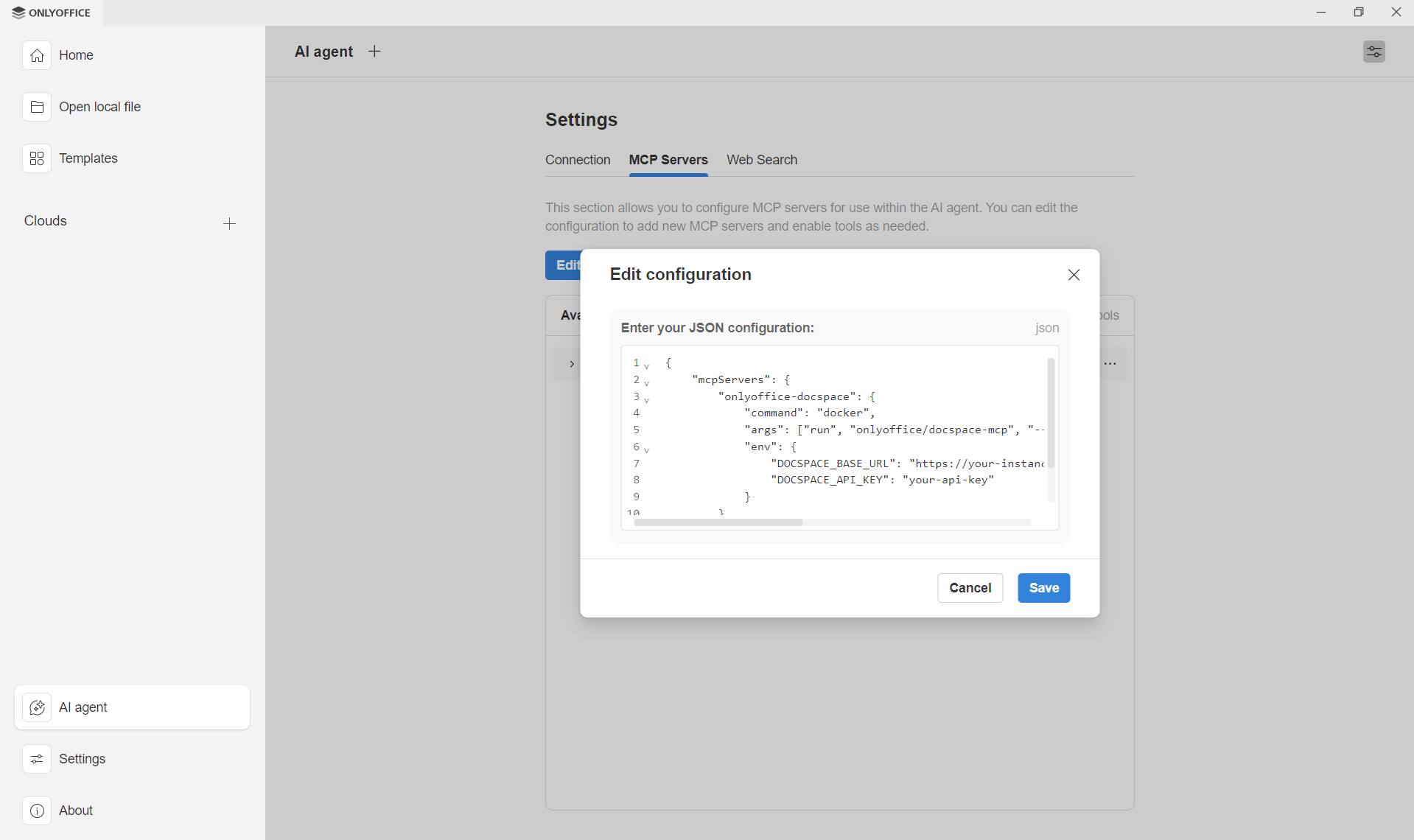
Después de guardar la configuración, el servidor MCP de ONLYOFFICE aparecerá en la lista y sus herramientas estarán disponibles para tu agente de IA.
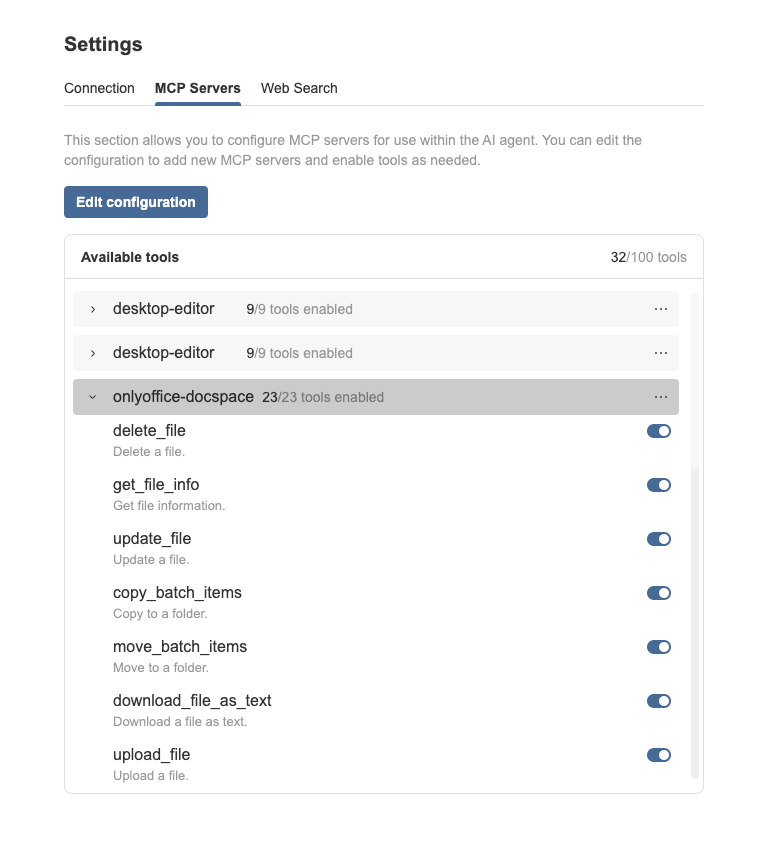
Paso 3. Habilita o deshabilita herramientas MCP
Después de añadir un servidor MCP, sus herramientas aparecen en la lista de Herramientas disponibles.
Aquí también puedes habilitar o deshabilitar cada herramienta individualmente, habilitar todas las herramientas a la vez o deshabilitarlas todas al mismo tiempo. Los cambios se aplican de inmediato, lo que facilita ajustar tu configuración de IA.
Comienza a usar el servidor MCP de DocSpace dentro de los editores de escritorio
Una vez que el servidor esté conectado:
- Abre el panel del agente de IA en editores de escritorio.
- Escribe tareas en lenguaje natural: el agente usará automáticamente las herramientas proporcionadas por el servidor MCP de DocSpace.
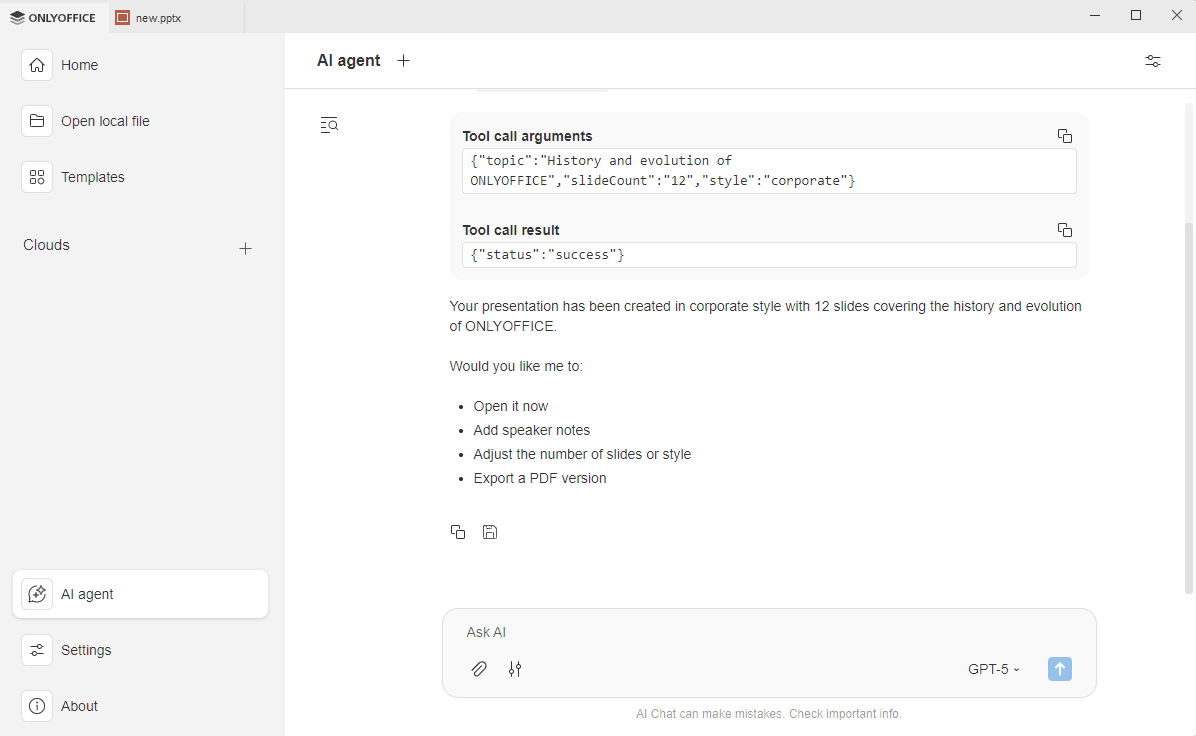
La salida generada por el agente aparecerá directamente en el chat. Puedes:
- Ver qué herramientas MCP se utilizaron
- Revisar las respuestas generadas por la IA
- Copiar toda la conversación al portapapeles
- Guardar el resultado como un archivo .docx en tu ordenador
Nota: El servidor MCP de ONLYOFFICE DocSpace se encuentra actualmente en estado de vista previa. Aunque es funcional, puede incluir características incompletas, posibles errores o sufrir cambios importantes. Úsalo con precaución en entornos de producción, ya que las actualizaciones pueden afectar su compatibilidad.
Crea tu cuenta gratuita de ONLYOFFICE
Visualiza, edita y colabora en documentos, hojas, diapositivas, formularios y archivos PDF en línea.


