ONLYOFFICE Desktop Editors 10.0: brandneue KI-Tools, überarbeitetes Startfenster, Odoo als neuer Cloud-Anbieter und mehr
Die Wartezeit ist vorbei! ONLYOFFICE 10.0 kommt auf Ihren Desktop und bringt die neuen Funktionen der Online-Version sowie einige einzigartige Updates mit sich, einschließlich eines neuen Ansatzes zur KI-Integration und neuen KI-Tools, des überarbeiteten Startfensters, Odoo als neuem Cloud-Anbieter und mehr. Lesen Sie diesen Blogbeitrag, um herauszufinden, was neu in den ONLYOFFICE Desktop Editoren 10.0 ist.

Arbeiten Sie intelligenter mit den brandneuen KI-Tools
Version 10.0 bringt die KI-Funktionalität auf ein neues Niveau, indem alle KI-Funktionen in ein einzelnes Modul* integriert werden, anstatt dass die getrennten Tools (KI-Agent und das KI-Plugin) in früheren Versionen separat arbeiteten. Sie können jetzt intelligenter mit Bürodateien arbeiten und viele Dokumenten-Workflows automatisieren, indem Sie die brandneuen KI-Tools sowohl innerhalb als auch außerhalb der Editoren ohne zusätzliche Konfiguration nutzen. Lassen Sie uns entdecken, was Ihnen das neueste Update bietet.
*derzeit als Beta-Version verfügbar
AI Chat, Ihr KI-gestützter Arbeitsplatz für Dokumente
Mit den ONLYOFFICE Desktop Editoren 10.0 müssen Sie nicht einmal die Editoren starten, um die KI Ihre Arbeit erledigen zu lassen oder Ihnen zu helfen. Die AI Chat-Funktion ist direkt über die Benutzeroberfläche des Startfensters zugänglich und ermöglicht Ihnen eine natürliche, wechselseitige Konversation mit Ihrem bevorzugten KI-Assistenten — ChatGPT, Claude, Mistral, Google Gemini, Groq, xAI, DeepSeek, lokale LLMs (betrieben über Ollama, LM Studio oder GPT4ALL) und mehr.
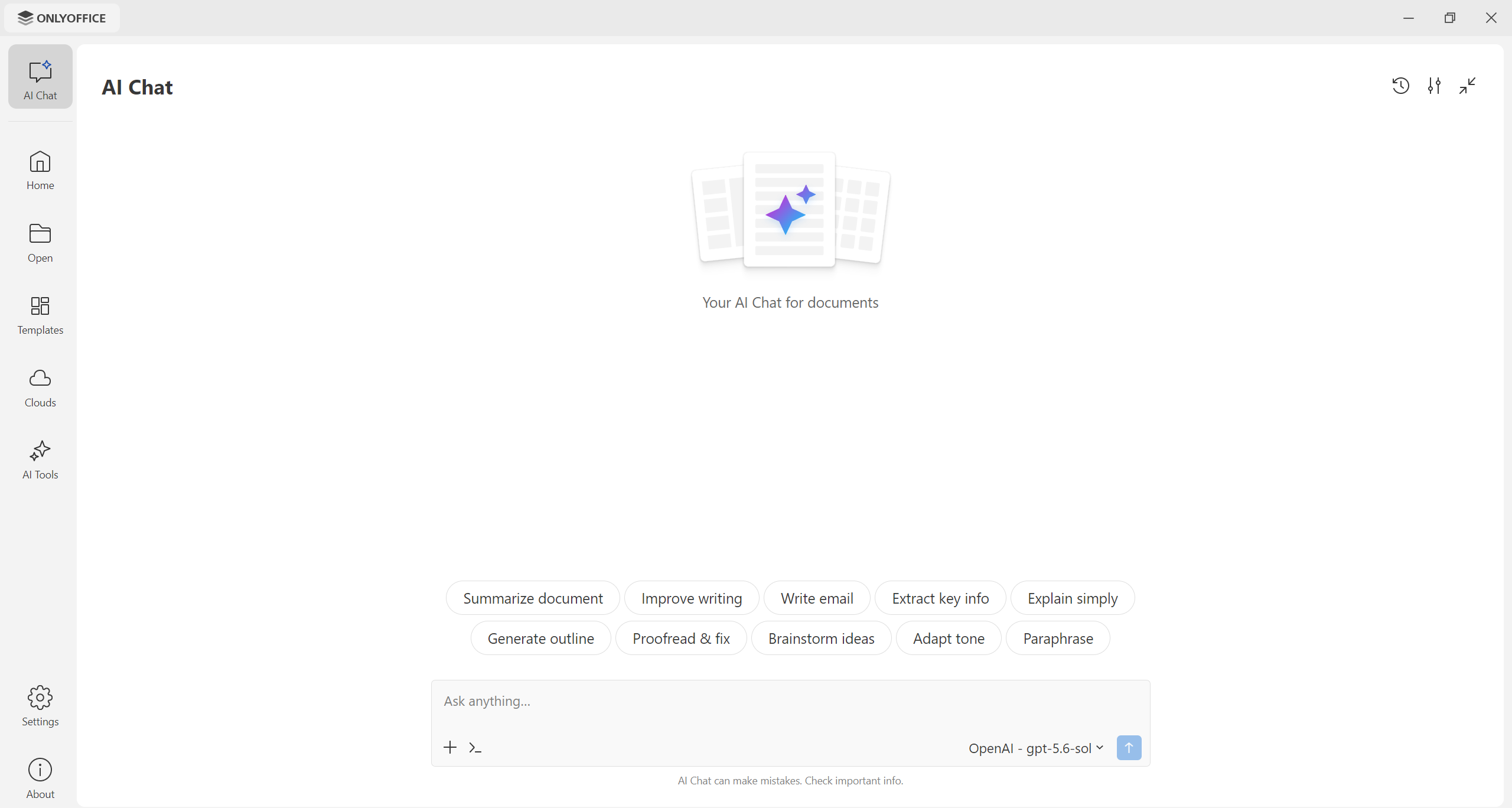
Mit AI Chat können Sie mit Textdokumenten, Tabellenkalkulationen, Präsentationen, ausfüllbaren Formularen und PDFs arbeiten und deren Inhalte verstehen, ohne sie zu öffnen. Sie fügen einfach eine Datei hinzu, die auf Ihrem Computer oder Laptop gespeichert ist, und schreiben entweder Ihren eigenen Prompt oder verwenden einen der vordefinierten, um die Arbeit zu erledigen. Ihr KI-Assistent analysiert den Prompt und führt die erforderliche Aktion aus — Textgenerierung, Korrekturlesen, Grammatik- und Rechtschreibkorrektur, Datenanalyse, Zusammenfassung, Übersetzung, Formatierung und mehr.
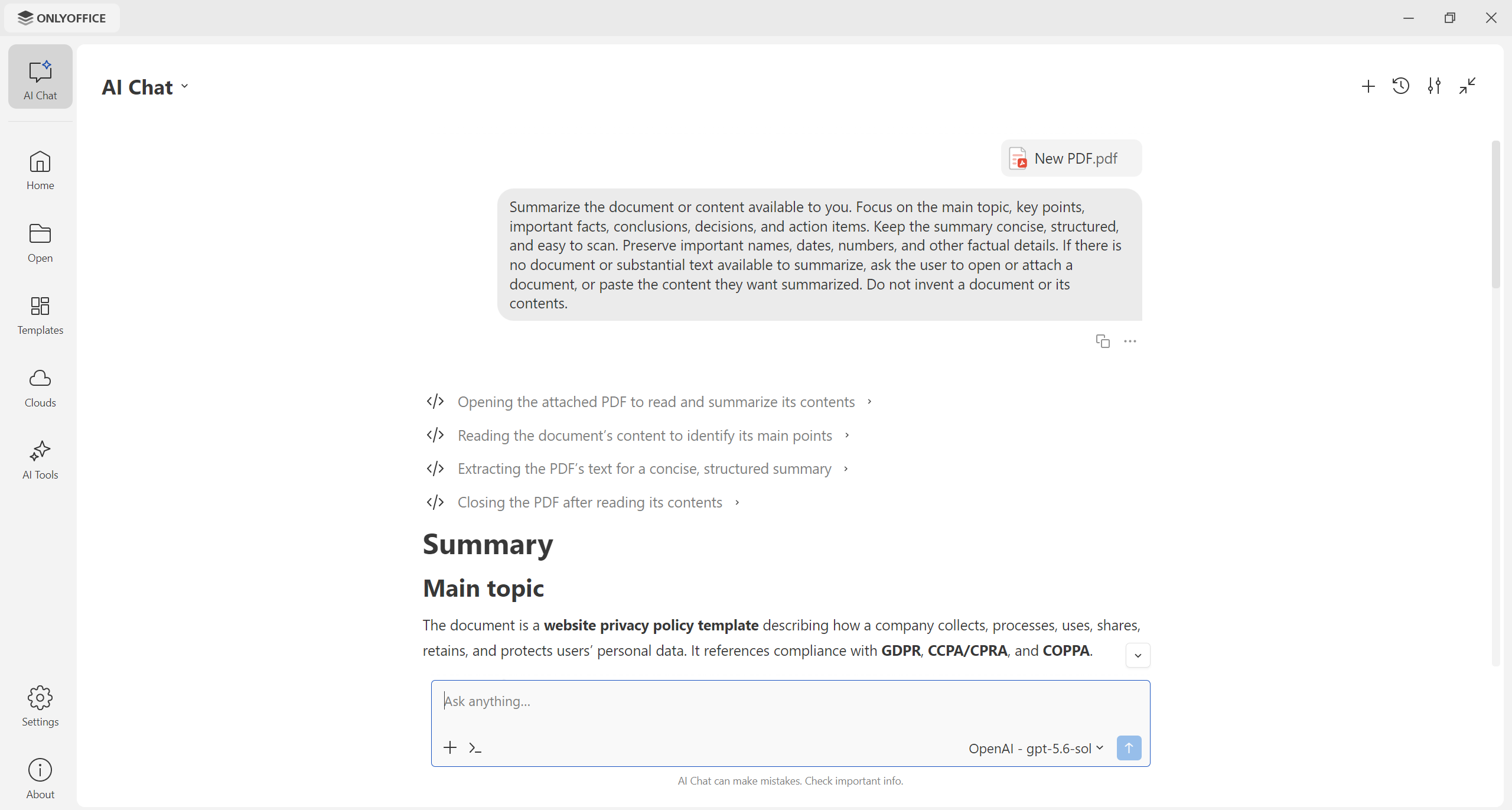
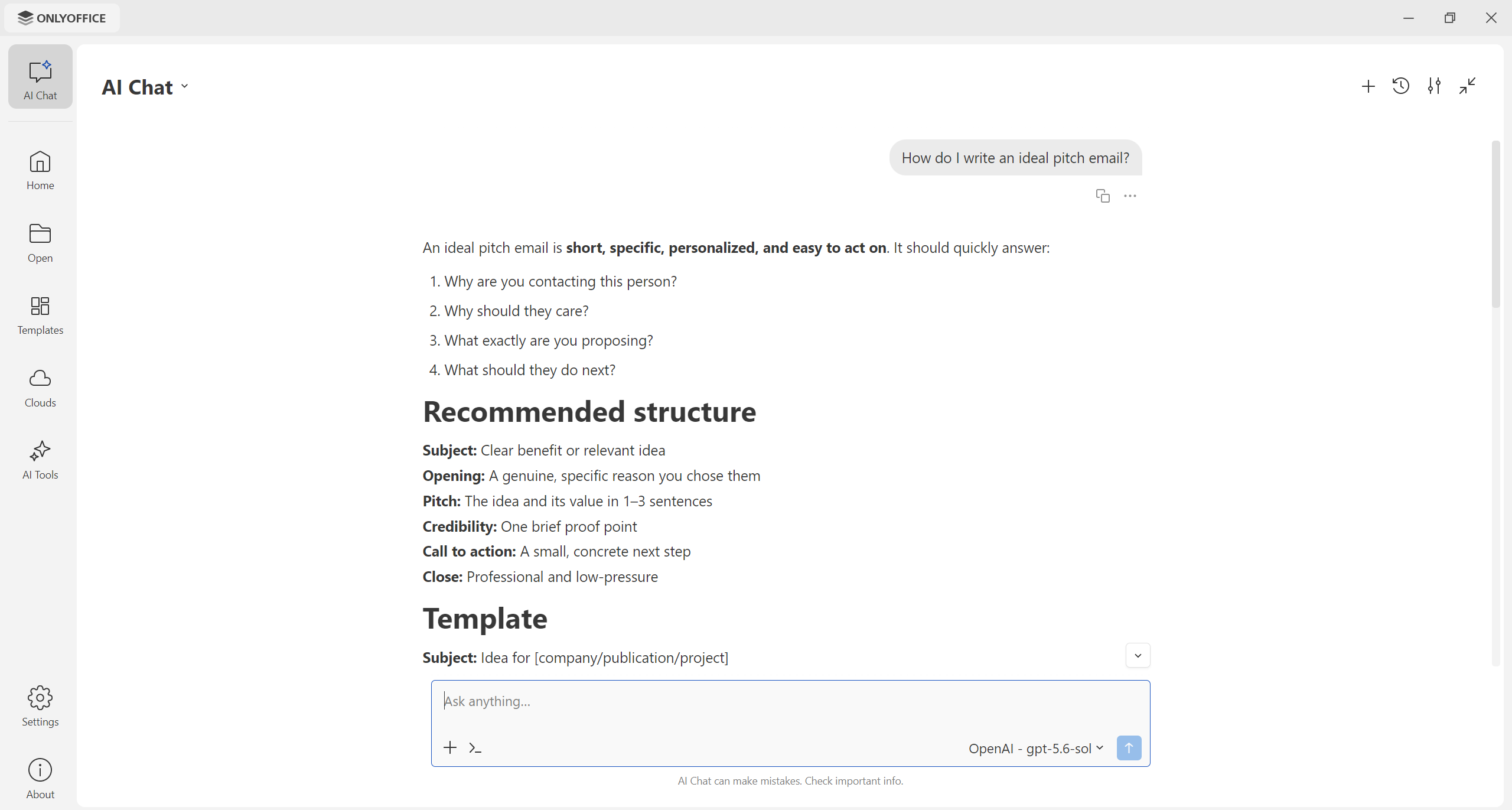
Sie können die AI Chat-Funktion auch nutzen, um neue Informationen zu suchen, Antworten auf Ihre Fragen zu finden, Fakten zu überprüfen, unbekannte Wörter und Konzepte zu erklären oder einfach mit Ihrem KI-Assistenten zu kommunizieren. Vergessen Sie jedoch nicht, dass KI-Assistenten Fehler machen und falsche Informationen liefern können, sodass Sie alles, was Sie im Chat sehen, doppelt überprüfen müssen.
KI-Tools für bessere Produktivität
Die aktualisierte Desktop-App kommt mit einem neuen Abschnitt namens KI-Tools. Er bietet eine Vielzahl von einsatzbereiten Optionen für Dokumente, Tabellenkalkulationen, Präsentationen und PDF-Dateien, sodass Sie die häufigsten Aktionen schnell ausführen können.
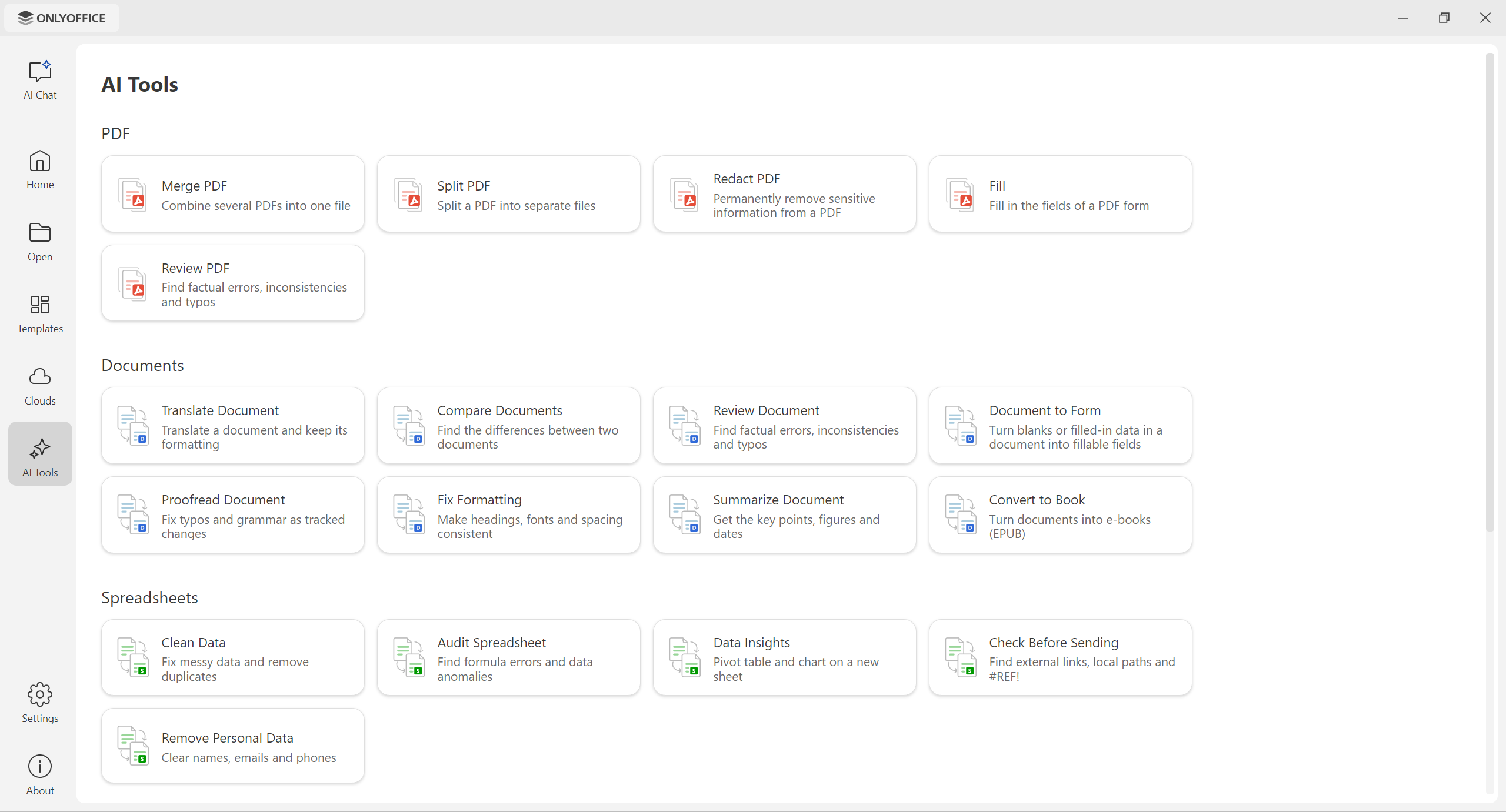
Hier ist, was Sie mit den KI-Tools in ONLYOFFICE Desktop Editoren tun können:
- Dokumente: überprüfen, vergleichen, übersetzen, Korrektur lesen, zusammenfassen, konvertieren und DOCX-Dateien in ausfüllbare Formulare umwandeln;
- Tabellenkalkulationen: persönliche Informationen entfernen, Daten bereinigen, Formel-Fehler finden, Pivot-Tabellen und Diagramme erstellen und lokale Pfade sowie externe Links in Ihren Tabellen suchen;
- Präsentationen: neue Folien von Grund auf generieren, Dokumente in Folien umwandeln, Textinhalte umschreiben und Fehler korrigieren, Notizen vorbereiten und Ihre Arbeit vor der Präsentation überprüfen;
- PDF-Dateien: PDFs zusammenführen, aufteilen, redigieren und überprüfen sowie Formulare ausfüllen.
- Weitere Funktionen: Dateien in verschiedene Formate konvertieren und PDFs sowie Dokumente passwortschützen.
Wählen Sie einfach das, was Sie im KI-Tools-Bereich benötigen, und Sie werden zu AI Chat weitergeleitet. Fügen Sie bei Bedarf eine Datei hinzu oder geben Sie zusätzliche Informationen an, und Ihr KI-Assistent erledigt die Arbeit.
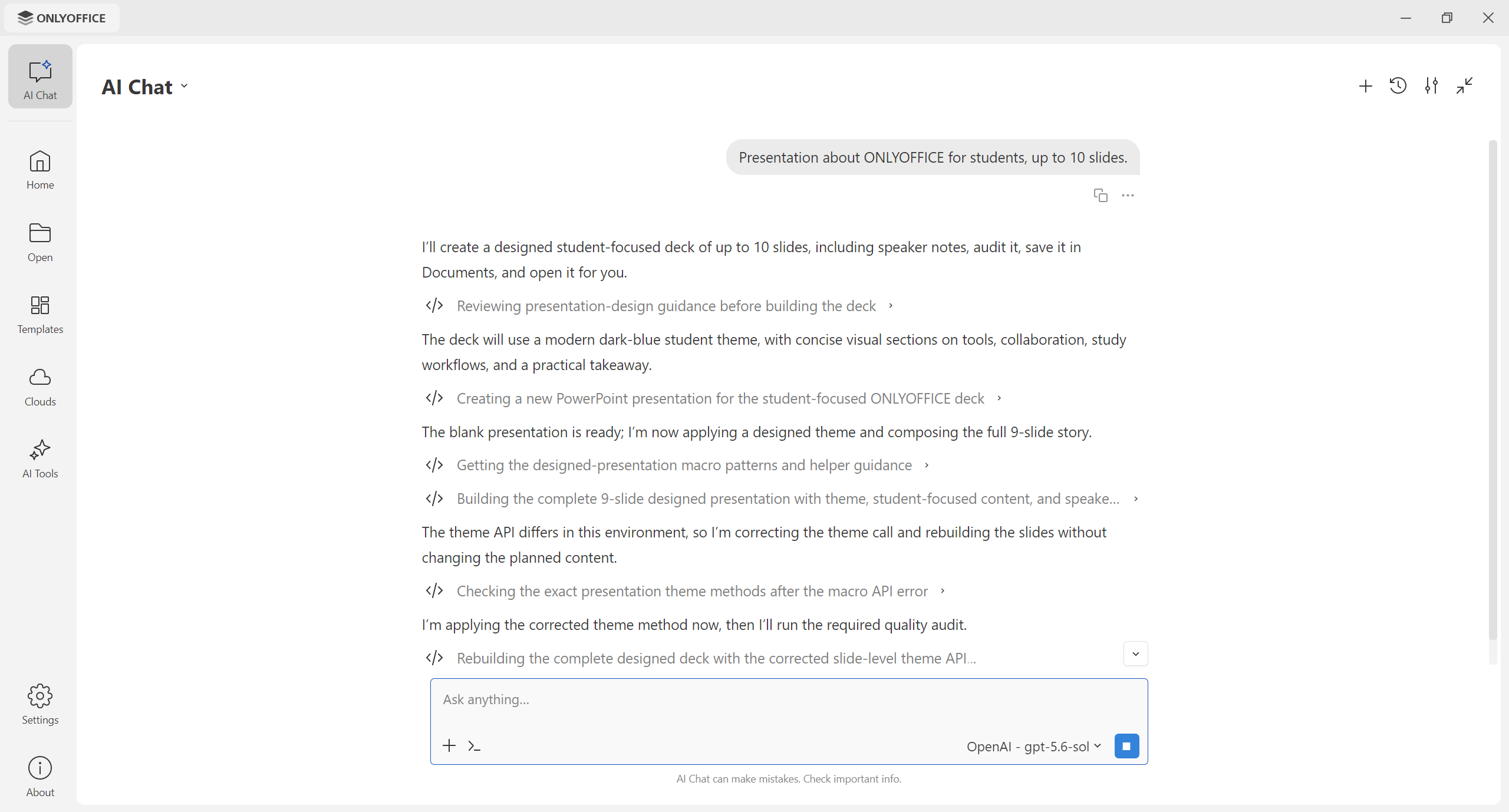
Alles, was Sie tun müssen, ist, das Endergebnis zu überprüfen und erforderliche Änderungen vorzunehmen.
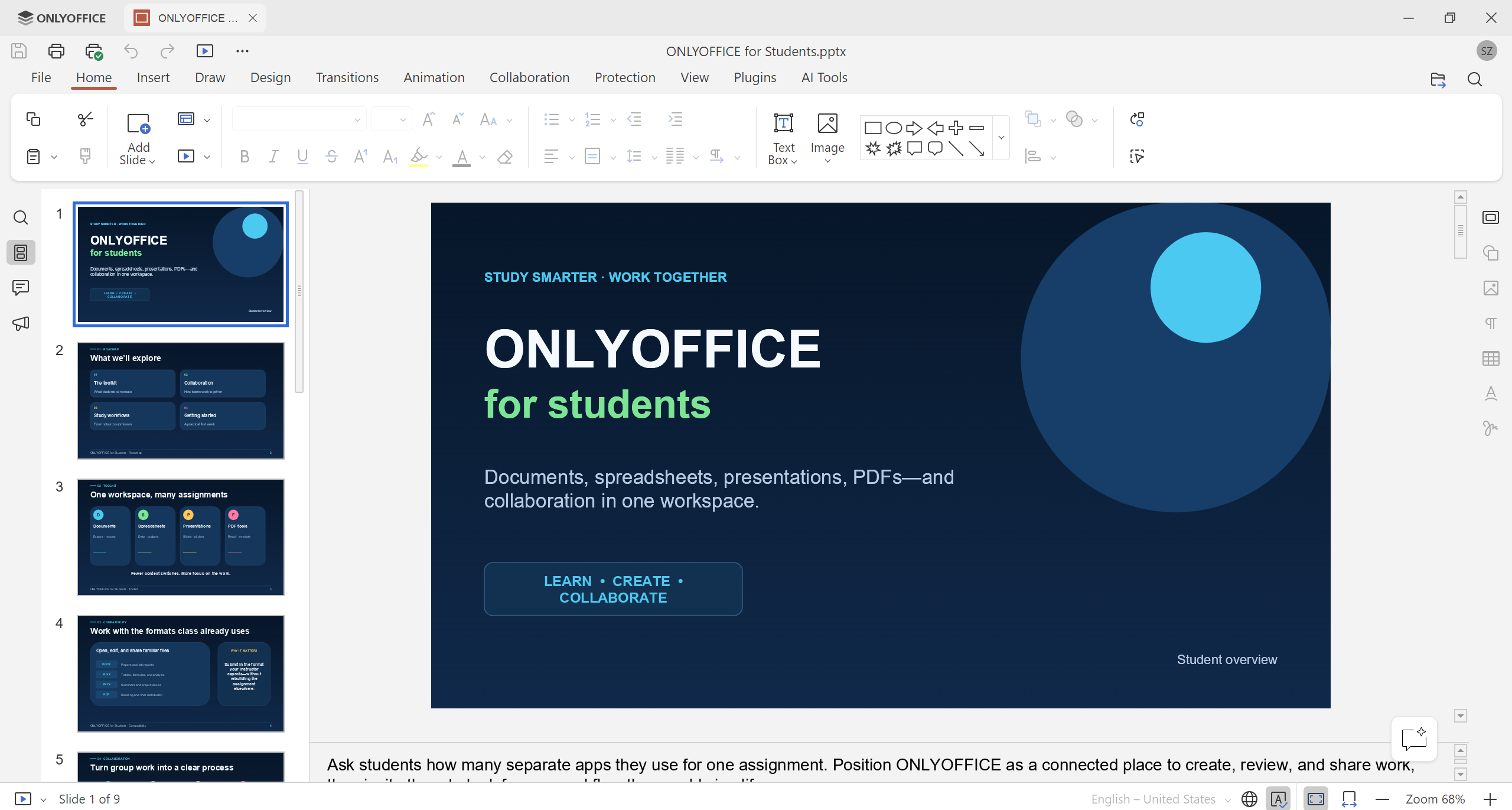
Neue KI-Funktionen in den Editoren
Version 10.0 bringt KI direkt in jeden ONLYOFFICE Editor und ermöglicht es der künstlichen Intelligenz, den Kontext Ihrer Datei zu verstehen und die relevantesten Vorschläge zu machen.
Eine weitere Verbesserung besteht darin, dass die KI jetzt im ONLYOFFICE PDF-Editor funktioniert, sodass Sie Fragen zu Ihren PDFs stellen und Antworten erhalten, Zusammenfassungen generieren, sensible Informationen redigieren zum Schutz vertraulicher Daten und vieles mehr erledigen können.
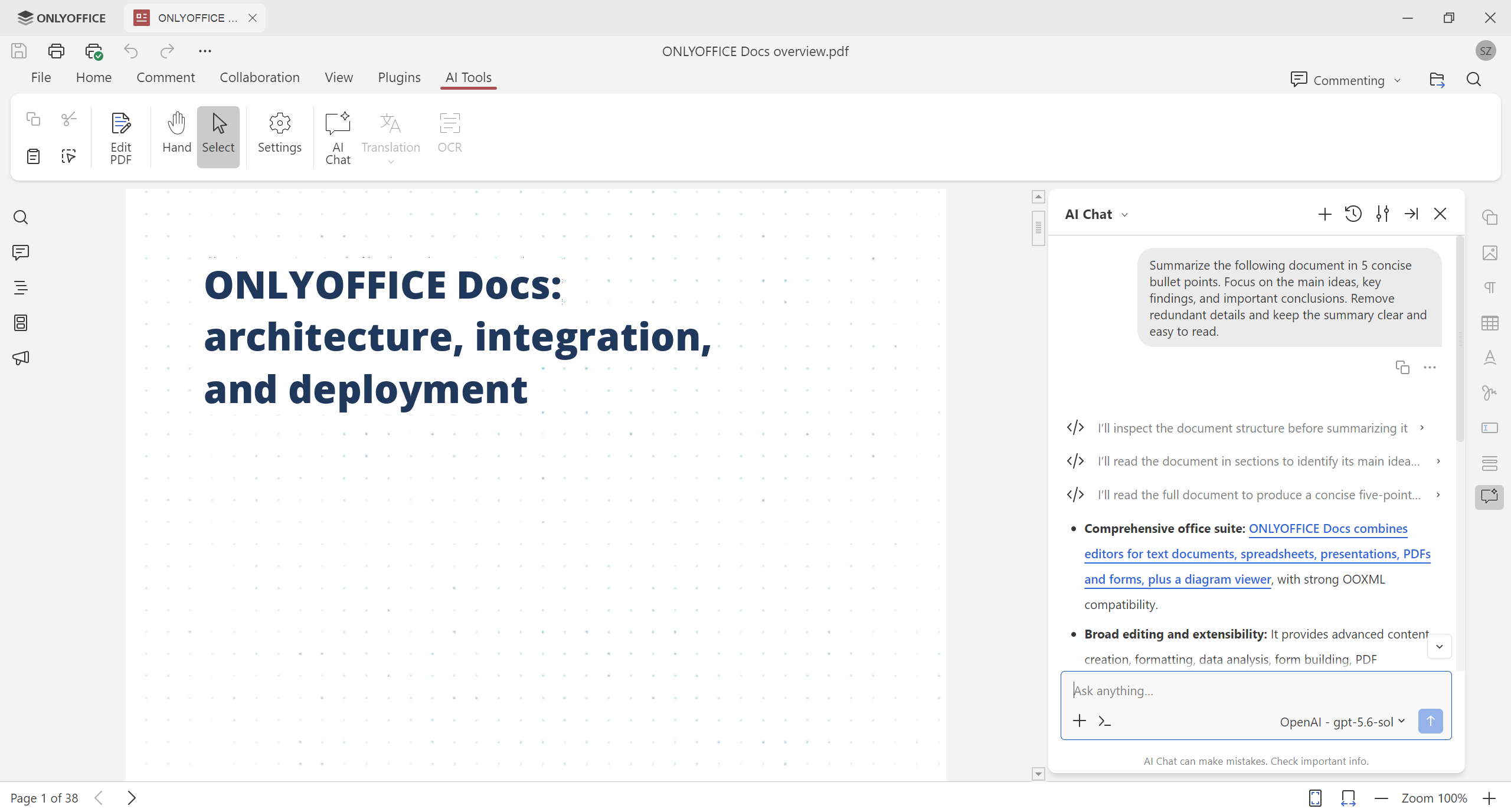
Neben den Standardaufforderungen und vor-toggle AI-Tools ermöglicht Version 10.0 Ihnen, Folgendes einzurichten:
- Schnelle KI-Aktionen, um einmalige Aufgaben zu erledigen, z. B. den Ton Ihres Textes zu ändern oder ihn für ein bestimmtes Publikum umzuschreiben.
- KI-Assistenten, die auf alle Änderungen in Ihrem Dokument reagieren, während Sie bearbeiten.
- Gespeicherte Prompts im AI Chat, um sie für wiederkehrende Aufgaben zu verwenden.
Erfahren Sie mehr über die KI-Updates in den ONLYOFFICE Editoren in diesem Blogbeitrag.
Aktivieren oder deaktivieren Sie das KI-Modul jederzeit
Ab Version 10.0 basiert die Desktop-App auf einem völlig neuen Ansatz zur Künstlichen Intelligenz. Alle KI-Tools und -Einstellungen sind jetzt als separates Modul verfügbar, das Sie manuell herunterladen müssen. Das bedeutet, dass kein vorinstallierter KI-Komponenten vorhanden sind, sodass Sie die KI-freie Bearbeitungserfahrung ohne zusätzliche Klicks oder Aktionen genießen können.
Wenn Sie jedoch Ihre Produktivität steigern und Zeit bei wiederkehrenden Aufgaben in Ihren Dokumenten sparen möchten, können Sie KI einfach aktivieren, indem Sie das entsprechende Modul installieren. Dies kann erfolgen, indem Sie auf eine der beiden Optionen in der linken Seitenleiste des Startfensters klicken:
- AI Chat: ein Chat, in dem Sie mit Ihrem virtuellen Assistenten interagieren können.
- AI Tools: fertige Voreinstellungen für den KI-Chat.
Wählen Sie eine dieser Optionen aus und klicken Sie auf die Schaltfläche Akzeptieren und Installieren, und das war’s.
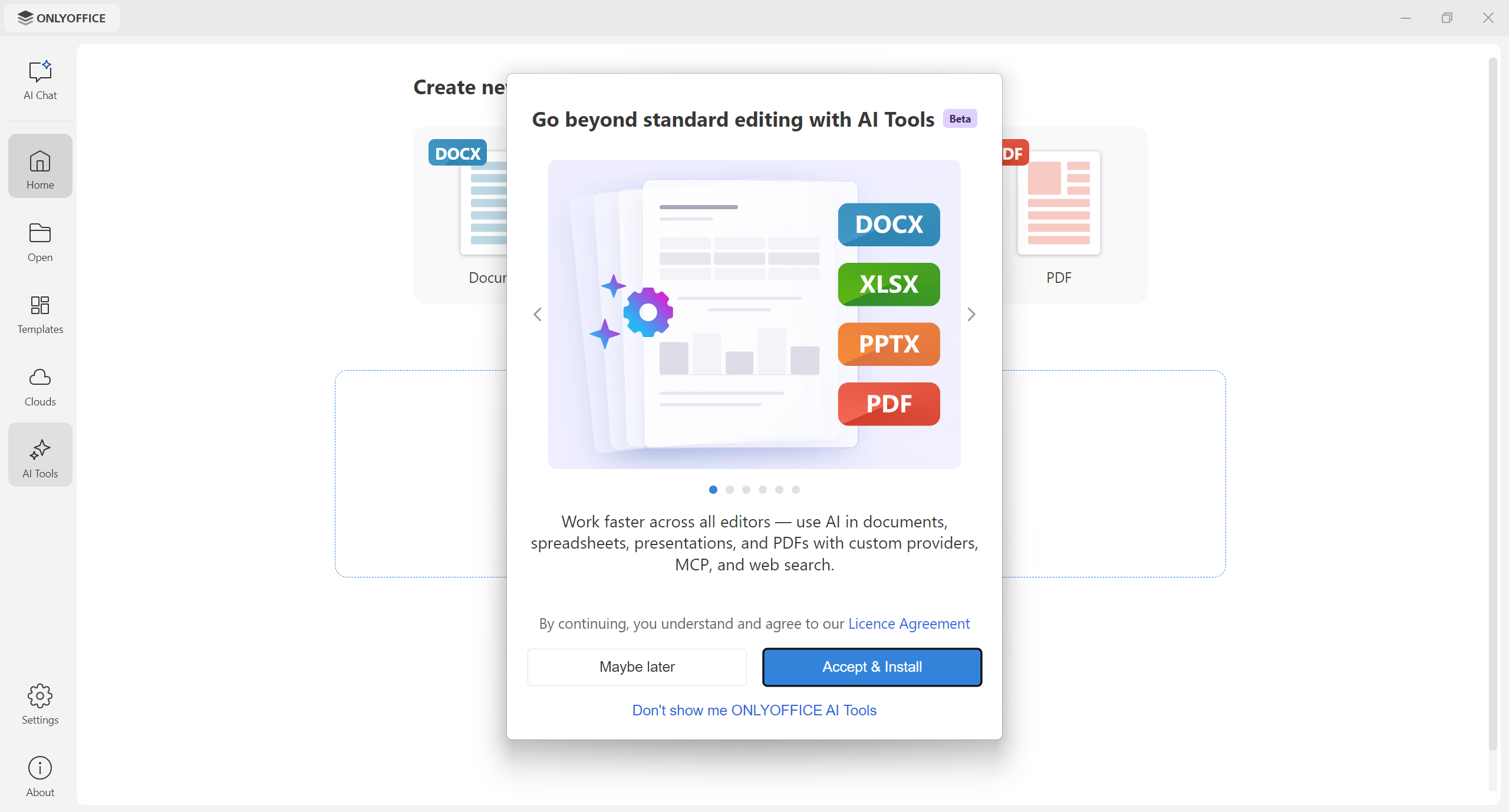
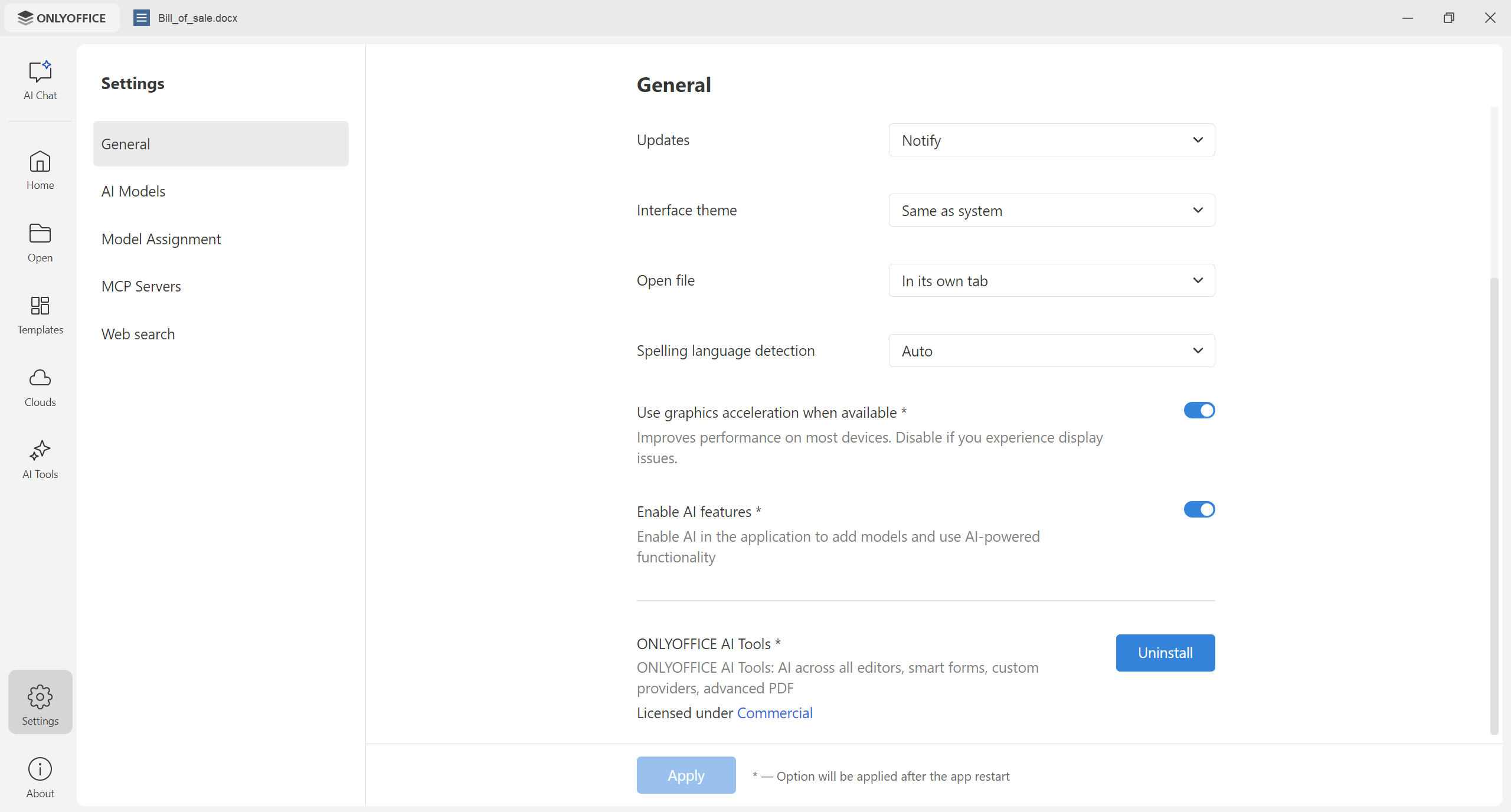
Wenn Sie die ONLYOFFICE KI-Tools in Ihrer Desktop-App deaktivieren möchten, gibt es eine spezielle Option in den Einstellungen — klicken Sie auf die Schaltfläche Deinstallieren, und das war’s.
Überarbeitetes Startfenster
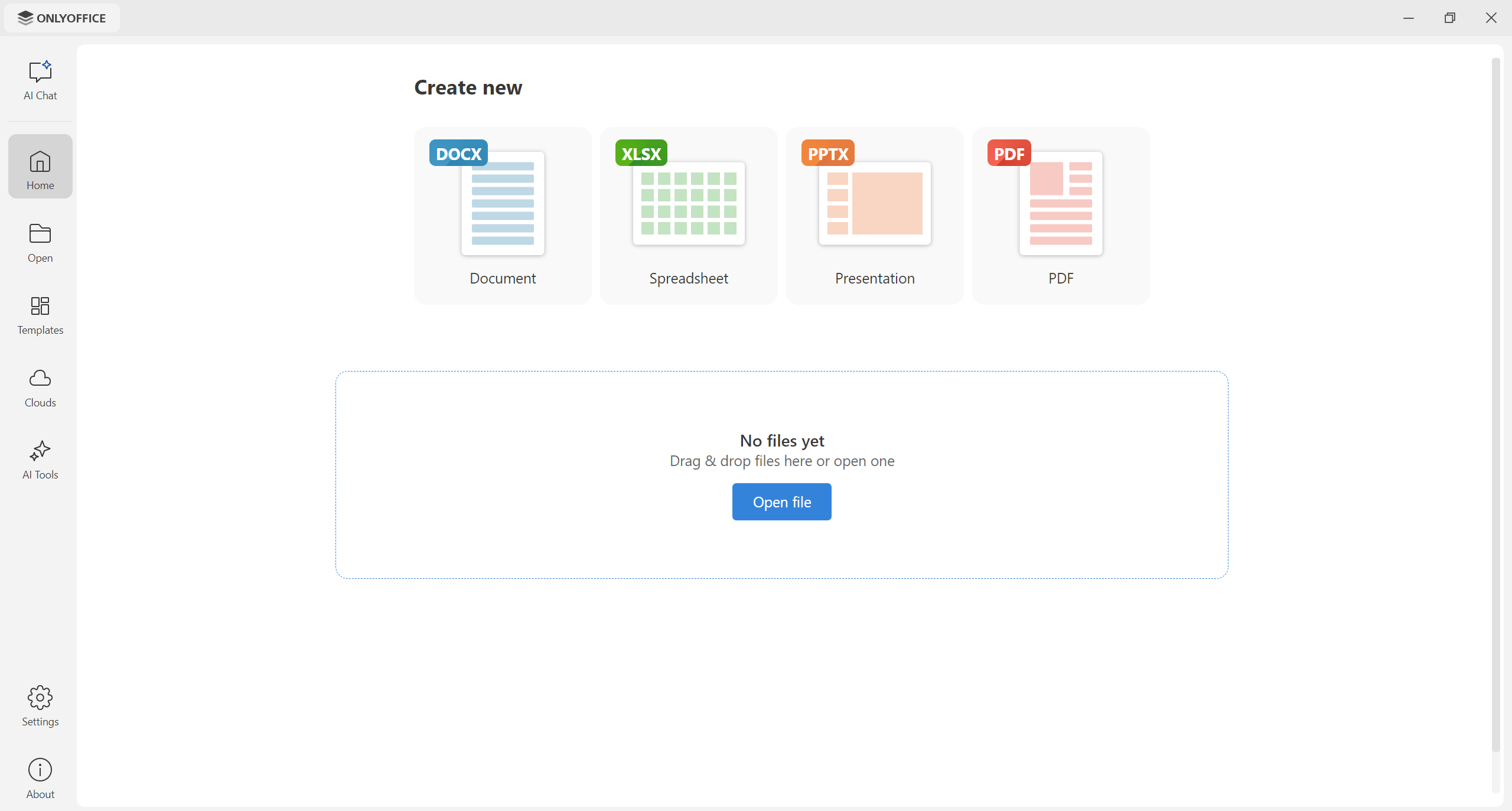
Mit Version 10.0 wurde das Startfenster aktualisiert und bietet ein neues minimalistisches Design mit einer neu definierten linken Seitenleiste und Schaltflächen. Diese Verbesserung ermöglicht es Ihnen, schnell auf die gewünschten Optionen zuzugreifen, ohne sich von unnötigen Elementen ablenken zu lassen.
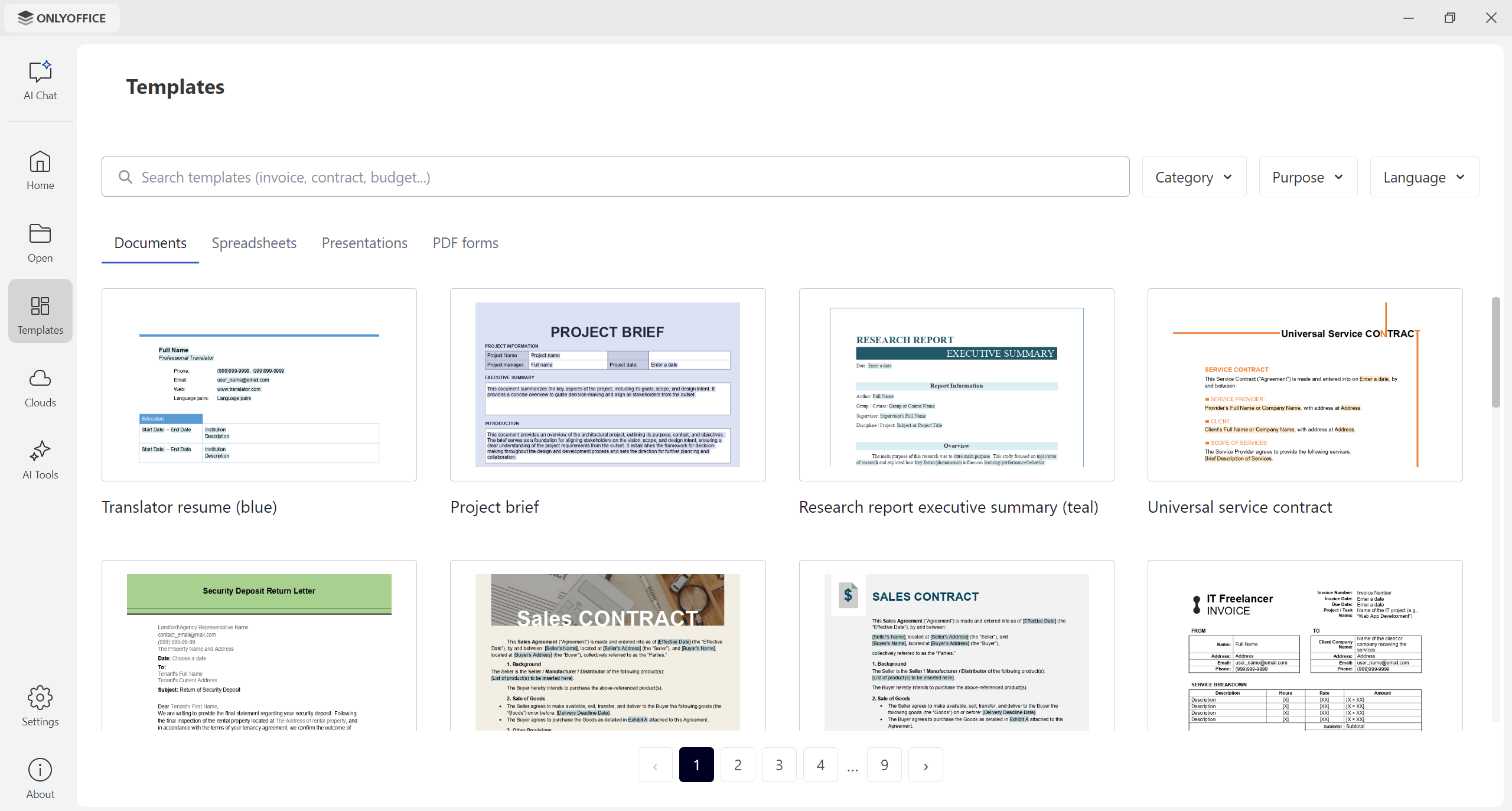
Der Abschnitt Vorlagen wurde ebenfalls überarbeitet, was die Navigation zwischen verfügbaren Vorlagen erleichtert und es Ihnen ermöglicht, schnell zu finden, was Sie suchen — einen Verkaufsauftrag, eine Rechnung, ein Marketingplan-Tabellenblatt, eine Präsentation für einen Geschäftsplan, ein ausfüllbares Empfehlungsschreiben usw.
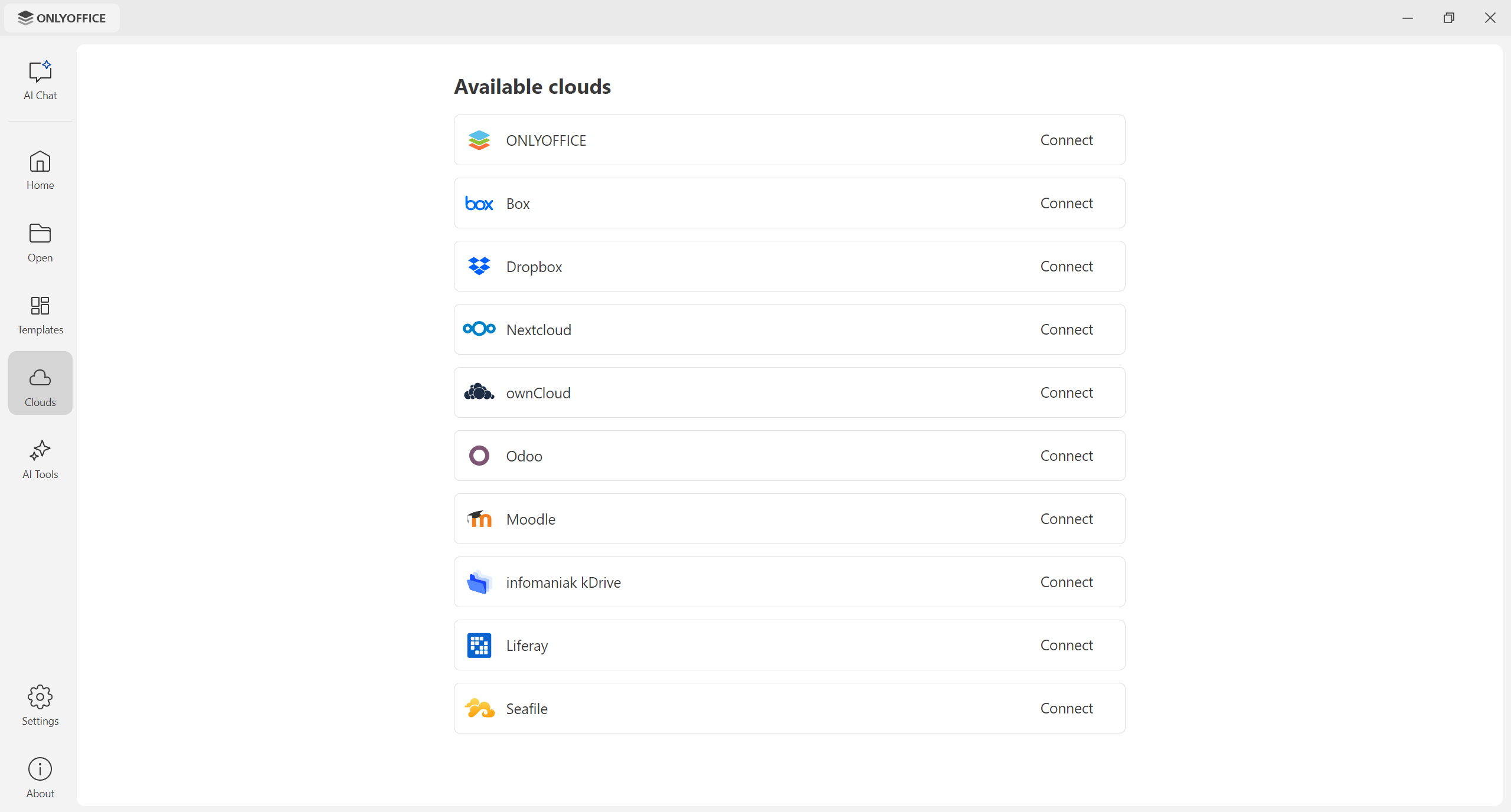
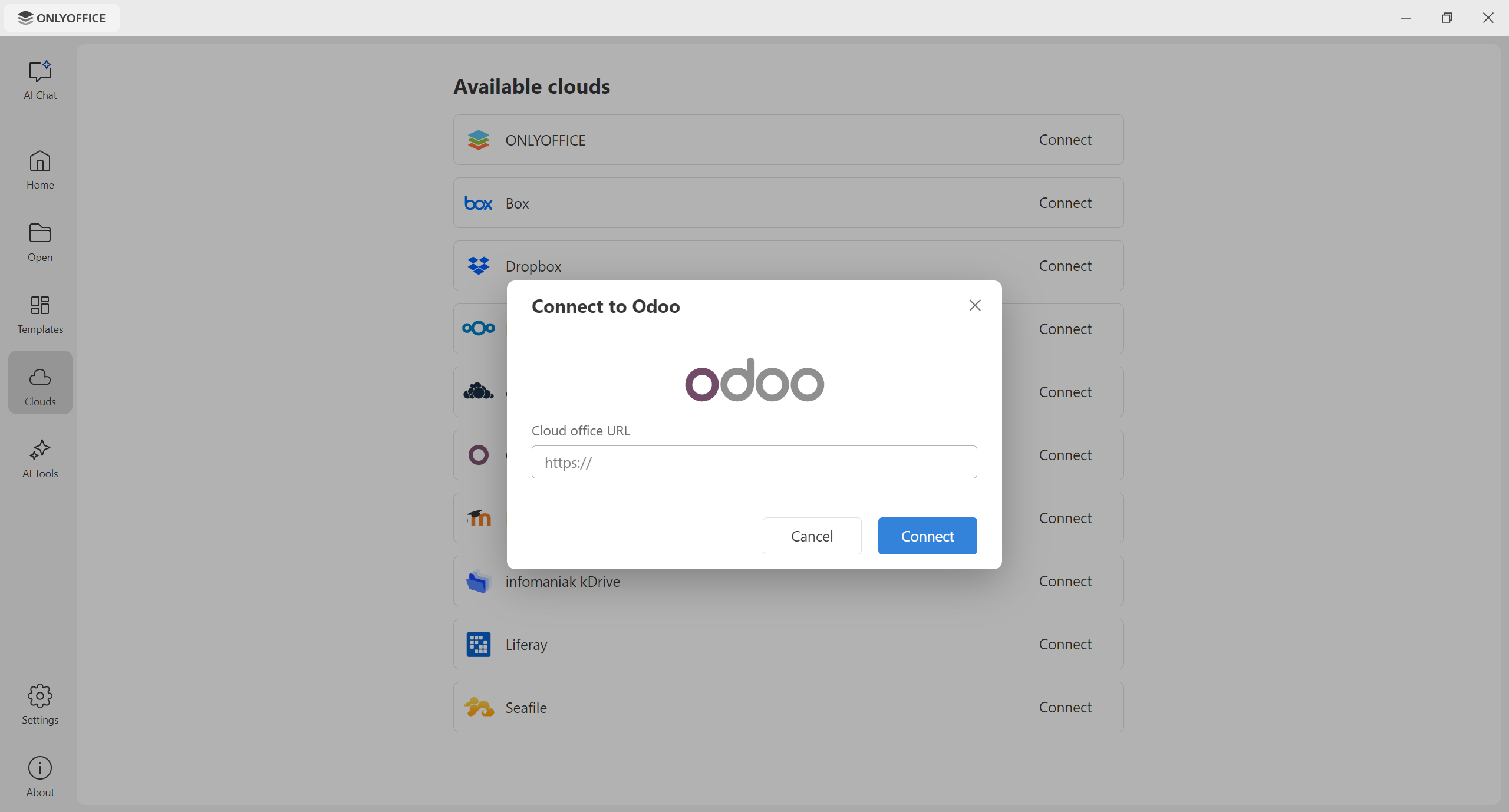
Ein weiteres frisches Design findet sich im Abschnitt Cloud. Sie können jetzt alle verfügbaren Cloud-Anbieter als Liste sehen und Ihr Konto einfach hinzufügen, indem Sie auf die Schaltfläche Verbinden klicken.
Odoo als neuer Cloud-Anbieter
Wenn Sie die Integration von ONLYOFFICE und Odoo im Auge behalten haben, wissen Sie vielleicht, dass wir versprochen haben, diese Integration in den ONLYOFFICE Desktop Editoren zu aktivieren (in diesem Blogbeitrag). Es ist Zeit, unser Versprechen zu halten!
Version 10.0 fügt Odoo zur Liste der verfügbaren Cloud-Anbieter hinzu — Sie können jetzt Ihr Odoo-Konto im Cloud-Bereich hinzufügen und Ihre Odoo-Dokumente, Tabellenkalkulationen, Präsentationen und PDFs mithilfe lokaler Schriftarten, Druckdienste und Rechtschreibprüfungen bearbeiten.
Verbesserungen für Linux und macOS
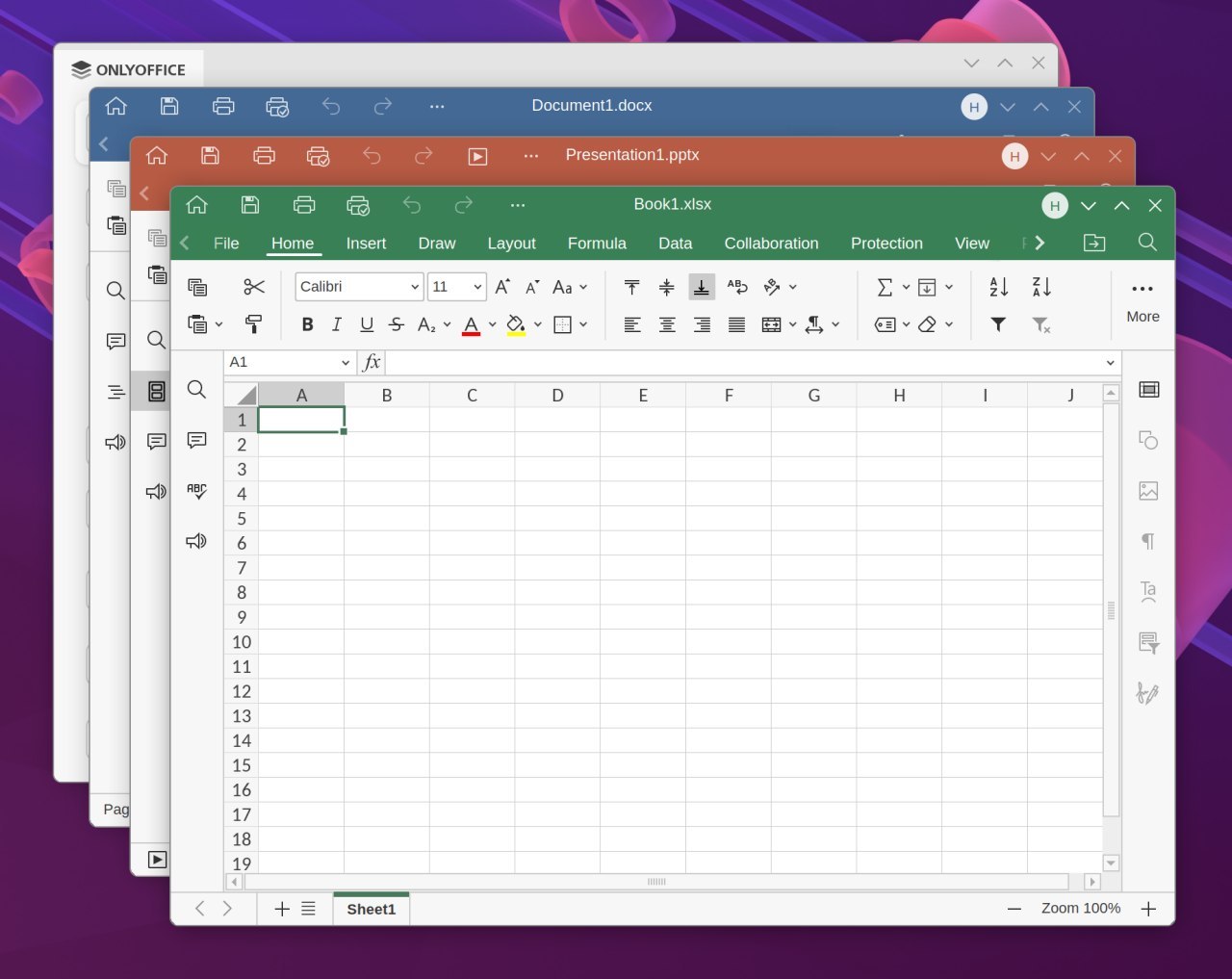
Zu guter Letzt bringt die aktualisierte Desktop-App einige Verbesserungen für die Versionen von Linux und macOS mit sich. Unter Linux wurde die Rahmenstärke der Fenster der App verringert und ein Fenster-Schatten hinzugefügt. Diese Änderungen erleichtern die Arbeit mit mehreren Dokumenten gleichzeitig und das Vergleichen von ihnen nebeneinander.
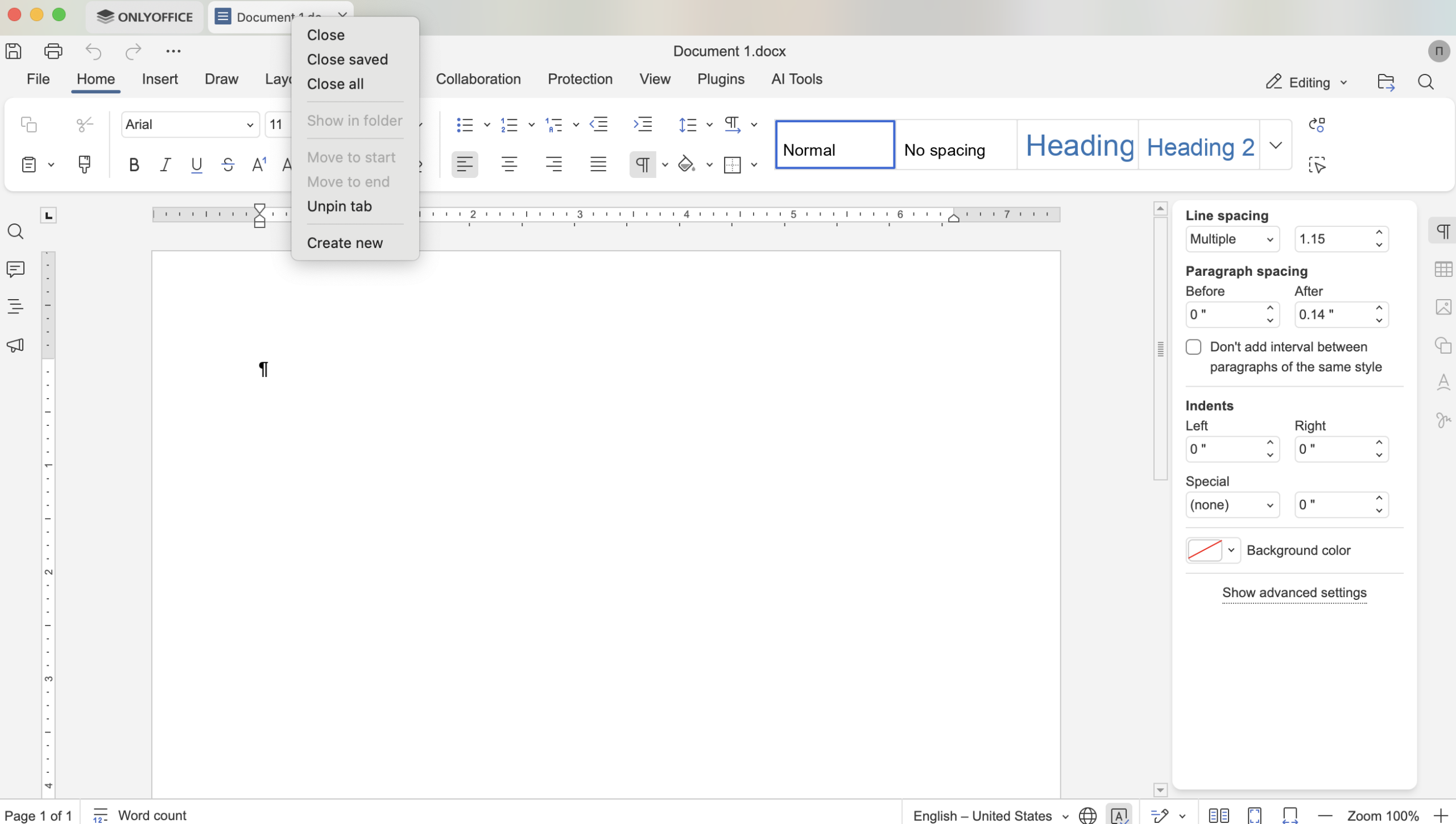
Wenn es um macOS geht, ist eine wichtige Verbesserung bei der Benutzererfahrung die Verfügbarkeit von Kontextmenüs für Dokumenten-Registerkarten. Wenn Sie mit der rechten Maustaste auf eine Dokumenten-Registerkarte klicken, wird ein Kontextmenü geöffnet, das es Ihnen ermöglicht, Ihr Dokument zu schließen, zu verschieben, anzuheften oder zu lösen sowie ein neues zu erstellen. Das ist praktisch, wenn Sie gleichzeitig an mehreren Dokumenten arbeiten.
Weitere Verbesserungen
Hier ist eine kurze Übersicht über das, was Sie in den ONLYOFFICE Desktop Editoren nach der Aktualisierung auf Version 10.0 finden werden:
- Entfernen von Metadaten aus PDFs mit dem Redigieren-Werkzeug;
- Wiederverwendbare Signaturen in Formularen;
- Einstellungen für horizontale Linien für präzise Formatierungssteuerung;
- AutoComplete-Umschalter für Zellwerte;
- Hintergrundunterstützung für Tabellenkalkulationen;
- Neue Anzeige-Modi und erweiterte Druckeinstellungen in Präsentationen;
- Exportieren von Folien als GIF oder Video.
Lesen Sie diesen Blogbeitrag, um zu erfahren, wie all diese Funktionen funktionieren oder schauen Sie sich unser YouTube-Webinar für weitere Details an:
ONLYOFFICE Desktop Editoren 10.0 erhalten
Möchten Sie die aktualisierte Desktop-App ausprobieren? Laden Sie die neueste Version der ONLYOFFICE Desktop Editoren für Windows, Linux und macOS von unserer Website herunter:
Die aktualisierten Snap-, Flatpak- und AppImage-Pakete werden später verfügbar sein. Bleiben Sie dran!
Teilen Sie Ihr Feedback
Fehlen einige Funktionen noch, oder haben Sie Vorschläge und Ideen, wie man die ONLYOFFICE Editoren besser machen kann? Zögern Sie nicht, Ihr Feedback in unserem Community-Forum zu teilen:
Nützliche Links
ONLYOFFICE Desktop Editoren: Website / GitHub
Erstellen Sie Ihr kostenloses ONLYOFFICE-Konto
Öffnen und bearbeiten Sie gemeinsam Dokumente, Tabellen, Folien, Formulare und PDF-Dateien online.