10 Dinge, die Sie über KI in ONLYOFFICE Cloud 10.0 wissen sollten
ONLYOFFICE 10.0 bringt einen neuen KI-Chat in die Cloud. Er befindet sich direkt neben Ihren Dateien in jedem Raum oder Ordner, kennt das Projekt, an dem Sie arbeiten, und hilft Ihnen beim Entwerfen, Analysieren und Erstellen von Dokumenten, ohne Ihre Arbeitsumgebung zu verlassen. Es ist vollkommen optional: Sie entscheiden, ob Sie es aktivieren und wie Sie es nutzen möchten.
In diesem Artikel teilen wir 10 Dinge über KI in ONLYOFFICE Cloud, von Einstellungen und Preisgestaltung bis hin zu Agenten und Tools. Außerdem ein Bonus: wie Sie noch mehr KI-Funktionen mit ONLYOFFICE Desktop Editors freischalten können.

1. KI-Chat ist jetzt überall verfügbar
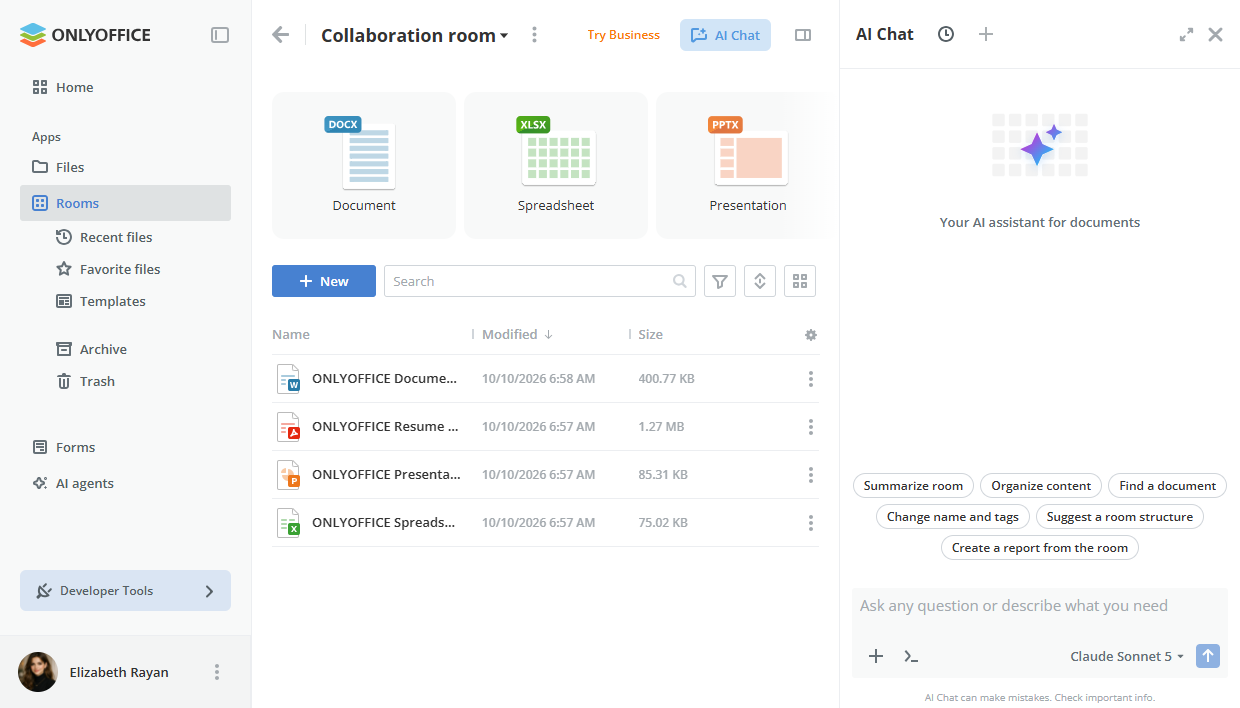
Chatten Sie mit KI direkt neben Ihren Dateien. Früher konnten Sie nur in den Räumen der KI-Agenten mit der KI sprechen. Jetzt öffnet sich der KI-Chat als Seitenpanel in jedem Raum, Ordner oder Dokument in Ihrer Arbeitsumgebung.
Ihre Gespräche folgen Ihnen. Der Chatverlauf und das ausgewählte Modell werden in Ihrer Arbeitsumgebung geteilt: Der KI-Chat in Raum A, Raum B oder in „Meine Dokumente“ zeigt die gleichen Threads, sodass Sie ein Gespräch an einem Ort beginnen und an einem anderen fortsetzen können. Die KI-Agenten sind die einzige Ausnahme: Jeder Agent speichert seine eigene Chat-Historie und sein Modell, sodass die Gespräche mit ihm von den anderen Arbeiten getrennt bleiben.
Der KI-Chat steht allen Benutzern der Arbeitsumgebung in Räumen, Ordnern und Dokumenten zur Verfügung. Gäste haben keinen Zugriff darauf.
2. Der Einstieg erfordert nur wenige Klicks
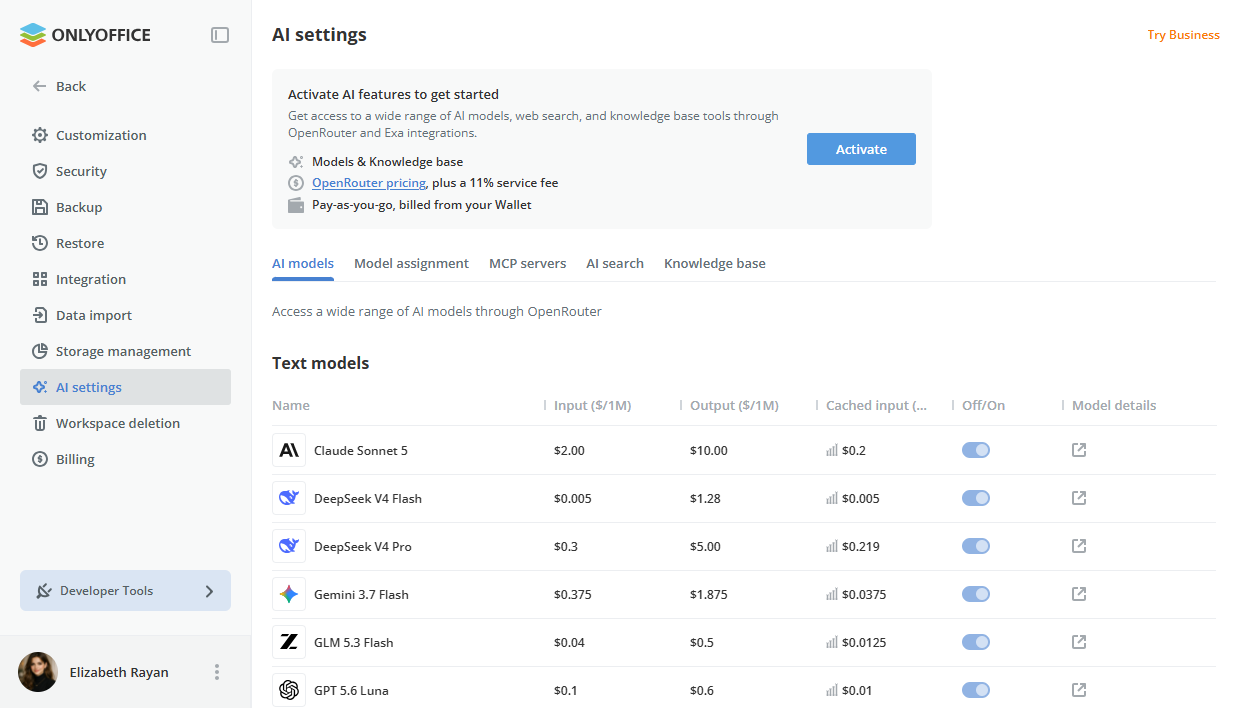
In ONLYOFFICE Cloud müssen Sie sich nicht bei einem KI-Anbieter anmelden, API-Schlüssel generieren oder Endpunkt-URLs einfügen. Sobald die KI aktiviert ist, ist sie bereit.
Aktivieren Sie die KI mit einem Klick. Wenn die KI in Ihrer Arbeitsumgebung noch nicht aktiviert ist, zeigt das Chatpanel einen Aktivierungsbildschirm anstelle eines leeren Gesprächs. Sie sehen denselben Bildschirm, wenn Sie versuchen, einen KI-Agenten zu erstellen. Klicken Sie einfach auf Aktivieren, oder Aufladen und aktivieren, wenn Ihr Wallet zuerst Gelder benötigt.
Schalten Sie die KI aus, wenn Sie es brauchen. Arbeitsumgebungsadministratoren können die KI-Dienste jederzeit für die gesamte Arbeitsumgebung aktivieren oder deaktivieren. Ihr Chatverlauf bleibt bestehen, selbst wenn die KI ausgeschaltet ist.
Wo zu finden: Einstellungen → Anpassungen → KI-Dienste
3. Die Preisgestaltung ist einfach: bezahlen Sie nur für das, was Sie nutzen
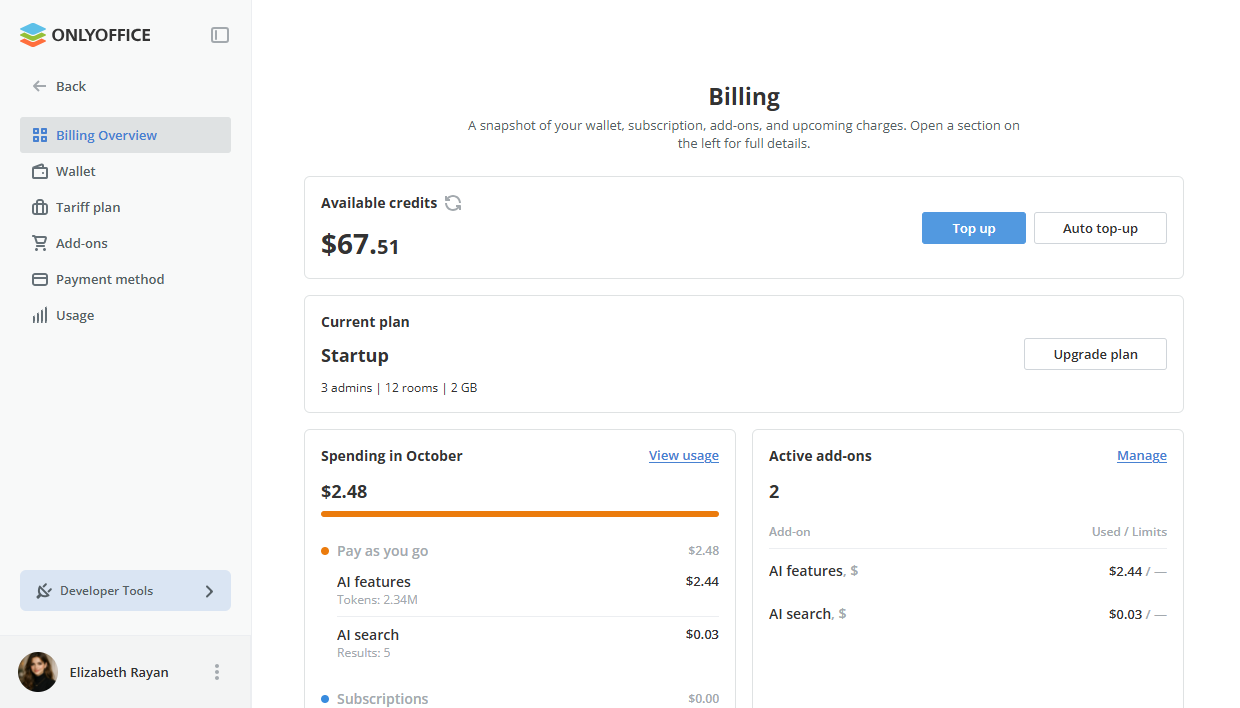
Es gibt kein KI-Abonnement und keine feste monatliche Gebühr. Die KI in ONLYOFFICE Cloud wird über OpenRouter bereitgestellt: Sie zahlen den Standardpreis des Modells von OpenRouter zuzüglich einer Servicegebühr von 11 %. Zum Beispiel, wenn eine Anfrage auf OpenRouter 1,00 $ kostet, bezahlen Sie 1,11 $.
Bezahlen Sie von Ihrem Wallet. Alle KI-Kosten werden von Ihrem Wallet in der Arbeitsumgebung gedeckt. Laden Sie es manuell auf oder aktivieren Sie das automatische Aufladen, damit Ihr Guthaben nie mitten in einer Aufgabe aufgebraucht wird. Jede Transaktion wird in der Historie Ihres Wallets aufgeführt, sodass Sie immer wissen, was Sie ausgeben.
Web-Suche wird separat abgerechnet. Um Ihren KI-Chats und -Agenten Zugriff auf Echtzeitinformationen zu geben, können Sie die ONLYOFFICE Web-Suche verwenden, die von Exa betrieben wird. Sie können sie in den Einstellungen der Arbeitsumgebung aktivieren. Die Web-Suche hat ihren eigenen Abschnitt auf der Abrechnungsseite, sodass Sie alle Dienste an einem Ort im Auge behalten können.
Hinweis: Alle benutzerdefinierten API-Schlüssel, die zuvor für KI-Funktionen in ONLYOFFICE Cloud konfiguriert wurden, werden nach dem Update auf Version 10.0 nicht mehr verfügbar sein. Die KI in ONLYOFFICE Cloud wird jetzt über die zentrale Abrechnungsseite verwaltet, während Ihre eigenen API-Schlüssel weiterhin in den ONLYOFFICE Desktop Editors verwendet werden können.
Wo zu finden: Einstellungen → Abrechnung → Dienste → KI-Funktionen
4. Hunderte von Modellen an einem Ort
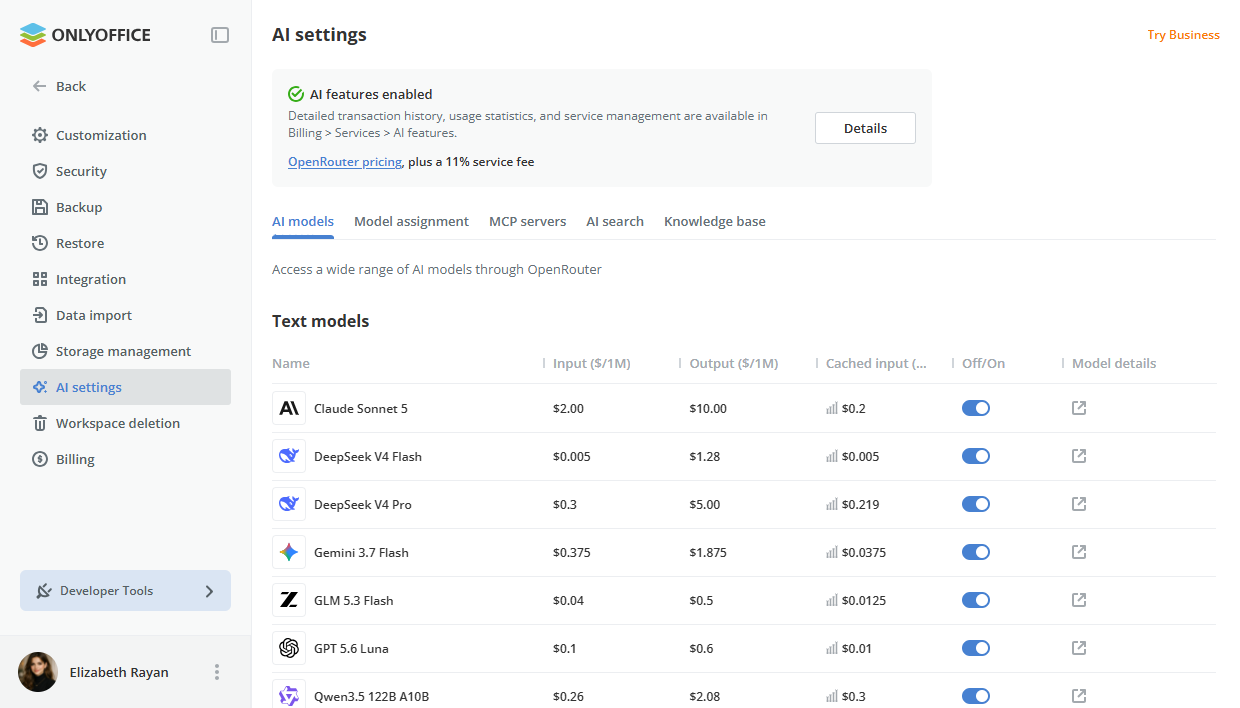
ONLYOFFICE Cloud bietet eine handverlesene Auswahl führender Modelle von OpenAI, Anthropic, Google, xAI, DeepSeek, Alibaba, Z.ai und Moonshot AI. Alle Chat-Modelle unterstützen Tools und Schlussfolgerungen, und die meisten von ihnen können auch mit Bildern arbeiten. Verwenden Sie ein schnelles, budgetfreundliches Modell für alltägliche Aufgaben und wechseln Sie zu einem leistungsfähigeren, wenn Sie eine tiefere Analyse benötigen:
| Am besten für | Modelle | |
|---|---|---|
| Flaggschiff | Komplexe Analysen, lange Dokumente, anspruchsvolle Aufgaben | GPT 6.1 Sol, Claude Opus 5.5 |
| Standard | Alltagsarbeit, die hochwertige Ergebnisse benötigt | Claude Sonnet 5.5, GPT 5.6 Terra, Grok 4.7, Qwen3.8 Max, GLM 5.3, DeepSeek V4 Pro, Kimi K3 |
| Leicht | Schnelle, budgetfreundliche Aufgaben | GPT 6 Luna, Gemini 3.8 Flash, DeepSeek V4.1 Flash, Qwen3.8 Flash, GLM 5.3 Flash |
| Bildgenerierung | Erstellen von Bildern und Visuals | GPT 5.4 Image 2, Nano Banana 2, Nano Banana 2 Lite |
Die Liste der verfügbaren Modelle kann sich ändern, wenn neue Versionen veröffentlicht werden.
Sehen Sie, was jedes Modell kann. Jedes Modell in der Liste hat einen Abschnitt „Modell-Details“, in dem Sie alle seine Fähigkeiten überprüfen können, wie z.B. Mit Text arbeiten, Bilder verstehen, Bilder generieren, Tools verwenden und Schlussfolgerungen ziehen.
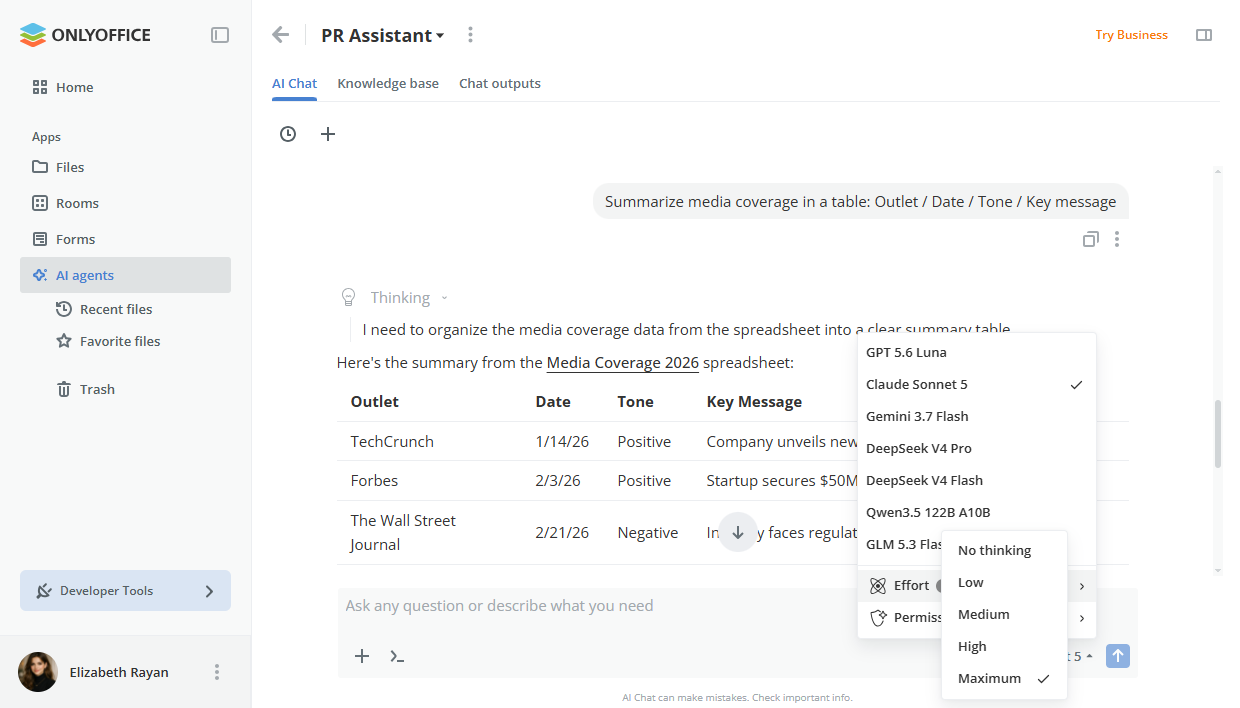
Wechseln Sie die Modelle im Handumdrehen. Der Modell-Auswähler befindet sich direkt im Eingabefeld des Chats, sodass Sie für jedes Gespräch ein anderes Modell auswählen können. Jeder Thread merkt sich sein Modell und stellt es wieder her, wenn Sie zurückkehren.
5. Das richtige Modell für jede Aufgabe
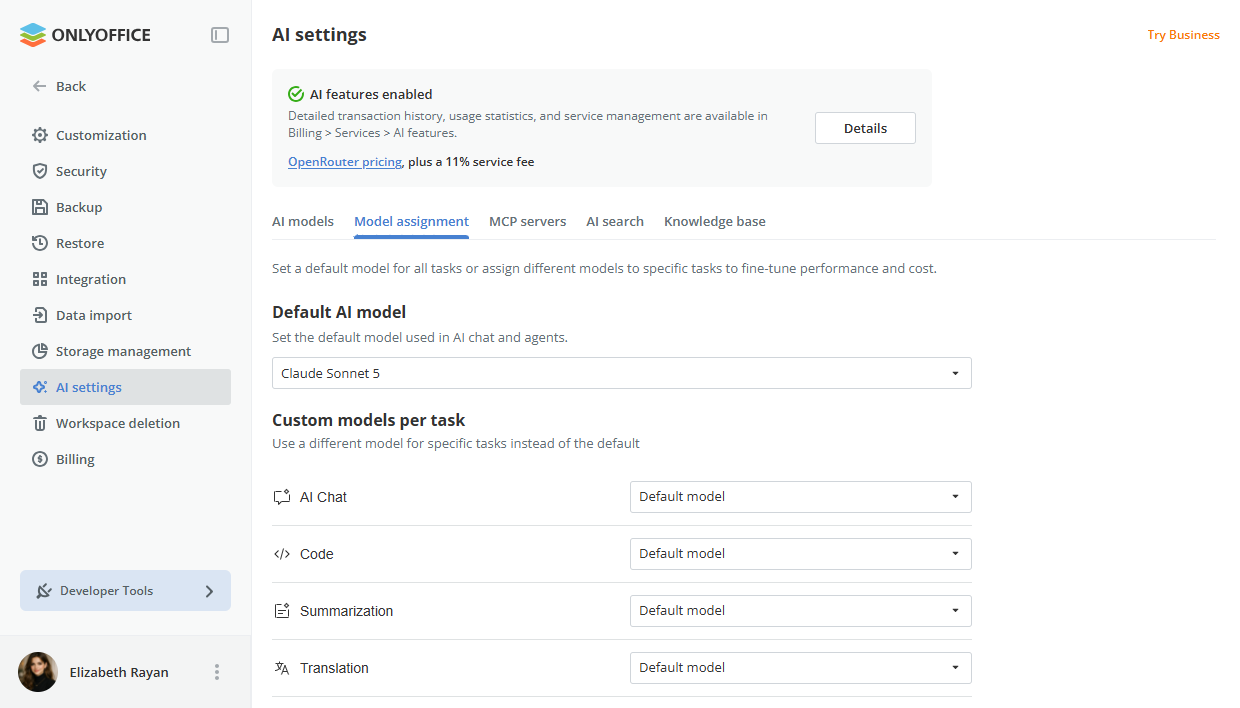
Nicht jede Aufgabe benötigt dasselbe Modell. In den Einstellungen zur Modellzuweisung wählen Sie ein separates Modell für jeden Aufgabentyp:
- Chat
- Code
- Zusammenfassung
- Übersetzung
- Textanalyse
- OCR
- Sicht
- Bildgenerierung
- Formularanalyse
Nur Modelle mit den richtigen Fähigkeiten werden für jede Aufgabe angeboten. Zum Beispiel enthält die Liste zur Bildgenerierung nur Bildmodelle. So können Sie ein günstigeres Modell für schnelle Zusammenfassungen verwenden und ein Spitzenmodell für komplexe Analysen bereithalten, um Qualität und Kosten auszubalancieren.
Wo zu finden: Einstellungen → KI-Einstellungen → Modellzuweisung
6. Ein Chat, der bequem zu arbeiten ist
Der KI-Chat wurde mit allem neu gestaltet, was Sie benötigen, um KI-Antworten zu steuern, zu verfeinern und wiederzuverwenden, sodass Sie weniger Zeit mit dem Umformulieren von Anfragen und dem Kopieren von Text verbringen.
Behalten Sie die Kontrolle über die Antworten. Wenn die Antwort in die falsche Richtung geht, klicken Sie auf Stop. Der bereits geschriebene Text bleibt bestehen, und Sie können sofort eine neue Nachricht senden. Unzufrieden mit dem Ergebnis? Klicken Sie auf Regenerieren, um eine neue Antwort vom selben Modell zu erhalten.
Lasst die KI tiefer denken. Bei komplexen Fragen aktivieren Sie erweitertes Denken. Wenn das Modell es unterstützt, zeigt ein zusammenklappbarer Block, wie es vor der Beantwortung argumentiert hat.
Lesen und wiederverwenden Sie Antworten einfach. Antworten sind ordentlich formatiert und bereit zur Bearbeitung:
- Überschriften, Listen, Tabellen, Zitate und Links werden korrekt angezeigt;
- Codeblöcke kommen mit Syntax-Hervorhebung und einer Kopier-Schaltfläche;
- Mathematikformeln werden korrekt anstelle von Roh-LaTeX angezeigt;
- Jede Antwort kann als Markdown kopiert, als DOCX-Datei gespeichert oder direkt in Ihrer Arbeitsumgebung gespeichert werden.
Halten Sie Gespräche organisiert. Threads werden automatisch nach Ihrer ersten Frage benannt und nach Datum gruppiert: Heute, Gestern, Letzte 7 Tage usw. Sie können sie durchsuchen, umbenennen, löschen oder löschen oder einen gesamten Thread in eine Datei exportieren.
Speichern Sie Ihre Lieblingsanfragen. Verwenden Sie sie mit einem Klick erneut und organisieren Sie sie in Ordnern. Eine Reihe von integrierten Vorlagen hilft Ihnen, den Anfang zu finden.
7. Arbeiten Sie mit Ihren Dateien und Bildern
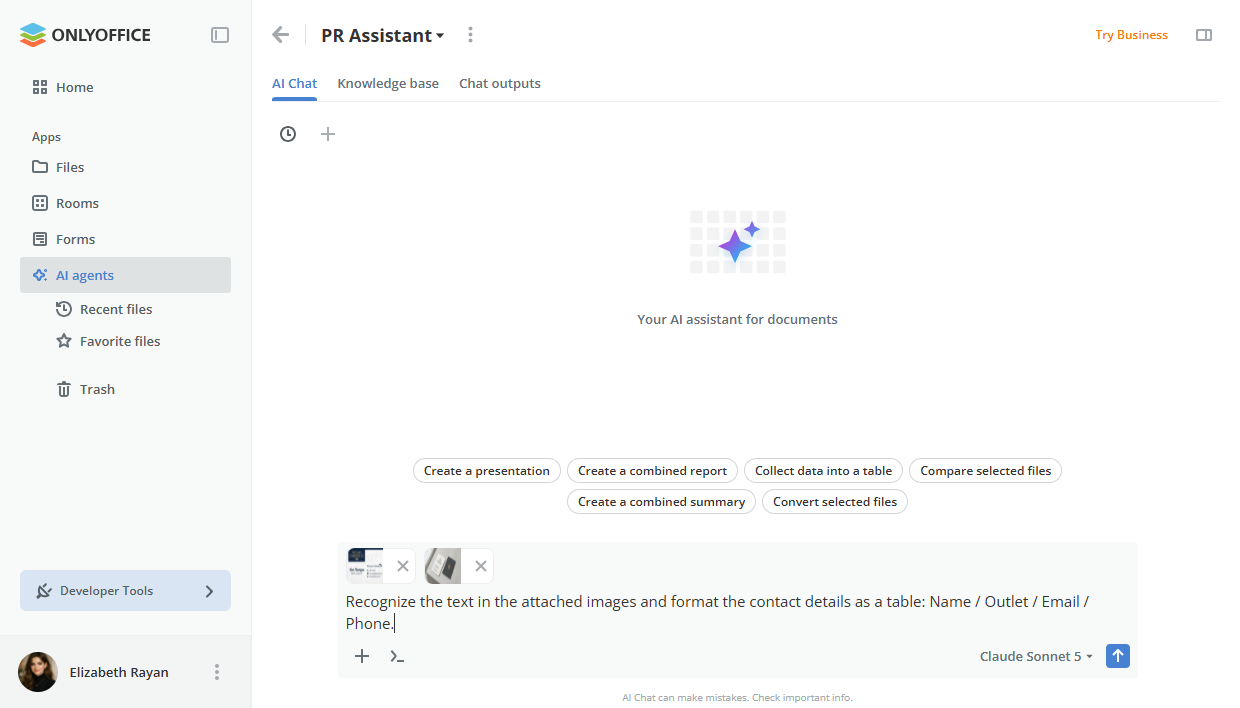
KI ist am nützlichsten, wenn sie weiß, woran Sie arbeiten. Klicken Sie auf +, um Dateien anzuhängen:
- Dateien hinzufügen öffnet den Dateiauswähler, sodass Sie jedes Dokument, Tabellenblatt oder PDF in Ihrer Arbeitsumgebung hinzufügen können.
- Von Gerät hochladen lädt eine Datei in den aktuellen Ordner hoch und hängt sie an Ihre Nachricht an.
Sie können auch Bilder und Textdateien einfach in den Chat ziehen und ablegen. Jede Nachricht kann bis zu 5 Dateien und 5 Bilder enthalten.
Lassen Sie die KI Ihre Bilder sehen. Screenshots, Fotos und Scans werden Teil des Gesprächs, solange das ausgewählte Modell Bilder unterstützt. Hier sind einige Möglichkeiten, wie Sie es in Ihrer täglichen Arbeit nutzen können:
- Digitalisieren Sie Papierdokumente. Hängen Sie einen gescannten Vertrag oder ein Foto eines unterschriebenen Formulars an und fragen Sie: „Extrahieren Sie den Text und speichern Sie ihn als Dokument“.
- Verarbeiten Sie Quittungen und Rechnungen. Laden Sie ein Foto einer Quittung hoch und fragen Sie die KI, das Datum, den Anbieter und den Gesamtbetrag für Ihren Spesenbericht herauszuziehen.
- Verstehen Sie Diagramme auf einen Blick. Teilen Sie einen Screenshot eines Dashboards und fragen Sie: „Was sind die drei Haupttrends hier?“
- Verwandeln Sie Whiteboard-Notizen in Text. Machen Sie nach einem Meeting ein Foto und erhalten Sie eine saubere Liste von To-Dos.
8. Erstellen Sie Dokumente, Formulare, Präsentationen und Bilder
Der KI-Chat beantwortet nicht nur Fragen, sondern erstellt auch gebrauchsfertige Dateien. Versuchen Sie Anfragen wie diese:
- „Entwerfen Sie einen Quartalsbericht basierend auf diesen Notizen“
- „Erstellen Sie eine Vorlage für ein NDA-Formular“
- „Erstellen Sie eine 10-Folien-Präsentation über unser neues Produkt“
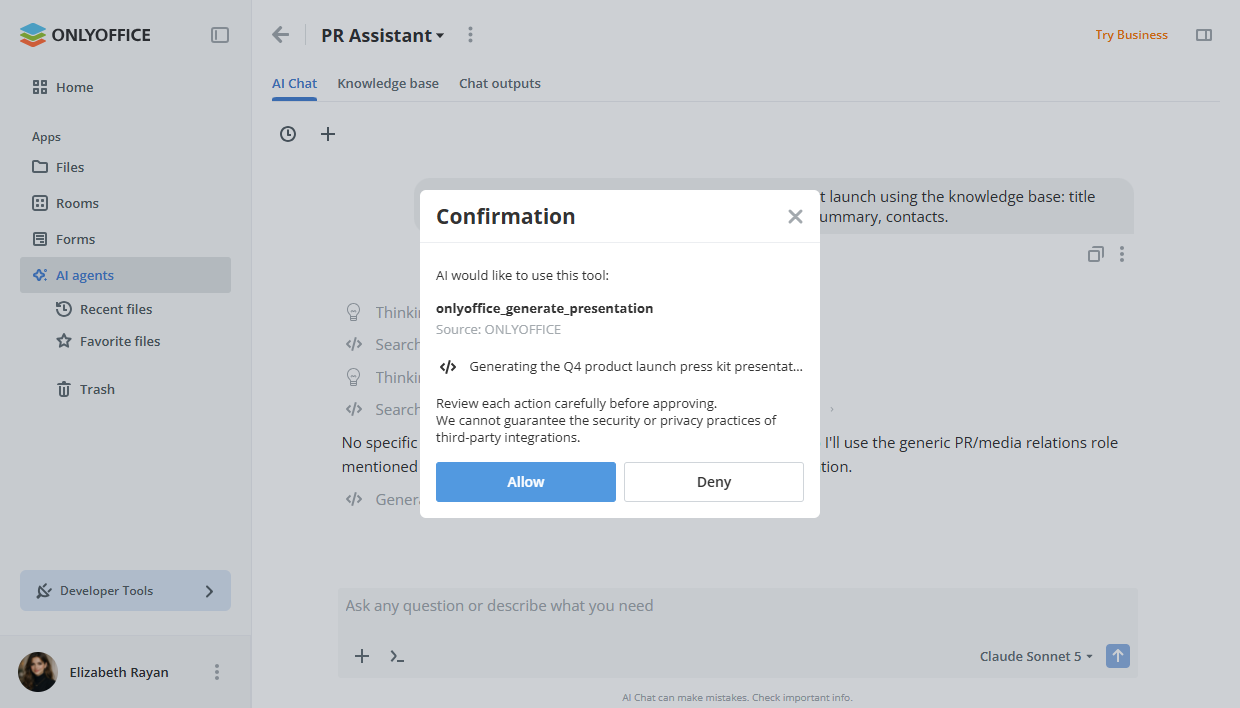
Die KI generiert ein DOCX-Dokument, ein PDF-Formular oder eine PPTX-Präsentation. Sobald Sie die Aktion bestätigen, öffnet sich die fertige Datei in ONLYOFFICE-Editoren, wo Sie sie überprüfen und verfeinern können.
Generieren Sie Bilder. Wenn ein Bildmodell in der Modellzuweisung ausgewählt ist, kann der Chat auch Bilder erstellen. Diese werden automatisch im aktuellen Raum oder Ordner gespeichert oder in „Meine Dokumente“, wenn Sie dort keine Berechtigung zum Hinzufügen von Dateien haben.
Erhalten Sie ausfüllbare PDF-Formulare. Beschreiben Sie das Formular, das Sie benötigen, beispielsweise „Erstellen Sie ein Bewerbung Formular mit Feldern für vollständigen Namen, Kontaktdaten, Startdatum und Unterschrift“, und die KI erstellt ein PDF-Formular mit ausfüllbaren Feldern anstelle eines statischen Dokuments. Verfeinern Sie das Layout im ONLYOFFICE PDF-Editor, und teilen Sie das Formular dann über die Forms-App, um Antworten von Kollegen, Kunden oder Partnern zu sammeln. Verträge, Umfragen, Einarbeitungslisten und Bestellformulare können alle in wenigen Minuten vorbereitet werden.
9. KI-Agenten, die überall dort sind, wo Sie sie brauchen
KI-Agenten in ONLYOFFICE sind Assistenten, die in ihren eigenen Räumen direkt neben den Dateien Ihres Teams leben.
Geben Sie einem Agenten Anweisungen, laden Sie Dokumente in dessen Wissensdatenbank hoch und laden Sie Kollegen mit unterschiedlichen Rollen ein: Agentenmanager richten ihn ein, Inhaltsanbieter fügen Wissen hinzu und Betrachter sehen die Ergebnisse.
Alles, was der Agent generiert, wird im Ergebnis-Speicherordner des Raums gespeichert und kann in ONLYOFFICE-Editoren geöffnet und bearbeitet werden. Beispielsweise kann ein HR-Agent Fragen basierend auf Ihren Unternehmensrichtlinien beantworten, während ein Vertriebsagent Vorschläge aus Ihren Preisliste und Vorlagen erstellt.
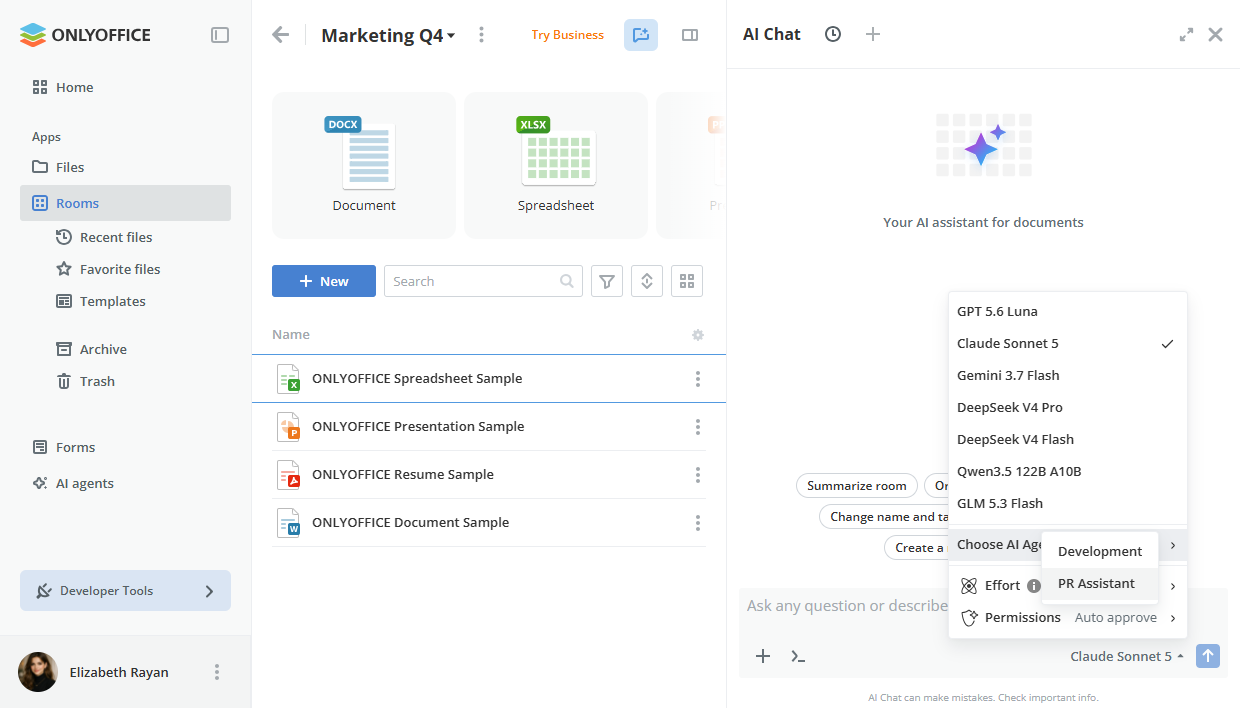
Richten Sie Agenten schneller ein. In ONLYOFFICE 10.0 wählen Sie das KI-Modell direkt im Dialog zur Erstellung des Agenten, und jeder Agent kann über einen eigenen Satz von MCP-Servern verfügen. Innerhalb eines Agentenraums wird das Modell durch die Einstellungen des Agenten definiert, sodass jeder im Raum konsistente Ergebnisse erhält.
Rufen Sie Ihren Agenten aus jedem Chat auf. Früher mussten Sie den Raum des Agenten öffnen, um mit ihm zu arbeiten. Jetzt können Sie einen Agenten aus dem Modellauswähler im KI-Chat eines beliebigen Raums oder Ordners auswählen. Die Antwort kommt von dem Agenten, mit seinem Modell, seinen Tools und dem Kontext des Raums. Der ausgewählte Agent wird gespeichert, wenn Sie den Thread erneut öffnen.
Geben Sie Agenten eine Wissensdatenbank. Laden Sie Ihre Unternehmensdokumente, wie Richtlinien, Produktspezifikationen, Preislisten oder frühere Vorschläge, in die Wissensdatenbank eines Agenten hoch. Die Dokumente werden indexiert, damit der Agent sie durchsuchen und Fragen basierend auf Ihren eigenen Daten statt auf allgemeinem Wissen beantworten kann.
Hinweis: Die Wissensdatenbank ist darauf ausgelegt, relevante Informationen zu finden, nicht um Zusammenfassungen oder umfassendere Analysen zu erstellen.
Wo zu finden: Einstellungen → KI-Einstellungen → Wissensdatenbank (Indizierung), oder in den Einstellungen jedes KI-Agenten
10. Erweitern Sie KI mit Tools und Websuche
Verbinden Sie MCP-Server. Mit dem integrierten ONLYOFFICE MCP-Server kann die KI Räume erstellen, Dateien organisieren und Benutzer direkt aus dem Chat verwalten. Fragen Sie einfach: „Bewege alle PDFs von diesem Ordner in den Vertragsraum“. Sie können auch externe MCP-Server mit einer JSON-Konfiguration verbinden. Ihre Tools werden zur gemeinsamen Liste hinzugefügt, und Sie können einzelne Tools oder ganze Server aktivieren oder deaktivieren.
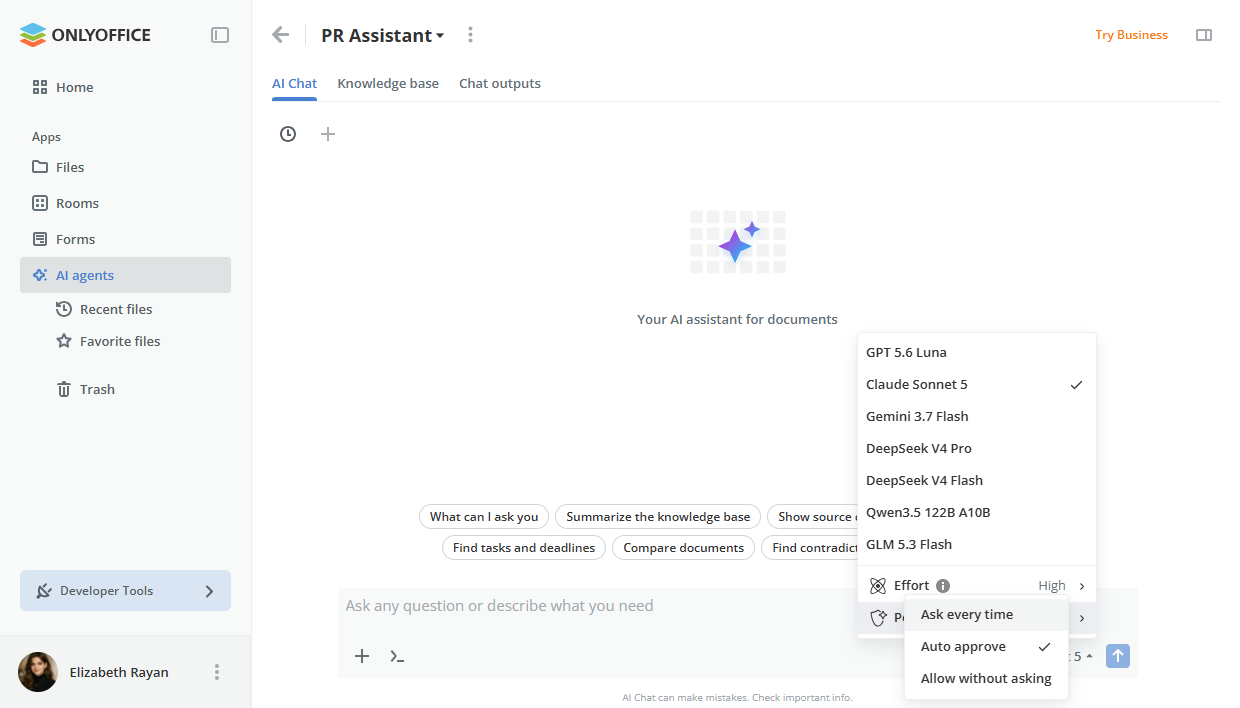
Wählen Sie einen Genehmigungsmodus für Werkzeuge. Sie entscheiden, wie viel Freiheit die KI erhält:
- Jedes Mal fragen: Jeder Tool-Aufruf benötigt Ihre Bestätigung.
- Automatisch genehmigen: Die Bestätigung ist für alle Tools erforderlich, mit Ausnahme der als sicher markierten.
- Erlauben, ohne zu fragen: Alle Tools werden automatisch ausgeführt.
Verwenden Sie den ONLYOFFICE MCP-Server in anderen KI-Tools. Der gleiche Server ermöglicht externen KI-Assistenten und -Kunden die Arbeit mit Ihren Dateien und Räumen in der Arbeitsumgebung. Seine neue Version 3.3.0 bringt:
- Sicherheitsannotationen für alle Tools, mit Archivierungsräumen, Kopieren, Verschieben und Hochladen von Dateien, die als nicht destruktiv markiert sind. Dies hilft KI-Kunden, einschließlich des automatischen Genehmigungsmodus oben, zu entscheiden, welche Aktionen Ihre Bestätigung benötigen;
- Der neue Name ONLYOFFICE Apps in der Dokumentation und den Metadaten, während Ihre bestehenden Konfigurationen weiter funktionieren;
- Reparaturen an den Autorisierungsmetadaten für eine reibungslosere Verbindung mit KI-Kunden;
- Aktualisierte Abhängigkeiten.
Sie können es auf GitHub, npm oder Docker Hub herunterladen. Die vollständige Liste der Änderungen finden Sie im Änderungsprotokoll.
Suchen Sie im Web. Mit der integrierten ONLYOFFICE-Websuche kann die KI online nach aktuellen Informationen suchen. Die Antworten enthalten eine klickbare Liste von Quellen, sodass Sie immer überprüfen können, woher die Informationen kommen. Die Websuche kann jederzeit aktiviert oder deaktiviert werden.
Bonus: Holen Sie sich noch mehr KI mit ONLYOFFICE Desktop Editors
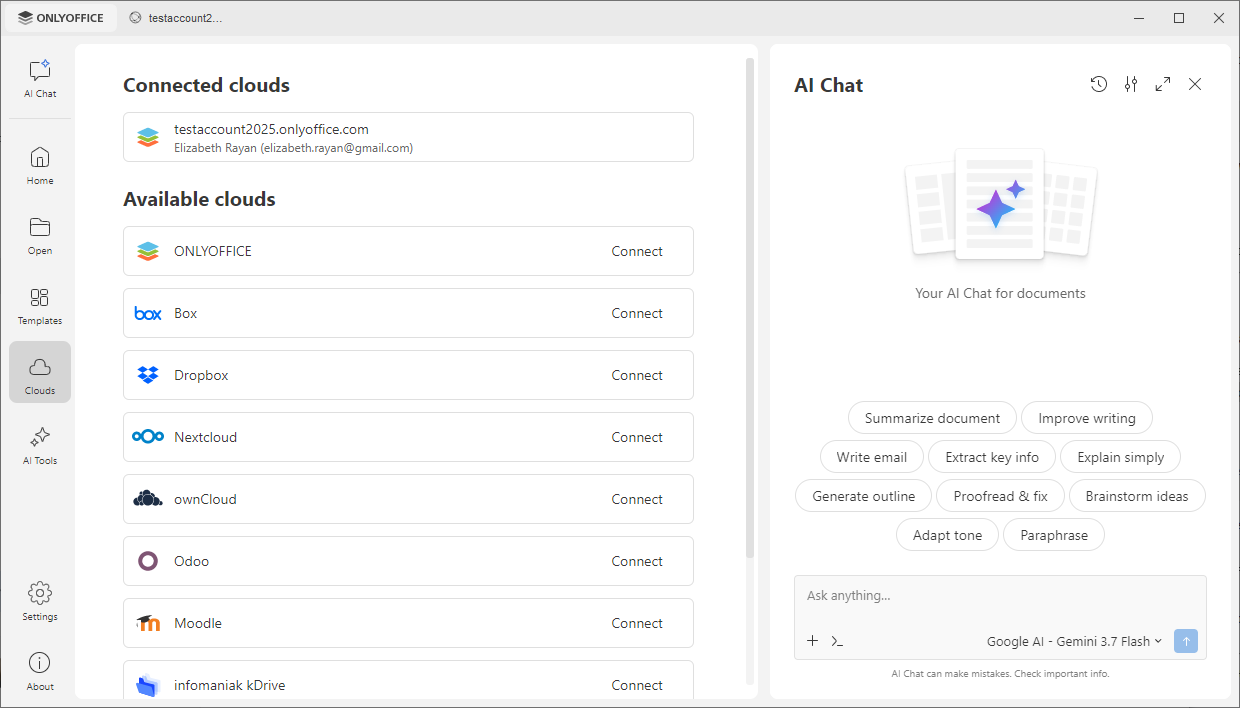
Wollen Sie weitergehen? Verbinden Sie Ihre ONLYOFFICE Cloud mit den kostenlosen ONLYOFFICE Desktop Editors für Windows, macOS und Linux. Sie arbeiten weiter mit Ihren Cloud-Dateien und schalten ein viel breiteres Spektrum an KI-Funktionen frei:
- Ihre eigenen API-Schlüssel. Verbinden Sie jeden Anbieter, den Sie möchten, wie OpenAI, Anthropic, Google, DeepSeek, xAI, Mistral oder Together AI, und bezahlen Sie sie direkt.
- Lokale Modelle. Führen Sie KI auf Ihrem eigenen Computer mit Ollama oder LM Studio aus. Ihre Daten verlassen niemals Ihr Gerät, und es fallen keine Gebühren pro Anfrage an.
- Intelligente Formulare. Lassen Sie die KI ein Formular analysieren und für Sie ausfüllen.
- Tools für lokale Dateien. Bitten Sie die KI, Dateien und Ordner auf Ihrem Computer zu lesen oder Ihre zuletzt verwendeten Dokumente zu öffnen.
| ONLYOFFICE Cloud | Cloud + Desktop Editors | |
|---|---|---|
| KI-Modelle | Hunderte von Modellen über OpenRouter | OpenRouter plus Ihre eigenen API-Schlüssel für jeden Anbieter |
| Lokale Modelle (Ollama, LM Studio) | Nein | Ja |
| Zugriff auf lokale Dateien | Nein | Ja |
Testen Sie KI in ONLYOFFICE Cloud
KI in ONLYOFFICE 10.0 wartet bereits in Ihrer Arbeitsumgebung. Aktivieren Sie sie, wählen Sie ein Modell aus und beginnen Sie, auf neue Weise mit Ihren Dokumenten zu arbeiten. Haben Sie noch kein Konto? Erstellen Sie ein kostenloses Konto und sehen Sie, was KI für Ihr Team tun kann.
Ihr Feedback ist wichtig, zögern Sie also nicht, Ihre Ideen und Rückmeldungen in unserem Community-Forum zu teilen. Gestalten Sie die Zukunft von ONLYOFFICE mit uns!
Bitte beachten Sie, dass KI-Antworten von Drittanbieter-Modellen generiert werden und Ungenauigkeiten enthalten können. Überprüfen Sie immer wichtige Informationen, bevor Sie diese verwenden. Die Kosten für KI-Anfragen hängen vom gewählten Modell ab.
Erstellen Sie Ihr kostenloses ONLYOFFICE-Konto
Öffnen und bearbeiten Sie gemeinsam Dokumente, Tabellen, Folien, Formulare und PDF-Dateien online.