Verwendung des Solvers in Tabellenkalkulationen
Tabellenkalkulationsprogramme dienen nicht nur der Erstellung von Tabellen und Diagrammen. Sie können auch dabei helfen, alltägliche Probleme zu lösen, wie zum Beispiel bei der Budgetierung, der Essensplanung oder der Zeitplanung. Das Solver-Tool erleichtert dies, indem es automatisch die beste Lösung für Ihr Problem findet – basierend auf den von Ihnen festgelegten Zielen und Einschränkungen.
Egal, ob Sie Gewinne maximieren, Kosten minimieren oder Ihre Zeit optimieren möchten: Der Solver erledigt dies ohne mühsames manuelles Ausprobieren.
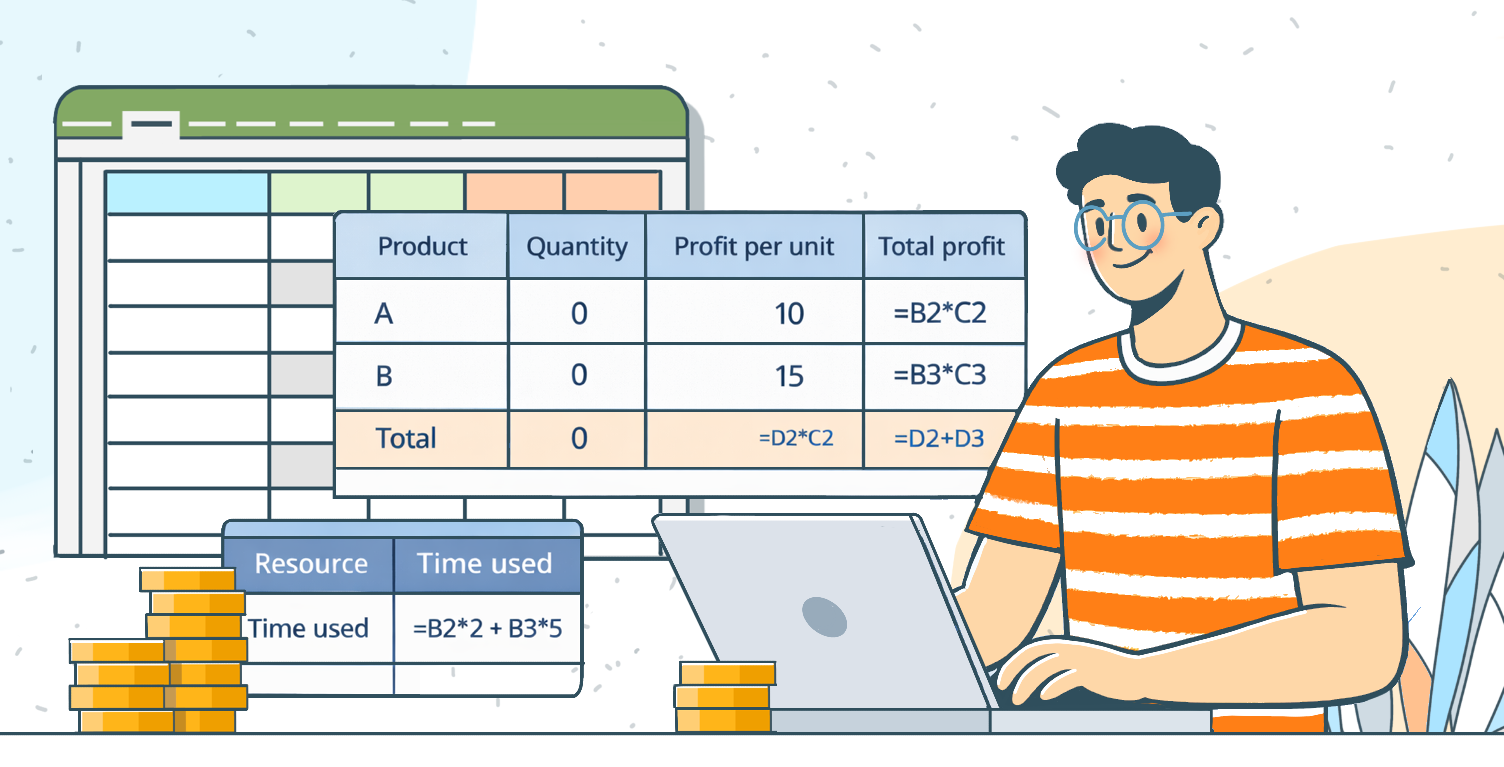
Was der Solver ist
Der Solver ist ein Werkzeug, das die optimale Lösung für ein Problem mit mehreren Variablen berechnet. Dies macht ihn ideal für Aufgaben wie Budgetierung, Zeitplanung, Ressourcenzuweisung und allgemeine Planung.
Mit dem Solver können Sie einen Wert auf drei Arten optimieren:
- Maximieren – den höchstmöglichen Wert finden (z. B. den Gesamtgewinn maximieren).
- Minimieren – den niedrigstmöglichen Wert finden (z. B. Gesamtkosten oder Kalorien minimieren).
- Festlegen auf einen bestimmten Wert – Variablen so anpassen, dass eine Berechnung eine gewünschte Zahl erreicht (z. B. genau 100 Produktionseinheiten erreichen).
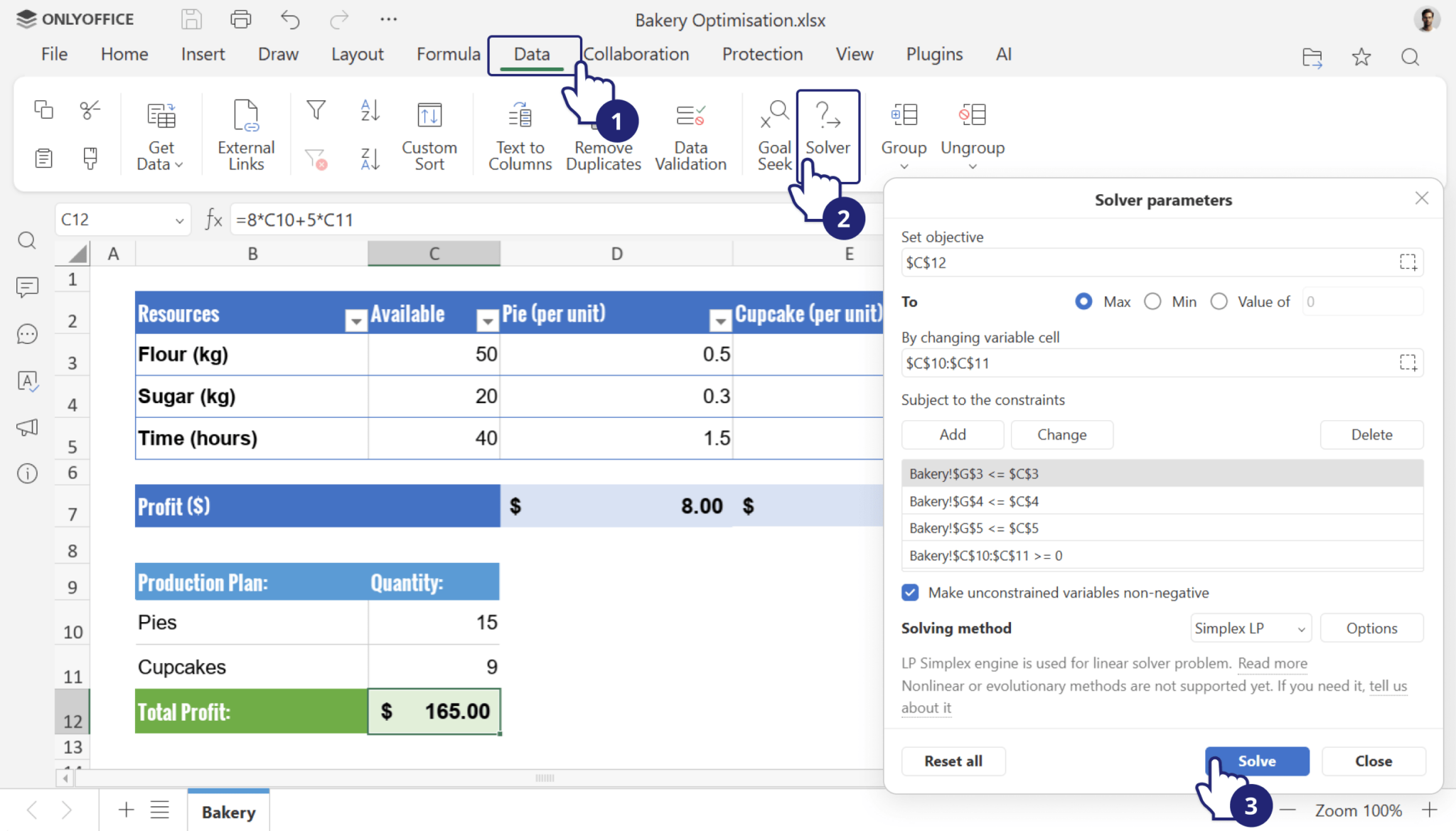
Hauptkomponenten des Solvers
Um den Solver effektiv zu nutzen, müssen Sie seine drei Hauptkomponenten verstehen:
1. Zielvorgabe
Die Zielvorgabe ist der Wert, den der Solver optimieren soll. Dies kann eine Summe, eine Berechnung oder eine Formel sein.
Beispiele:
- Maximierung des Gesamtumsatzes aus mehreren Produktlinien.
- Minimierung der Gesamtausgaben für ein Projekt.
- Festlegung der Anzahl der Personalstunden, um eine Zielvorgabe zu erreichen.
In Ihrer Tabellenkalkulation ist die Zielvorgabe eine einzelne Zelle mit einer Formel, die das darstellt, was Sie optimieren möchten.
2. Variable Zellen
Variable Zellen sind die Zellen, die der Solver ändern kann, um die Zielvorgabe zu erreichen.
Beispiele:
- Die zu verkaufende Menge jedes Produkts.
- Die Anzahl der Stunden, die bestimmten Aufgaben zugewiesen sind.
- Budgetzuweisungen für verschiedene Abteilungen.
In Ihrer Tabelle handelt es sich um eine Zelle oder einen Zellbereich, den der Solver innerhalb der von Ihnen festgelegten Grenzen anpasst, um die optimale Lösung zu finden.
3. Nebenbedingungen
Nebenbedingungen sind Regeln oder Grenzwerte, die Ihre Lösung einhalten muss. Sie stellen sicher, dass der Solver realistische und gültige Ergebnisse liefert.
Beispiele:
- Die Gesamtkosten dürfen 500 $ nicht überschreiten.
- Die Stundenanzahl muss eine positive Zahl sein.
- Mengen müssen ganze Zahlen sein.
Sie können je nach Problemstellung mehrere Nebenbedingungen festlegen. Der Solver berücksichtigt nur Lösungen, die alle diese Regeln erfüllen.
4. Lösungsmethode
Der ONLYOFFICE-Solver verwendet die Simplex-Methode, um lineare Probleme zu lösen. Diese Methode ist sehr effizient für die Optimierung von Problemen, bei denen die Beziehungen zwischen den Variablen linear sind (lineare Zusammenhänge).
Wenn Ihr Problem linear ist, garantiert der Solver die beste Lösung innerhalb der definierten Nebenbedingungen.
Nicht-lineare oder komplexere Probleme erfordern möglicherweise Anpassungen an der Tabelle oder mehrere Durchläufe des Solvers.
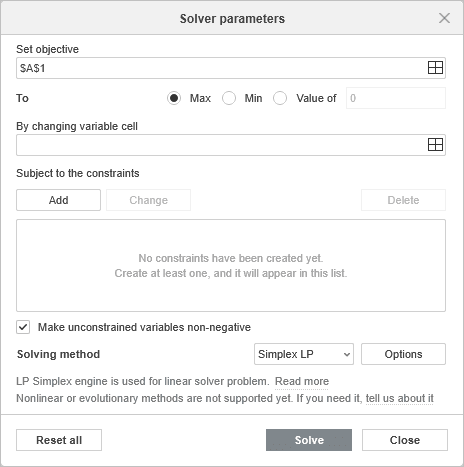
Lösen wir ein Problem zur Planung von Obst- und Snackeinkäufen bei einem begrenzten Budget mit dem Solver im ONLYOFFICE Tabelleneditor, um ihn in Aktion zu sehen.
So verwenden Sie den Solver
Schritt 1: Bereiten Sie Ihre Tabelle mit Formeln und Berechnungen vor
Sie möchten Obst und Snacks für eine kleine Party kaufen.
- Obst kostet 4 $ pro Stück.
- Snacks kosten 2 $ pro Stück.
- Budget: 20 $.
- Ziel: Sie möchten die Gesamtzahl der Artikel maximieren, ohne das Budget zu überschreiten.
Geben Sie die Artikelnamen und Preise ein und lassen Sie eine Spalte für die Mengen frei (diese sind vorerst unbekannt).
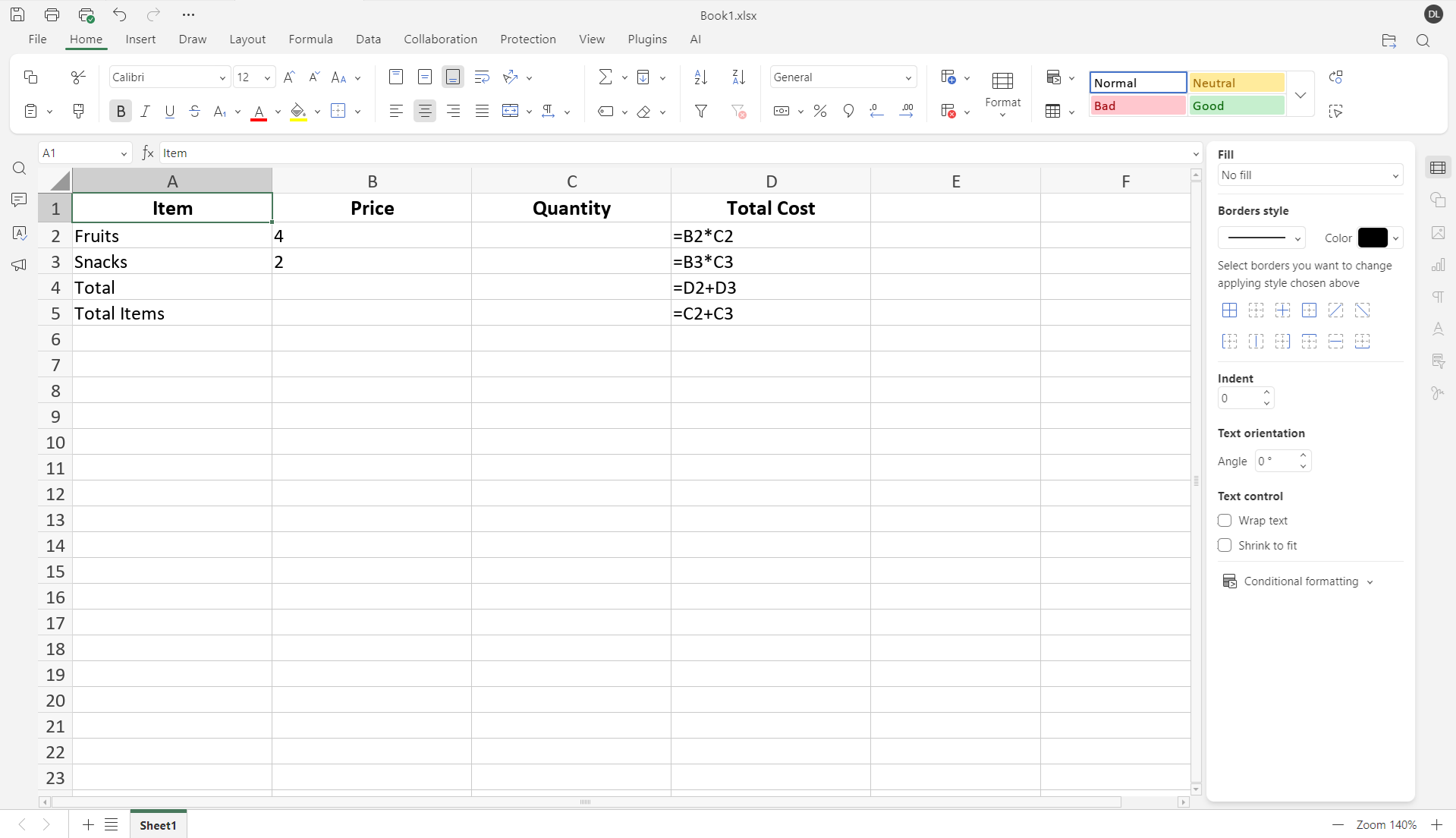
Die Preise stehen in Spalte B.
Die Mengen sind unbekannt, lassen Sie diese leer (Spalte C).
Die Formeln für die Gesamtkosten befinden sich in Spalte D: D2: =B2*C2 und D3: =B3*C3.
Gesamtkosten für beide Artikel: D4: =D2+D3.
Formel für die Gesamtanzahl der Artikel: D5: =C2+C3.
Schritt 2: Wählen Sie die Zielzelle aus
Gehen Sie auf die Registerkarte Daten (Data) und klicken Sie in der oberen Symbolleiste auf das Solver-Symbol.

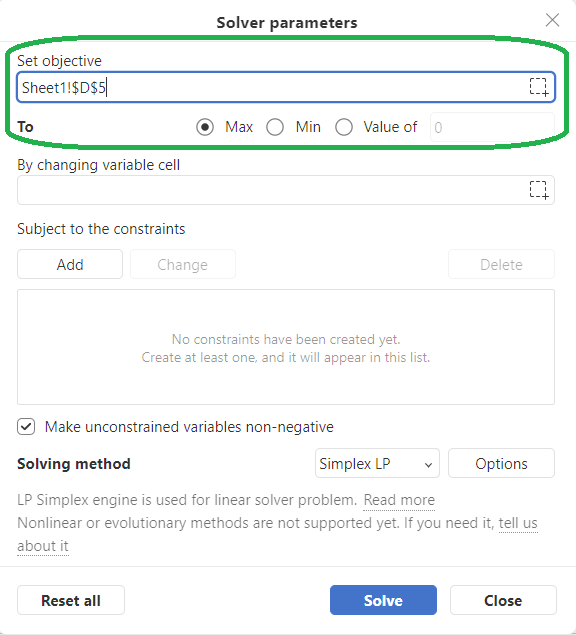
Legen Sie im geöffneten Fenster für die Solver-Parameter die Zielzelle fest – also den Wert, den der Solver optimieren soll. In diesem Beispiel ist es die Zelle D5 (Gesamtanzahl der Artikel). Wählen Sie die Zellen aus, indem Sie auf das Symbol „Daten auswählen“ in der rechten Spalte der Zeile klicken.
Stellen Sie den Zieltyp auf Max, da wir die größtmögliche Anzahl an Artikeln erreichen wollen.
Schritt 3: Variable Zellen auswählen
Variable Zellen sind die Zellen, die der Solver anpassen kann, um das Ziel zu erreichen. Wählen Sie hier C2:C3 aus (Mengen für Obst und Snacks).
Schritt 4: Nebenbedingungen festlegen
Nebenbedingungen definieren die Regeln, die eingehalten werden müssen. Um Nebenbedingungen festzulegen, klicken Sie auf Hinzufügen (Add), wählen Sie einen Zellbezug aus und geben Sie eine Bedingung ein.
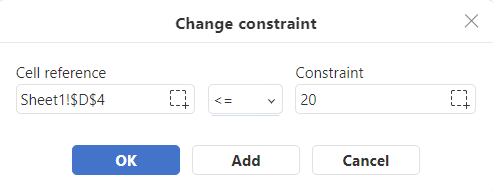
In unserem Fall fügen wir Folgendes hinzu:
Gesamtkosten ≤ Budget → D4 ≤ 20
Mengen ≥ 1 → C2 ≥ 1, C3 ≥ 1
Sie können bei Bedarf weitere Nebenbedingungen hinzufügen, wie zum Beispiel maximale Mengenbeschränkungen.
Schritt 5. Den Solver ausführen
Sobald alle Parameter festgelegt sind, klicken Sie auf Lösen. Der Solver berechnet automatisch die optimale Lösung.
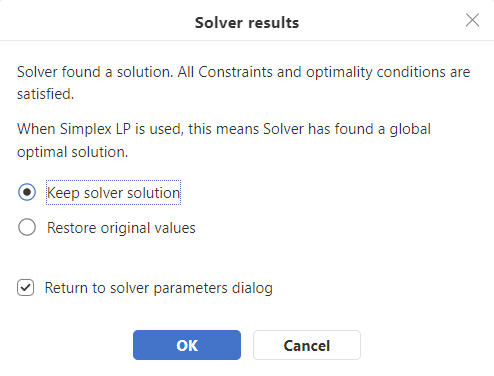
Wenn eine Lösung gefunden wurde, erscheint eine Meldung, die besagt, dass der Solver eine Lösung ermittelt hat, die alle Nebenbedingungen erfüllt.
Wählen Sie aus, ob Sie die Solver-Lösung beibehalten möchten (Sie können diese im Hintergrund in der Tabelle sehen) oder ob Sie die ursprünglichen Werte wiederherstellen wollen.
Durch Aktivieren des entsprechenden Kontrollkästchens können Sie zum Dialogfeld der Solver-Parameter zurückkehren, um weitere Anpassungen vorzunehmen.
Klicken Sie auf OK, um die Lösungswerte in Ihrer Tabelle zu übernehmen.
Klicken Sie auf Abbrechen, um die ursprünglichen Werte vor der Optimierung wiederherzustellen.
Schritt 6. Ergebnisse überprüfen
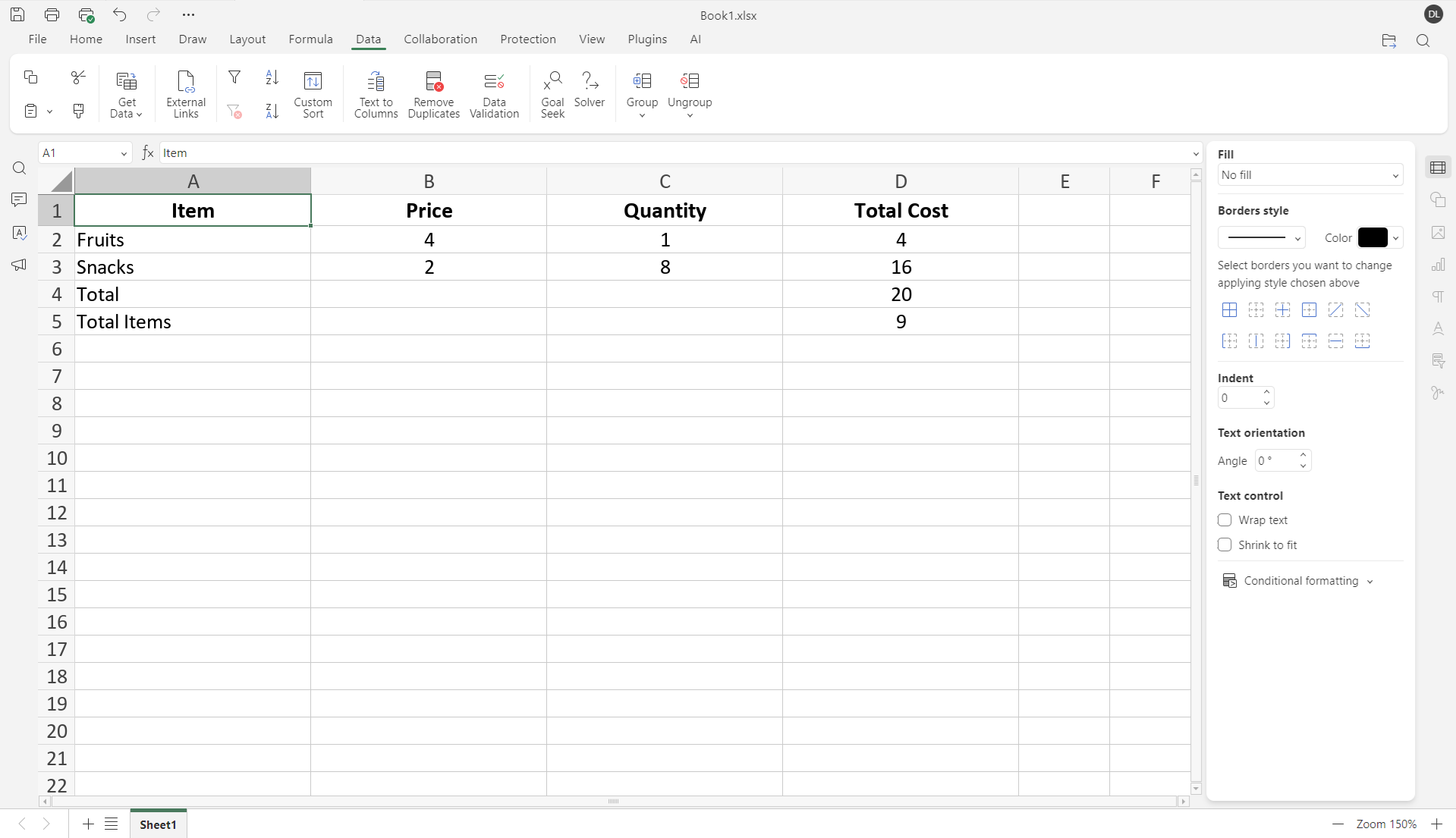
Der Solver füllt die Zellen C2:C3 mit den Mengen aus, die die Gesamtzahl der Artikel maximieren.
Überprüfen Sie D4 (Gesamtkosten), um sicherzustellen, dass der Betrag von 20 $ nicht überschritten wird.
Überprüfen Sie D5 (Gesamtanzahl), um zu sehen, wie viele Artikel Sie maximal kaufen können.
Bitte beachten Sie
Die aktuelle Implementierung des Solvers in ONLYOFFICE-
- Es steht nur die Simplex-LP-Methode zur Verfügung. Das bedeutet, dass alle Formeln und Beziehungen im Modell linear sein müssen (keine Multiplikation von variablen Zellen, keine Potenzen oder andere nicht-lineare Berechnungen).
- Ganzzahlige, binäre und differenzielle Nebenbedingungen werden nicht unterstützt. Der Solver behandelt alle variablen Zellen als kontinuierliche Werte. Daher können die Ergebnisse Dezimalzahlen enthalten, selbst wenn Ihr Szenario logischerweise ganze Zahlen erfordert.
Beispiel: Gesunde Mahlzeitenplanung
Stellen Sie sich vor, Sie möchten eine Mahlzeit planen, die den Mindestnährstoffbedarf deckt und gleichzeitig die Gesamtkalorien so niedrig wie möglich hält.
Die Mahlzeit muss Folgendes enthalten:
- Mindestens 40 g Protein
- Mindestens 20 g Ballaststoffe
- So wenig Kalorien wie möglich
Sie können drei Lebensmittel verwenden:
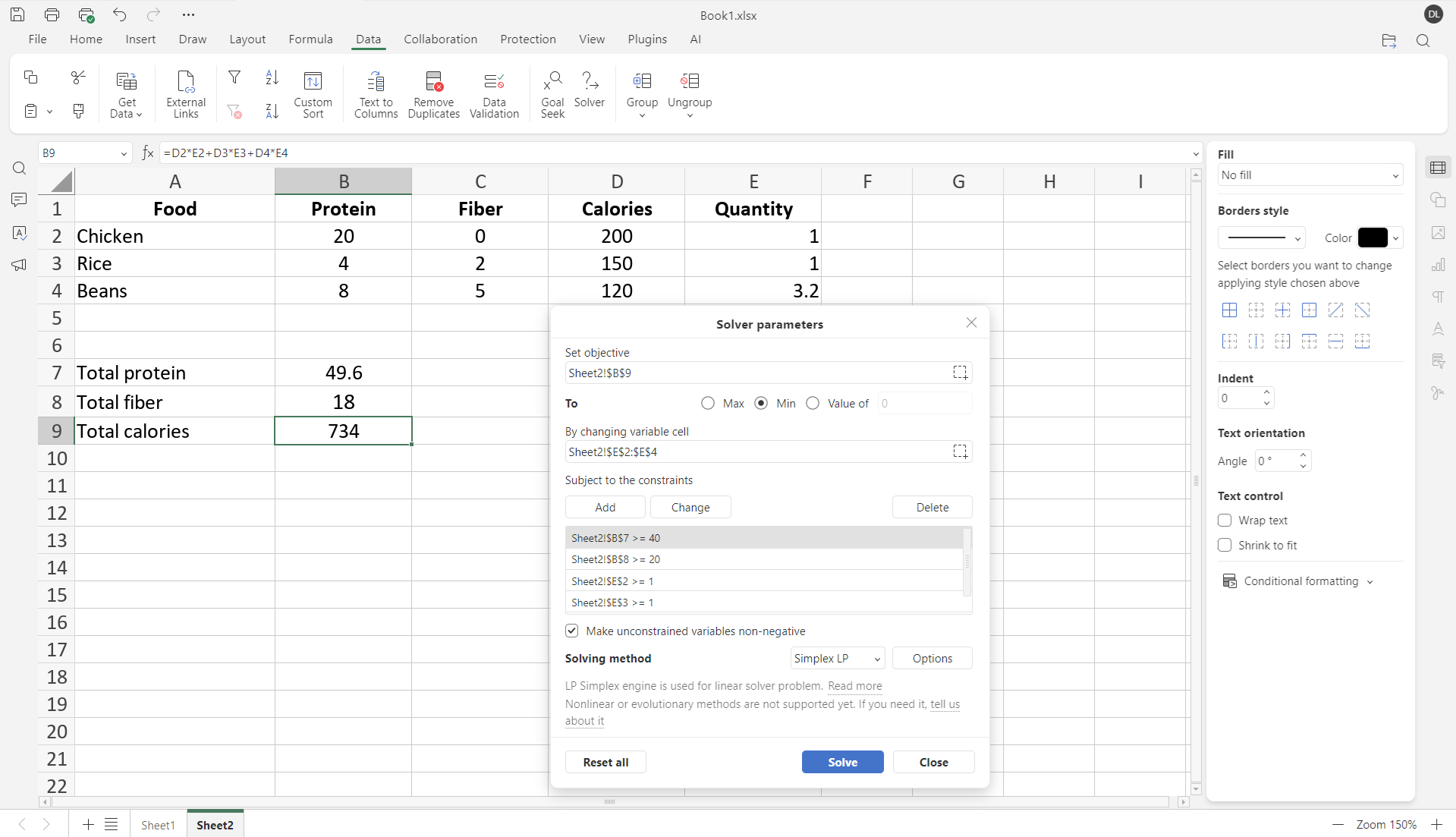
Der Solver berechnet die Kombination von Lebensmitteln, die:
- die Nährstoffanforderungen erfüllt,
- den niedrigstmöglichen Kalorienwert liefert.
Die Mengen in E2:E4 werden automatisch aktualisiert.
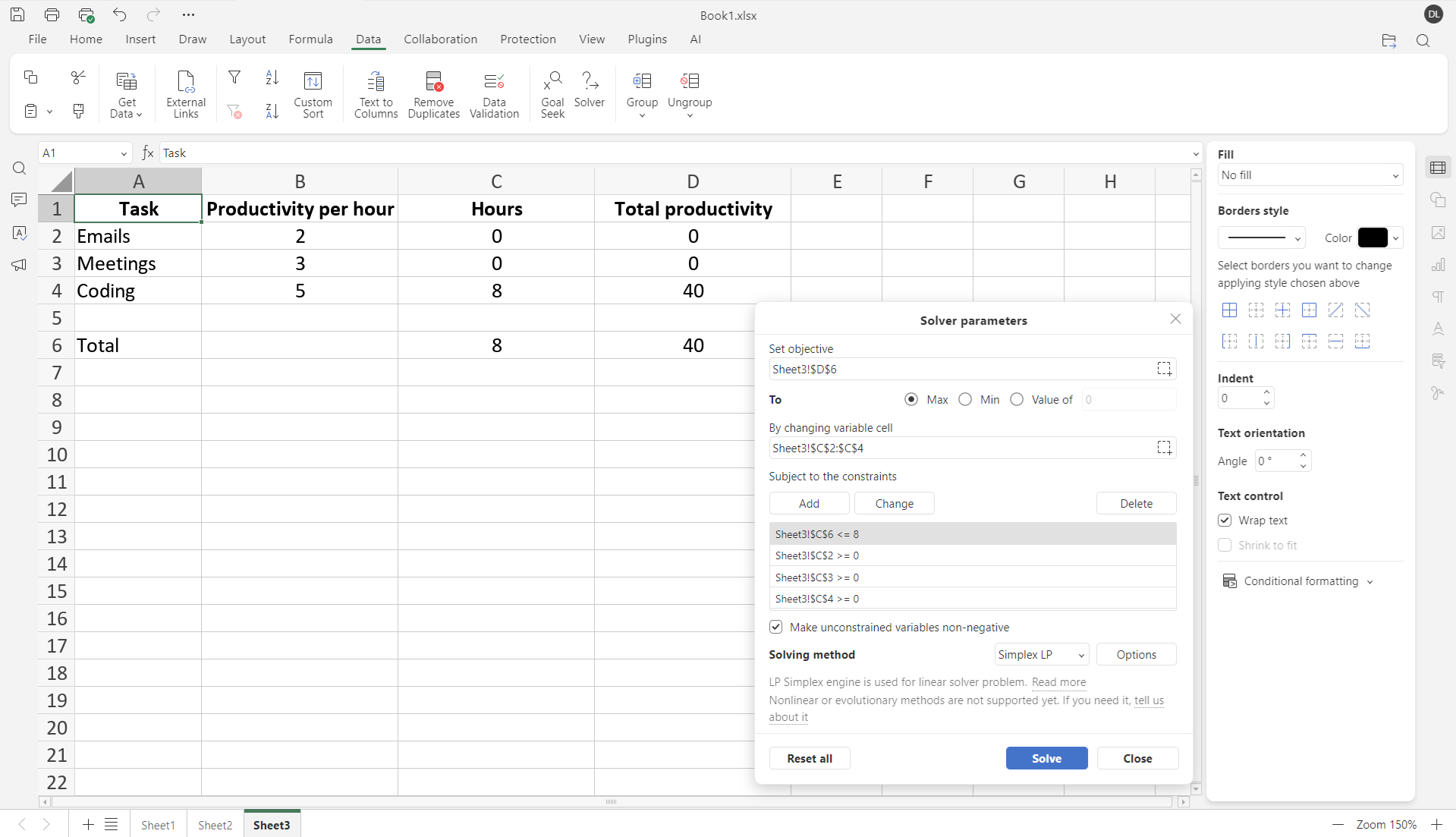
Beispiel: Tägliche Aufgabenverteilung
Der Solver kann auch bei Problemen im Zeitmanagement helfen.
Stellen Sie sich vor, Sie haben einen 8-stündigen Arbeitstag und möchten die Zeit so auf Aufgaben verteilen, dass die höchste Produktivität erzielt wird.
Testen Sie den Solver im ONLYOFFICE-Tabelleneditor
Der Solver in ONLYOFFICE-
Erstellen Sie Ihr kostenloses ONLYOFFICE-Konto
Öffnen und bearbeiten Sie gemeinsam Dokumente, Tabellen, Folien, Formulare und PDF-Dateien online.