Text Cleaner-Plugin: Machen Sie unordentliche Dokumente zu sauberem, einheitlichem Text
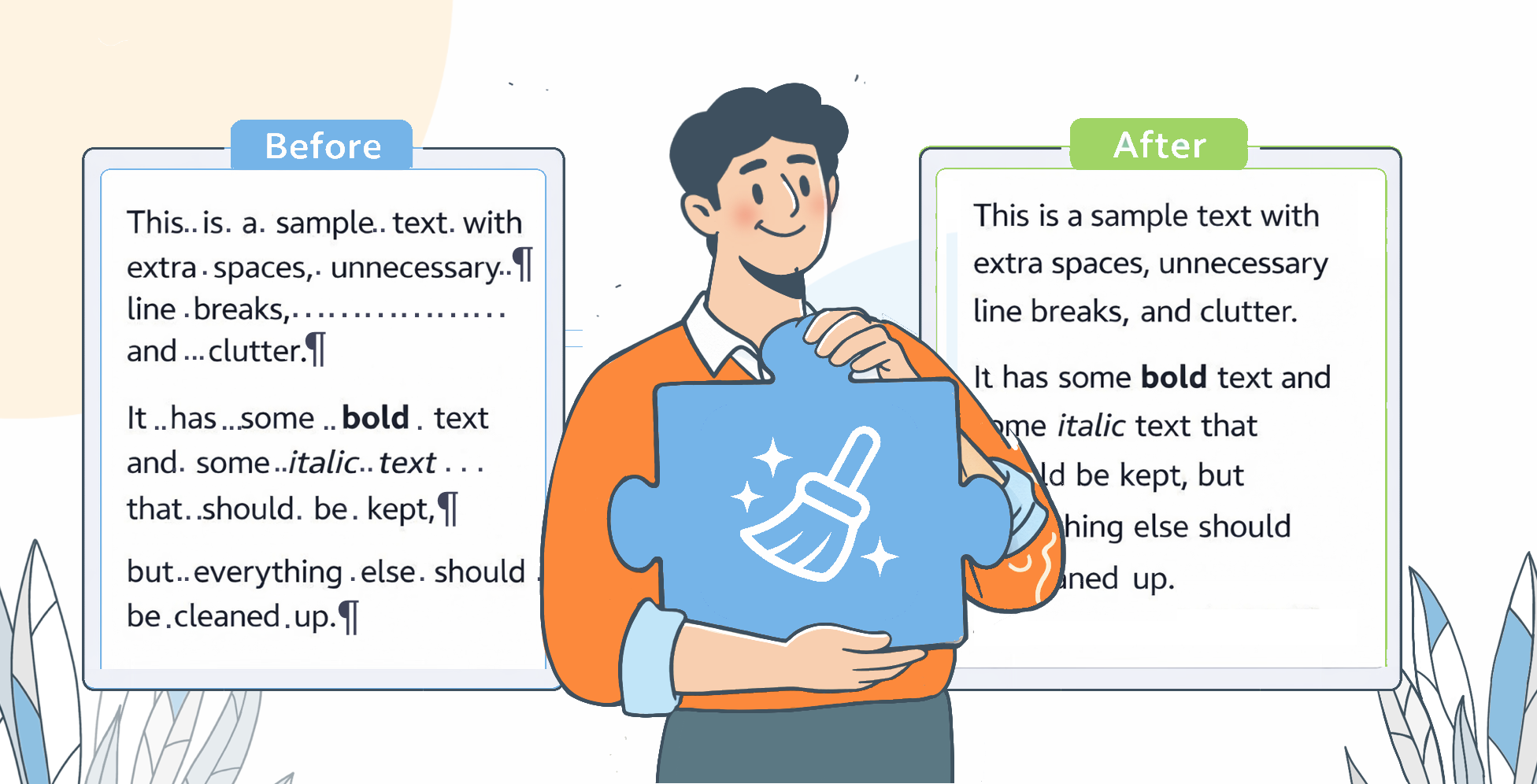
Wenn Sie Inhalte aus Websites, E-Mails, PDFs und anderen Dokumenten kopieren, kann inkonsistente Formatierung Ihren Text schnell unübersichtlich und unprofessionell wirken lassen. Das Plugin „Text Cleaner“ für ONLYOFFICE behebt das in nur wenigen Klicks und erleichtert es, chaotische Inhalte in polierte, einheitliche Dokumente zu verwandeln.
Zum Plugin
Das Text Cleaner Plugin ist eine intelligentere Alternative zum Standard-Werkzeug „Formatierung löschen“. Es entfernt unerwünschte Formatierungen, behält aber die Struktur Ihres Dokuments bei – ideal, um eingefügten Inhalt aufzuräumen, ohne von vorne anzufangen. Kompatibel mit ONLYOFFICE Document Editor 7.0 und neuer auf Windows, macOS und Linux, eignet es sich perfekt zum Bereinigen von kopiertem Web-Inhalt, Standardisieren interner Dokumentation, Polieren von E-Mails sowie Vorbereiten akademischer oder technischer Texte.
Kernfeatures und Funktionen
Text Cleaner bündelt drei Tool-Gruppen, die gängige Formatierungsprobleme lösen:
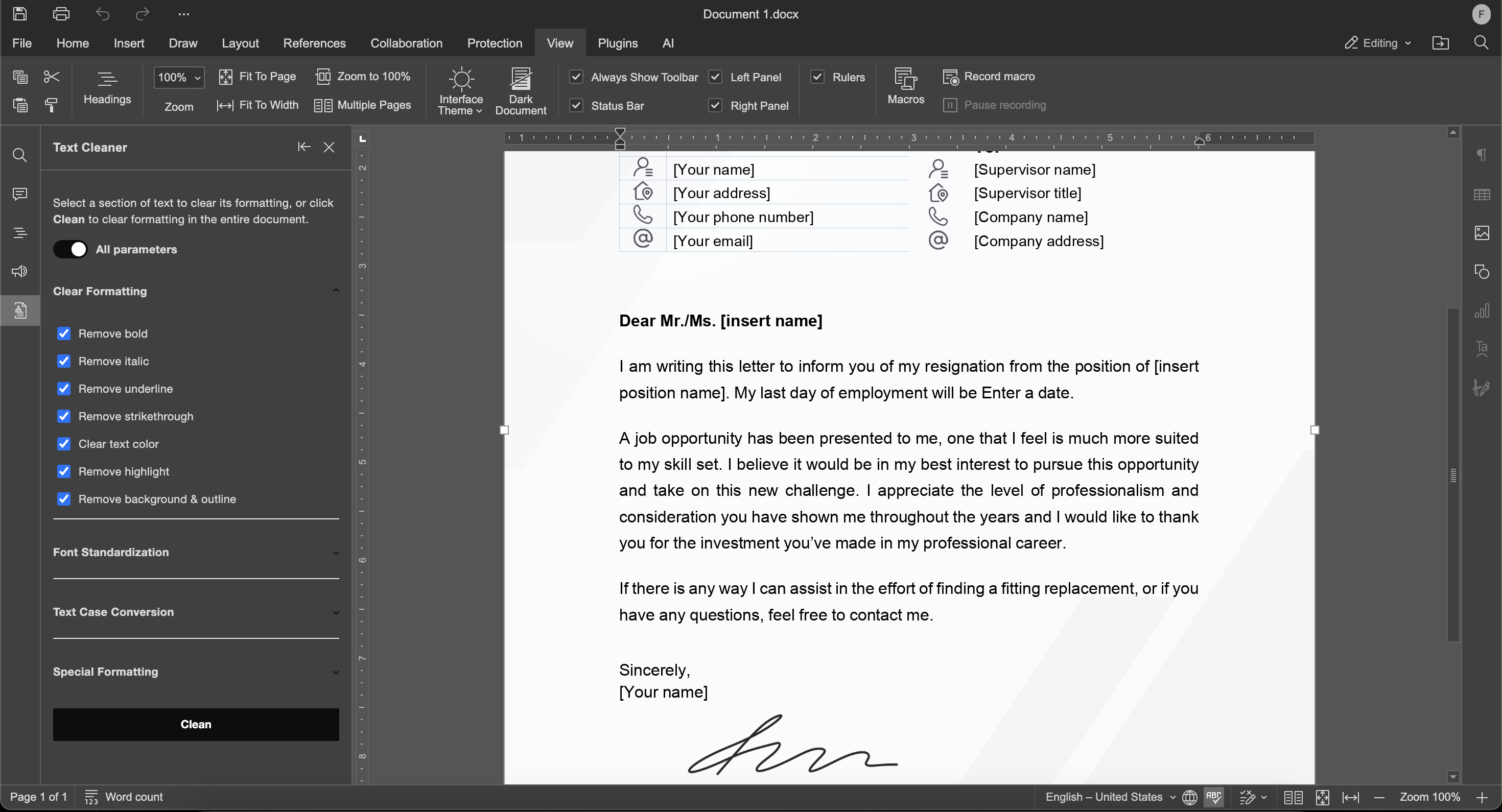
Das Formatierungs-Cleaning-Modul entfernt Fett, Kursiv, Unterstrichen, Durchgestrichen, Farben, Hervorhebungen und Rahmen – und schont dabei die Textteile, die Sie behalten wollen.
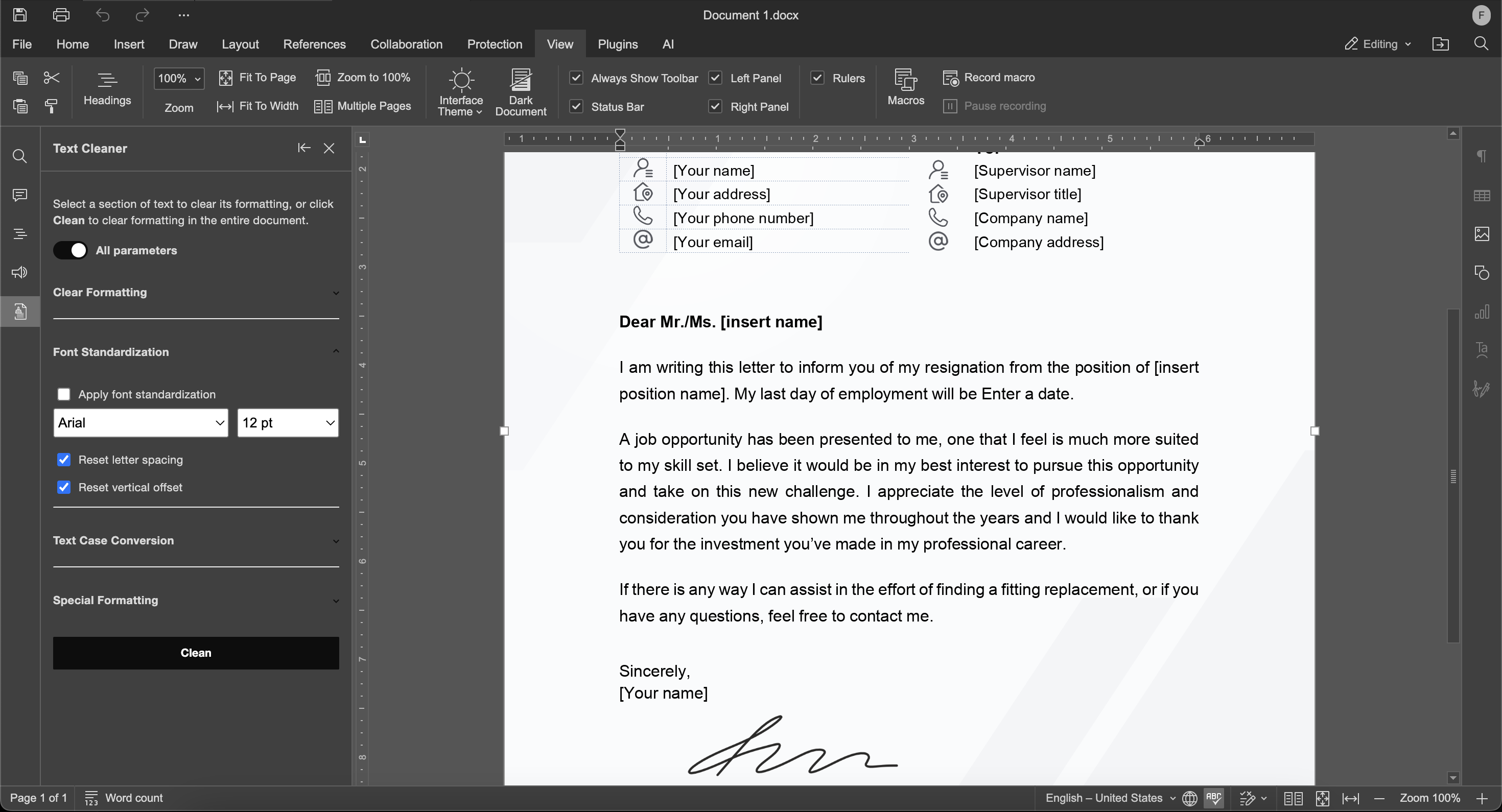
Das Schriftstandardisierungs-Modul vereinheitlicht die Typografie mit wählbaren Schriften, Größen von 8 pt bis 36 pt sowie Optionen zur Normalisierung von Abständen und Textversatz.
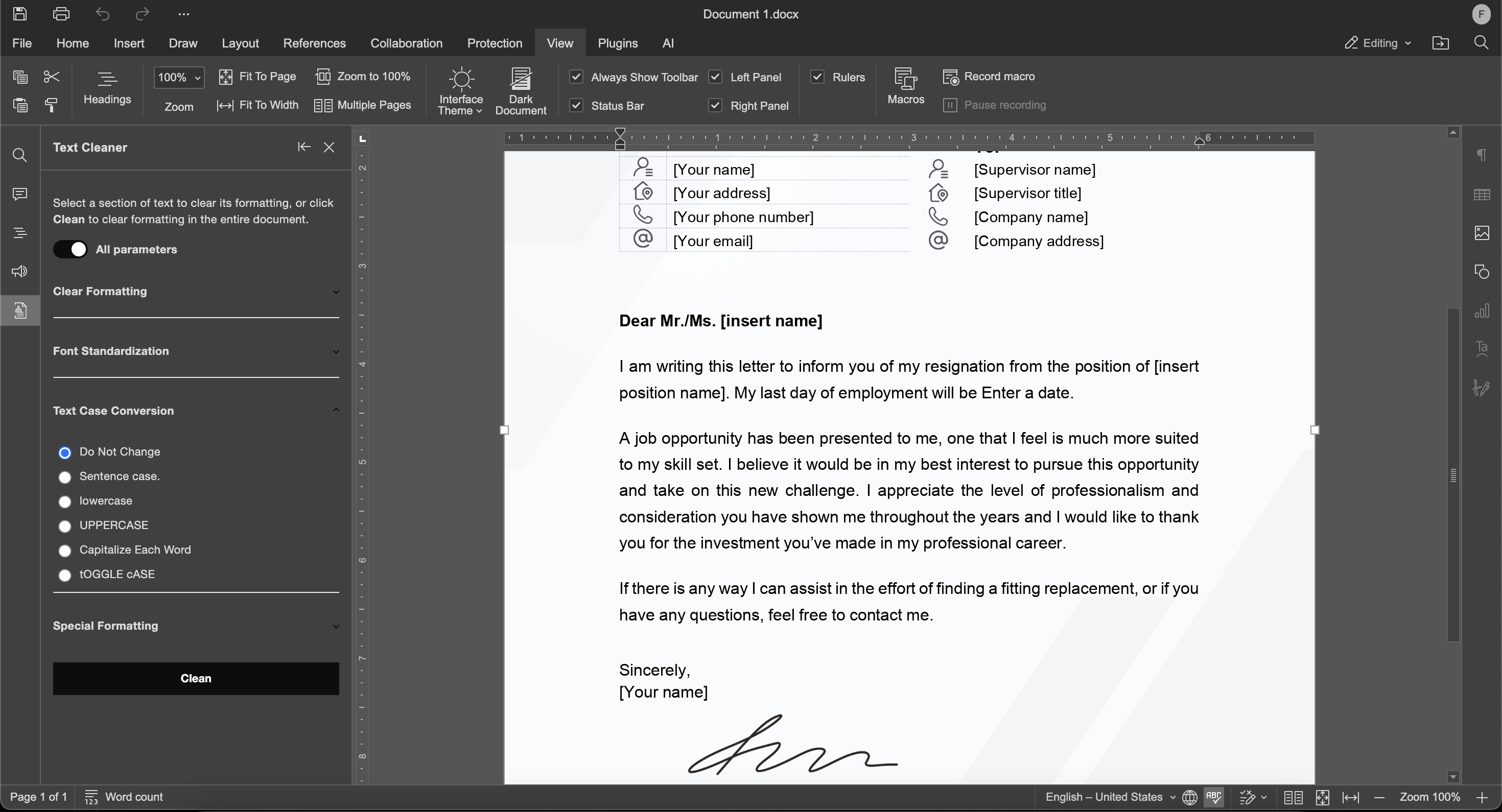
Das Text-Groß-/Kleinschreibungs-Modul normalisiert die Schreibweise mühelos: Satzschreibung, Kleinbuchstaben, Großbuchstaben, Titel-Schreibweise oder Umschalten.
So installieren Sie es
Über den Plugin-Manager:
- Öffnen Sie den Reiter Plugins und klicken Sie auf Plugin-Manager.
- Wechseln Sie zum Tab Marktplatz.
- Suchen Sie im rechten Suchfeld nach dem Text Cleaner Plugin und klicken Sie auf Installieren.
Manuelle Installation:
- Laden Sie das Text Cleaner Plugin aus dem ONLYOFFICE-Plugin-Repository herunter.
- Packen Sie alle Plugin-Dateien und Unterordner in ein ZIP-Archiv (direkt am Archiv-Wurzel).
- Ändern Sie die Endung zu .plugin.
- Öffnen Sie Plugins > Plugin-Manager > Verfügbare Plugins >> Plugin manuell installieren. Wählen Sie die .plugin-Datei aus und klicken Sie Öffnen.
So nutzen Sie es
- Öffnen Sie Text Cleaner über den Plugins-Reiter.
- Beim Starten erscheint die Oberfläche links im Seitenbereich mit vorausgewählten Optionen.
- Einige Aktionen erreichen Sie auch über das Kontextmenü (Rechtsklick im Dokument).
- Markieren Sie den zu bereinigenden Text, rechtsklicken und wählen Sie aus Plugin-Panel oder Kontextmenü die gewünschte Aktion.
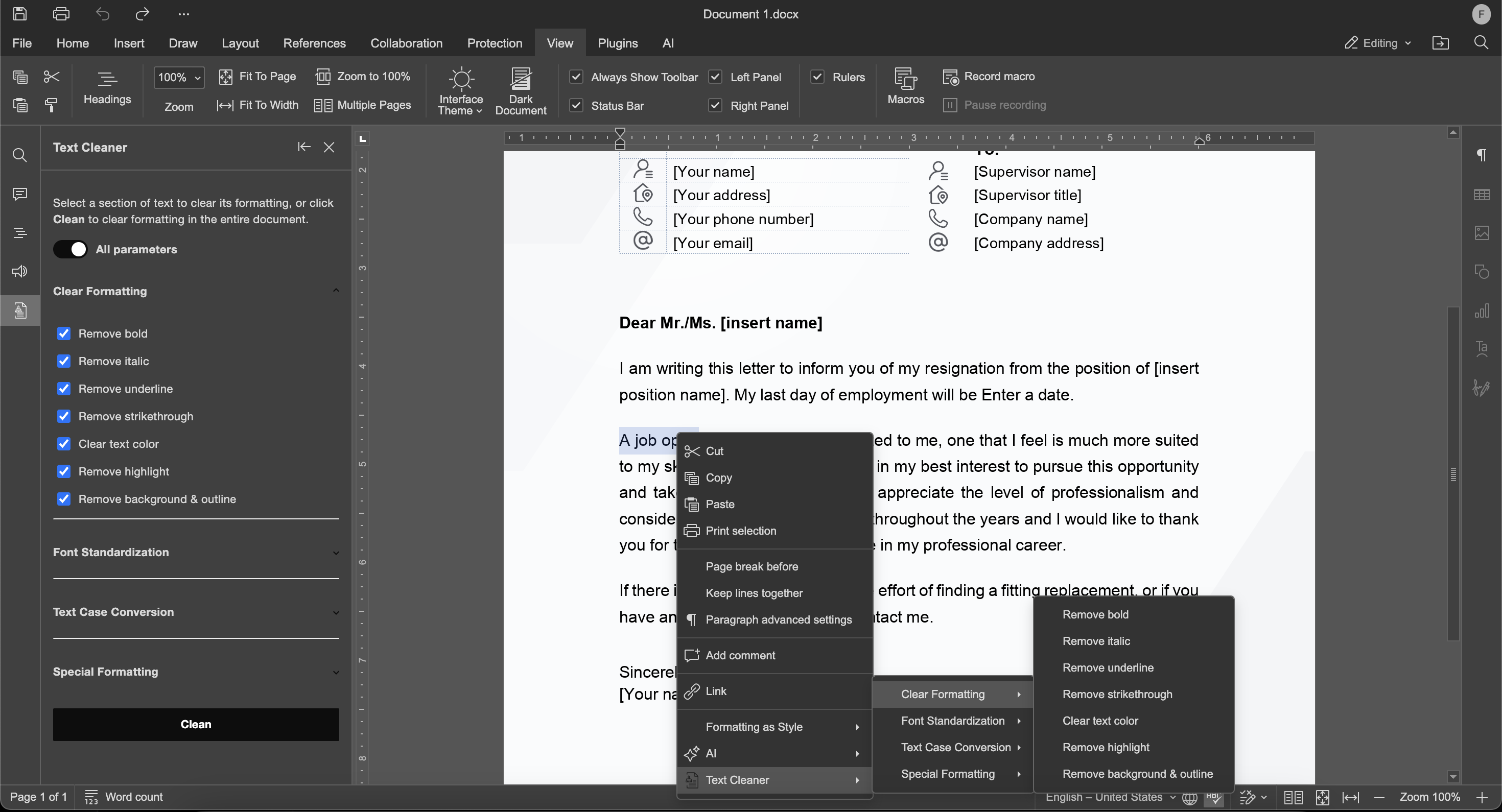
- Im Kontextmenü finden Sie den Abschnitt Text Cleaner.
- Klicken Sie auf die Aktion.
- Im linken Seitenbereich sind die Tools in Akkordeon-Abschnitten gruppiert für einfache Navigation.
- Wählen Sie die Optionen, klicken Sie Bereinigen.
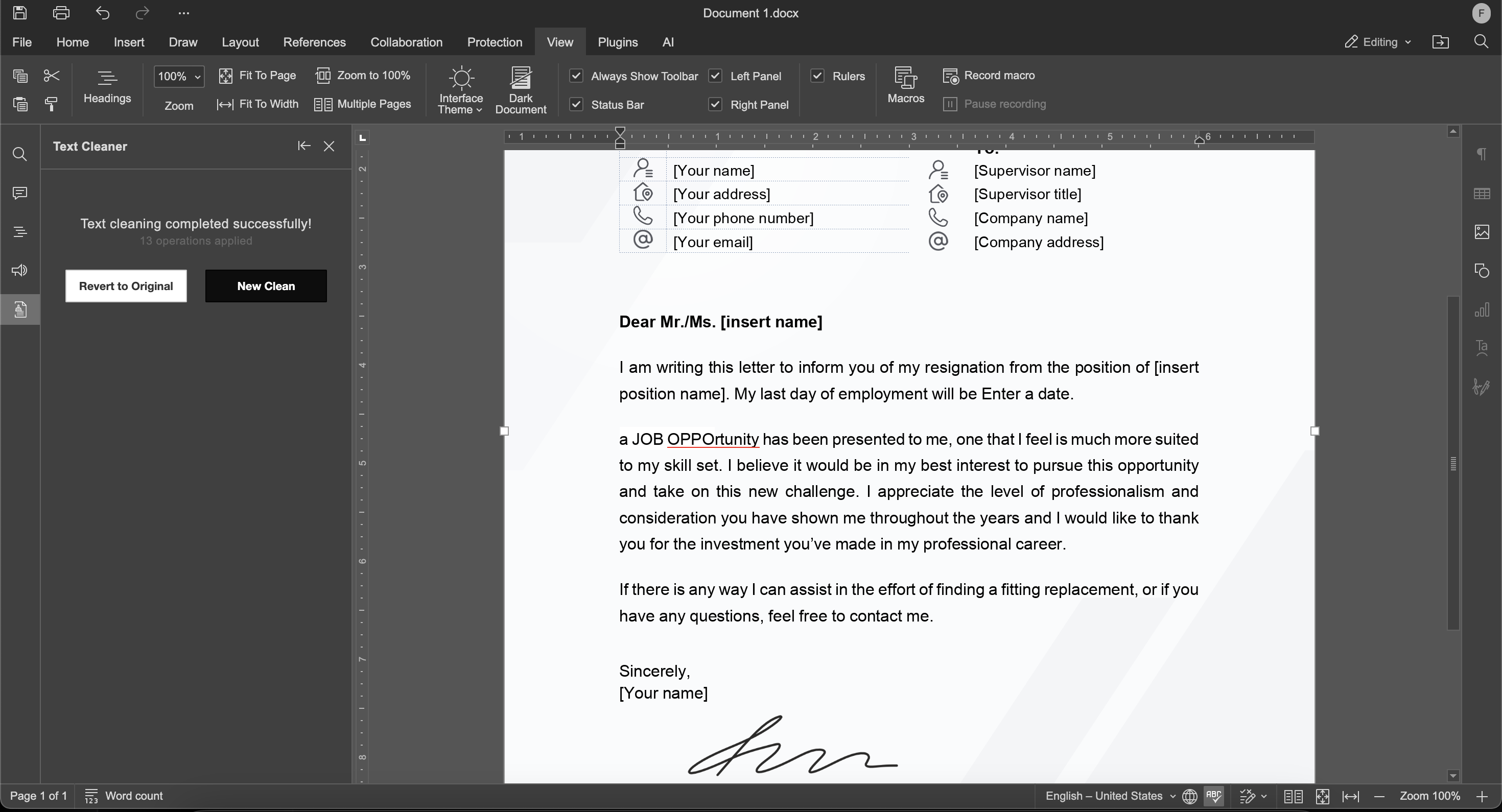
- Danach zeigt das Plugin zwei Buttons: Neue Bereinigung und Zu Original zurück.
- Neue Bereinigung startet eine neue Bereinigungssitzung und löscht die vorherige Auswahl.
- Zu Original zurück stellt den Text in den ursprünglichen Zustand wieder her.
Text Cleaner zeigt erneut, wie ONLYOFFICE-Plugins praktische Bearbeitungsaufgaben vereinfachen. Je mehr Inhalte aus Websites, Chats, E-Mails und geteilten Dokumenten Sie editieren, desto hilfreicher sind solche Tools, um Formatierungen sauber, einheitlich und leicht handhabbar zu halten.
Egal ob für Berichte, kopierten Web-Inhalt, standardisierte interne Docs oder akademische Texte: Text Cleaner macht repetitive Aufräumarbeiten zu einem schnelleren, zuverlässigeren Workflow.
Erstellen Sie Ihr kostenloses ONLYOFFICE-Konto
Öffnen und bearbeiten Sie gemeinsam Dokumente, Tabellen, Folien, Formulare und PDF-Dateien online.