Top 5 Methoden, um Word in Ihre Webanwendung zu integrieren
Dokumenten-Workflows sind zu einem Standardteil vieler Webanwendungen geworden. In CRM-Systemen, Projektmanagement-Plattformen und anderen dokumentenintensiven Systemen erwarten Nutzer zunehmend, Dateien direkt in der Anwendung zu öffnen und zu bearbeiten, anstatt zwischen verschiedenen Tools zu wechseln. Daher wird die Dokumentenbearbeitung nicht mehr als Zusatzfunktion, sondern als Teil des Kernprodukts betrachtet.

Hier wird die Word-Integration wichtig. Anstatt Nutzer zu externen Programmen zu schicken, können Teams die Dokumentenbearbeitung direkt in das Produkt integrieren und den Workflow an einem Ort halten. Der richtige Ansatz hängt von der Architektur der Anwendung, der benötigten Kontrolle und der Art und Weise ab, wie Nutzer im Alltag mit Dokumenten arbeiten.
Warum man die Word-Bearbeitung in eine App integrieren sollte
Teams überlegen oft, einen eigenen Editor zu bauen, bevor sie Integrationsmöglichkeiten prüfen. Das ist jedoch meist nur in sehr begrenzten Szenarien sinnvoll. Ein professioneller Editor muss Formatierungen, DOCX-Kompatibilität, Kommentare, Berechtigungen und oft auch gemeinsames Bearbeiten in Echtzeit unterstützen. Die interne Entwicklung wird schnell zu einem langfristigen Engineering-Projekt statt einer einfachen Funktion.
Deshalb entscheiden sich viele Teams stattdessen dafür, eine bestehende Lösung für die Word-Integration zu nutzen. In der Praxis führt dies zu einer schnelleren Implementierung, einem zuverlässigeren Umgang mit Formaten und geringeren Wartungskosten. In einem CRM, in dem Nutzer Verträge oder Angebote erstellen, erlaubt die Integration den Teams, sich auf die Geschäftslogik statt auf die Editor-Infrastruktur zu konzentrieren.
1. iFrame-Einbettung: Die schnelle und isolierte Sandbox
Die iFrame-Einbettung ist eine der einfachsten Möglichkeiten, ein Word-Webanwendungserlebnis zu schaffen. In diesem Modell läuft der Editor in einem separaten Rahmen (Frame) innerhalb der Anwendung, was die Implementierung relativ unkompliziert macht und das Risiko von Konflikten mit dem restlichen Frontend verringert.
Der Hauptvorteil dieses Ansatzes ist die Geschwindigkeit. Er erfordert nur eine begrenzte Einrichtung, hat minimale Auswirkungen auf die bestehende Anwendung und profitiert von einer klar isolierten Ausführungsumgebung. Gleichzeitig bringt diese Isolation Einschränkungen mit sich. Die Kontrolle über das Design und das Verhalten der Benutzeroberfläche ist begrenzt, die Kommunikation erfolgt in der Regel über postMessage, und der Editor kann sich optisch vom restlichen Produkt getrennt anfühlen.
In der Praxis wird die iFrame-Einbettung häufig für interne Tools oder Produkte in der Frühphase eingesetzt. Wenn das Produkt reift, gehen die Teams in der Regel zu einer engeren Integration über.
2. JavaScript SDKs und Widgets für tiefe Frontend-Kontrolle
JavaScript SDKs bieten einen integrierteren Ansatz und deutlich mehr Kontrolle über das Nutzererlebnis. Mit dieser Methode wird die Word-Integration Teil des Frontends, was die Anpassung an das Design und die Verbindung zur Anwendungslogik erleichtert.
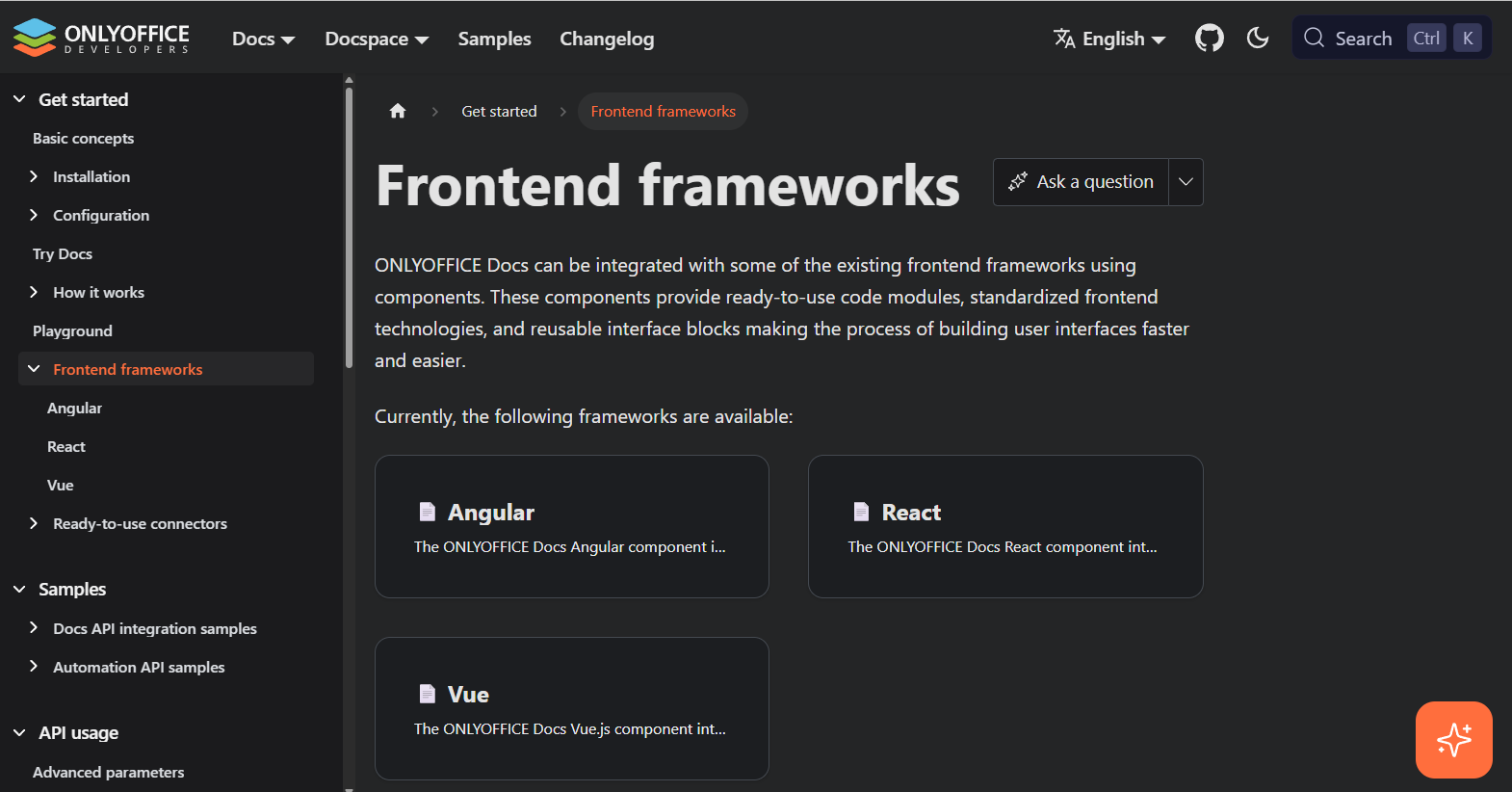
Dieser Ansatz ist in Produktionssystemen weit verbreitet, da er es erlaubt, Ereignisse wie Speichern oder Berechtigungsänderungen direkt zu verarbeiten. Für Teams, die mit modernen Stacks arbeiten, bietet ONLYOFFICE Beispiele für Frameworks wie React oder Vue, die zeigen, wie der Editor fein abgestimmt werden kann.
Für Teams, die mit modernen Stacks arbeiten, bietet ONLYOFFICE Beispiele für Frontend-Frameworks, die zeigen, wie die Dokumentenbearbeitung in Anwendungen eingebettet werden kann, die mit Tools wie React oder Vue erstellt wurden. Darüber hinaus ermöglichen die Konfigurationsoptionen des Editors eine feine Abstimmung der Berechtigungen, des UI-Verhaltens und der Verfügbarkeit von Funktionen basierend auf den Produktanforderungen.
3. WOPI-Integration für kollaborative Bearbeitung
WOPI ist ein Standardprotokoll zur Verbindung von Dokumenteneditoren mit externen Speichersystemen. Für Teams, die sowohl Zusammenarbeit als auch Kontrolle über die Infrastruktur benötigen, bietet es einen strukturierten Weg zur Integration, ohne den Speicher an Dritte abzugeben.
Seine Relevanz wird in Systemen deutlicher, in denen die Zugriffskontrolle und die Speicherarchitektur streng verwaltet werden. WOPI unterstützt die gemeinsame Bearbeitung in Echtzeit und stellt gleichzeitig sicher, dass die Dokumente in Ihrer eigenen Umgebung verbleiben. Dies macht es besonders geeignet für Unternehmenssysteme, in denen Compliance und Dateneigentum zentrale Überlegungen sind.
Für ein tieferes Verständnis der praktischen Funktionsweise erklärt die WOPI-Integrationsübersicht den zugrunde liegenden Datenfluss zwischen dem Editor, dem Speicher und der Anwendungsschicht.
4. Mobile SDKs: Ein natives Erlebnis bieten
Wenn Dokumenten-Workflows auf mobile Geräte erweitert werden, ist das Bearbeiten im Browser neicht immer ausreichend. Während ein Web-Editor für einfache Aufgaben funktionieren mag, sticht er oft nicht hervor, wenn Benutzer eine stabile und reaktionsschnelle Erfahrung auf mobilen Plattformen benötigen.
Mobile SDKs ermöglichen es, die Bearbeitung von Word-Dokumenten in jedes Web-App-Ökosystem zu integrieren i dabei eine native Erfahrung auf iOS und Android zu bieten. Dies ist besonders relevant für Anwendungen, die von Außendienstteams, Vertriebsmitarbeitern oder anderen Benutzern verwendet werden, die regelmäßig außerhalb einer Desktop-Umgebung mit Dokumenten arbeiten.
Der Vorteil liegt nicht nur in der Leistung, sondern auch in den Schnittstellen, die speziell für die Touch-Bedienung entwickelt wurden, und in einigen Fällen in der Unterstützung von Offline-Arbeit.

5. Cloud-API-Integration: Server-zu-Server-
Nicht jeder Dokumenten-Workflow erfordert einen Editor für den Benutzer. In vielen Systemen werden Dokumente automatisch im Hintergrund erstellt, konvertiert oder verarbeitet.
In diesen Fällen bietet eine API-basierte Word-Integration eine effizientere Lösung. Sie wird häufig verwendet, um Dokumente aus Vorlagen zu erstellen, Formate wie DOCX in PDF zu konvertieren oder große Mengen an Dateien in Batch-Prozessen zu verarbeiten.
Für Backend-gesteuerte Workflows beschreibt die Automation API, wie die Erstellung und Verarbeitung von Dokumenten programmatisch handgehabt werden kann, ohne einen Frontend-Editor einzuführen.
Vergleich von Word-Integrationsmethoden
| Methode | Integrationsdauer | Anpassung | Mobile Erfahrung | Datenskontrolle | Am besten geeignet für |
|---|---|---|---|---|---|
| iFrame | Sehr schnell | Gering | Moderat | Mittel | MVPs und schnelle Bereitstellungen |
| JavaScript SDK | Moderat | Hoch | Gut | Hoch | Web-Apps mit vollem Funktionsumfang |
| WOPI | Komplex | Hoch | Gut | Sehr hoch | Kollaborationsplattformen |
| Mobile SDK | Moderat | Mittel | Ausgezeichnet | Hoch | Native mobile Apps |
| Cloud API | Schnell | Nur Backend | N/A | Hoch | Automatisierte Workflows |
Fazit
Die beste Integrationsmethode hängt vom tatsächlichen Anwendungsfall ab. Wenn Geschwindigkeit die Priorität ist, kann die iFrame-Einbettung ausreichen. Wenn sich der Editor wie ein natürlicher Teil des Produkts anfühlen soll, sind JavaScript-SDKs in der Regel die bessere Wahl. Wenn Zusammenarbeit und die Kontrolle über die Speicherung im Mittelpunkt stehen, ist WOPI oft die bevorzugte Option, während API-basierte Lösungen besser für Backend-gesteuerte Workflows geeignet sind.
Ein klares Verständnis dafür, wie Dokumente innerhalb der Anwendung erstellt, bearbeitet und verwaltet werden, ist essenziell. Sobald dies definiert ist, wird die Wahl der passenden Integrationsmethode zu einer viel einfacheren Entscheidung.
Integrieren Sie die Bearbeitung von Word-Dokumenten in Ihre Web-App mit ONLYOFFICE
ONLYOFFICE unterstützt mehrere der oben beschriebenen Integrationsansätze, was es ermöglicht, eine einzige Plattform für verschiedene Dokumenten-Workflows zu nutzen. Teams können mit einer einfachen Implementierung beginnen und diese erweitern, wenn sich die Produktanforderungen weiterentwickeln.
Um zu starten, können Sie die API-Dokumentation für Details zur Einrichtung, Konfiguration und Nutzung der Integration erkunden.
Erstellen Sie Ihr kostenloses ONLYOFFICE-Konto
Öffnen und bearbeiten Sie gemeinsam Dokumente, Tabellen, Folien, Formulare und PDF-Dateien online.