Beliebte Formeln in Tabellenkalkulationen: Ein Leitfaden
Tabellenkalkulationen sind aus dem Arbeitsalltag nicht mehr wegzudenken: Sie dienen der Kostenplanung, der Leistungsanalyse und detaillierten Prognosen. Ihr eigentlicher Nutzen liegt jedoch nicht in der Tabelle selbst, sondern in der Logik, die die Daten darin verknüpft.
In diesem Artikel betrachten wir einige der gängigsten Tabellenkalkulationsformeln und zeigen, wie sie in der Praxis angewendet werden können.

Um zu verstehen, warum Formeln so wichtig sind, ist es entscheidend zu betrachten, was sie konkret ermöglichen. Sie verwandeln eine einfache Tabelle in ein funktionales System, in dem Zahlen automatisch reagieren, sich aktualisieren und interagieren. Mit den richtigen Funktionen können Sie Zeitintervalle berechnen, bestimmte Einträge zählen, übereinstimmende Werte aus großen Datensätzen abrufen und Ergebnisse generieren, die sich bei Änderungen der zugrunde liegenden Daten sofort anpassen.
In den folgenden Abschnitten wird jede Funktion Schritt für Schritt anhand des ONLYOFFICE-Tabelleneditors erläutert.
1. SUMME – Zahlen addieren
Die SUMME-Funktion ist grundlegend für jede Tabellenkalkulation. Sie ermöglicht das schnelle Addieren von Zahlen aus einzelnen Zellen, Bereichen oder sogar mehreren Bereichen.
Syntax:
=SUMME(Zahl1; Zahl2; ...)
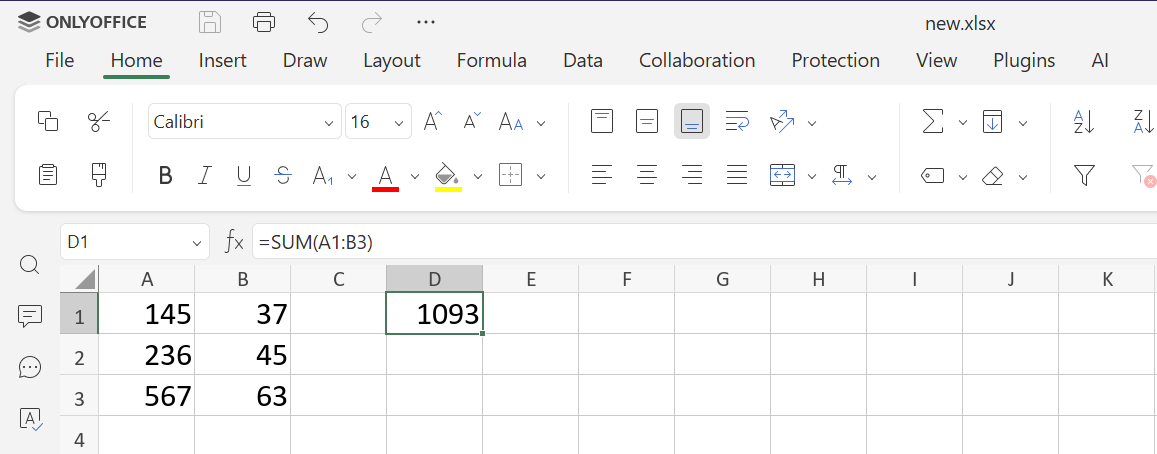
Praktische Anwendung: Verwenden Sie SUMME, um monatliche Ausgaben, wöchentliche Umsätze oder beliebige numerische Datensätze zu berechnen.
Erweiterter Tipp: Kombinieren Sie SUMME mit bedingter Logik:
=SUMME(WENN(B2:B10>50; B2:B10; 0))
Diese Formel summiert nur Zahlen größer als 50. In ONLYOFFICE müssen Sie für Arrayformeln Strg+Umschalt+Eingabe drücken.
2. MITTELWERT – Berechnung des Mittelwerts
MITTELWERT berechnet den arithmetischen Mittelwert ausgewählter Zahlen. Leere Zellen werden ignoriert, Nullen jedoch mitgezählt.
Syntax:
=MITTELWERT(Zahl1; Zahl2; ...)
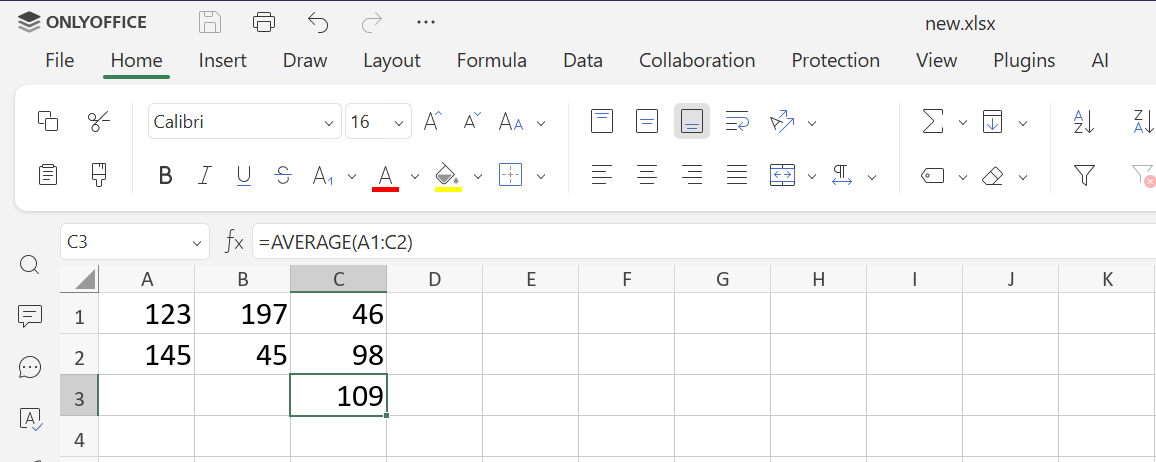
Praktische Anwendung: Messung der durchschnittlichen Mitarbeiterleistung, des durchschnittlichen Monatsumsatzes oder der durchschnittlichen Temperaturwerte.
Erweiterter Tipp: MITTELWERTWENN berechnet Mittelwerte anhand einer Bedingung:
=MITTELWERTWENN(C1:C10; ">100")
Dadurch wird der Durchschnitt nur für Zellen mit Werten über 100 berechnet.
3. WENN – Bedingte Logik
Die WENN-Funktion führt logische Logik in Tabellenkalkulationen ein. Sie gibt einen Wert zurück, wenn eine Bedingung wahr ist, und einen anderen, wenn sie falsch ist.
Syntax:
=WENN(Bedingung; Wert_wenn_wahr; Wert_wenn_falsch)
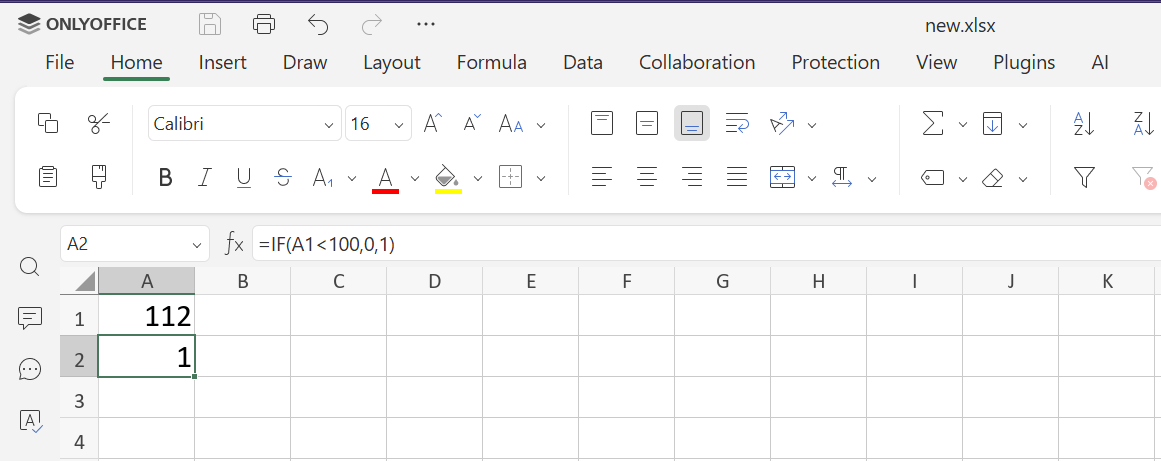
Praktische Anwendung: Datenklassifizierung, Bewertung von Bedingungen wie Budgetgrenzen oder Generierung dynamischer Meldungen in Berichten.
Erweiterter Tipp: Kombinieren Sie WENN mit anderen Formeln:
=WENN(SUMME(A1:A5)>100; "Über Budget"; "Im Budget")
4. SVERWEIS – Vertikale Suche
SVERWEIS sucht in der ersten Spalte einer Tabelle nach einem Wert und gibt den entsprechenden Wert aus einer anderen Spalte zurück.
Syntax:
=SVERWEIS(Suchschlüssel; Bereich; Index; [sortiert])
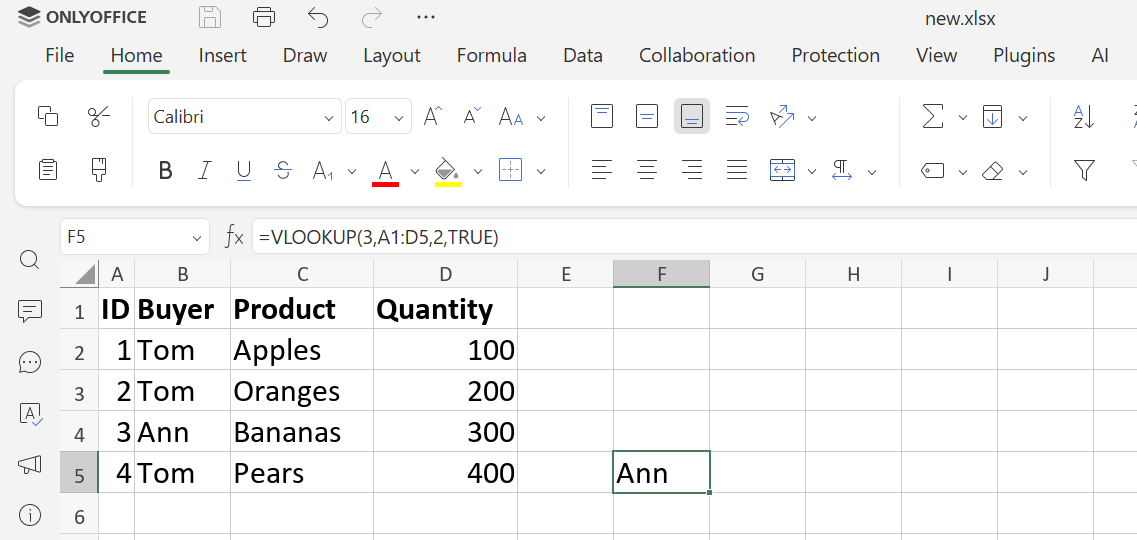
Praktische Anwendung: Produktpreise, Mitarbeiterdaten oder Kundeninformationen lassen sich schnell und einfach aus großen Tabellen abrufen, ohne die Zeilen manuell durchsuchen zu müssen.
Erweiterter Tipp: Verwenden Sie für exakte Übereinstimmungen immer FALSCH, um falsche Treffer zu vermeiden, wenn die erste Spalte nicht sortiert ist. Für mehr Flexibilität können Sie INDEX und VERGLEICH verwenden, da diese Funktionen die Suche in jeder Spalte ermöglichen.
Alle Details zur Formel finden Sie in unserem entsprechenden Beitrag.
5. VERKETTEN – Text verbinden
VERKETTEN verbindet Text aus mehreren Zellen oder Werten zu einer einzigen Zeichenkette.
Syntax:
=VERKETTEN(Text1; Text2; ...)
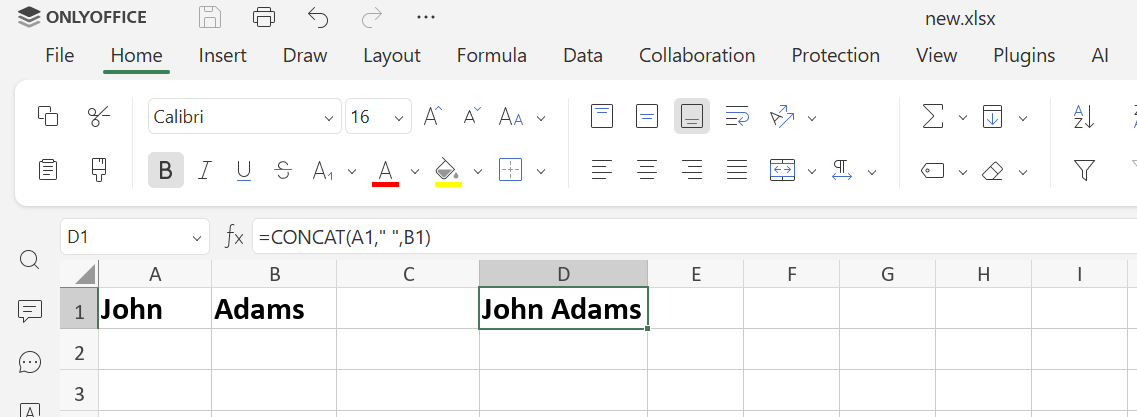
Praktische Anwendung: Erstellen von vollständigen Namen, Adressen, formatierten Codes oder benutzerdefinierten Bezeichnungen.
Erweiterter Tipp: Kombinieren Sie die Funktion mit TEXT, um Zahlen in Verkettungen zu formatieren:
=VERKETTEN("Gesamt: $", TEXT(E2, "0,00"))
6. LÄNGE – Zeichen zählen
Die Funktion LÄNGE zählt alle Zeichen in einer Zelle, einschließlich Leerzeichen.
Syntax:
=LÄNGE(Text)
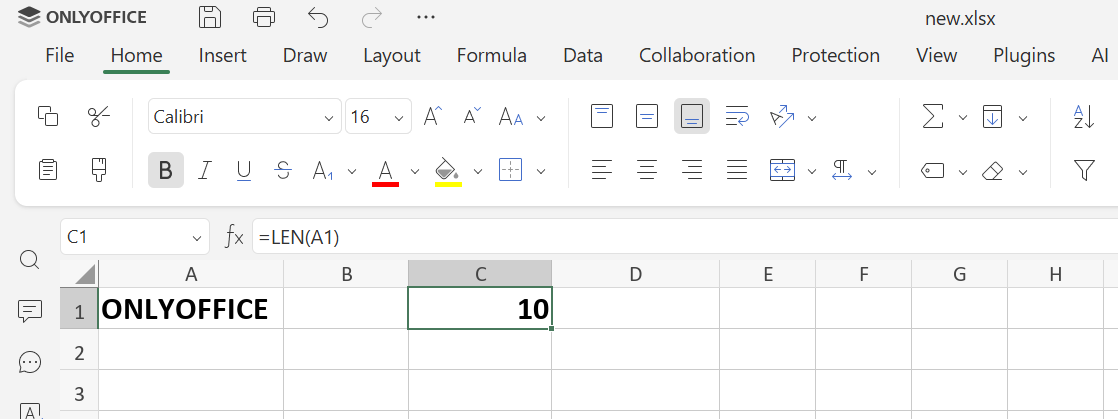
Praktische Anwendung: Sicherstellen, dass Text keine Grenzwerte überschreitet, Codes validieren oder Eingabelängen analysieren.
Erweiterter Tipp: Kombinieren Sie LÄNGE mit TRIM, um überflüssige Leerzeichen zu entfernen:
=LÄNGE(TRIM(F2))
7. HEUTE und JETZT – Dynamische Datums- und Zeitangaben
HEUTE gibt das aktuelle Datum zurück; JETZT gibt das aktuelle Datum und die aktuelle Uhrzeit zurück. Beide Werte werden automatisch aktualisiert, sobald die Tabelle neu berechnet wird.
Syntax:
=HEUTE()
=JETZT()
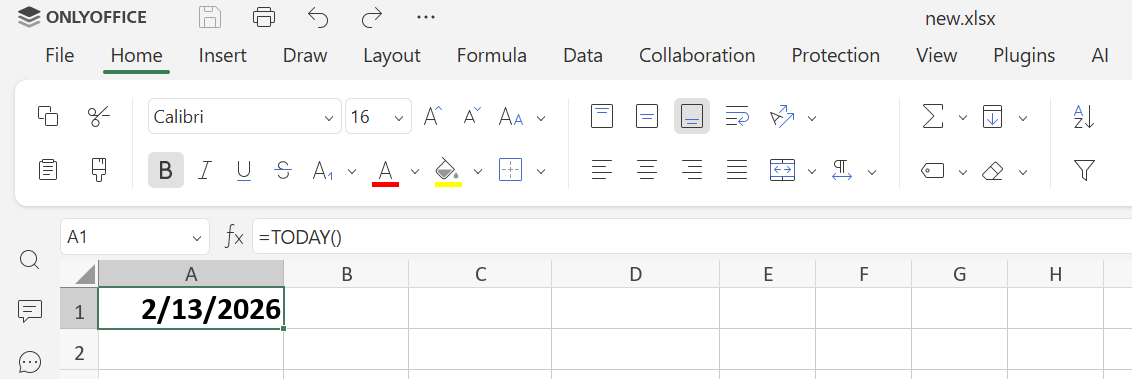
Praktische Anwendung: Fristen verfolgen, Termine planen, dynamische Berichte erstellen.
Erweiterter Tipp: Kombinieren Sie dies mit anderen Funktionen wie WENN oder NETZWERKTAGE, um dynamische Zeitpläne, Countdowns oder Benachrichtigungen zu erstellen, die sich täglich automatisch aktualisieren.
8. NETZWERKTAGE – Arbeitstage zählen
NETWERKTAGE zählt die Arbeitstage zwischen zwei Daten, Wochenenden und Feiertage ausgenommen.
Syntax:
=NETWERKTAGE(Startdatum; Enddatum; [Feiertage])
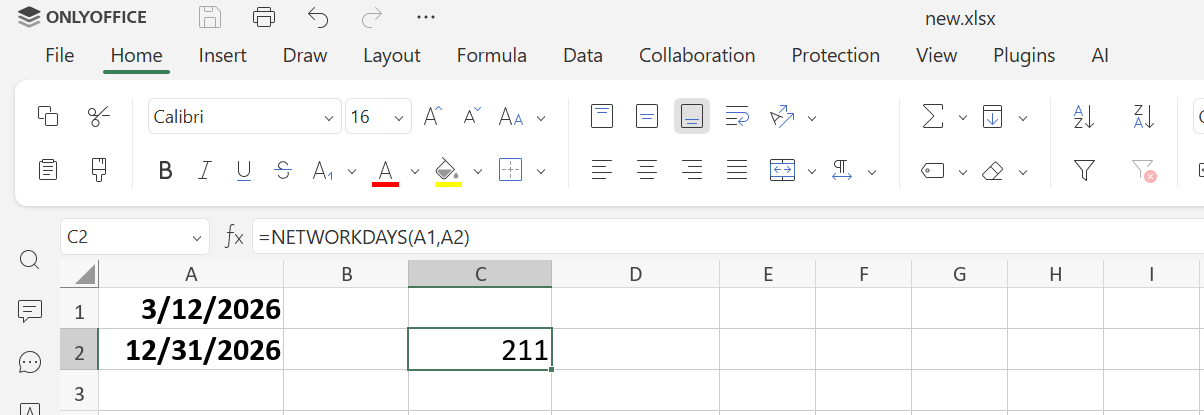
Praktische Anwendung: Projektzeitpläne, Personalkalkulationen, Aufgabenplanung.
Erweiterter Tipp: Fügen Sie eine benutzerdefinierte Feiertagsliste hinzu, um die genauen Arbeitstage für mehrere Regionen oder projektspezifische Kalender zu ermitteln.
9. JAHRBRECHUNG – Bruchteil eines Jahres
Die Funktion JAHRBRECHUNG berechnet, wie viel eines Jahres zwischen zwei Datumsangaben liegt, und gibt das Ergebnis als Dezimalzahl zurück (z. B. 0,5 für ein halbes Jahr).
Syntax:
=YJAHRBRECHUNG(Startdatum; Enddatum; [Basis])
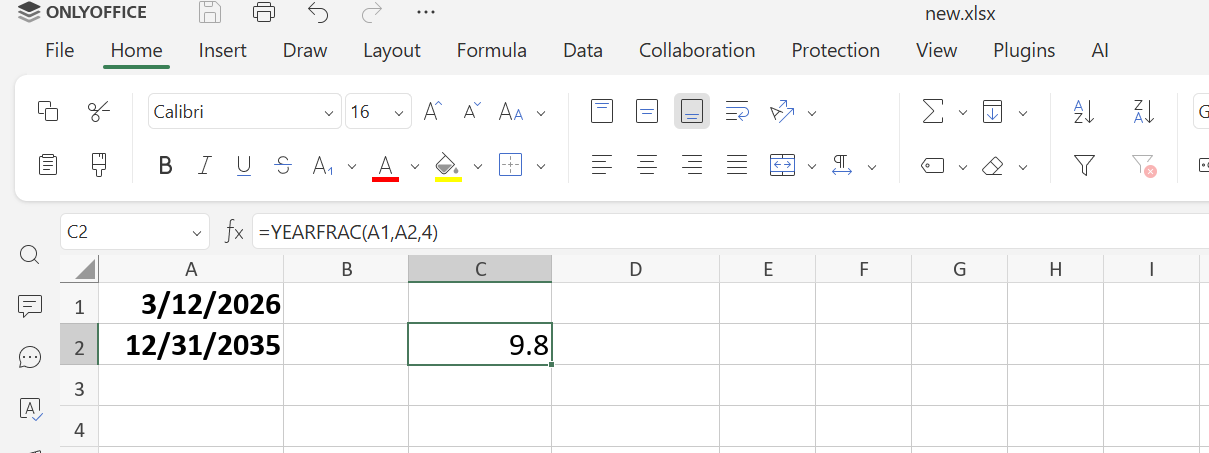
Praktische Anwendung: Zinsberechnung, Laufzeitverfolgung, Abschreibungstabellen.
Erweiterter Tipp: Nutzen Sie das optionale Basisargument, um Berechnungen an unterschiedliche Abrechnungskonventionen im Finanzwesen anzupassen, z. B. 30/360 oder Ist/360.
10. ANZAHL / ANZAHL2 – Zellen zählen
ANZAHL zählt numerische Werte; ANZAHL2 zählt alle nicht leeren Zellen.
Syntax:
=ANZAHL(Wert1; Wert2; ...)
=ANZAHL2(Wert1; Wert2; ...)
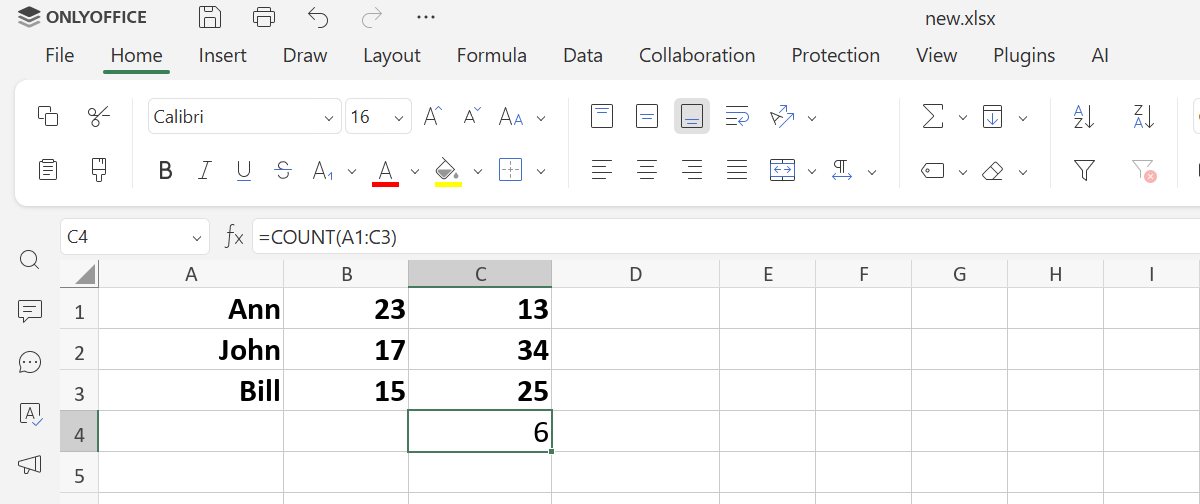
Praktische Anwendung: Umfrageanalyse, Nachverfolgung von Einträgen, Überprüfung der Datenvollständigkeit.
Erweiterter Tipp: Verwechseln Sie ANZAHL nicht mit ANZAHL2; ANZAHL ignoriert Text, ANZAHL2 berücksichtigt ihn.
11. RUNDEN – Zahlen runden
RUNDEN rundet Zahlen auf eine bestimmte Anzahl von Dezimalstellen.
Syntax:
=RUNDEN(Zahl; Anzahl_Stellen)
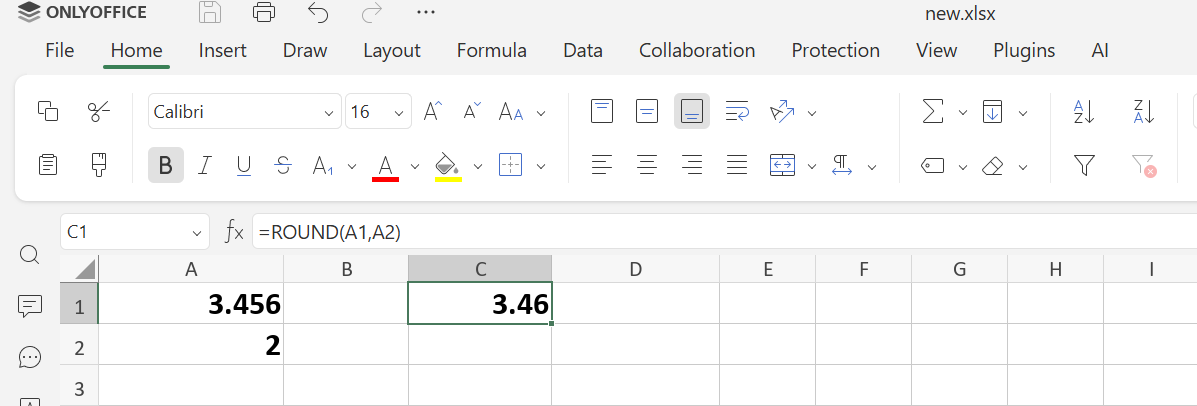
Praktische Anwendung: Finanzberichte, vereinfachte Messungen, standardisierte Ausgabe.
Erweiterter Tipp: Verwenden Sie ROUNDUP oder ROUNDDOWN, um die Rundungsrichtung festzulegen.
Weitere Informationen zur Formel finden Sie in unserem Blogbeitrag.
12. INDEX & VERGLEICH – Flexible Suche
Kombiniert zwei Funktionen, um Werte an beliebiger Stelle in einer Tabelle zu finden und bietet so mehr Flexibilität als SVERWEIS für die Extraktion komplexer Daten.
Syntax:
=INDEX(Rückgabebereich; VERGLEICH(Suchwert; Suchbereich; 0))
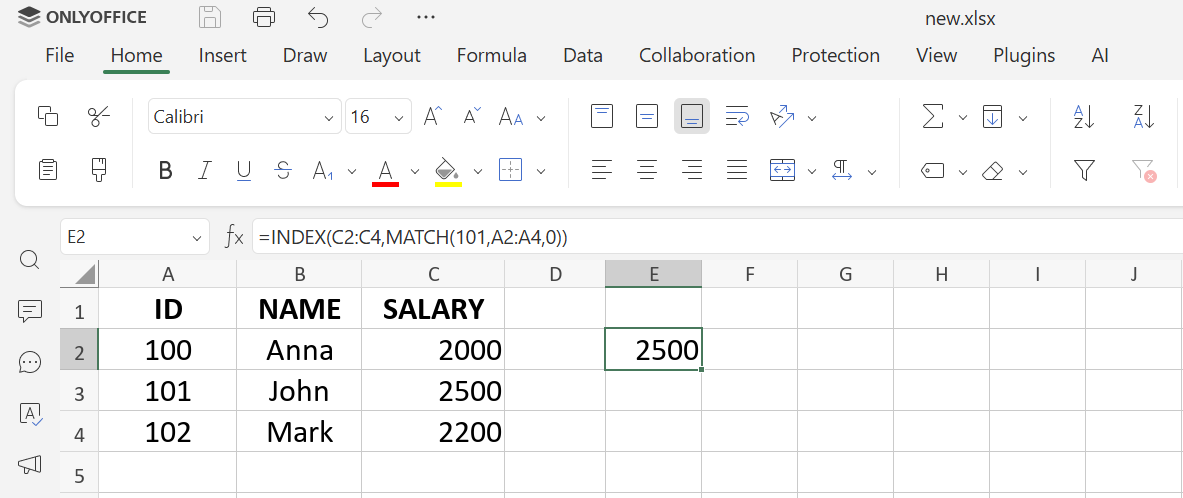
Praktische Anwendung: Querverweise, Dashboards mit mehreren Tabellen, dynamische Datenextraktion.
Erweiterter Tipp: Ersetzen Sie SVERWEIS durch diese Formel, wenn Tabellen neu angeordnet werden oder der Suchwert nicht in der ersten Spalte steht.
Erhalten Sie ONLYOFFICE-Tabellenkalkulationseditor
Setzen Sie diese Formeln mit dem ONLYOFFICE-Tabellenkalkulationseditor in die Praxis um und behalten Sie die volle Kontrolle über Ihre Daten. Erstellen Sie strukturierte Arbeitsmappen, organisieren Sie Tabellenblätter effizient, nutzen Sie erweiterte Funktionen und führen Sie komplexe Berechnungen ohne Kompatibilitätsprobleme durch. Verwalten Sie Finanzberichte, verfolgen Sie Projekte, analysieren Sie Leistungskennzahlen und erstellen Sie präzise, professionelle Tabellenkalkulationen in einer zuverlässigen und intuitiven Umgebung.
Falls Sie noch kein ONLYOFFICE-Konto besitzen, registrieren Sie sich kostenlos und arbeiten Sie sofort mit echten Excel-Dateien. Nutzen Sie den Editor direkt in Ihrem Browser für den sofortigen Zugriff von jedem Gerät aus oder laden Sie die Desktop-App herunter, um Ihre Tabellenkalkulationen lokal mit vollem Funktionsumfang zu verwalten.
Erstellen Sie Ihr kostenloses ONLYOFFICE-Konto
Öffnen und bearbeiten Sie gemeinsam Dokumente, Tabellen, Folien, Formulare und PDF-Dateien online.


