Neu im ONLYOFFICE KI-Plugin: Erstellen Sie Ihre eigenen Assistenten
Das ONLYOFFICE KI-Plugin ist jetzt noch flexibler. Mit dem neuesten Update können Sie eigene KI-Assistentenfunktionen mit individuellen Eingabeaufforderungen erstellen und diese zur Werkzeugleiste des Dokumenteditors hinzufügen, um direkt darauf zugreifen zu können.
Anstatt immer wieder dieselben Anweisungen einzugeben, können Sie personalisierte KI-Tools erstellen, die perfekt auf Ihren Workflow zugeschnitten sind – egal ob Sie Dokumente bearbeiten, Texte analysieren oder Inhalte formatieren.

Über personalisierte Assistenten
Mit der neuen Assistentenfunktion können Sie im ONLYOFFICE-Dokumenteneditor benutzerdefinierte KI-gestützte Aktionen erstellen. Jede Assistentenfunktion lässt sich vollständig personalisieren.
Sie können der Funktion einen individuellen Namen geben, um ihre Funktion eindeutig zu beschreiben, eine eigene Eingabeaufforderung formulieren, um genau festzulegen, wie die KI den Text verarbeiten soll, und den Ergebnisdarstellungsmodus auswählen, um die Darstellung der Ausgabe im Dokument zu steuern.
Sie haben folgende Anzeigeoptionen zur Auswahl:
- Hinweis – Das KI-Ergebnis wird als Vorschlag angezeigt, ohne den Originaltext zu verändern.
- Ersetzen – Der markierte Text wird durch das KI-generierte Ergebnis ersetzt.
- Hinweis und Ersetzen – Sie sehen einen Hinweis auf eine Änderung, und der Originaltext wird entsprechend bearbeitet.
So erstellen Sie ganz einfach Assistenten für Aufgaben im Zusammenhang mit Textanalyse, -bearbeitung oder -formatierung. Auf diese Weise wird Ihre KI-Registerkarte zu einem personalisierten Werkzeugkasten, der exakt auf Ihren Workflow zugeschnitten ist.
So fügen Sie einen Assistenten hinzu
Bevor Sie Ihren eigenen Assistenten erstellen, stellen Sie sicher, dass das KI-Plugin installiert und die KI-Modelle verbunden sind. Ausführliche Anweisungen zur Installation und Konfiguration des Plugins finden Sie in unserem Hilfecenter.
Vergewissern Sie sich, dass Sie dem Chatbot ein Modell zugewiesen haben. Persönliche Assistenten verwenden dieses Modell für ihre Aktionen.
Sobald alles eingerichtet ist, folgen Sie den unten stehenden Schritten.
Schritt 1. Öffnen Sie ein beliebiges Textdokument in ONLYOFFICE.
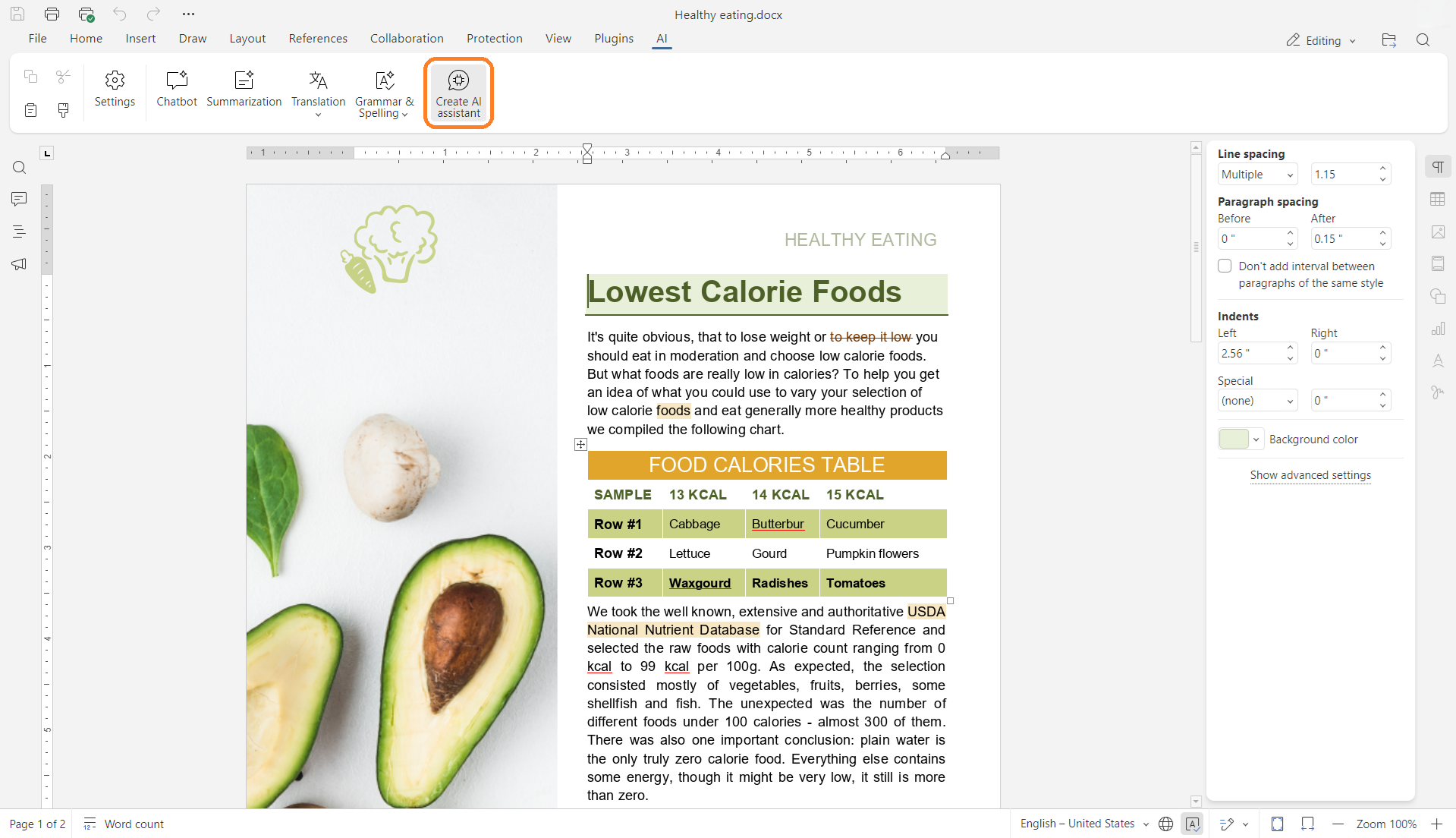
Schritt 2. Klicken Sie in der oberen Symbolleiste auf den Reiter „KI“ und anschließend auf „KI-Assistenten erstellen“.
Schritt 3. Geben Sie im erscheinenden Fenster den Namen des Assistenten ein.
Geben Sie Ihre benutzerdefinierte Eingabeaufforderung ein – dies ist die Anweisung, die die KI bei der Verwendung des Assistenten befolgt.
Wählen Sie anschließend aus, wie das Ergebnis angezeigt werden soll: Hinweis, Ersetzen oder Hinweis und Ersetzen.
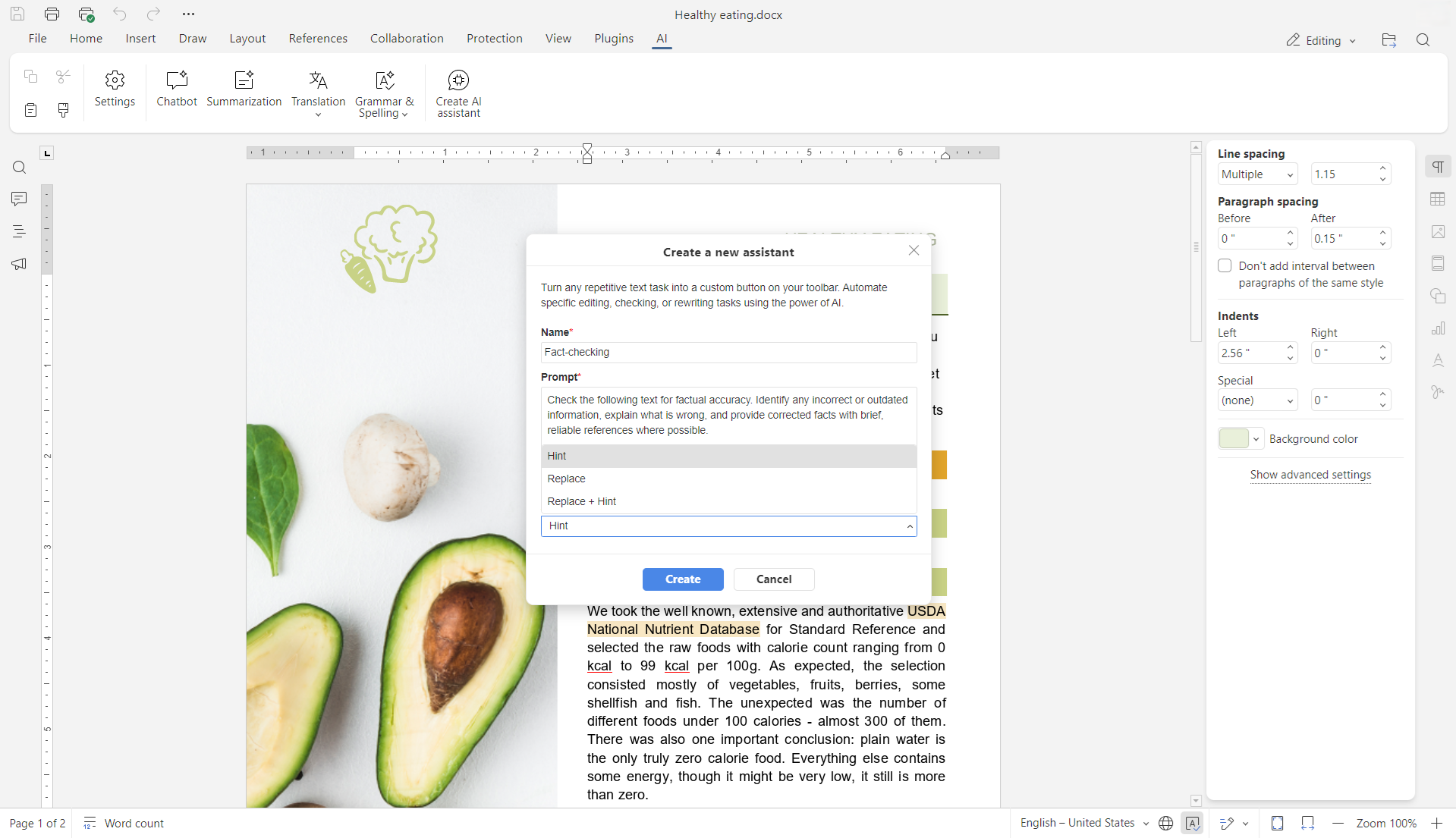
Schritt 4. Klicken Sie auf „Erstellen“. Ihr neuer Assistent erscheint nun in der oberen Symbolleiste und ist jederzeit mit nur einem Klick einsatzbereit.

So verwenden Sie Ihre benutzerdefinierten Assistenten
Nachdem Sie Ihre Assistentenfunktionen erstellt haben, ist deren Verwendung ganz einfach:
- Markieren Sie den Text, den die KI verarbeiten soll.
- Öffnen Sie den KI-Tab in der oberen Symbolleiste.
- Klicken Sie in der Liste auf den gewünschten Assistenten.
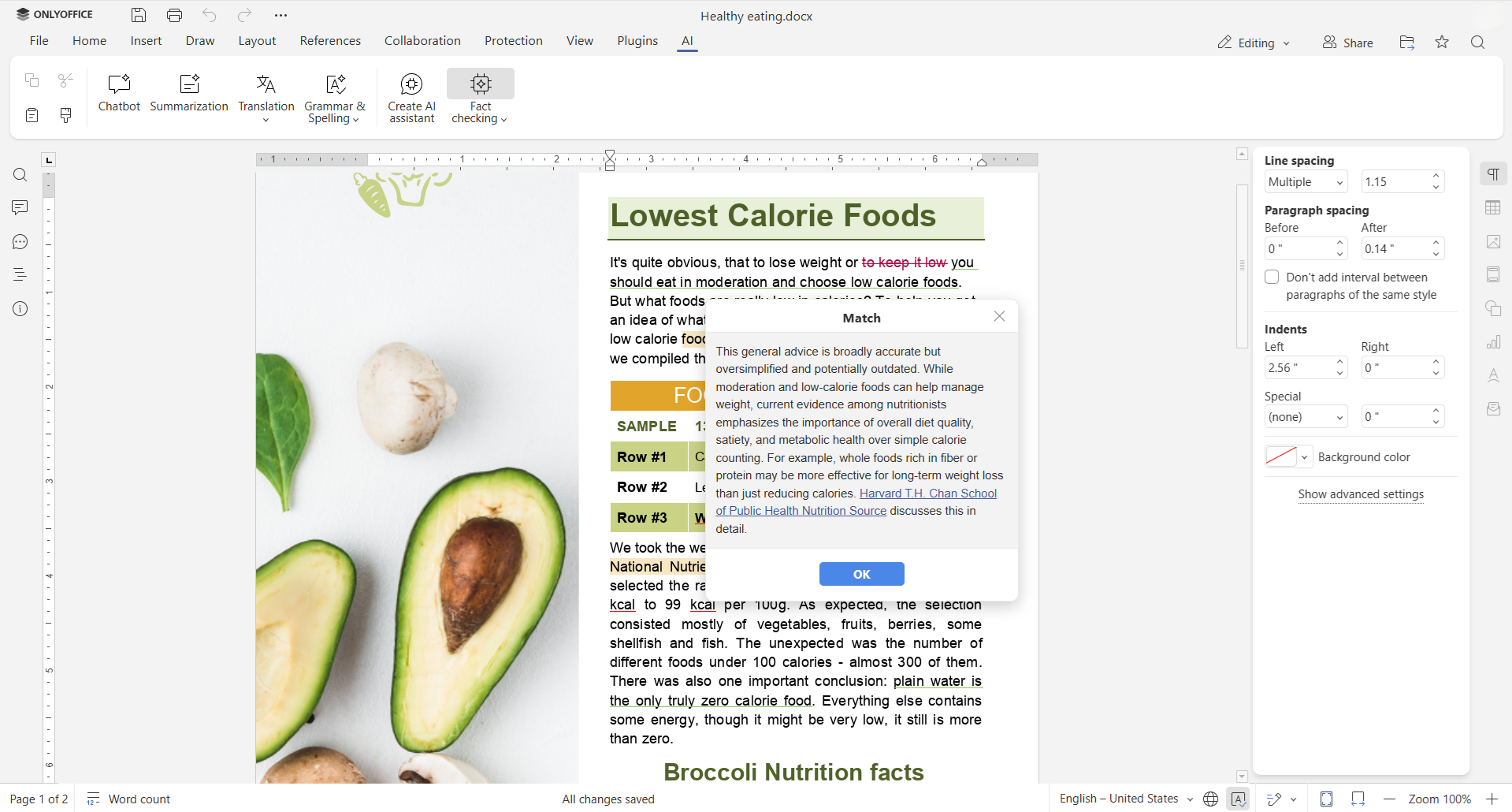
Der Assistent führt die von Ihnen konfigurierte Eingabeaufforderung aus und zeigt das Ergebnis je nach ausgewähltem Modus grün hervorgehoben an.
- Hinweis
- Ersetzen
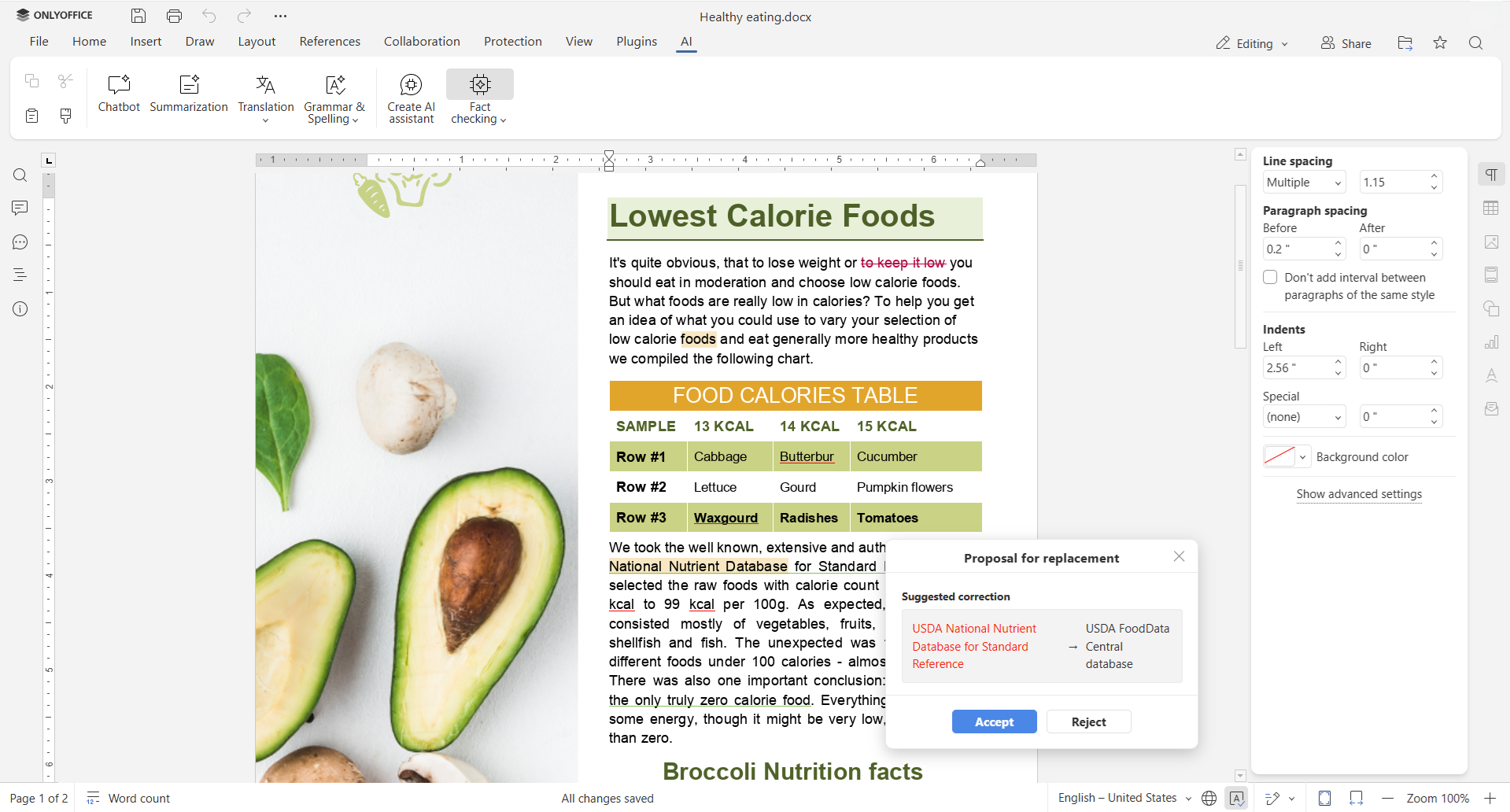
- Hinweis und Ersetzen
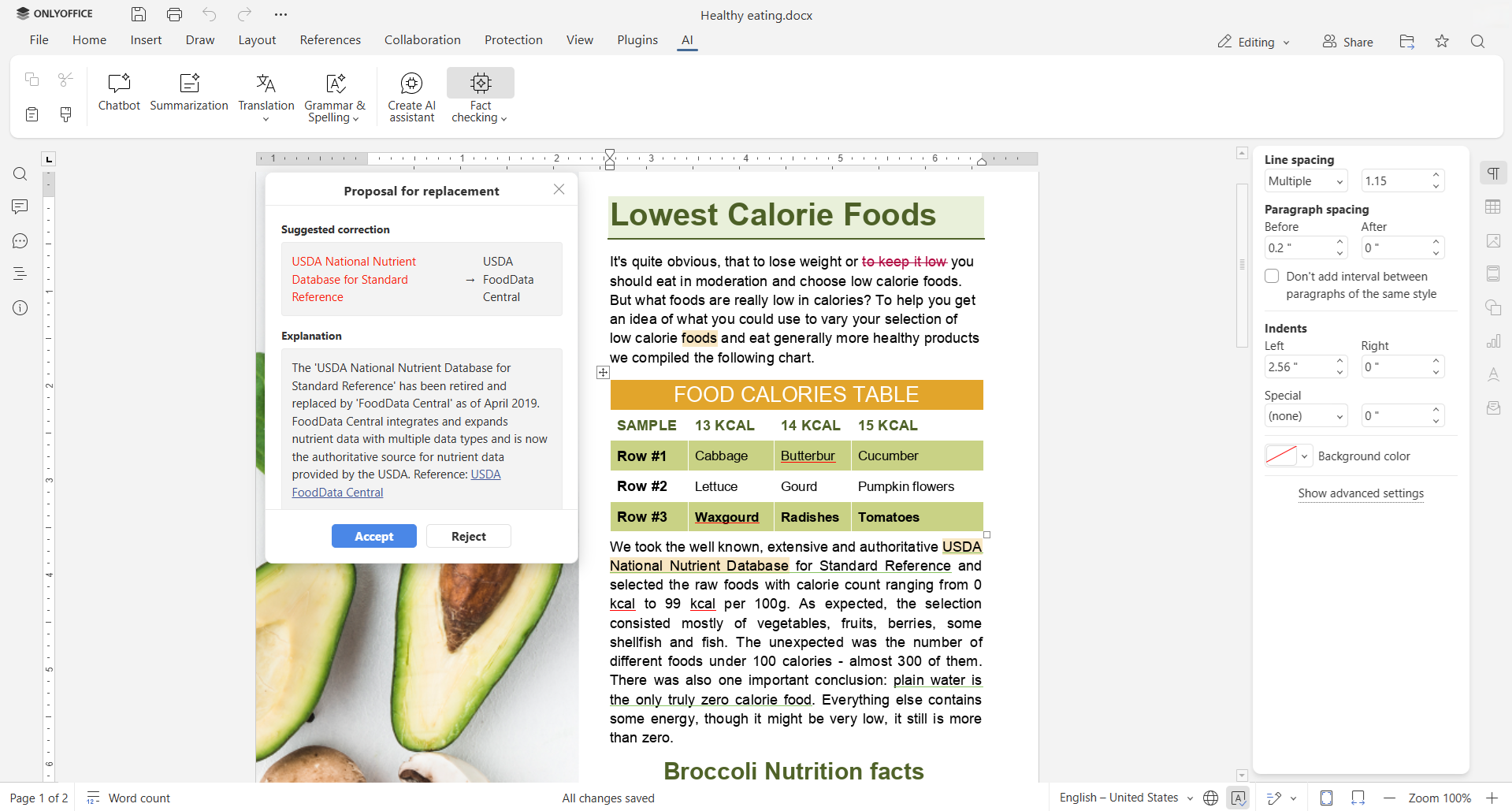
Sie können die Hinweise öffnen und die Vorschläge automatisch annehmen oder ablehnen.
Um Hinweise und Änderungen zu deaktivieren, klicken Sie einfach auf die Schaltfläche „Assistent“.
Ideen für selbst erstellbare Assistentenfunktionen
Benutzerdefinierte Assistenten eignen sich perfekt für wiederkehrende Schreib- und Bearbeitungsaufgaben. Sie können beispielsweise Assistenten erstellen, die:
- Komplizierte Begriffe durch einfache Erklärungen ersetzen.
- Berichte oder E-Mails für verschiedene Zielgruppen anpassen.
- Sätze prägnant formulieren, Fehler korrigieren und Formulierungen optimieren.
- Kernaussagen aus längeren Texten extrahieren – Daten, Statistiken oder Hauptargumente hervorheben.
- Kurze Social-Media-Snippets aus längeren Inhalten erstellen – Beiträge mit einer bestimmten Zeichenbegrenzung generieren.
- Anleitungen für Anfänger oder Zusammenfassungen für Experten umschreiben.
- Daten, Zahlen oder Referenzen überprüfen.
- Aufmerksame Überschriften für Artikel, Blogbeiträge oder Präsentationen erstellen.
Testen Sie das aktualisierte KI-Plugin
Testen Sie das aktualisierte KI-Plugin und erstellen Sie neue Assistenten – jetzt direkt in den ONLYOFFICE Desktop-Editoren oder mit einem kostenlosen DocSpace-Konto:
*Bitte beachten Sie, dass das ONLYOFFICE-Team nicht für die Richtigkeit und Zuverlässigkeit der von KI-Modellen und -Assistenten von Drittanbietern bereitgestellten Informationen und Inhalte verantwortlich ist.
Häufig gestellte Fragen: Erstellen Sie Ihre eigenen Assistenten
Ist das KI-Plugin kostenlos?
Ja, das ONLYOFFICE KI-Plugin selbst ist komplett kostenlos. KI-Modelle können jedoch je nach Anbieter und dessen Preispolitik kostenpflichtig sein.
In welchen ONLYOFFICE-Lösungen ist das KI-Plugin verfügbar?
Das KI-Plugin ist im Dokumenteneditor von ONLYOFFICE DocSpace, in ONLYOFFICE Docs sowie in den ONLYOFFICE Desktop Editors für Windows, Linux und macOS verfügbar.
Welche KI-Anbieter kann ich mit dem Plugin nutzen?
Sie können verschiedene KI-Anbieter verbinden und das gewünschte Modell auswählen. Das Plugin unterstützt sowohl lokale als auch Online-KI-Dienste: OpenAI, OpenRouter, Anthropic, DeepSeek, Groq, Mistral AI, Together AI und Ollama.
Sie entscheiden, welchen Anbieter und welches Modell Sie für Ihre Assistenten verwenden möchten.
Kann ich mehrere Assistenten erstellen?
Ja. Sie können beliebig viele personalisierte Assistenten erstellen, jeder mit eigenem Namen, eigener Eingabeaufforderung und eigenem Ergebnisdarstellungsmodus.
Wie kann ich Probleme melden oder Verbesserungsvorschläge machen?
Wir freuen uns über Ihr Feedback. Besuchen Sie unsere Feedback-Plattform, um Probleme zu melden, neue Funktionen vorzuschlagen oder Ihre Ideen zur Verbesserung des KI-Plugins mitzuteilen.
Erstellen Sie Ihr kostenloses ONLYOFFICE-Konto
Öffnen und bearbeiten Sie gemeinsam Dokumente, Tabellen, Folien, Formulare und PDF-Dateien online.


