关于 ONLYOFFICE 云端版10.0中的 AI
ONLYOFFICE 10.0 为云端带来了全新的 AI 聊天。它就位于任何房间或文件夹中你的文件旁边,了解你正在处理的项目,帮助你在不离开工作空间的情况下起草、分析文档和创建文件。它完全可选:由你决定是否开启以及如何使用。
在本文中,我们分享关于 ONLYOFFICE 云端 AI 的 10 件事,从设置和定价到智能体和工具。另外还有一个额外福利:如何通过 ONLYOFFICE 桌面编辑器解锁更多 AI 功能。

1. AI 聊天现已随处可用
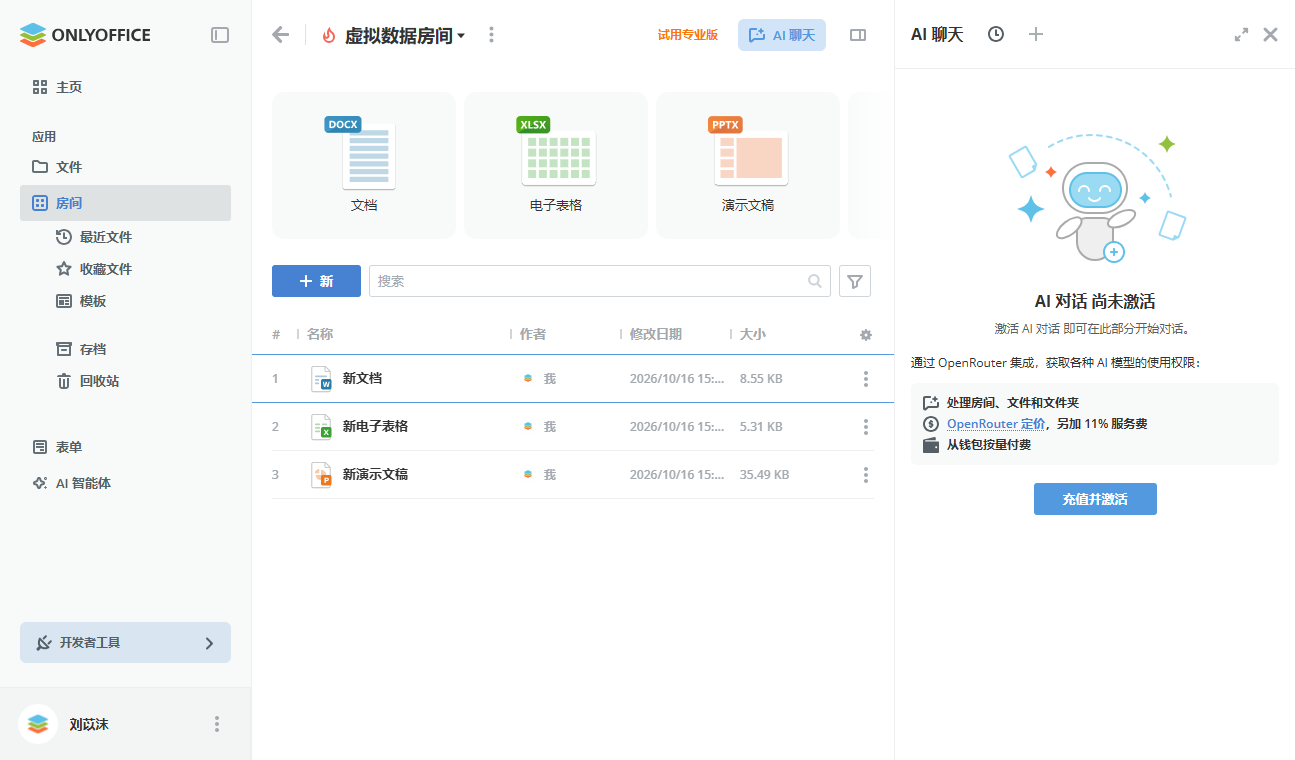
就在文件旁边与 AI 对话:此前,你只能在 AI 智能体房间内与 AI 对话。现在,AI 聊天会作为侧边面板在你的工作空间中任何房间、文件夹或文档中打开。
对话随身跟随:聊天历史和所选模型在你的整个工作空间中共享:房间 A、房间 B 或“我的文档”中的 AI 聊天显示相同的会话,因此你可以在一个地方开始对话,在另一个地方继续。AI 智能体是唯一的例外:每个智能体保留自己的聊天历史和模型,因此与它的对话与你的其他工作保持独立。
AI 聊天可供房间、文件夹和文档中的所有工作空间用户使用。访客将无法访问它。
2. 上手只需点击几下
在 ONLYOFFICE 云端,无需向 AI 提供商注册、生成 API 密钥或粘贴端点 URL。一旦 AI 被激活,它就可以使用了。
一键激活 AI:如果 AI 尚未在你的工作空间中启用,聊天面板会显示激活界面,而不是空白对话。当你尝试创建 AI 智能体时,也会看到相同的界面。只需点击激活,如果钱包需要先充值,则点击充值并激活。
需要时可以关闭 AI:工作空间管理员可以随时为整个工作空间启用或禁用 AI 服务。即使 AI 关闭,你的聊天历史也会保留。
位置:设置 → 自定义 → AI 服务
3. 定价很简单:只为使用付费
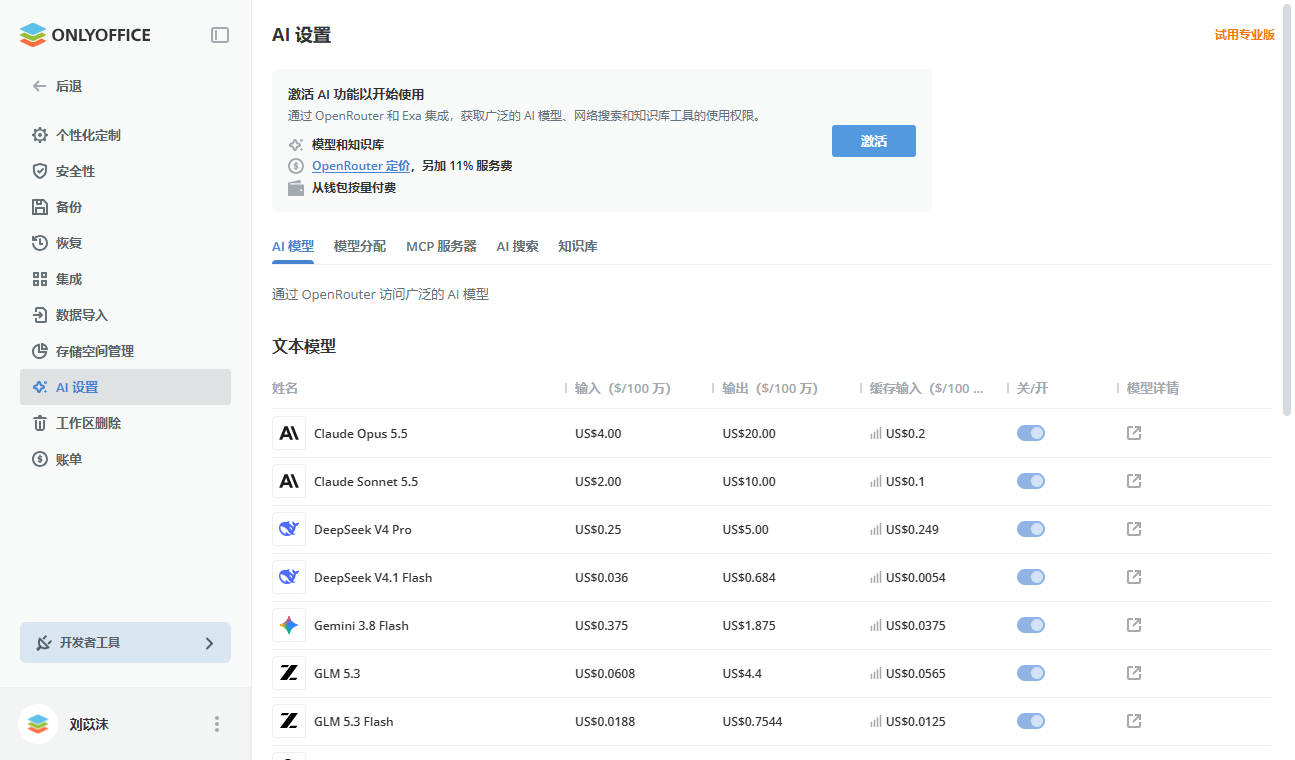
没有 AI 订阅,也没有固定月费。ONLYOFFICE 云端的 AI 通过 OpenRouter 提供:你支付模型的标准 OpenRouter 费率加上 11% 的服务费。例如,如果某个请求在 OpenRouter 上花费 1.00 美元,你将支付 1.11 美元。
从钱包支付:所有 AI 费用都由你的工作空间钱包支付。手动充值或开启自动充值,让你的余额不会在任务进行到一半时耗尽。每笔交易都会列在钱包历史中,因此你始终清楚自己的支出。
网络搜索单独计费:为了让你的 AI 聊天和智能体能够访问实时信息,你可以使用由 Exa 提供支持的 ONLYOFFICE 网络搜索。你可以在工作空间设置中激活它。网络搜索在账单页面上有自己的板块,因此你可以在一处跟踪所有服务。
注意:此前为 ONLYOFFICE 云端 AI 功能配置的所有自定义 API 密钥在更新到 10.0 版本后将不再可用。ONLYOFFICE 云端的 AI 现在通过中央账单页面管理,而你自己的 API 密钥仍可在 ONLYOFFICE 桌面编辑器中使用。
位置:设置 → 账单 → 服务 → AI 功能
4. 数百个模型集中在一处
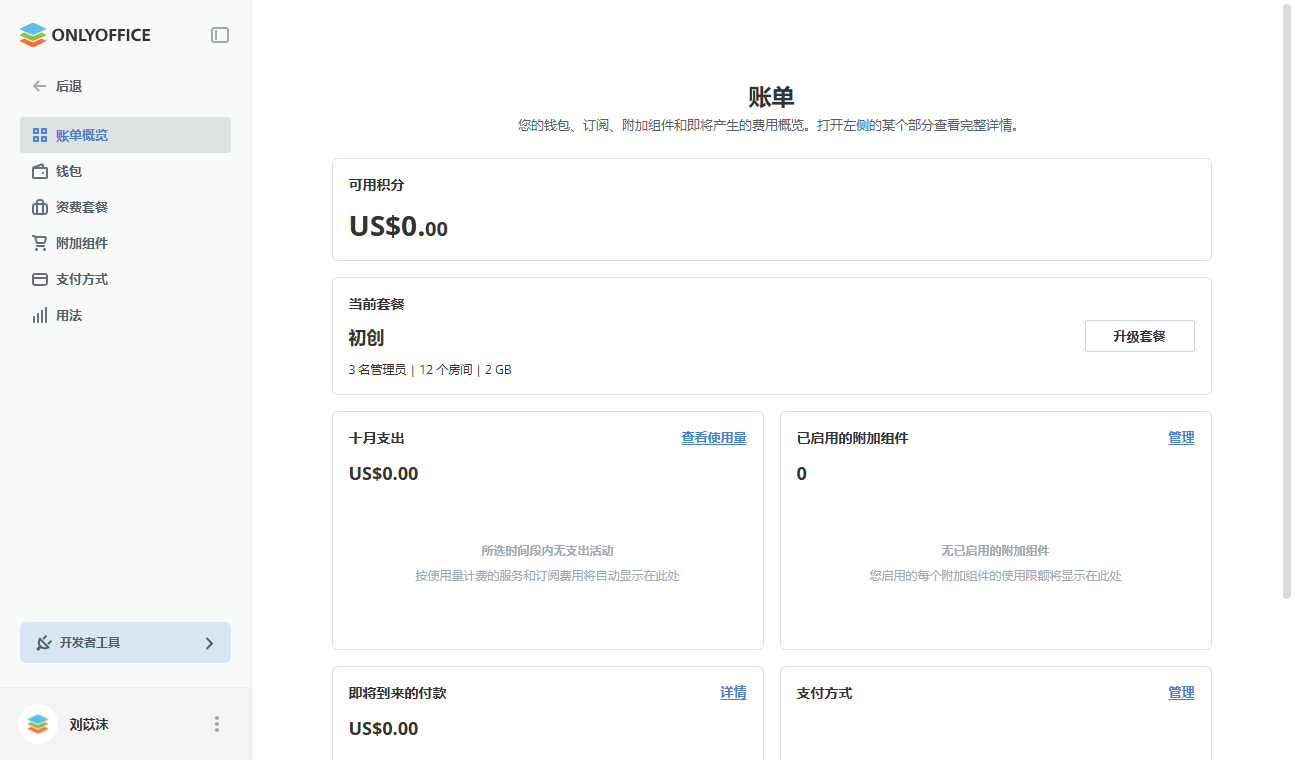
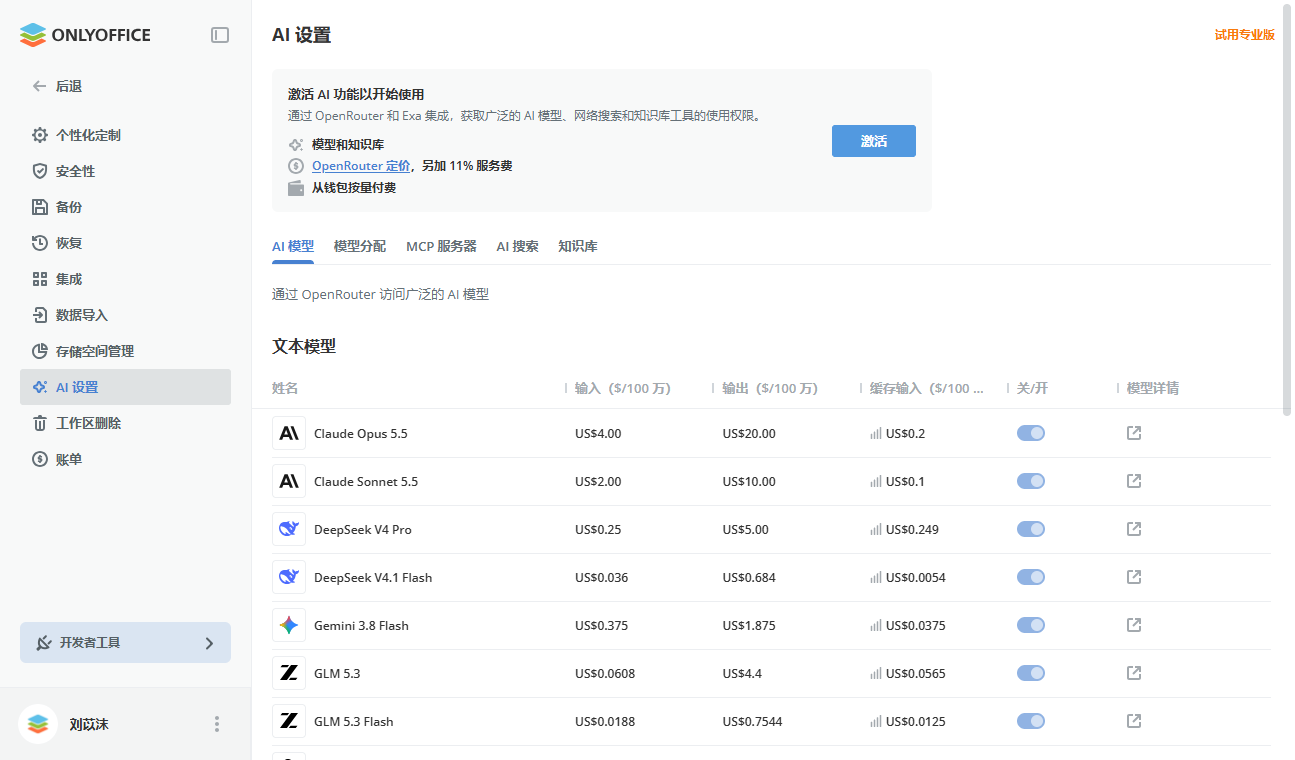
ONLYOFFICE 云端提供来自 OpenAI、Anthropic、Google、xAI、DeepSeek、阿里巴巴、Z.ai 和 Moonshot AI 的精选领先模型。所有聊天模型都支持工具和推理,其中大多数还可以处理图像。日常任务使用快速、经济的模型,需要更深入分析时切换到更强大的模型:
| 最佳适用场景 | 模型 | |
|---|---|---|
| 旗舰级 | 复杂分析、长文档、高要求任务 | GPT 6.1 Sol、Claude Opus 5.5 |
| 标准级 | 需要高质量成果的日常工作 | Claude Sonnet 5.5、GPT 5.6 Terra、Grok 4.7、Qwen3.8 Max、GLM 5.3、DeepSeek V4 Pro、Kimi K3 |
| 轻量级 | 快速、经济的任务 | GPT 6 Luna、Gemini 3.8 Flash、DeepSeek V4.1 Flash、Qwen3.8 Flash、GLM 5.3 Flash |
| 图像生成 | 创建图片和视觉内容 | GPT 5.4 Image 2、Nano Banana 2、Nano Banana 2 Lite |
可用模型列表可能会随新版本发布而变化。
查看每个模型能做什么:列表中的每个模型都有一个“模型详情”部分,你可以查看其所有能力,例如处理文本、理解图像、生成图像、使用工具和推理。
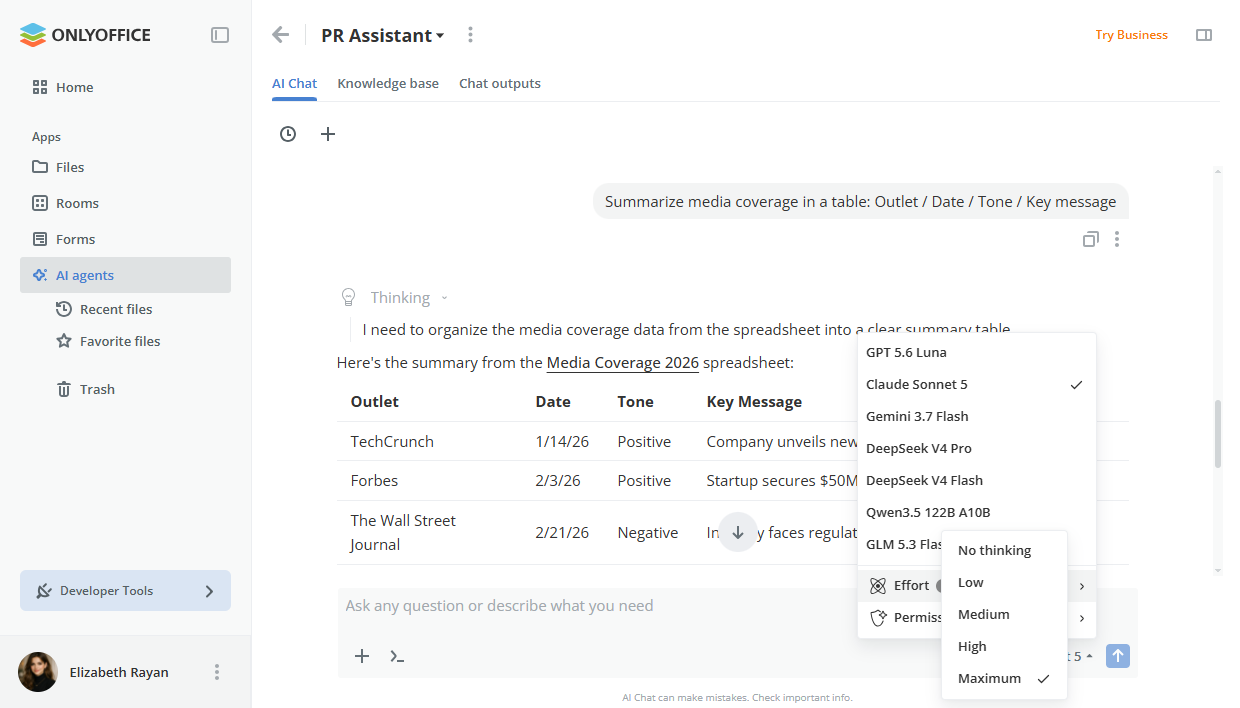
随时切换模型:模型选择器就位于聊天输入框中,因此你可以为每个对话选择不同的模型。每个会话都会记住其模型,并在你返回时恢复。
5. 为每项任务选择合适的模型
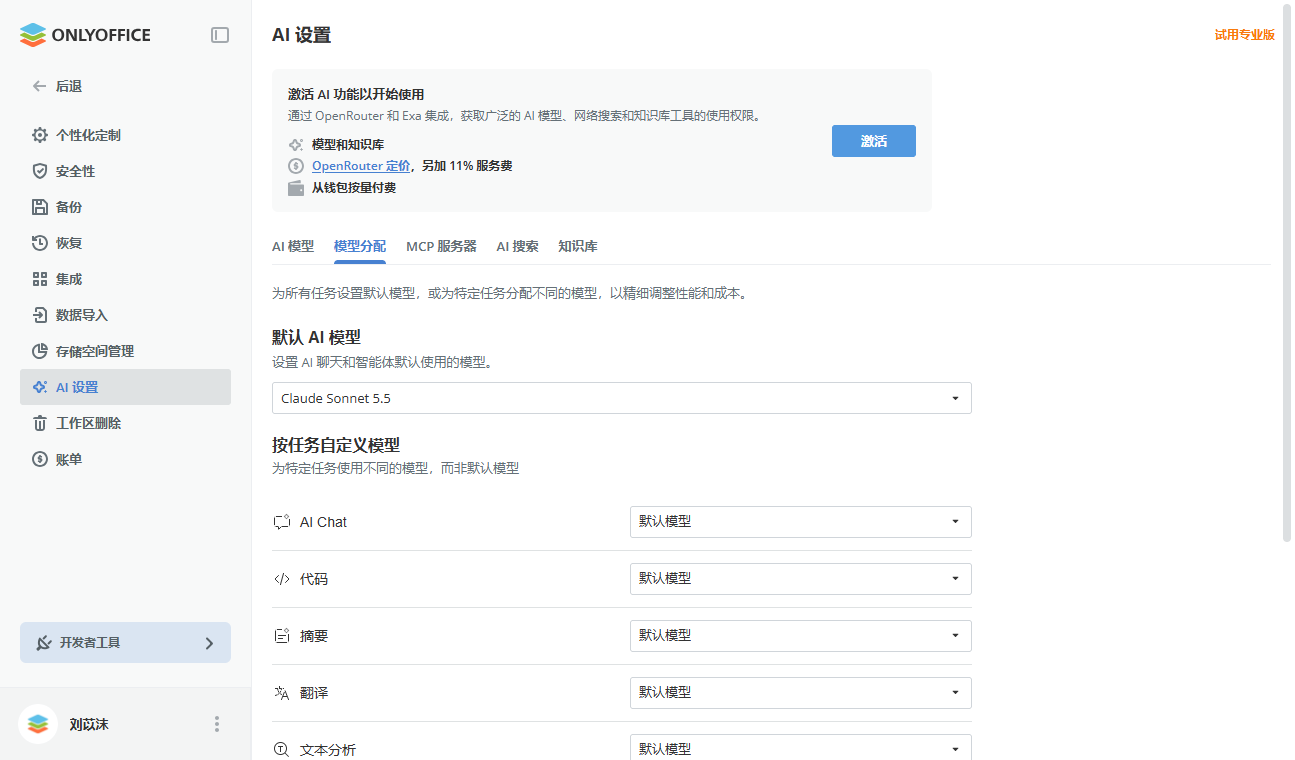
并非每项任务都需要相同的模型。在“模型分配”设置中,为每种任务类型选择单独的模型:
- 聊天
- 代码
- 摘要
- 翻译
- 文本分析
- OCR
- 视觉
- 图像生成
- 表单分析
每项任务只会提供具备相应能力的模型。例如,图像生成列表只包含图像模型。这样,你可以用更便宜的模型做快速摘要,把顶级模型留给复杂分析,从而平衡质量与成本。
位置:设置 → AI 设置 → 模型分配
6. 一个舒适易用的聊天界面
AI 聊天经过重新构建,配备了你引导、完善和复用 AI 回答所需的一切,让你花更少时间改写请求和复制文本。
始终掌控回答:如果回答方向不对,点击停止。已经写出的文本会保留,你可以立即发送新消息。对结果不满意?点击重新生成从同一模型获取新回答。
让 AI 更深入地思考:对于复杂问题,开启扩展思考。如果模型支持,一个可折叠的区块会显示它在回答前的推理过程。
轻松阅读和复用回答:回答格式整洁,可直接使用:
- 标题、列表、表格、引用和链接都能正确显示;
- 代码块带有语法高亮和复制按钮;
- 数学公式正确渲染,而不是原始 LaTeX;
- 任何回答都可以复制为 Markdown、保存为 DOCX 文件,或直接保存到你的工作空间。
保持对话有条理:会话会根据你的第一个问题自动命名,并按日期分组:今天、昨天、最近 7 天等。你可以搜索、重命名、删除或清空它们,或将整个会话导出为文件。
保存你喜欢的提示词:一键复用,并可整理到文件夹中。一组内置提示词可以帮助你快速上手。
7. 处理你的文件和图像
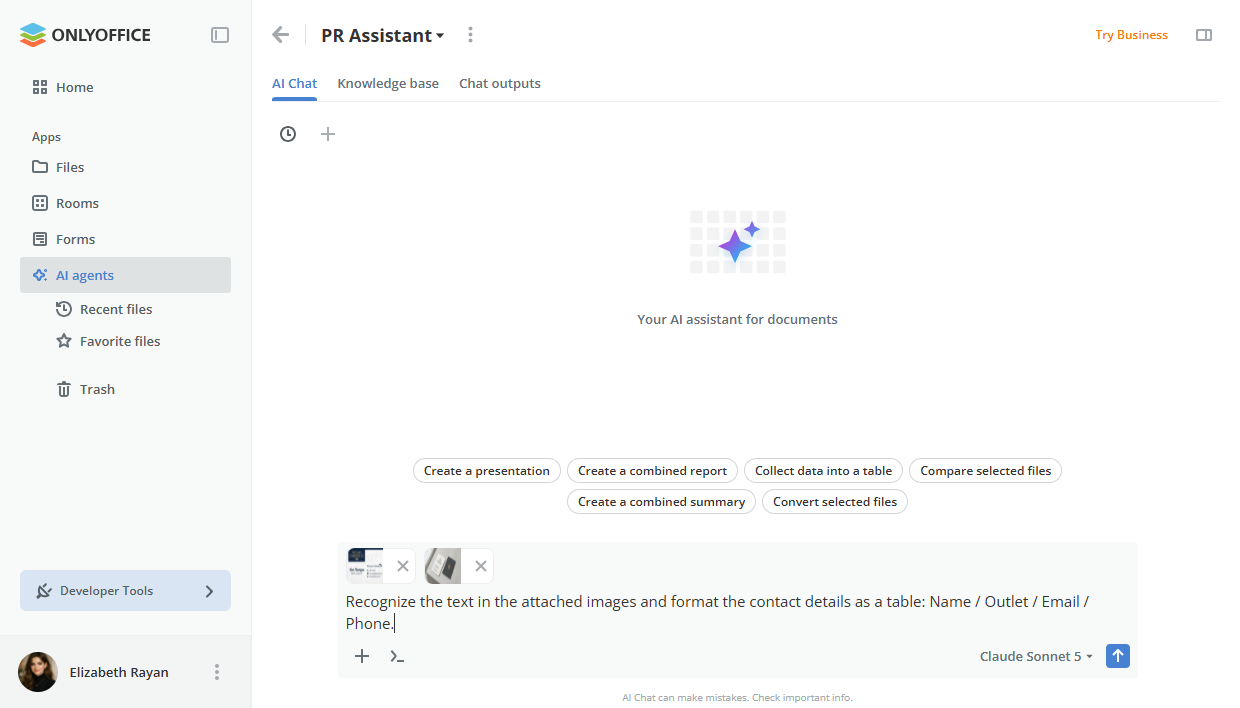
当 AI 知道你正在处理什么时,它才最有价值。点击聊天中的 +来附加文件:
你也可以直接将图像和文本文件拖放到聊天中。每条消息最多可包含 5 个文件和 5 张图像。
让 AI 看到你的图像:只要所选模型支持图像,截图、照片和扫描件就会成为对话的一部分。以下是日常工作中的几种用法:
- 数字化纸质文档:附加扫描的合同或已签署表单的照片,然后提问:“提取文本并保存为文档”。
- 处理收据和发票:上传收据照片,让 AI 提取日期、供应商和总额,用于报销。
- 一眼看懂图表:分享仪表盘截图并提问:“这里的三个主要趋势是什么?”
- 将白板笔记转为文本:会议后拍张照片,得到一份清晰的任务清单。
8. 创建文档、表单、演示文稿和图像
AI 聊天不仅能回答问题,还能创建可直接使用的文件。试试这样的请求:
- “根据这些笔记起草一份季度报告”
- “创建一个保密协议表单模板”
- “制作一份关于我们新产品的 10 页演示文稿”
AI 会生成 DOCX 文档、PDF 表单或 PPTX 演示文稿。一旦你确认操作,完成的文件会在 ONLYOFFICE 编辑器中打开,供你查看和润色。
生成图像:如果在“模型分配”中选择了图像模型,聊天也可以创建图像。它们会自动保存到当前房间或文件夹,如果你没有权限在那里添加文件,则保存到“我的文档”。
获得可直接填写的 PDF 表单:描述你需要的表单,例如“创建一个求职申请表,包含全名、联系方式、入职日期和签名字段”,AI 会构建一个带可填写字段的 PDF 表单,而不是静态文档。在 ONLYOFFICE PDF 编辑器中微调布局,然后通过表单应用分享表单,从同事、客户或合作伙伴那里收集回复。合同、调查问卷、入职清单和订单表单都可以在几分钟内准备好。
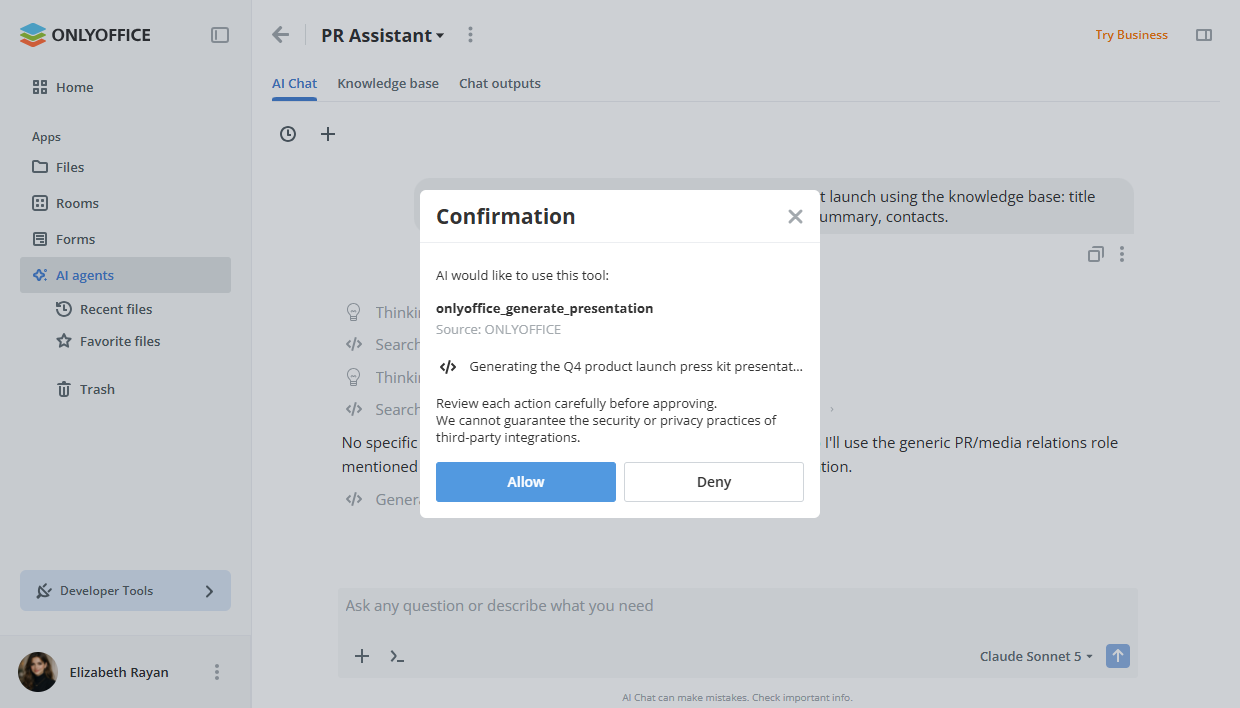
9. AI 智能体,随时随地为你所用
ONLYOFFICE 中的 AI 智能体是居住在自己房间里的助手,就位于你团队文件旁边。
给智能体下达指令,将文档上传到其知识库,并邀请不同角色的同事:智能体管理员负责设置,内容创作者添加知识,查看者查看结果。
智能体生成的所有内容都会保存到房间的“结果存储”文件夹,可直接在 ONLYOFFICE 编辑器中打开和编辑。例如,人力资源智能体可以根据公司政策回答问题,销售智能体可以根据你的价目表和模板起草提案。
更快地设置智能体:在 ONLYOFFICE 10.0 中,你可以直接在智能体创建对话框中选好 AI 模型,每个智能体都可以拥有自己的一组 MCP 服务器。在智能体房间内,模型由智能体的设置决定,因此房间中的每个人都能获得一致的结果。
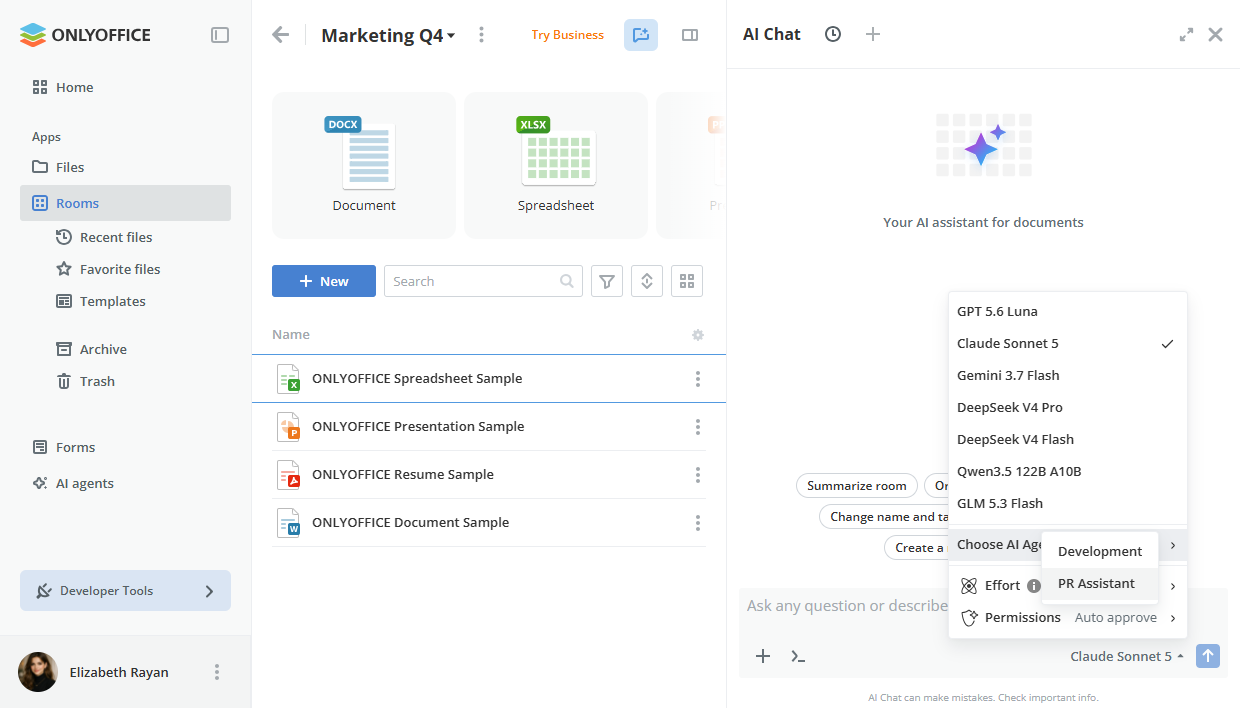
从任何聊天中调用你的智能体:此前,你必须打开智能体的房间才能与它协作。现在,你可以从任何房间或文件夹的 AI 聊天中的模型选择器里选择一个智能体。回答来自该智能体,带有它的模型、工具和房间上下文。重新打开会话时,所选智能体会被记住。
为智能体提供知识库:将你的公司文档(如政策、产品规格、价目表或过往提案)上传到智能体的知识库。这些文档会被索引,以便智能体能够搜索它们,并基于你自己的数据而非通用知识来回答问题。
注意:知识库是为查找相关信息而构建的,不用于生成摘要或更广泛的分析。
位置:设置 → AI 设置 → 知识库(索引),或每个 AI 智能体的设置中
10. 用工具和网络搜索扩展 AI
连接 MCP 服务器:借助内置的 ONLYOFFICE MCP 服务器,AI 可以直接从聊天中创建房间、整理文件和管理用户。只需提问:“把这个文件夹里的所有 PDF 移到合同房间”。你也可以通过 JSON 配置连接外部 MCP 服务器。它们的工具会添加到共享列表中,你可以启用或禁用单个工具或整个服务器。
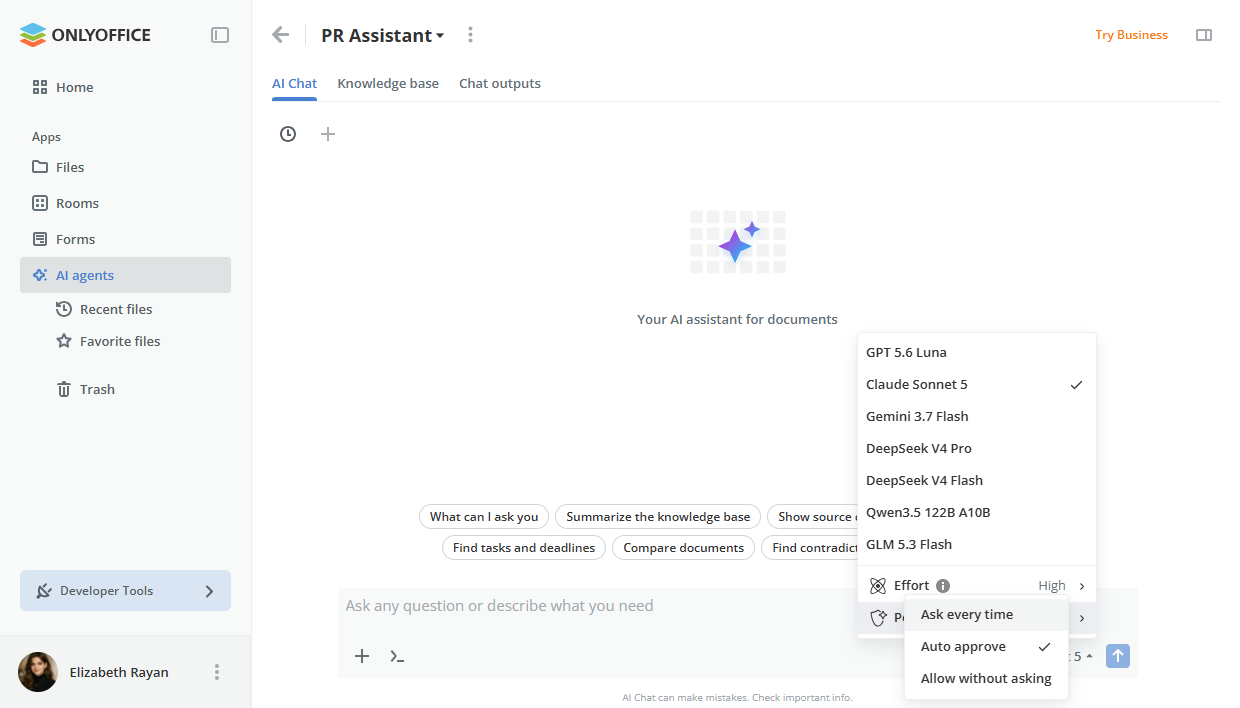
选择工具审批模式:由你决定给 AI 多少自由度:
- 每次询问:每次工具调用都需要你的确认。
- 自动批准:除标记为安全的工具外,所有工具都需要确认。
- 无需询问即可允许:所有工具自动运行。
在其他 AI 工具中使用 ONLYOFFICE MCP 服务器:同一个服务器让外部 AI 助手和客户端能够处理你的工作空间文件和房间。其新版本 3.3.0 带来:
- 所有工具的安全标注,其中归档房间、复制、移动和上传文件被标记为非破坏性。这有助于 AI 客户端(包括上面的自动批准模式)判断哪些操作需要你的确认;
- 文档和元数据中新的 ONLYOFFICE 应用名称,同时你现有的配置继续有效;
- 修复授权元数据,让与 AI 客户端的连接更顺畅;
- 更新依赖项。
你可以在 GitHub、npm 或 Docker Hub 上获取它。完整变更列表见更新日志。
网络搜索:借助内置的 ONLYOFFICE 网络搜索,AI 可以在线查找最新信息。回答包含可点击的来源列表,因此你随时可以核实信息来源。网络搜索可以随时开启或关闭。
额外福利:用 ONLYOFFICE 桌面编辑器获得更多 AI 功能
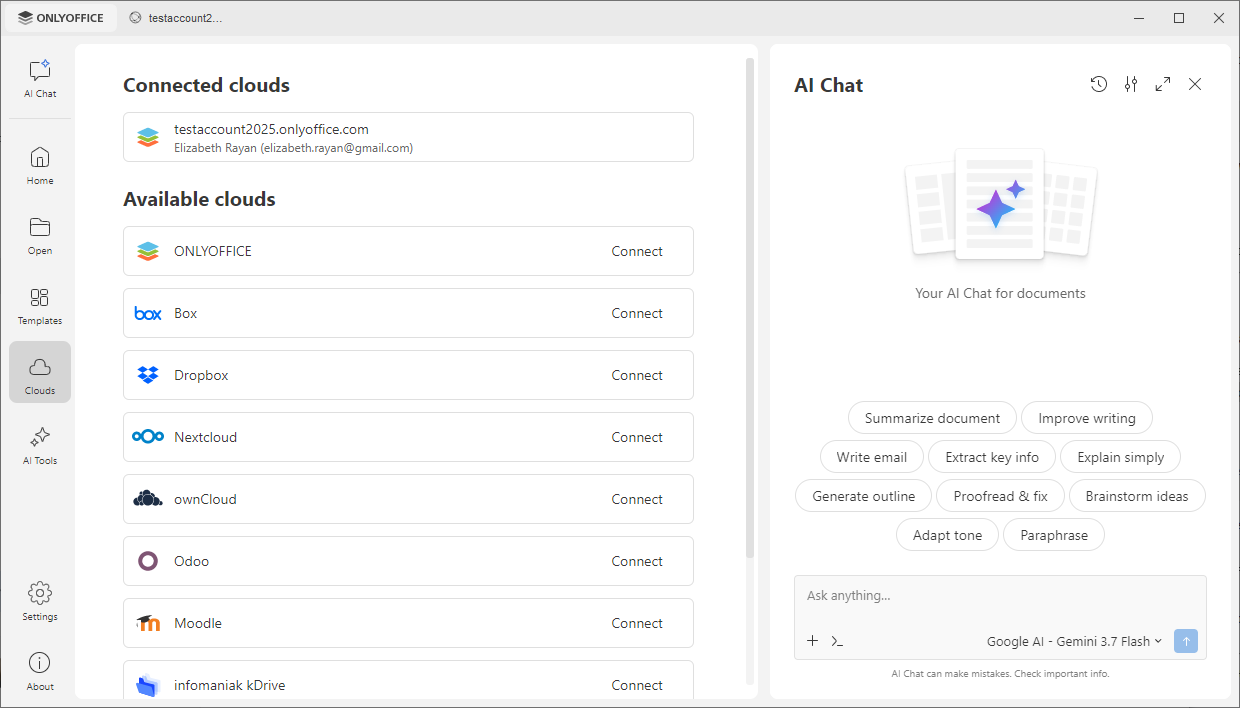
想更进一步?将你的 ONLYOFFICE 云端连接到适用于 Windows、macOS 和 Linux 的免费 ONLYOFFICE 桌面编辑器。你可以继续处理云端文件,并解锁更广泛的 AI 功能:
- 你自己的 API 密钥:连接任何你喜欢的提供商,如 OpenAI、Anthropic、Google、DeepSeek、xAI、Mistral 或 Together AI,并直接向他们付费。
- 本地模型:使用 Ollama 或 LM Studio 在你自己的电脑上运行 AI。你的数据永远不会离开你的设备,也没有按请求计费。
- 智能表单:让 AI 分析表单并为你填写。
- 本地文件工具:让 AI 读取你电脑上的文件和文件夹,或打开你最近的文档。
| ONLYOFFICE 云端 | 云端 + 桌面编辑器 | |
|---|---|---|
| AI 模型 | 通过 OpenRouter 提供数百个模型 | OpenRouter 加上你自己的任意提供商 API 密钥 |
| 本地模型(Ollama、LM Studio) | 否 | 是 |
| 访问本地文件 | 否 | 是 |
在 ONLYOFFICE 云端试用 AI
ONLYOFFICE 10.0 中的 AI 已在你的工作空间中等待。激活它,选择一个模型,以全新的方式开始处理你的文档。还没有账号?创建一个免费账号,看看 AI 能为你的团队做什么。
你的意见很重要,欢迎在我们的社区论坛分享你的想法和反馈。与我们一起塑造 ONLYOFFICE 的未来!
请注意,AI 回答由第三方模型生成,可能包含不准确之处。使用重要信息前请务必核实。AI 请求的费用取决于你选择的模型。
创建免费的 ONLYOFFICE 账户
在线查看并协作编辑文本文档、电子表格、幻灯片、表单和 PDF 文件。