悬挂缩进指南
概述
悬挂缩进是一种段落格式,其中第一行左对齐,而后续每一行向内缩进。这种样式特别适用于参考书目、术语表和法律引用,因为它在视觉上将第一行与条目的其余部分区分开来,使其更易于阅读和引用。
- 悬挂缩进保持第一行左对齐。
- 它通常用于参考书目和参考列表。
- 在 ONLYOFFICE 中创建悬挂缩进,请使用段落设置。
- 避免手动制表符或空格以保持一致的格式。
- 检查您的样式指南以获取正确的缩进值。
手动排版参考文献列表、术语表或法律引注时(每一条都按一次 Tab、按一次 Enter、再按一次 Tab),你缺的正是悬挂缩进这个解决方案。悬挂缩进不缩进段落的首行,而是将除首行之外的每一行向内推,让开头的词语保持左对齐,其余内容在下方整齐回绕。本指南将介绍什么是悬挂缩进、何时使用它,以及如何设置。

什么是悬挂缩进?
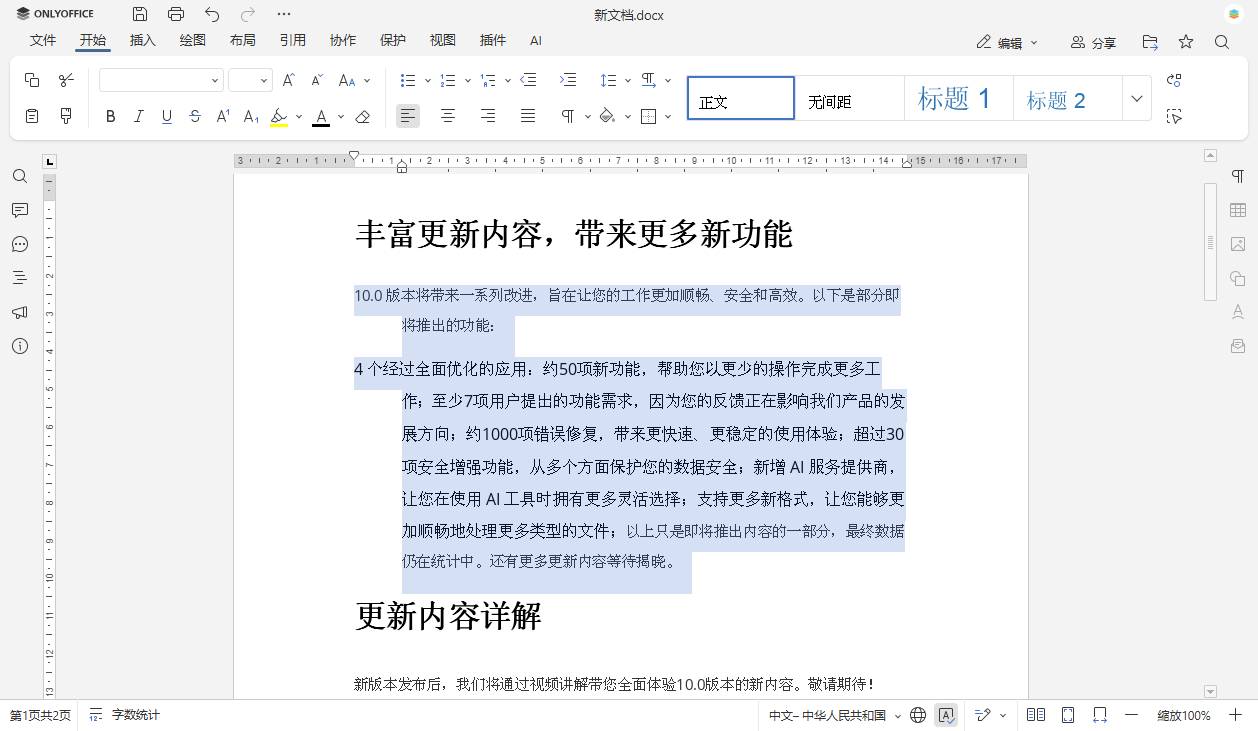
悬挂缩进(又称第二行缩进)是一种段落格式:首行从左边距开始,后续每一行都向内缩进。它与标准首行缩进正好相反——后者只把开头的第一行向内推,其余各行保持左对齐。
示例:
Smith, J. (2024). The history of typography.
Oxford University Press.
作者姓名保留在左边缘清晰可见,引文的其余部分在下方回绕。正是这种视觉锚点,让悬挂缩进在参考文献列表中如此常见。
悬挂缩进的运作原理
悬挂缩进由两个独立的段落设置控制,而非手动制表符或空格:
- 首行缩进:设为 0,让首行位于段落的左边距处。
- 左侧缩进:设为一个正值,将段落整体左边缘向内推移。
当首行值相对于段落左缩进为负值时,首行就会悬挂回到边距处,而后续每一行都落在缩进后的位置。这是一个段落级属性,因此在编辑文本时它会自动移动并重新排版,不像用 Tab 和换行符搭出来的手动缩进,段落一回绕就全乱了。
如何应用悬挂缩进
下面我们看看如何使用 ONLYOFFICE 文档编辑器设置悬挂缩进。
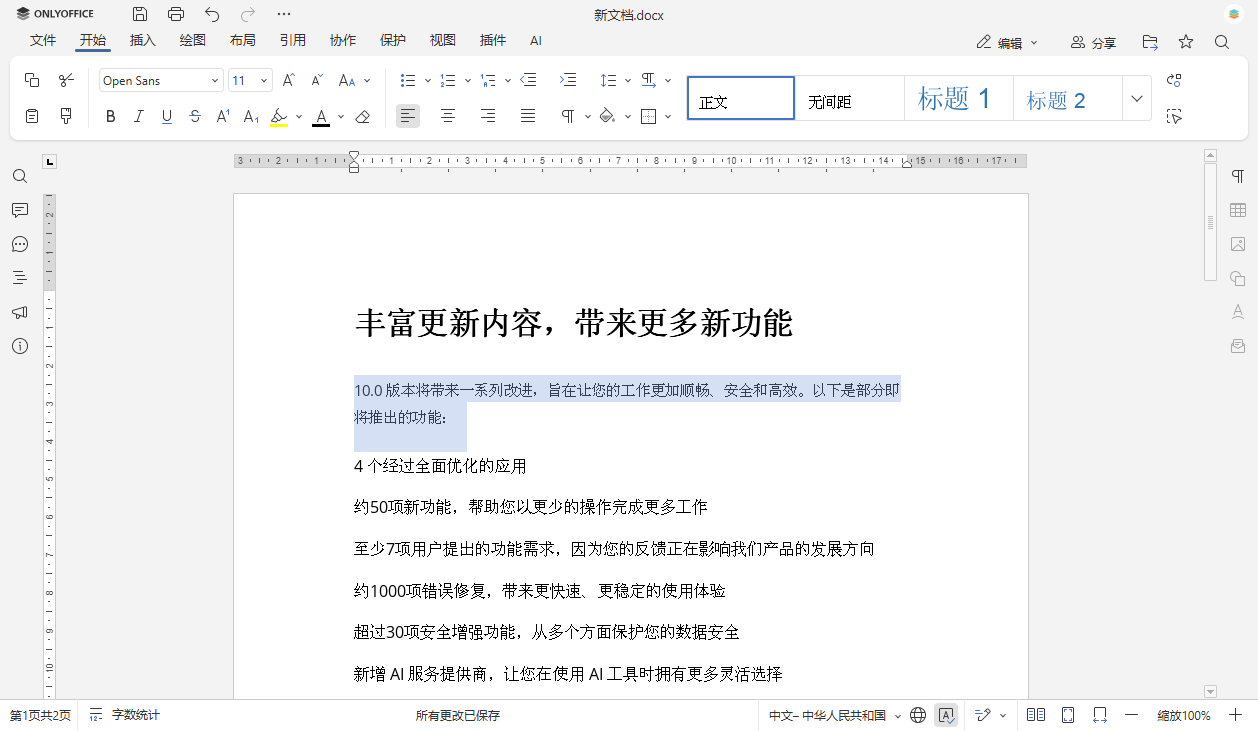
首先,选中你的文本
- 将光标放在单个段落内,只格式化这一段。
- 用鼠标选中多个段落,一次性全部格式化。
- 按Ctrl+A将悬挂缩进应用到整个文档。
然后使用以下两种方法之一应用悬挂缩进。
方法一:段落高级设置
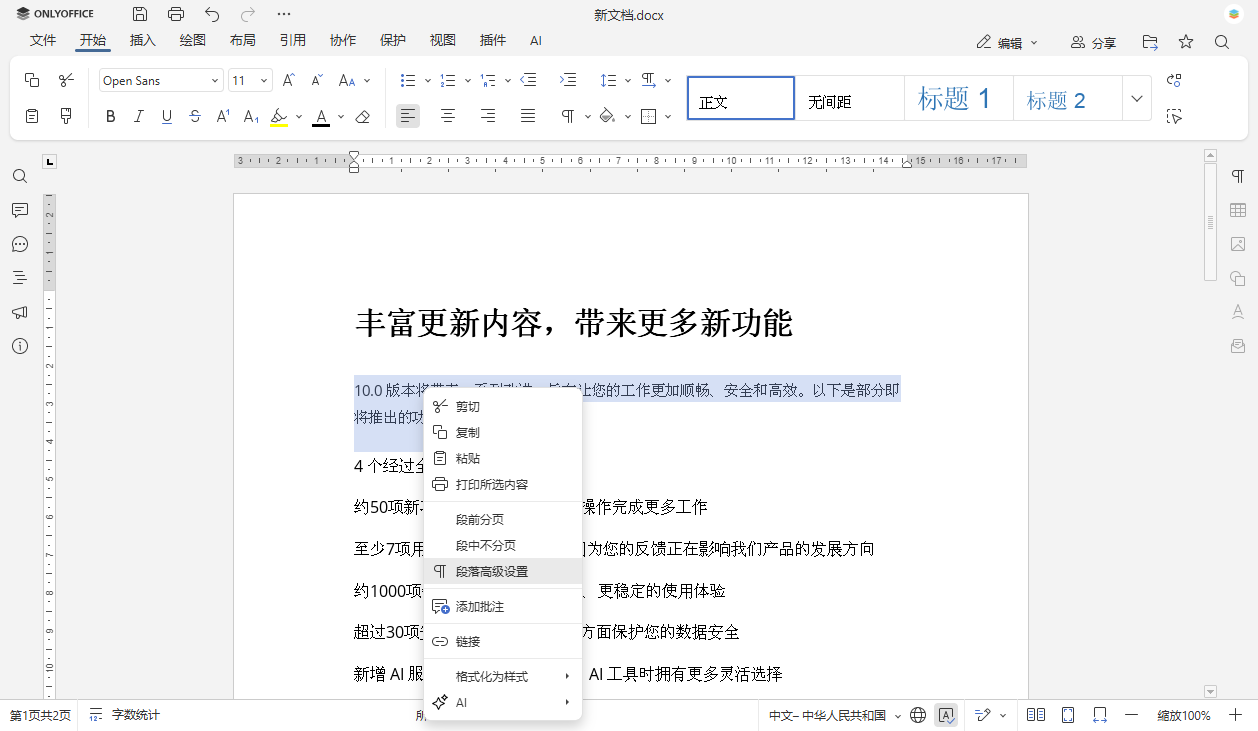
- 右键点击选中的文本,选择段落高级设置(或使用右侧边栏中的显示高级设置)。
- 切换到缩进和间距选项卡。
- 在缩进区域,打开特殊格式下拉菜单,选择悬挂缩进。
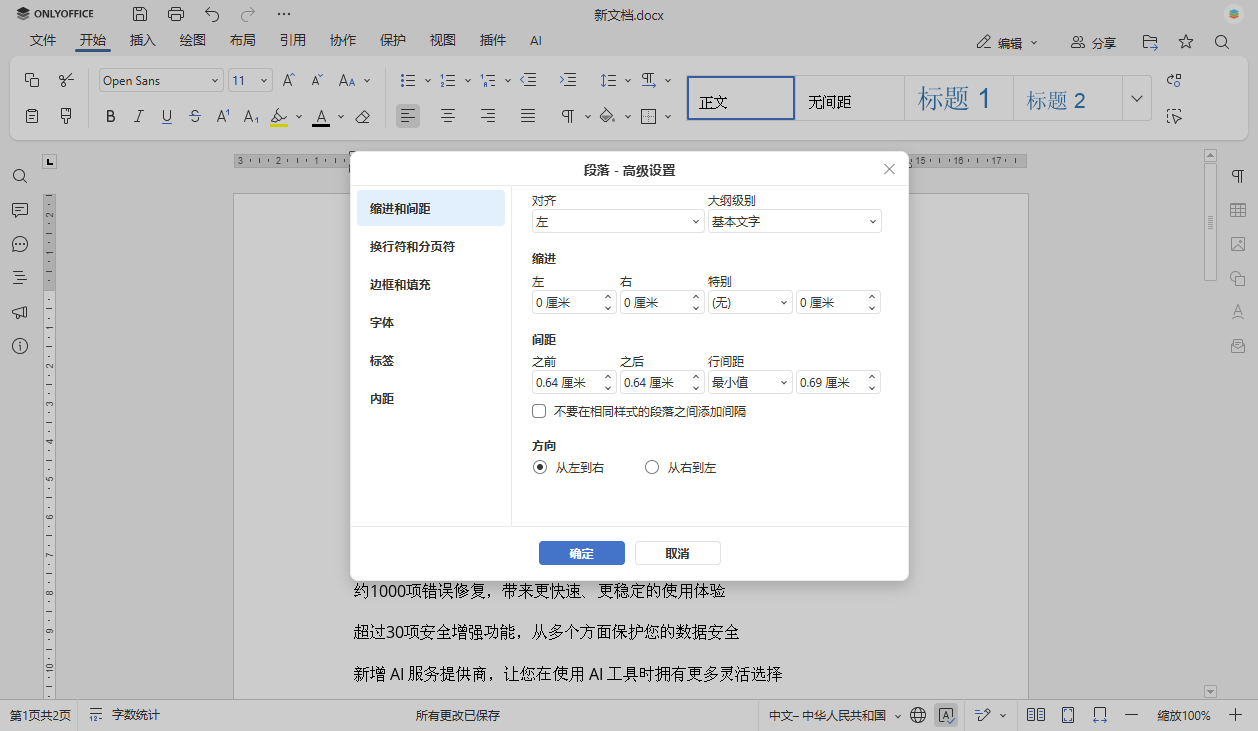
- 如有需要,调整右侧输入框中的数值;默认值为1.27 厘米(0.5 英寸),与大多数学术引文格式一致。
- 点击确定应用。
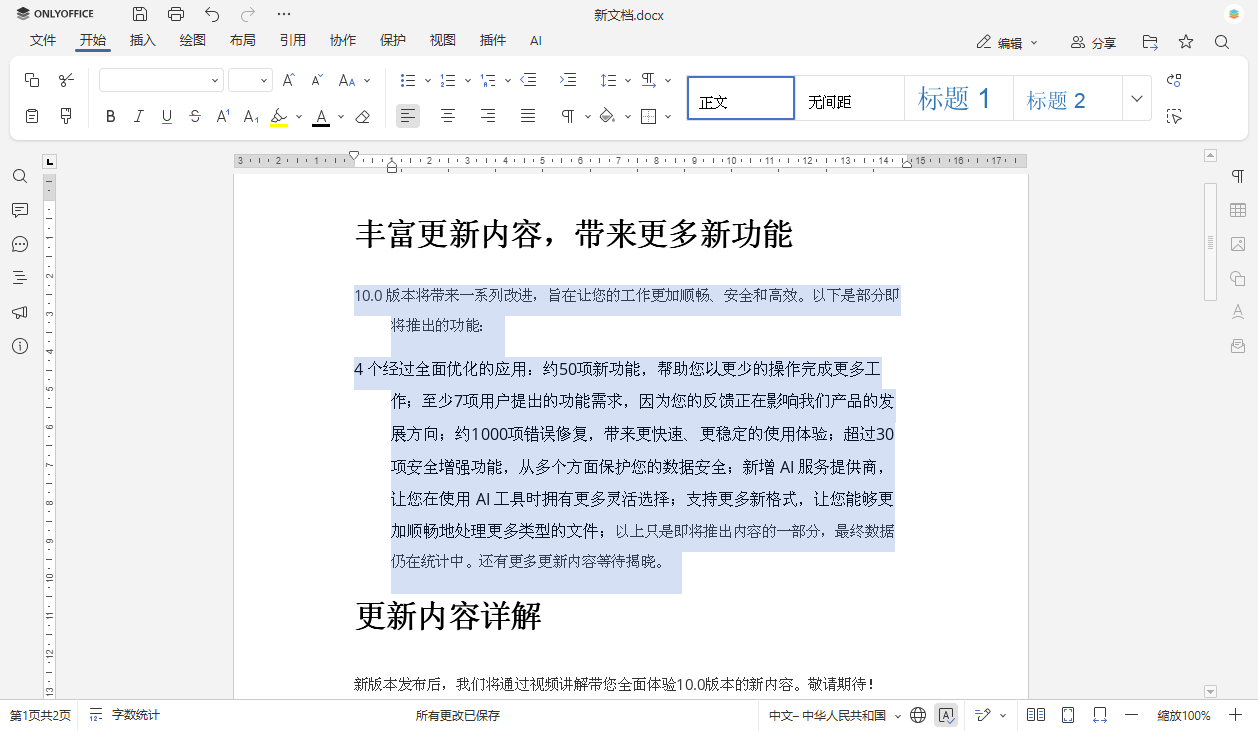
方法二:标尺
首先确保标尺可见。标尺默认显示,但如果被隐藏了,请前往视图 → 标尺将其重新调出。
水平标尺左侧有三个标记:
- 首行缩进标记(上方的三角形):仅设置首行的偏移量。
- 悬挂缩进标记(下方的三角形):这就是你要拖动来创建悬挂缩进的标记。
- 左缩进标记(三角形下方的矩形):同时移动三个标记,改变整个段落相对于边距的偏移。
点击三角形的悬挂缩进标记,向右拖动,直到达到你想要的偏移量。如果你不小心抓住了矩形的左缩进标记,只需把首行缩进标记拖回左边距即可撤销。
悬挂缩进 vs. 首行缩进:分清区别
| 格式 | 首行 | 后续各行 | 常见用途 |
| 首行缩进 | 缩进 | 左对齐 | 标准正文段落 |
| 悬挂缩进 | 左对齐 | 缩进 | 参考文献、术语表、法律引注 |
把两者弄混是常见的排版错误——比如给参考文献列表套用首行缩进,会把作者姓名埋到行中间,而不是锚定在边距处,而这恰恰是引文格式想要避免的。
何时使用悬挂缩进
- 参考文献和引用列表:APA、MLA 和芝加哥格式都要求引用条目使用悬挂缩进。
- 术语表和定义列表:术语保持左对齐,定义在其下方回绕。
- 法律文件:编号条款和引注常使用悬挂缩进,让条款编号在视觉上保持独立。
- 简历:职位名称或日期左对齐,职责描述在下方缩进。
- 诗歌和剧本:偶尔用于舞台提示或续行。
实用建议
几个让文本保持整洁清爽的实用技巧:
- 一致性很重要:如果你在排版长文档,请将悬挂缩进作为段落样式应用,而不是逐段设置;这样即使日后调整数值,每个条目也能保持统一。
- 不要用空格或制表符:用空格键或反复按 Tab 手动缩进,一旦文本回绕或字号变化就会失效。段落级设置是唯一能在编辑后依然保持的版本。
- 查看你的格式指南:在大多数西方学术格式中,标准缩进值是 0.5 英寸,但请务必对照你所遵循的具体引文格式进行确认。
- 跨格式效果一致:在 ONLYOFFICE 文档编辑器中设置的悬挂缩进,在文件保存为 .docx 或 .odt 时会保留,因此文档在不同编辑器之间移动时格式不会错乱。
获取 ONLYOFFICE,自信排版
使用 ONLYOFFICE 文档编辑器让你的文本更显专业,并探索它的众多实用功能。
创建免费的 ONLYOFFICE 账户
在线查看并协作编辑文本文档、电子表格、幻灯片、表单和 PDF 文件。