ONLYOFFICE Antidote 插件更新:检查和改进您的英语和法语文本
概述
新的 Antidote 插件为 ONLYOFFICE 用户提供了在 ONLYOFFICE 编辑器中直接检查和改进英语和法语文本的功能。此集成消除了在应用程序之间切换的需要,使用户能够无缝地校对、重述并访问语言资源,同时保持文档格式。
- 该插件将 ONLYOFFICE 与 Antidote 软件连接起来。
- 它检查语法、拼写、标点和风格。
- 用户可以访问字典和语言支持指南。
- 插件免费安装,但需要一个 Antidote 账户。
- 它适用于文档编辑器和电子表格编辑器。
校对文档时,往往需要在编辑器和独立的语言检查工具之间反复切换:复制文本、进行检查、返回文档修改,然后不断重复这一过程。根据用户需求,全新的 Antidote 插件现已将这一校对流程直接集成到 ONLYOFFICE 中。
了解该插件提供的功能,以及如何安装和使用它,欢迎阅读我们开学季系列文章中的详细介绍。
关于 Antidote 插件
新的 Antidote 插件可以将 ONLYOFFICE 与 Antidote 连接。Antidote 是一款面向英语和法语用户的语言辅助软件。
Antidote 不仅可以进行基础拼写检查,还可以帮助您进一步检查和优化编辑器中的文本。它的校对工具可以检查语法、拼写、标点和语言风格问题,而词典和指南功能则可以帮助您了解更多词语信息以及语言使用方式。
通过该插件,您可以:
- 检查整个文档或其中的一部分内容;
- 修正拼写、语法、标点以及其他语言问题;
- 发现隐藏的重复内容和风格问题;
- 获取更加清晰、准确的表达建议;
- 查找合适的同义词;
- 在 Antidote 的词典和指南中查询词语信息。
如何使用 ONLYOFFICE 的 Antidote 插件
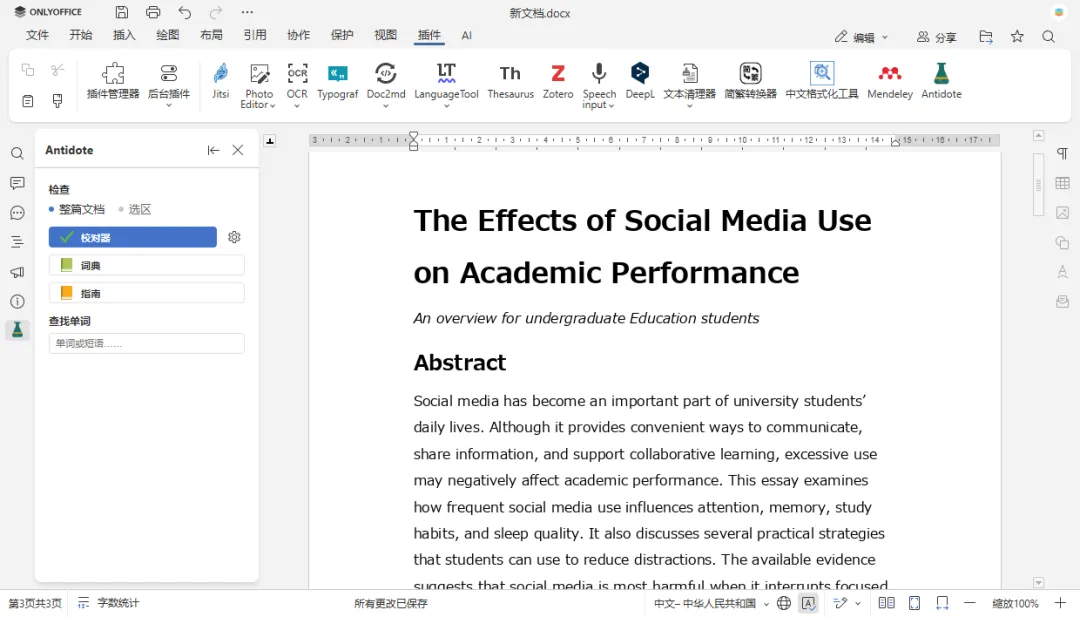
Antidote 插件可直接在 ONLYOFFICE 中提供三个基础工具:
- 校对工具(Corrector)——用于检查和校正文档文本;
- 词典(Dictionaries)——用于查询单个词语;
- 指南(Guides)——用于获取更多语言和写作相关信息。
如何检查和校正文档文本
使用校对工具(Corrector),您可以检查文本中的拼写、语法、标点以及语言风格问题。同时,它还可以发现重复内容,并提供改进语言表达的建议。
1.在插件选项卡中打开Antidote插件。
2.选择您希望检查的文本部分。如果要检查整个文档,请确保左侧面板中选择了整个文档选项。
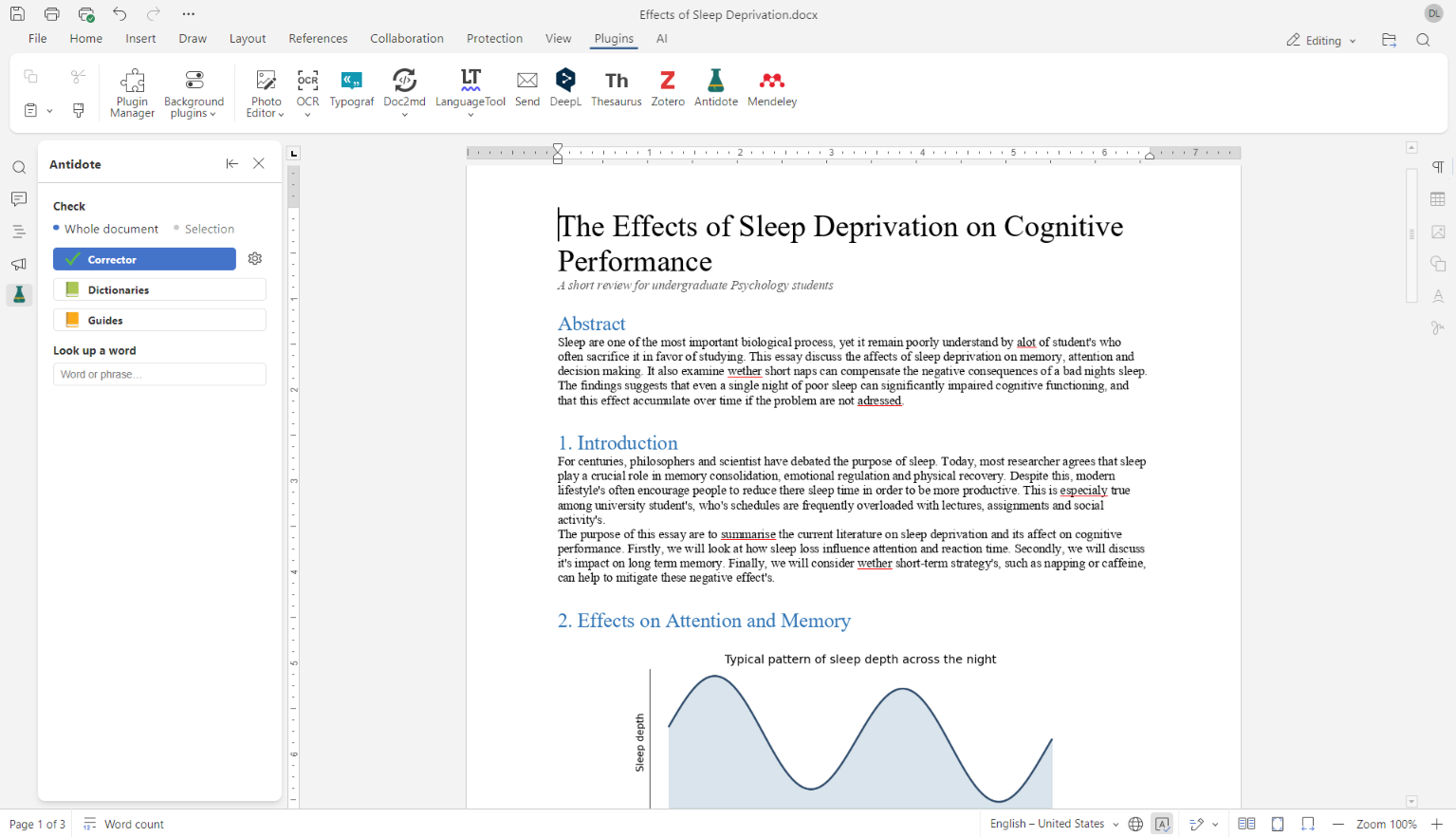
3.点击校对工具(Corrector)启动分析。随后,Antidote 窗口会打开,并显示文本分析结果。
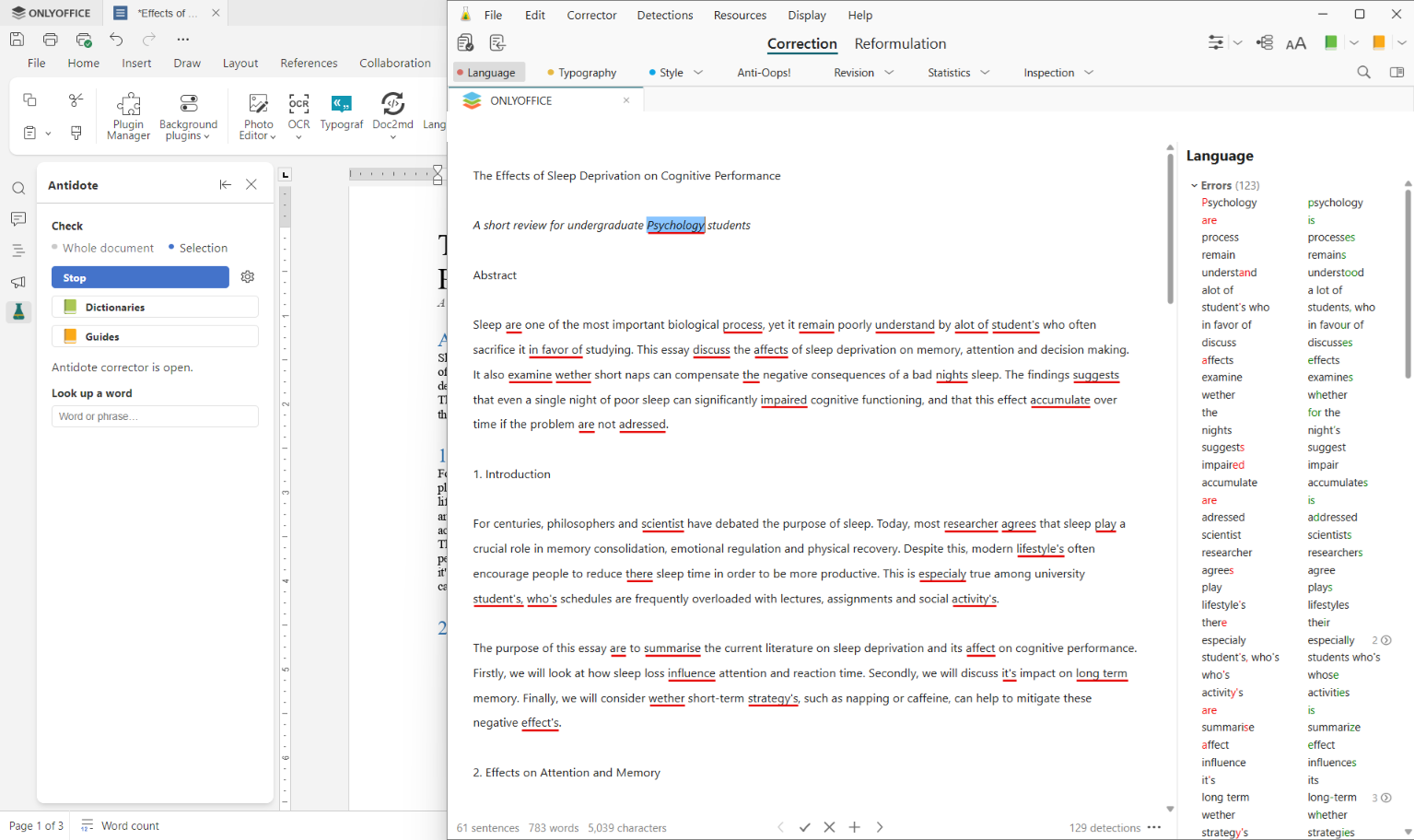
4.查看 Antidote 检测出的语言问题,并根据需要应用建议修改。接受的修改会自动应用到 ONLYOFFICE 编辑器中的文档。
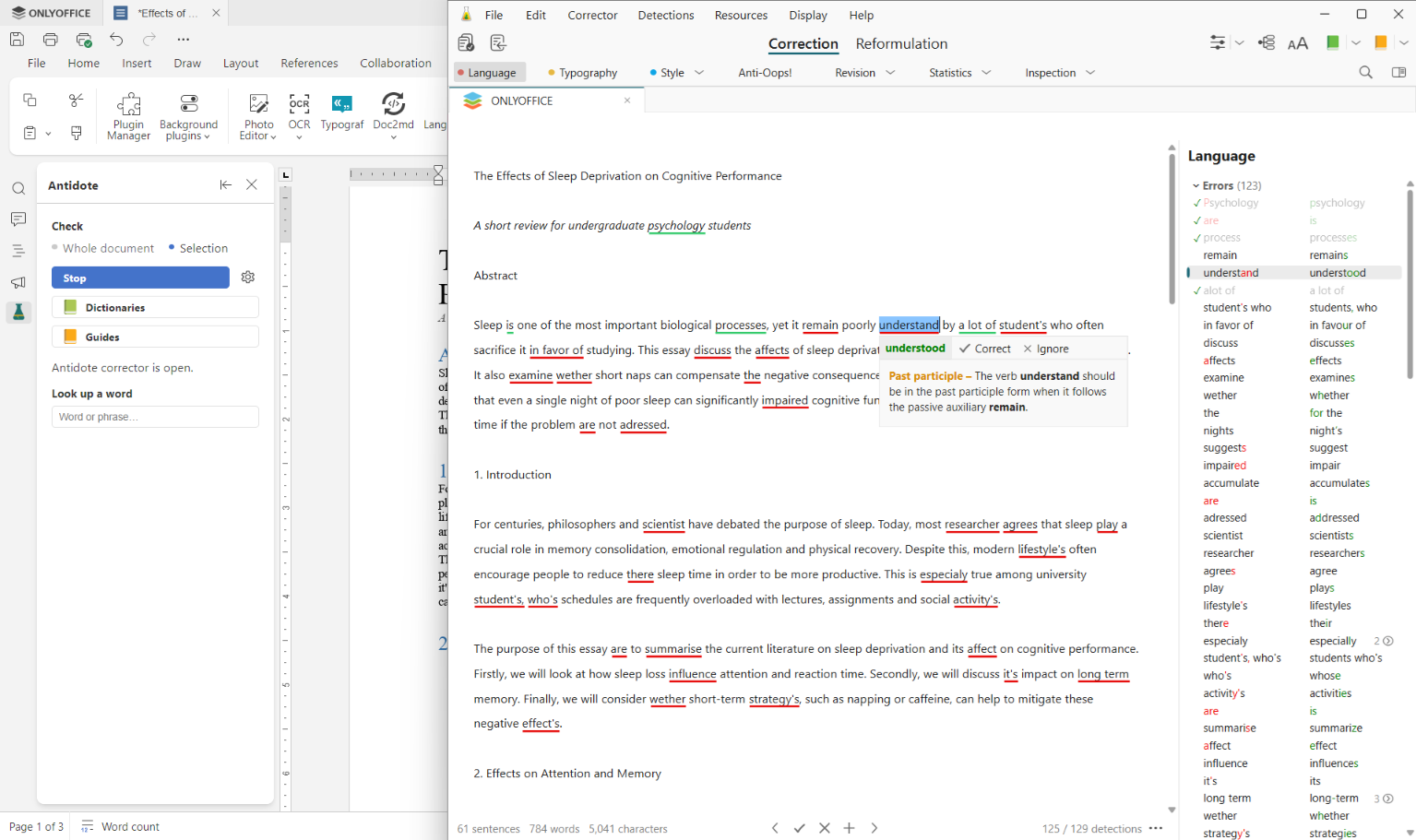
您还可以在 Antidote 的不同选项卡之间切换,以检查文本的不同方面:
- 排版(Typography):检查引号、空格、大小写以及其他排版细节;
- 风格(Style):分析可能影响文本清晰度的用词和风格问题;
- Anti-Oups:发现校对过程中容易忽略的小错误和遗漏;
- 拼写(Spelling):检测拼写错误并提供修改建议;
- 语法(Grammar):查找语法错误并提供修改建议;
- 标点(Punctuation):检查逗号、句号以及其他标点符号;
- 重复(Repetitions):识别重复出现的词语和短语;
- 词汇(Vocabulary):发现不准确或不恰当的用词。
使用 Antidote 插件后,您无需在多个应用程序之间切换,也无需将文本复制到其他工具中检查,再粘贴回 ONLYOFFICE。
同时,您也不需要重新调整格式。当您在 Antidote 窗口中接受某项修改后,该修改会自动应用到 ONLYOFFICE 编辑器中的文档。
如何使用 Antidote 重新表述文本
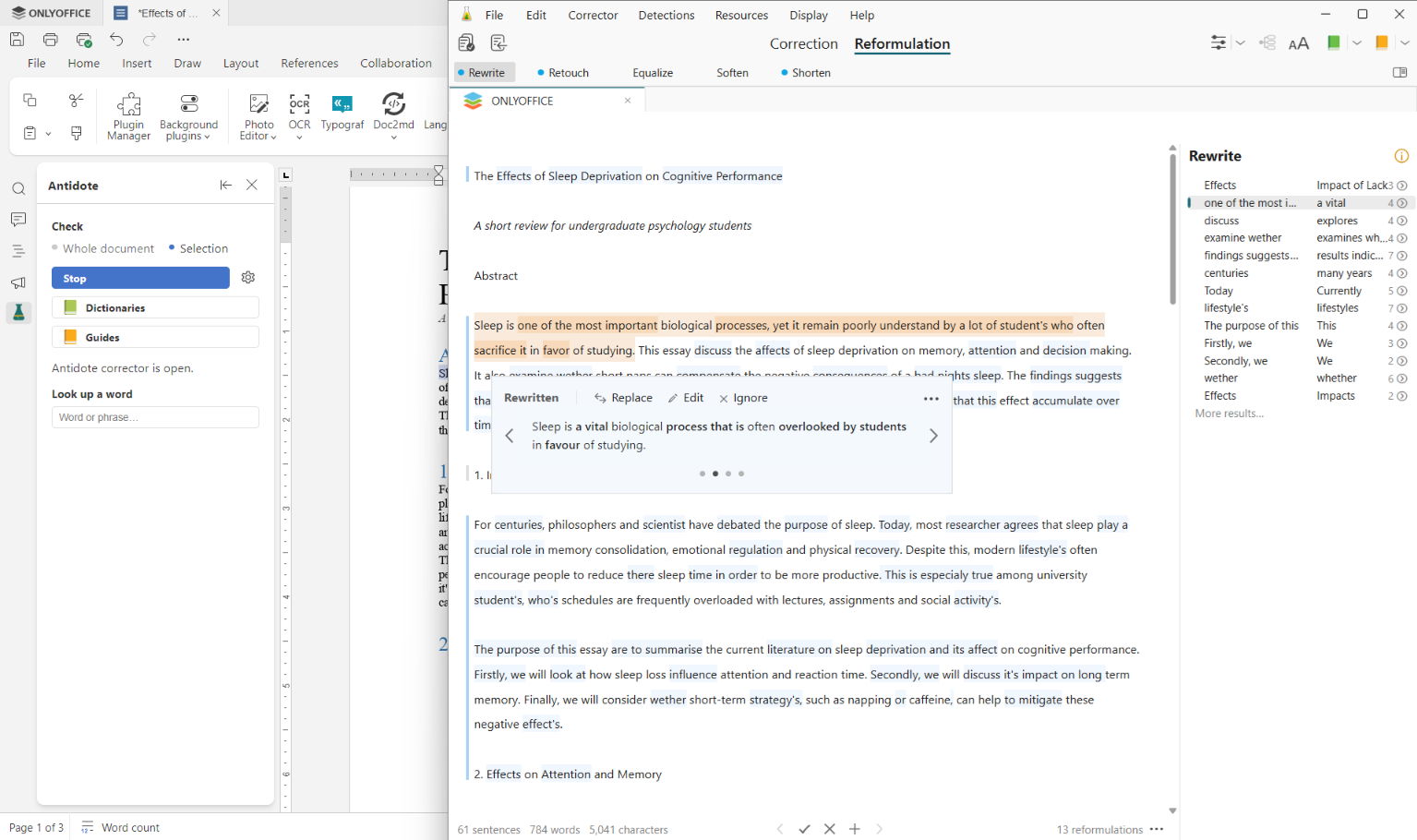
您还可以使用 Antidote 对文本进行重新表述,并寻找更加准确的表达方式。
1.选择需要重新表述的单词或短语。如果希望重新处理整个文本,也可以不选择具体内容。
2.点击校对工具(Corrector),切换到重新表述(Reformulation)选项卡,并查看可用的表达替代方案。
3.选择符合上下文需求的表达方式。
选中的短语会直接替换到 ONLYOFFICE 编辑器中,同时文档中的其他格式保持不变。
如何在 Antidote 中使用词典
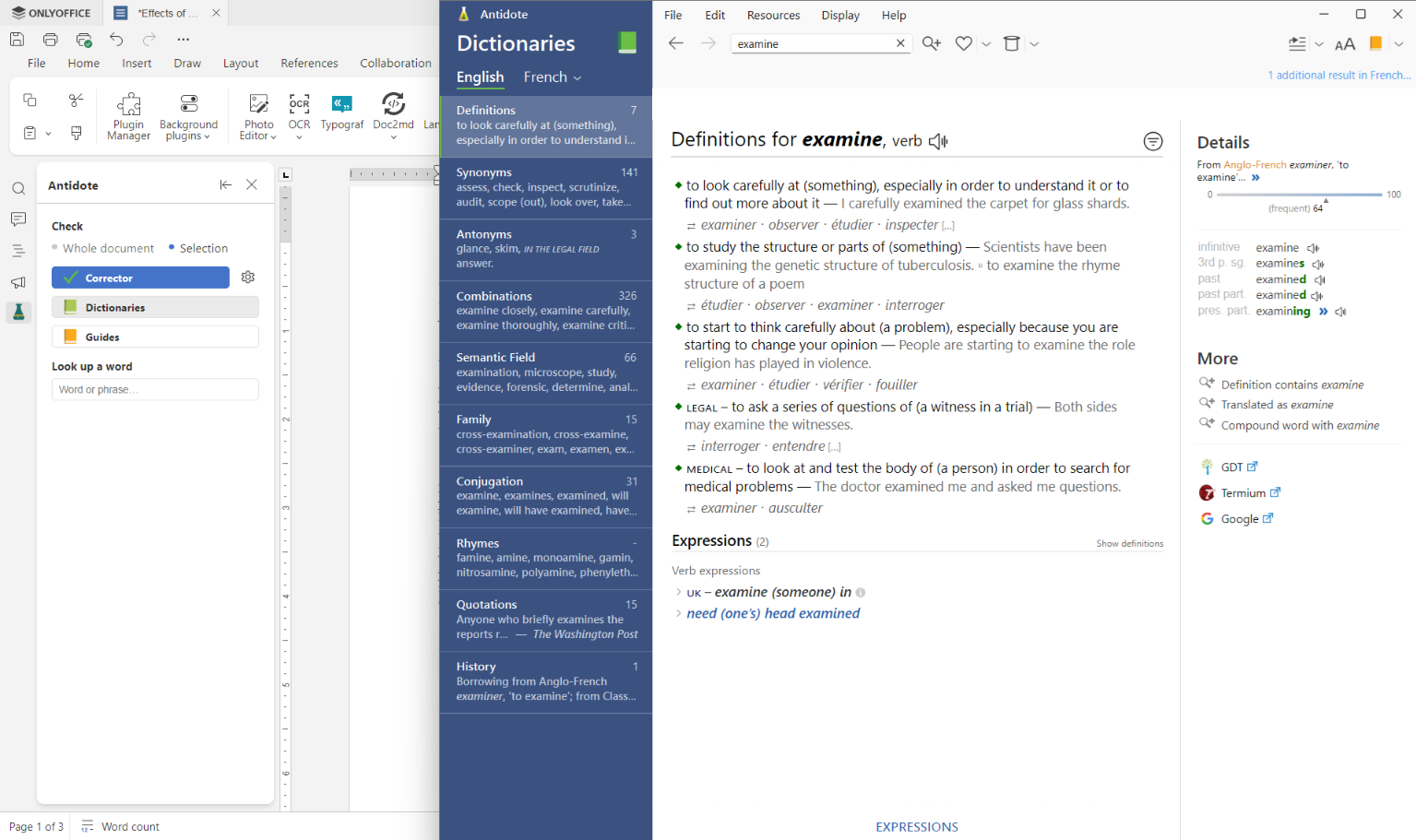
使用词典(Dictionaries),您可以直接在文档中查询词语定义、查找同义词,并了解不同词语含义。
1.选择您想查询的词语。
2.点击词典(Dictionaries),查看所选词语的定义、同义词以及其他相关信息。
如何在 Antidote 中使用指南
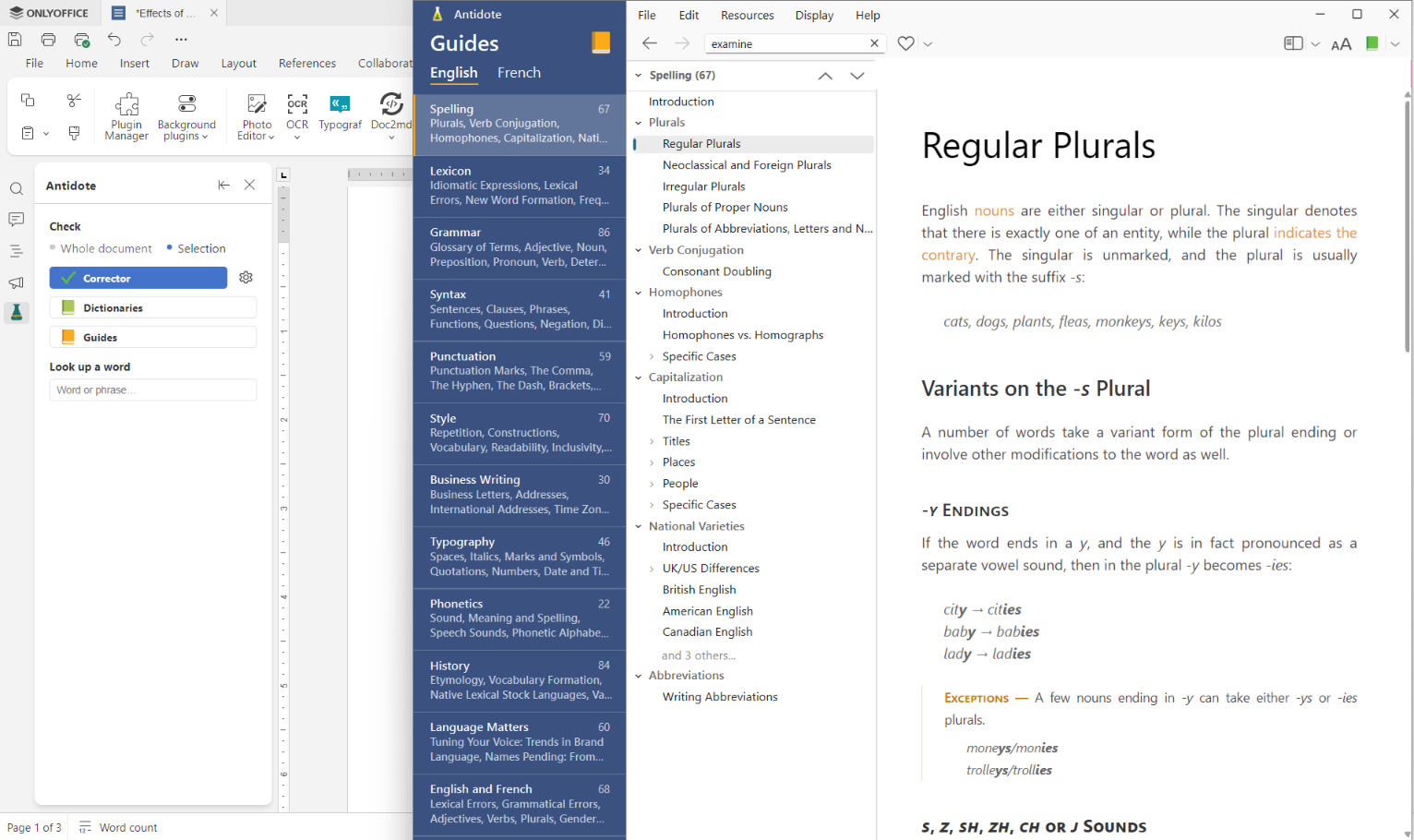
指南(Guides)提供有关英语和法语写作的详细信息,包括语法、拼写、标点、语言风格以及其他相关内容。
通过指南,您可以更好地理解语言规则,比较不同表达方式,并做出更加合适的编辑选择。
使用指南(Guides)可以帮助您解决语言方面的问题,确认某种表达方式是否合适,或者提升文本的准确性和表达效果。
相关信息会直接显示在 Antidote 窗口中,因此您无需离开 ONLYOFFICE 编辑器即可进行查询。
如何安装和配置插件
安装插件前,请确保满足以下要求:
- ONLYOFFICE 9.3.0 或更高版本(云端、自托管或桌面版本);
- Antidote 12;
- Connectix,由 Antidote 提供的本地服务。
在 ONLYOFFICE 中安装插件
Antidote 插件可以安装到 ONLYOFFICE 中。
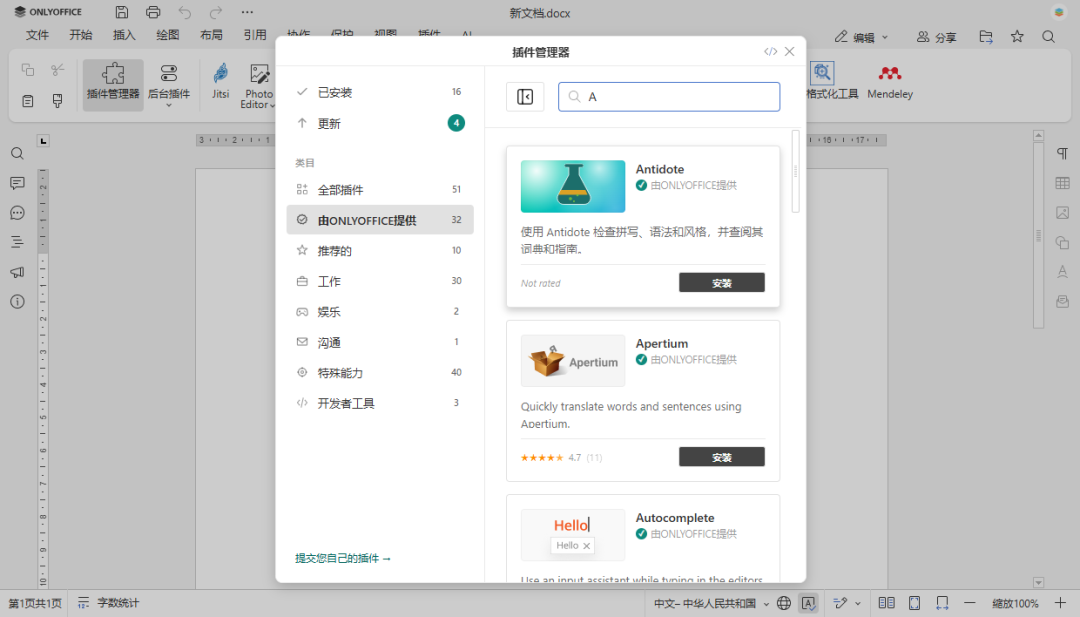
1.打开 ONLYOFFICE 编辑器,并进入插件选项卡。
2.点击插件管理器。
3.在列表中找到Antidote,然后点击安装。
安装完成后,您可以从插件选项卡中使用该插件。
将插件连接到 Antidote
设置方式取决于编辑器和 Antidote 的运行环境:
- 桌面编辑器:Antidote 12 与 ONLYOFFICE 桌面编辑器安装在同一台电脑上。打开插件后,它会自动检测本地 Antidote 服务并连接。
- 服务器:对于自托管的 ONLYOFFICE 文档,需要将插件安装在托管编辑器和 Antidote 的同一台服务器上。启动插件后,它会自动连接本地 Antidote 服务。
- 浏览器:在部分浏览器中(尤其是 Chrome 142 及更高版本),页面访问可能会受到限制。如果出现这种情况,请将插件安装到托管 ONLYOFFICE 文档的服务器上,或者使用本地安装 Antidote 的 ONLYOFFICE 桌面编辑器。
如果插件无法自动检测端口,请在插件的设置中手动输入端口。
连接建立后,您即可使用校对工具(Corrector)检查文本,或者通过词典(Dictionaries)和指南(Guides)查询相关信息。
开始使用 Antidote 优化您的文本
Antidote 插件将高级语言检查功能直接引入 ONLYOFFICE。您可以检查英语和法语文本,修正语法和拼写问题,优化语言风格,并在无需复制文本到其他应用程序的情况下查询词语信息。
FAQ:ONLYOFFICE Antidote 插件
哪些 ONLYOFFICE 编辑器兼容 Antidote 插件?
使用 Antidote 插件是否需要账号?
需要。您需要拥有一个 Antidote 账号,并在本地安装并运行 Antidote 12 应用程序。
Antidote 插件是否免费?
是的,ONLYOFFICE 的 Antidote 插件可以免费安装和使用。不过,Antidote 本身是一款付费语言辅助软件。如果您希望在购买前体验,可以使用 Antidote 提供的30天免费试用版本。
在哪里可以反馈 Antidote 插件的问题或建议?
您可以在 ONLYOFFICE 社区中分享反馈或提出改进建议。您的反馈将帮助我们持续优化插件以及 ONLYOFFICE 产品。
创建免费的 ONLYOFFICE 账户
在线查看并协作编辑文本文档、电子表格、幻灯片、表单和 PDF 文件。