电子表格常用公式指南
电子表格现已成为日常办公的必备工具,无论是预算规划、业绩分析还是数据预测。而让电子表格真正发挥价值的,从来不是单纯的单元格,而是能让表格内数据产生关联的运算逻辑。
本文将为大家介绍多款办公中最常用的电子表格公式,并结合实际场景讲解具体用法。
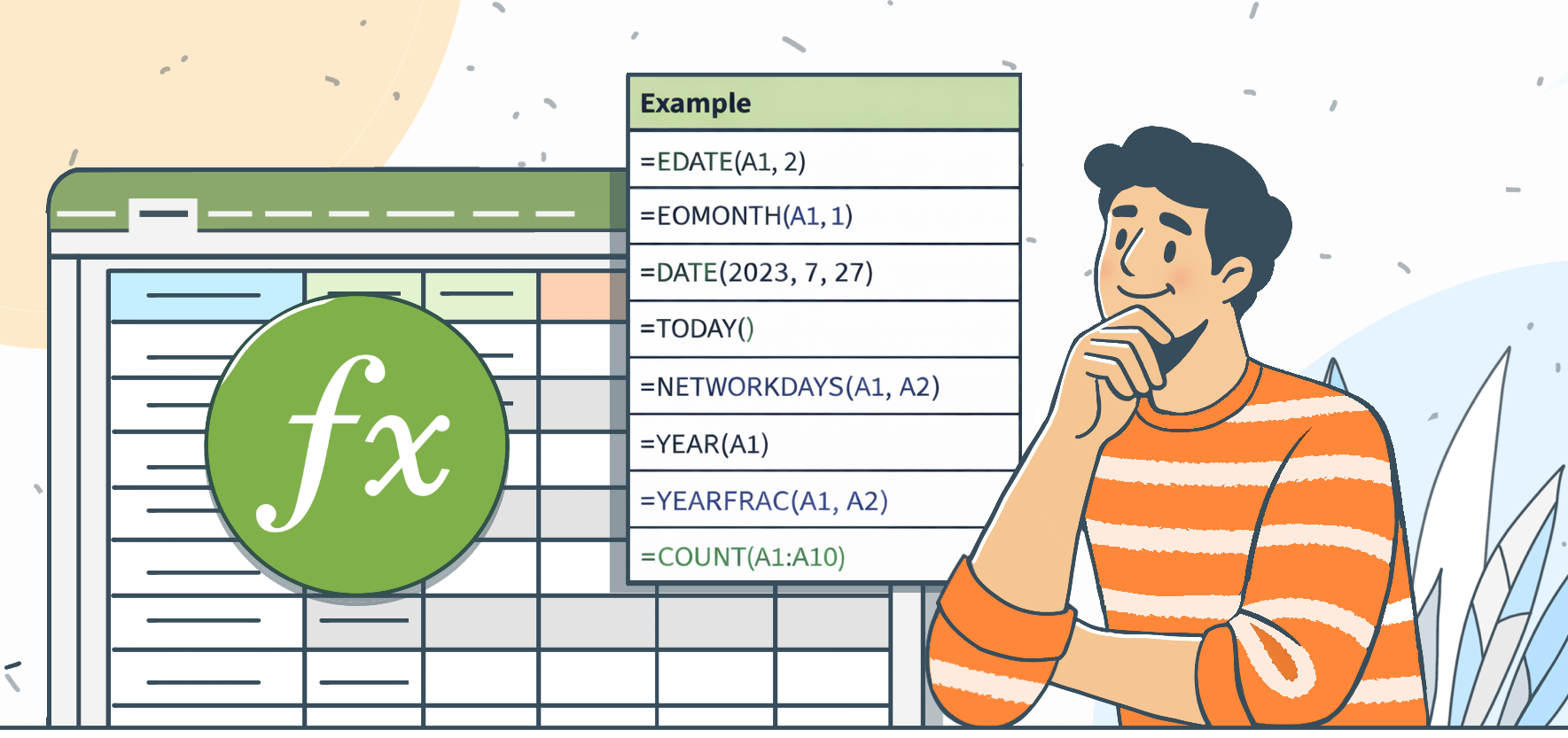
想要理解公式的重要性,首先要清楚它能实现哪些功能。它们将简单的表格转变为功能性的系统,让其中的数字能够自动响应、更新和交互。借助合适的函数,您可以计算时间间隔、统计特定条目、从大型数据集中检索匹配值,并生成能随底层数据变化即时调整的结果。
接下来,我们将通过 ONLYOFFICE 电子表格编辑器,逐一详解每个函数。
1. SUM – 求和
SUM 函数是所有电子表格工作的基础。它可以让你快速对单个单元格、区域甚至多个区域的数字进行相加。
语法:
=SUM(数值1, 数值2, ...)
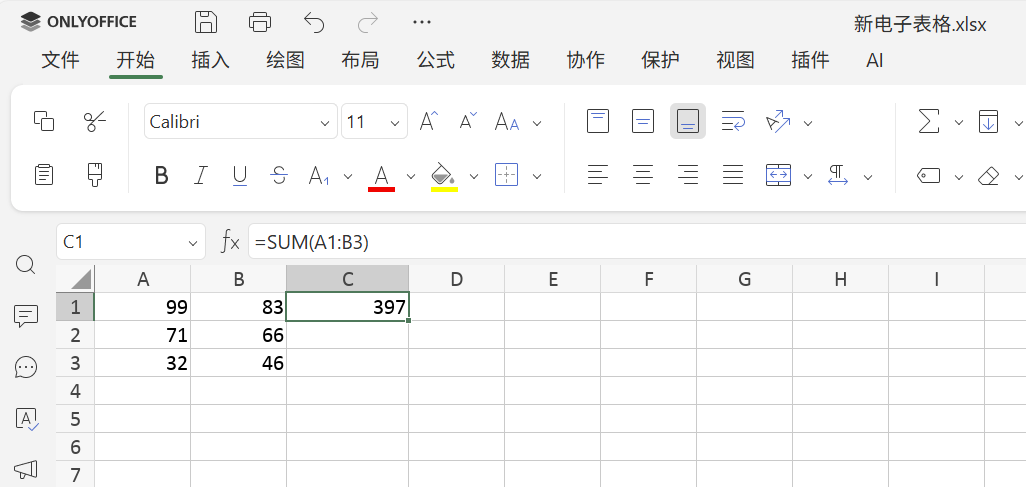
实际应用: 使用SUM 来计算月度支出、周销售总额或汇总任何数值数据集。
高级技巧: 结合条件逻辑使用SUM :
=SUM(IF(B2:B10>50, B2:B10, 0))
此公式仅对大于50的数字求和。在 ONLYOFFICE 中,数组公式需要按 Ctrl+Shift+Enter 输入。
2. AVERAGE – 求平均值
AVERAGE 计算所选数字的算术平均值,忽略空白单元格但包含零值。
语法:
=AVERAGE(数值1, 数值2)
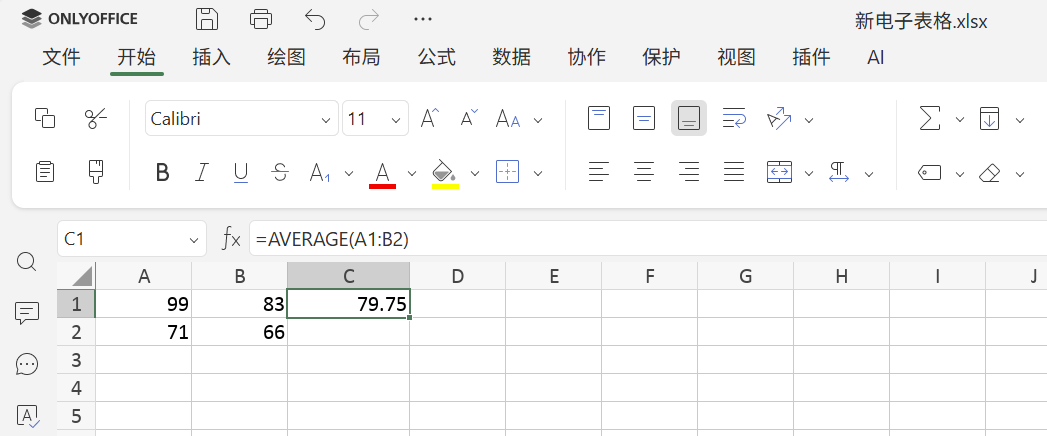
实际应用: 衡量员工平均绩效、月平均收入或平均温度读数。
高级技巧: AVERAGEIF 可根据条件计算平均值:
=AVERAGEIF(C1:C10, ">100")
此公式仅计算值大于100的单元格的平均值。
3. IF – 条件逻辑
IF 函数为电子表格引入了逻辑判断。如果条件为真则返回一个值,为假则返回另一个值。
语法:
=IF(条件, 条件为真时的值, 条件为假时的值)
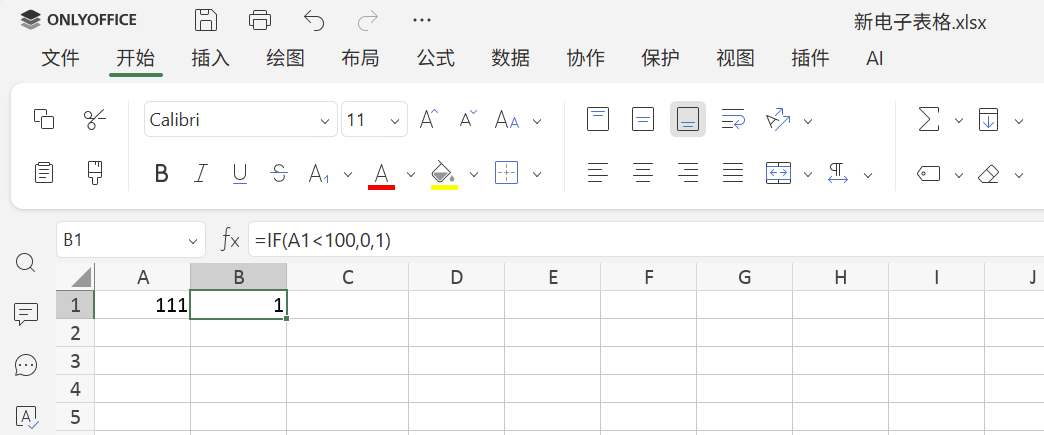
实际应用: 数据分类、评估预算限制等条件,或在报告中生成动态消息。
高级技巧:结合其他公式使用 IF :
=IF(SUM(A1:A5)>100, "超出预算","预算内")
4. VLOOKUP – 垂直查找
VLOOKUP 在表格的首列中搜索某个值,并返回其他列中的对应值。
语法:
=VLOOKUP(查找值, 数据表, 列序数, 匹配条件)
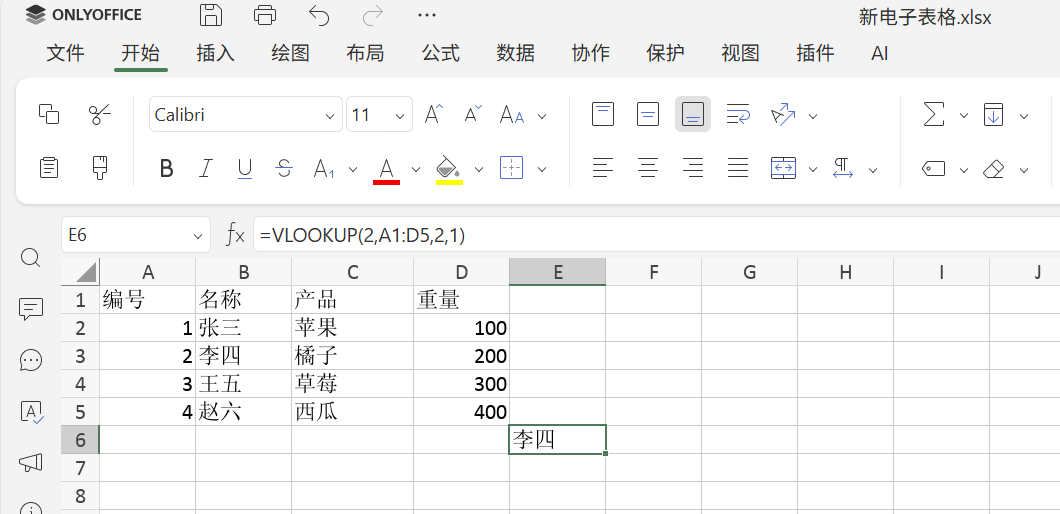
实际应用: 从大型表中快速检索产品价格、员工详细信息或客户信息,而无需手动扫描。
高级技巧: 为确保精确匹配,请始终使用 FALSE 以防第一列未排序时出现错误匹配。如需更灵活,可使用 INDEX & MATCH 函数,它允许在任何列中进行查找,而不仅仅是第一列。
想了解此公式的所有细节,请阅读我们的文章。
5. CONCAT / CONCATENATE – 合并文本
CONCAT 将多个单元格或值中的文本联接成一个字符串。
语法:
=CONCAT(文本1, 文本2, ...)
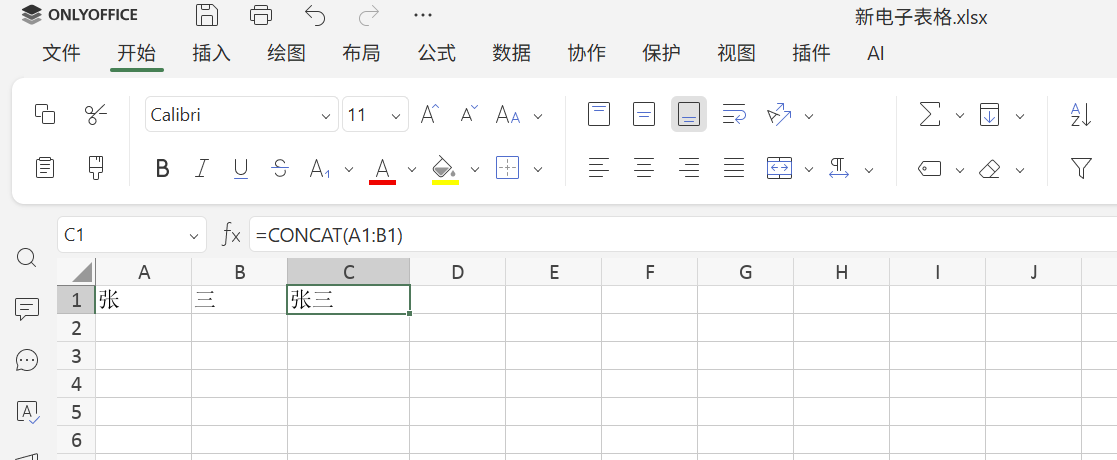
实际应用: 创建全名、地址、格式化代码或自定义标签。
高级技巧: 结合 TEXT 函数在合并时格式化数字:
=CONCAT("Total: $", TEXT(E2, "0.00"))
6. LEN – 统计字符数
LEN统计单元格中的所有字符,包括空格。
语法:
=LEN(文本)
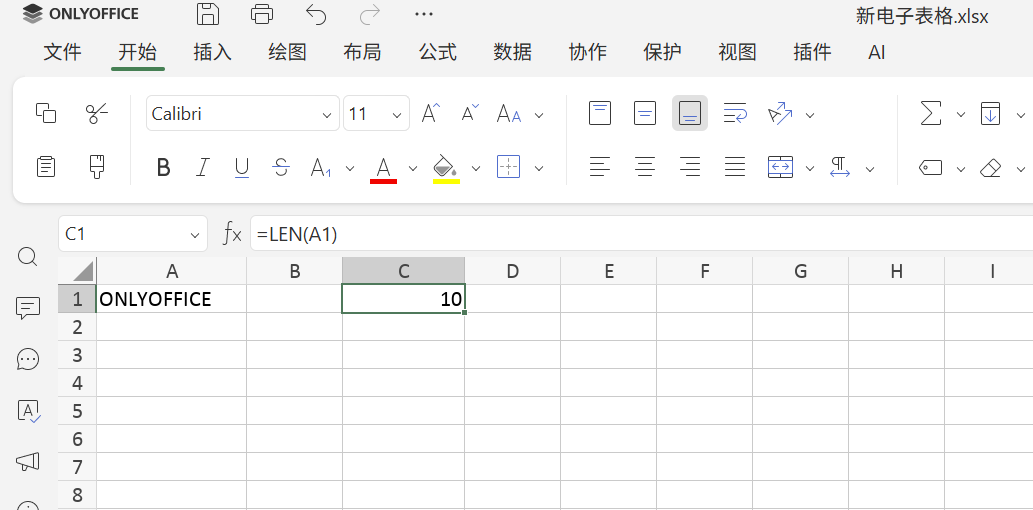
实际应用: 确保文本不超过限制、验证代码或分析输入长度。
高级技巧: 结合 TRIM 函数删除多余空格:
=LEN(TRIM(F2))
7. TODAY 和 NOW – 动态日期与时间
TODAY 返回当前日期; NOW返回当前日期和时间。两者都会在电子表格重新计算时自动更新。
语法:
=TODAY()
=NOW()
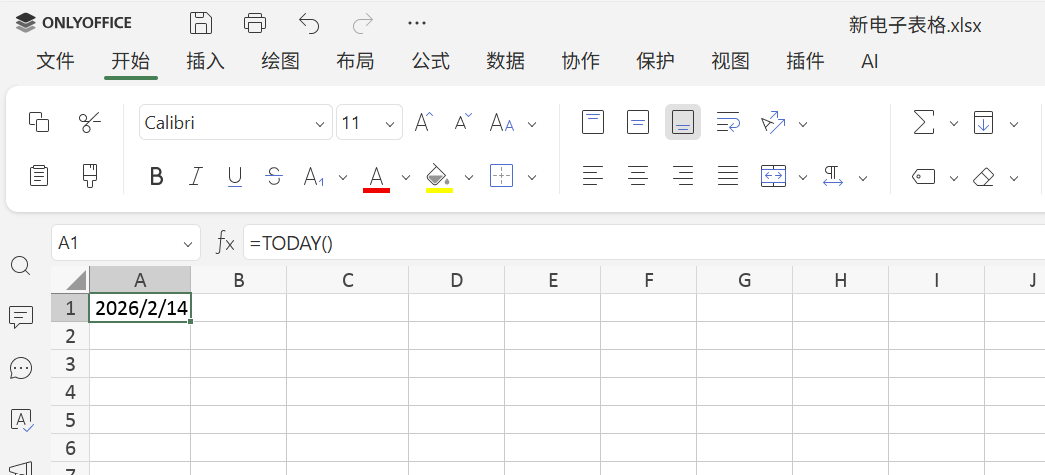
实际应用: 跟踪截止日期、安排日程、生成动态报告。
高级技巧:结合 IF 或 NETWORKDAYS 等其他函数,创建每日自动更新的动态日程表、倒计时或提醒。
8. NETWORKDAYS – 计算工作日
NETWORKDAYS计算两个日期之间的工作日天数,排除周末和可选的节假日。
语法:
=NETWORKDAYS(开始日期, 结束日期, [节假日])
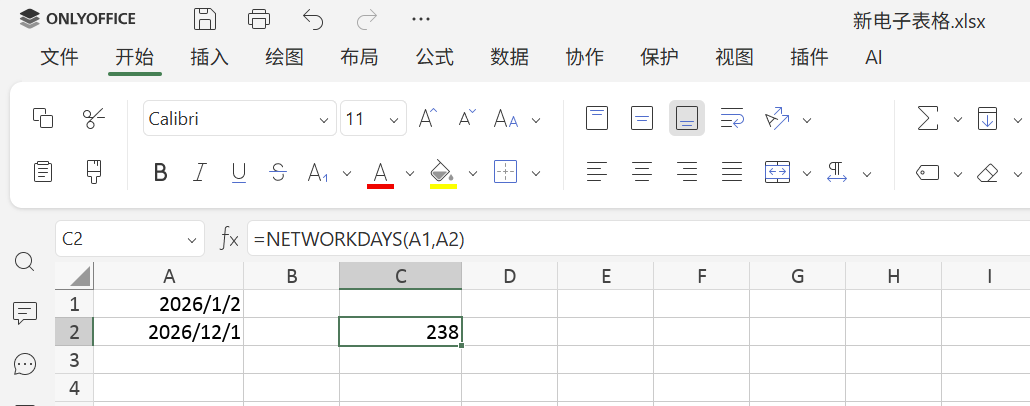
实际应用: 项目时间表、人力资源计算、任务安排。
高级技巧: 包含自定义节假日列表,以获取针对多个区域或特定项目日历的精确工作天数。
9. YEARFRAC – 年化分数
YEARFRAC 计算两个日期之间占一整年的比例,并将结果以十进制数返回(例如,0.5表示半年)。
语法:
=YEARFRAC(开始日期, 结束日期, [基准类型])
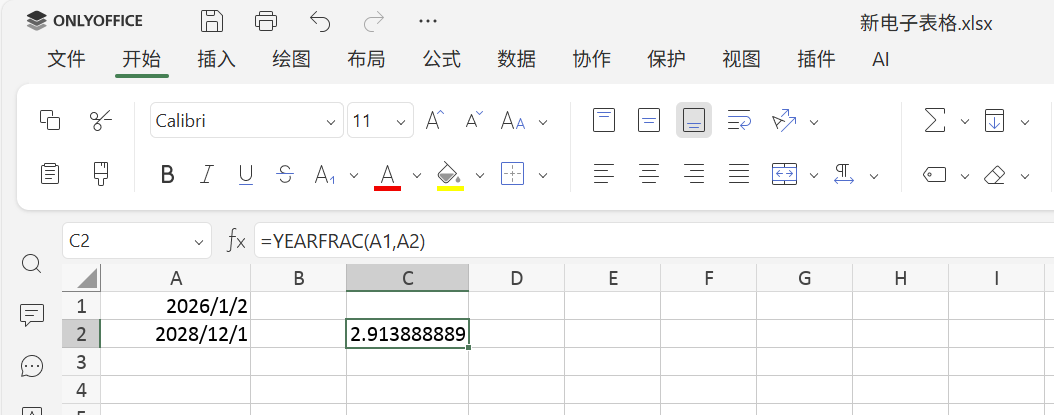
实际应用: 利息计算、任期跟踪、折旧计划。
高级技巧: 使用可选的 basis 参数,根据金融领域不同的计日惯例(如30/360或实际/360)调整计算。
10. COUNT / COUNTA – 单元格计数
COUNT 统计数值;COUNTA 统计所有非空单元格。
语法:
=COUNT(值1, 值2, ...)
=COUNTA(值1, 值2, ...)
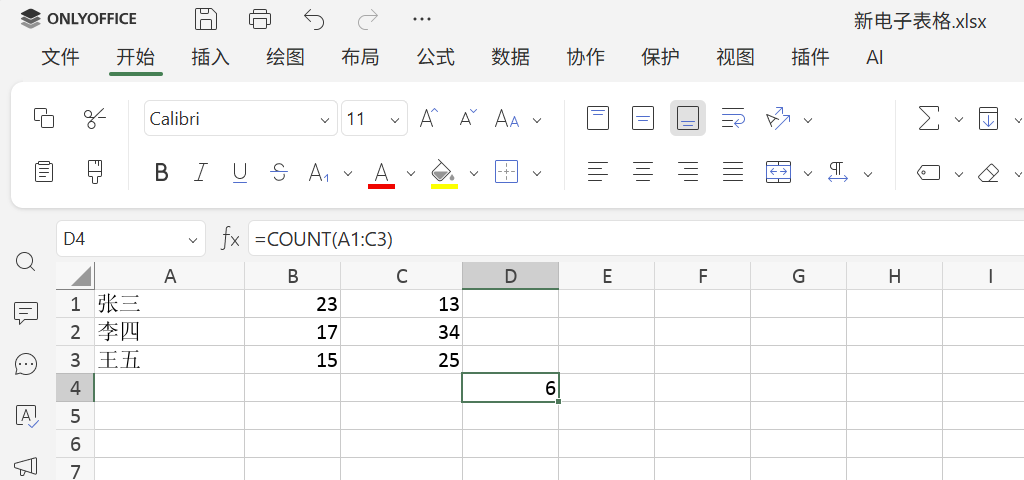
实际应用: 调查分析、跟踪条目、验证数据完整性。
高级技巧: 注意区分 COUNT 和 COUNTA; COUNT 忽略文本,COUNTA 则包含文本。
11. ROUND – 四舍五入
ROUND 将数字四舍五入到指定的小数位数。
语法:
=ROUND(数字, 小数位数)
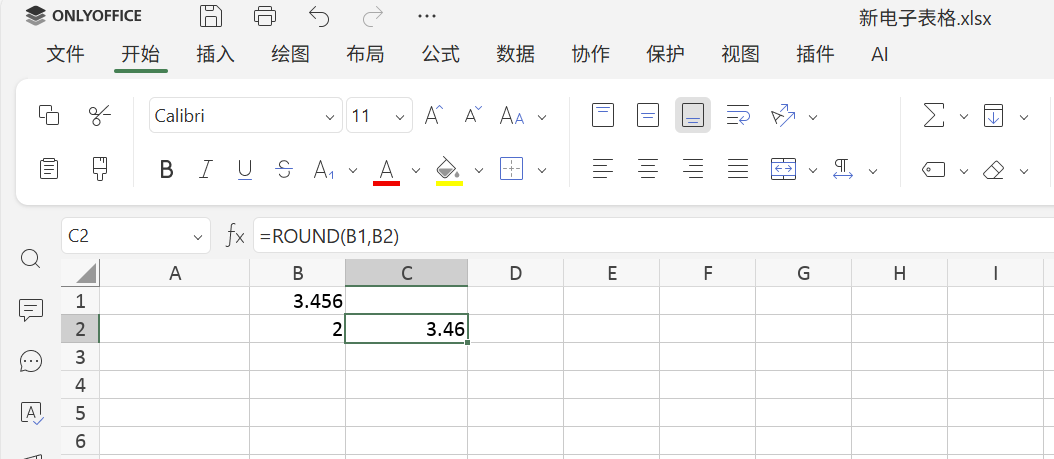
实际应用: 财务报告、测量值简化、标准化输出。
高级技巧: 使用 ROUNDUP 或 ROUNDDOWN 来控制舍入方向。
若需了解更多关于此公式的信息,请阅读此文章。
12. INDEX & MATCH – 灵活查找
结合两个函数,可以在表格的任何位置定位值,为复杂数据提取提供比VLOOKUP 更大的灵活性。
语法:
=INDEX(返回区域, MATCH(查找值, 查找区域, 0))
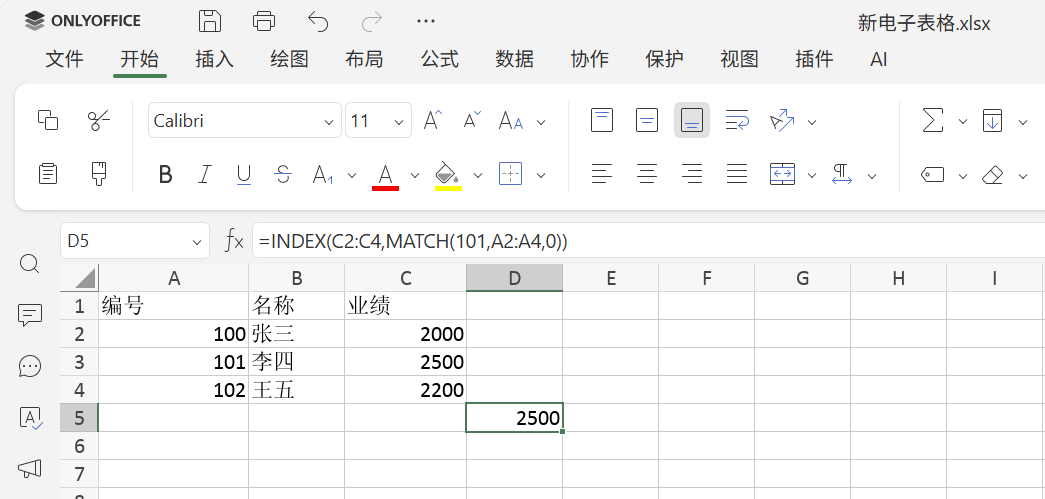
实际应用: 交叉引用、多表格仪表盘、动态数据提取。
高级技巧: 当表格被重新排列或查找值不在首列时,可用此公式替换 VLOOKUP
获取 ONLYOFFICE 电子表格编辑器
欢迎使用 ONLYOFFICE 电子表格编辑器来实操这些公式,轻松实现数据的全方位管控。你可以用它创建结构化的工作簿、高效整理工作表、运用各类高级函数,完成复杂的运算且无需担心格式兼容问题。在这个操作便捷、性能稳定的工具中,你可轻松制作财务报表、跟踪项目进度、分析业绩指标,打造精准专业的电子表格。
还没有 ONLYOFFICE 账号?免费注册,即刻开始编辑 Excel 文件。你可直接在浏览器中使用该编辑器,随时随地访问操作;也可下载桌面端,在本地实现全功能的电子表格管理。
创建免费的 ONLYOFFICE 账户
在线查看并协作编辑文本文档、电子表格、幻灯片、表单和 PDF 文件。