Počnite sa uređivanjem dokumenata u vašoj web aplikaciji koristeći ONLYOFFICE Create App
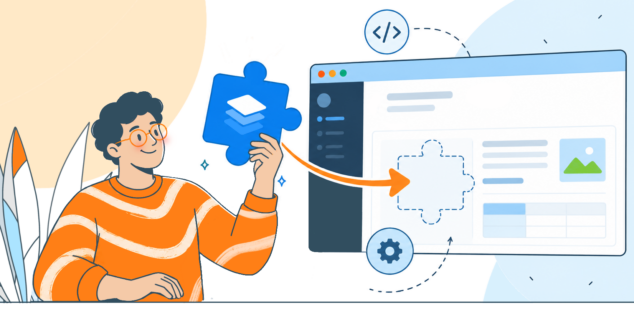
Želite da vidite kako online uređivanje dokumenata može da funkcioniše u vašoj aplikaciji? Radni primer olakšava prve korake. ONLYOFFICE Create App vam pruža tu polaznu tačku. Generiše malu web aplikaciju sa menadžerom fajlova i kodom potrebnim za povezivanje sa ONLYOFFICE Docs-om. Kada podesite pristup aktivnoj instanci Docs-a, možete probati uređivač u vašem pregledaču i istraživati projekat svojim tempom.
Upoznajte ONLYOFFICE Create App
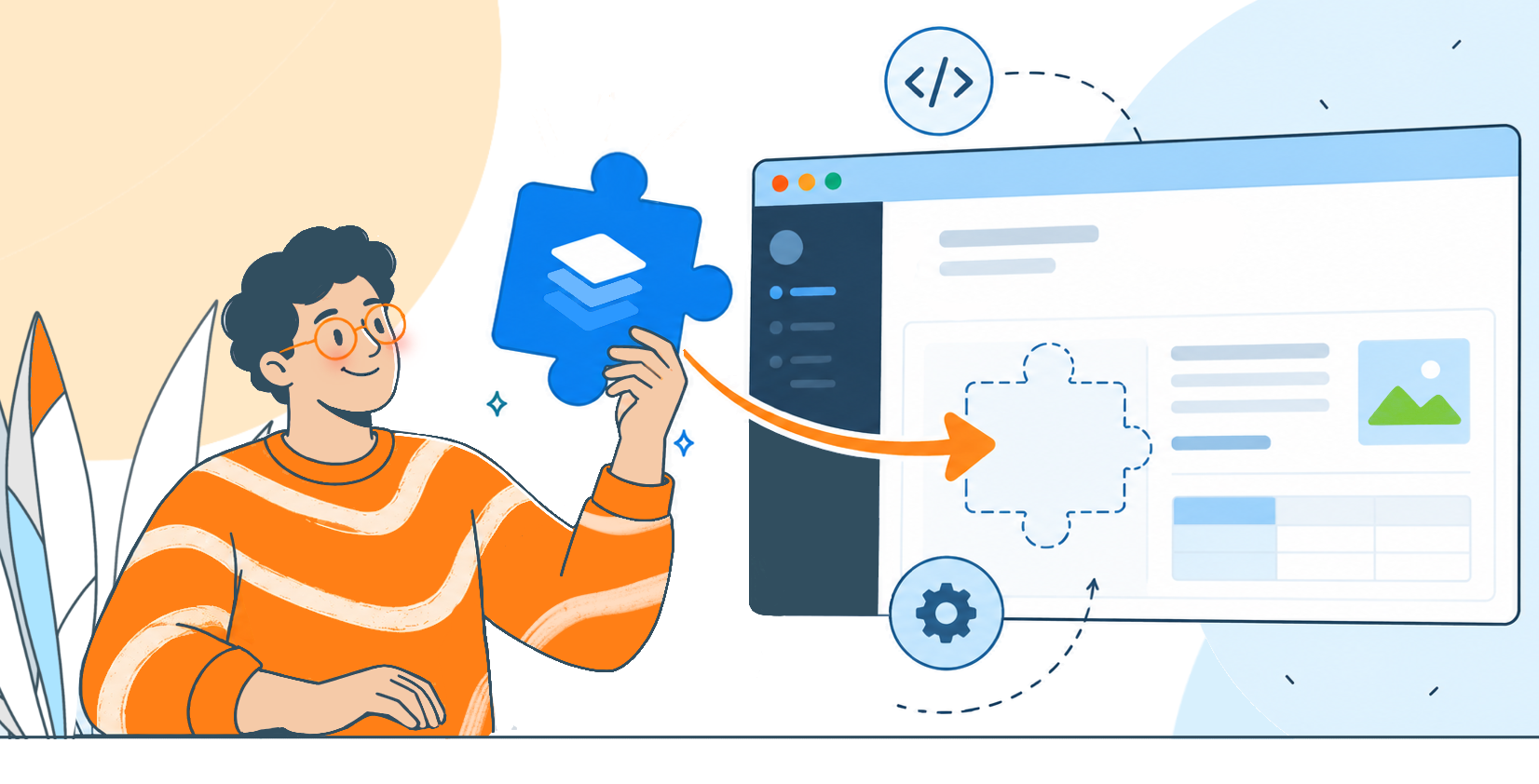
Dostupna na npm, ONLYOFFICE Create App je alat za komandnu liniju koji kreira primer integracionog projekta.
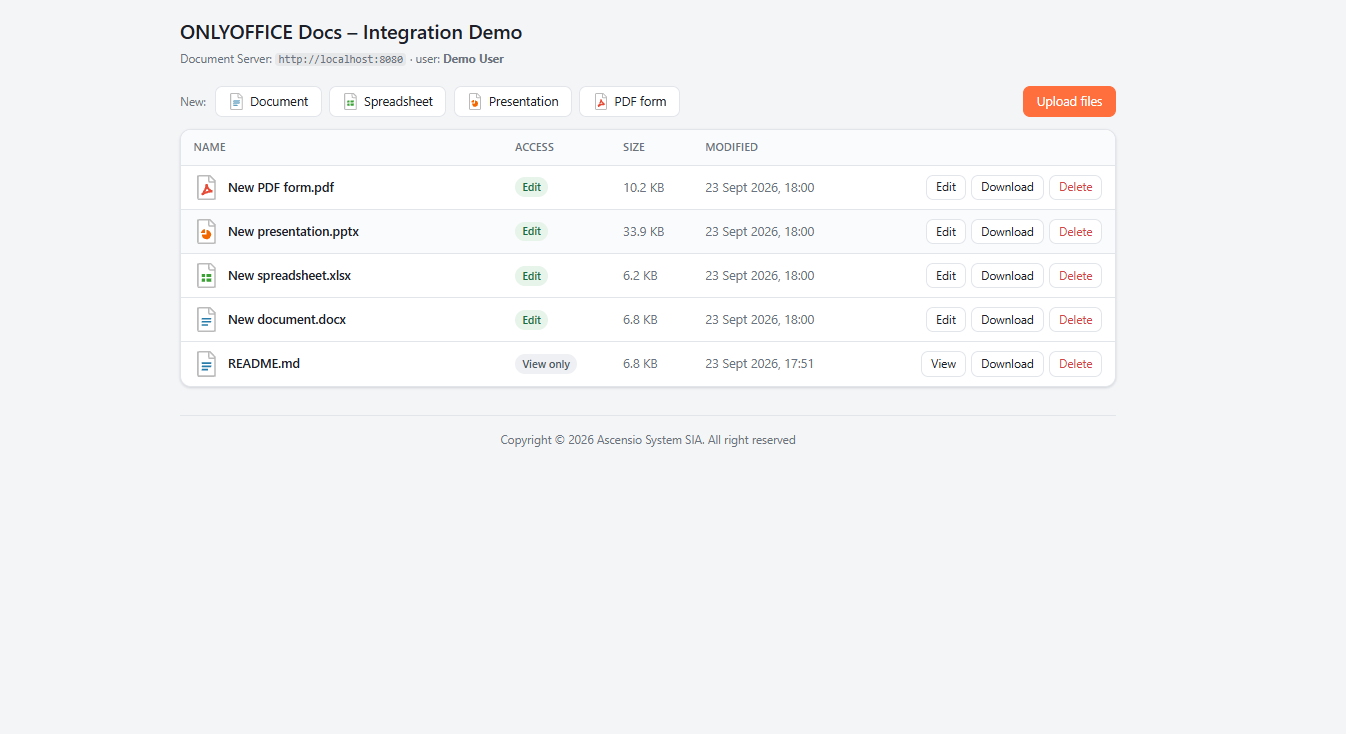
Generisana aplikacija koristi Next.js i React. Uključuje menadžer fajlova u kojem možete otpremati fajlove ili kreirati nove dokumente, tabele, prezentacije i PDF forme. Takođe pruža stranicu urednika i server kod koji upravlja preuzimanjem i čuvanjem dokumenata.
Postoje dve ključne komponente aplikacije:
- Create App priprema veb sajt.
- ONLYOFFICE Docs pruža urednike dokumenata.
Napomena! ONLYOFFICE Docs se instaliraju i povezuju odvojeno. npm komanda ne instalira Document Server niti pokreće Docker za vas.
Preduslovi
- Node.js 20.12 ili noviji
- ONLYOFFICE Docs 8.2 ili noviji
- npm paket menadžer i stabilna internet konekcija
Za korake uputstva ispod koristimo Windows PowerShell i pretpostavljamo da je ONLYOFFICE Docs već pokrenut u Docker Desktop-u na portu 80. Ako još niste instalirali Docs, prvo pratite uputstvo za instalaciju dockera.
Docker je jedan od načina za pokretanje Docs lokalno. Nije potreban na vašem računaru kada se povezujete na postojeći server negde drugde.
Kreirajte svoju prvu aplikaciju
- Otvorite PowerShell u folderu gde želite da čuvate projekat. Zatim pokrenite:
npx @onlyoffice/create-app my-docs-appAko npm pita da li da instalira generator, potvrdite sa y. Komanda kreira folder pod nazivom my-docs-app i instalira zavisnosti aplikacije.
- Sačekajte da se instalacija završi, a zatim pređite u novi folder:
cd my-docs-appNapomena! Komande koje pokreću aplikaciju moraju se izvršavati u njenom projektnom folderu, gde se nalazi package.json. Pokretanje npm install u nepovezanom praznom folderu neće kreirati ONLYOFFICE integraciju.
Povežite aplikaciju sa ONLYOFFICE Docs
Za ovu lokalnu Docker Desktop postavku, izmenite ove unose u env .i ostavite ostale generisane postavke:
DOCUMENT_SERVER_URL=http://localhost:80
DOCUMENT_SERVER_JWT_SECRET=your_actual_docs_secret
APP_URL=http://your_local_ip_adress:3000
DOCUMENT_SERVER_URL govori pregledaču gde da pronađe urednike. APP_URL govori Docs-u gde da preuzme vaše fajlove i pošalje sačuvane izmene. Ovde, host.docker.internal omogućava kontejneru da dođe do aplikacije koja radi na Windows-u. Koristimo port 3000 za aplikaciju tako da može raditi zajedno sa drugim primerom na portu 3000.
DOCUMENT_SERVER_JWT_SECRET je zajednička tajna koja se koristi za verifikaciju zahteva između dva sastavna dela. Zamenite primer teksta sa stvarnom tajnom koju ste konfigurisali za vašu Docs instancu. Kada ručno uređujete .env, nalepite samu vrednost. Za Docker instalacije, postavite tajnu sa okruženjskom varijablom kontejnera JWT_SECRET i koristite istu vrednost za DOCUMENT_SERVER_JWT_SECRET u aplikaciji.
APP_URL: Zamenite your_local_ip_adress sa lokalnom IP adresom vašeg računara, dostupnom iz Docs kontejnera.
Za ovu Docker postavku, Docs takođe mora biti dozvoljeno da zahteva fajlove sa privatne adrese hosta. Naš test kontejner koristio je ALLOW_PRIVATE_IP_ADDRESS=true, opciju opisanu u službenoj dokumentaciji Docker slike.
Otvorite aplikaciju u vašem pregledaču
Sačuvajte .env i pokrenite aplikaciju:
npm start
U ovoj šablonskoj postavci, komanda start preuzima prazne templates za dokumente, gradi aplikaciju i pokreće web server. Ne trebate odvojenu komandu za gradnju za ovo prvo pokretanje.
Kada server bude spreman, otvorite http:///your_local_ip_adress:3000. Održavajte terminal aktivnim dok koristite aplikaciju.
Videćete menadžer fajlova sa README primerom. Možete kreirati druge dokumente. ONLYOFFICE Docs će se učitati unutar aplikacije, spreman za uređivanje.
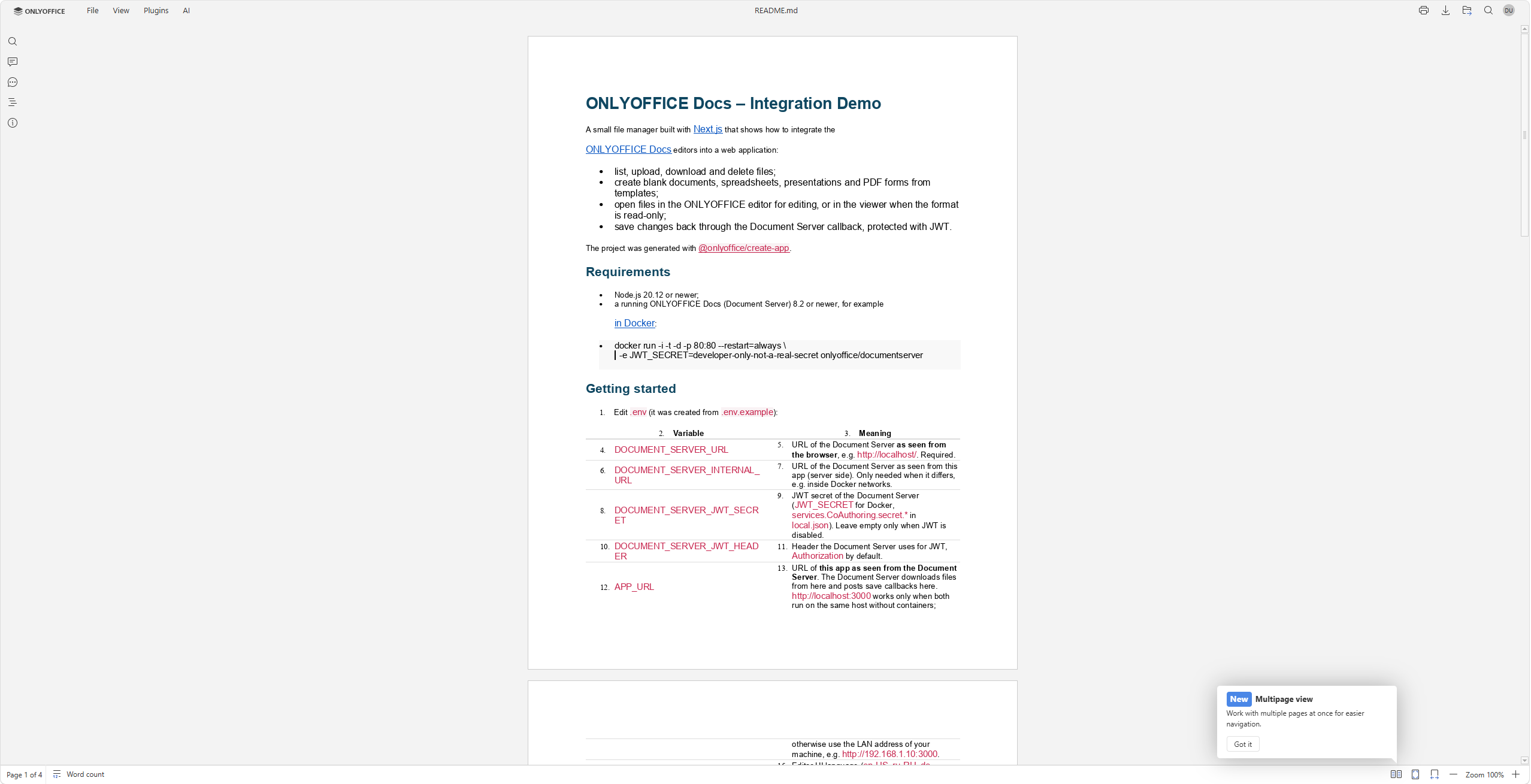
Probajte svoju integraciju
Create App vam daje praktičan način da se upoznate sa integracijom ONLYOFFICE Docs. Možete početi sa malim radnim primerom, videti kako dokument prolazi kroz proces uređivanja i čuvanja, i iskoristiti to razumevanje prilikom izgradnje vlastite aplikacije.
Istražite Create App repozitorijum na GitHub-u, generišite vaš prvi projekat i otvorite dokument u vašem pregledaču. Za bliži pogled na opcije integracije, nastavite sa ONLYOFFICE Docs API dokumentacijom. Imate ideju ili sugestiju? Otvorite issue na GitHub-u ili pošaljite nam email.
Česta pitanja: ONLYOFFICE Create App
Da li Create App instalira ONLYOFFICE Docs?
Ne. Kreira malu web aplikaciju sa menadžerom fajlova i kodom koji olakšava vezu sa ONLYOFFICE Docs. Instalirajte ONLYOFFICE Docs zasebno ili povežite postojeću instancu.
Da li je Docker potreban?
Samo ako se odlučite da pokrenete Docs u Dockeru. Postoji nekoliko opcija za implementaciju ONLYOFFICE Docs, uključujući Ubuntu, CentOS, Windows Server, i Amazon Machine Images. Takođe možete koristiti postojeći Docs server.
Da li mogu prilagoditi aplikaciju za svoj projekat?
Da. Možete izmeniti generisani kod. Pogledajte ONLYOFFICE Docs API dokumentaciju za detalje o integraciji.
Create your free ONLYOFFICE account
View, edit and collaborate on docs, sheets, slides, forms, and PDF files online.