Objašnjenje visećeg uvlačenja
Sažetak
Hanging indent je format paragrafa gde je prva linija poravnata levo, dok su sve sledeće linije uvučene. Ovaj stil je posebno koristan za bibliografije, rečnike i pravne citate, jer vizuelno razlikuje prvu liniju od ostatka unosa, olakšavajući čitanje i referenciranje.
- Hanging indent drži prvu liniju poravnatu levo.
- Često se koristi u bibliografijama i spisima sa referencama.
- Da biste ga kreirali u ONLYOFFICE-u, koristite podešavanja paragrafa.
- Izbegavajte ručne tabove ili razmake za dosledno formatiranje.
- Proverite svoj stil vodič za tačnu vrednost uvlačenja.
Kada formatirate bibliografiju, rečnik ili spisak pravnih citata ručno (povećavajući udaljenost pritiskom na Tab, pritiskom na Enter, pa ponovo pritiskom na Tab za svaku pojedinačnu stavku), viseće uvlačenje je rešenje koje vam nedostaje. Umesto da uvlačite prvu liniju paragrafa, viseće uvlačenje pomera unutra svaku liniju osim prve, držeći početnu reč levo, dok se ostatak stavke uredno slaže ispod. Ovaj vodič pokriva šta je viseće uvlačenje, kada ga koristiti i kako ga postaviti.
Šta je viseće uvlačenje?
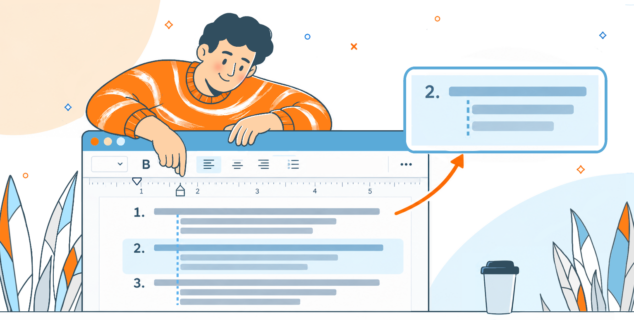
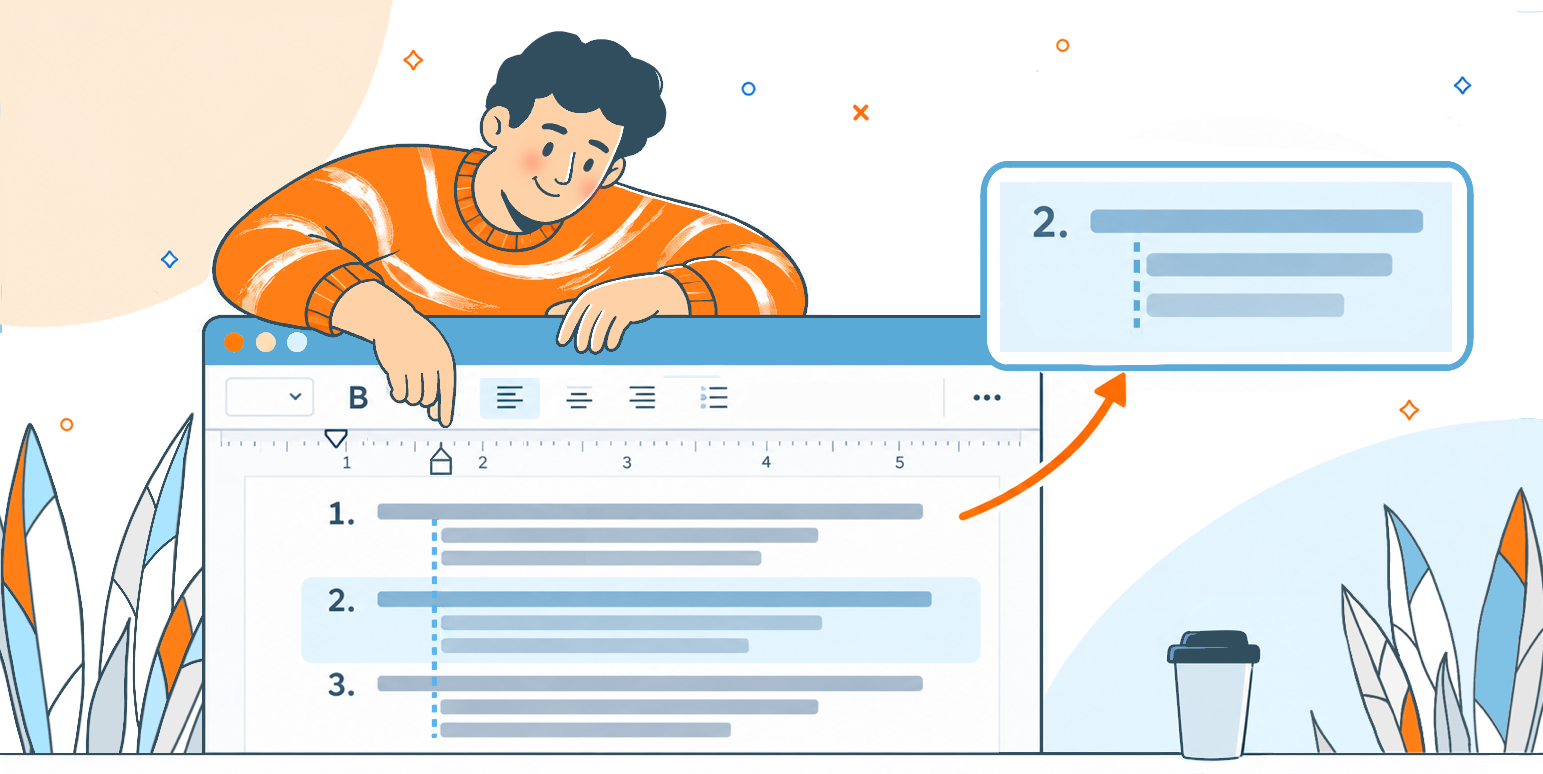
Viseće uvlačenje (takođe poznato kao “uvlačenje drugog reda”) je format paragrafa u kojem prva linija počinje na levoj ivici, dok su sve sledeće linije uvučene unutra. To je ogledalo standardnog uvlačenja prve linije, koje samo pomera uvнутra prvu liniju i ostavlja ostatak levo.
Primer:
Smith, J. (2024). Istorija tipografije.
Oxford University Press.
Ime autora ostaje vidljivo na levoj ivici, dok se ostatak citata slaže ispod. Ta vizuelna osnova je upravo ono što čini viseća uvlačenja tako uobičajenim u referentnim listama.
Kako funkcionišu viseća uvlačenja: Mehanika
Viseće uvlačenje kontrolišu dva odvojena podešavanja paragrafa, a ne ručne oznake ili razmake:
- Uvlačenje prve linije: postavljeno na 0, kako bi prva linija bila na levoj ivici paragrafa.
- Uvlaka (levo): postavljena na pozitivnu vrednost, koja pomera celokupnu levu ivicu paragrafa unutra.
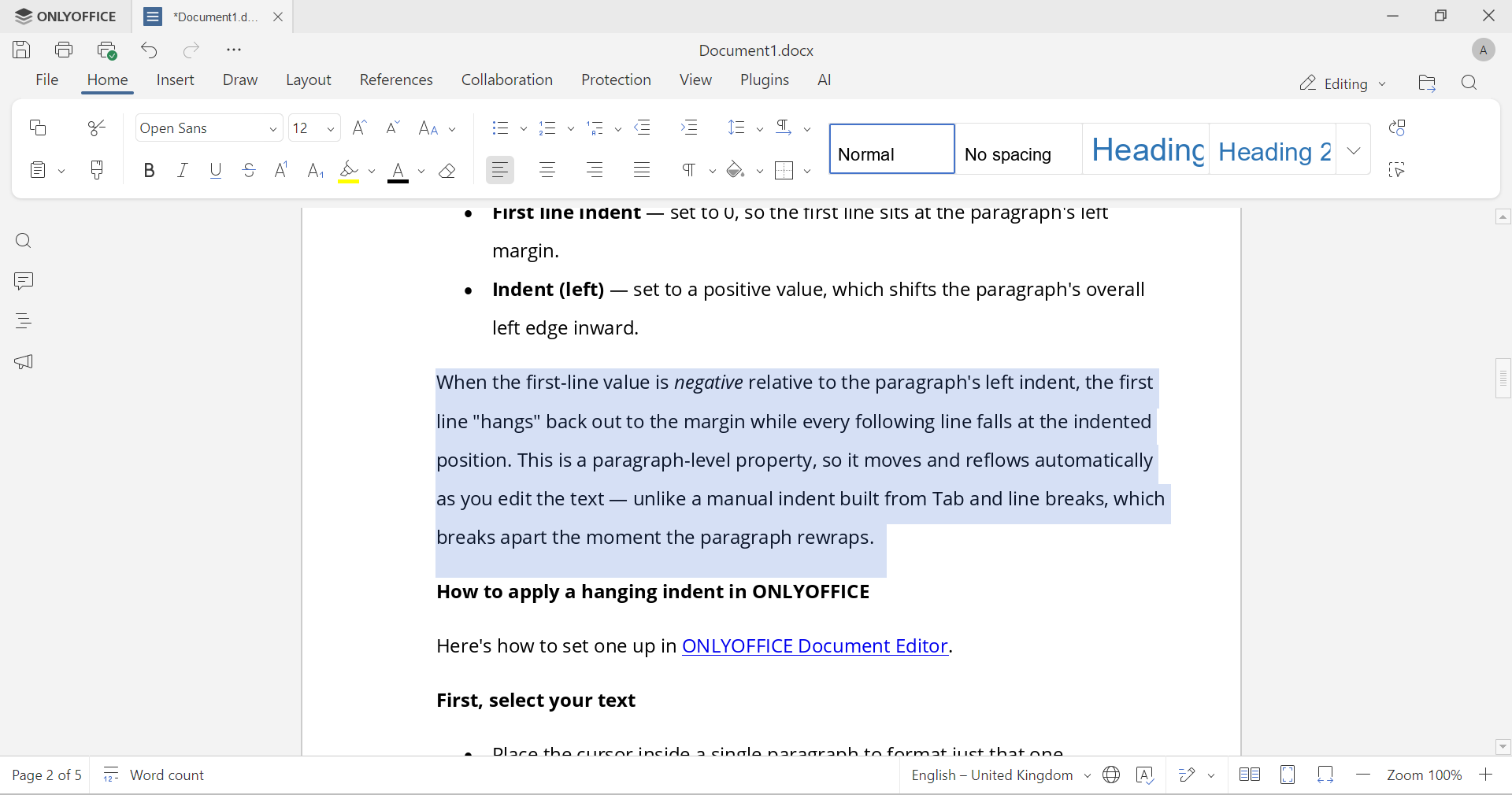
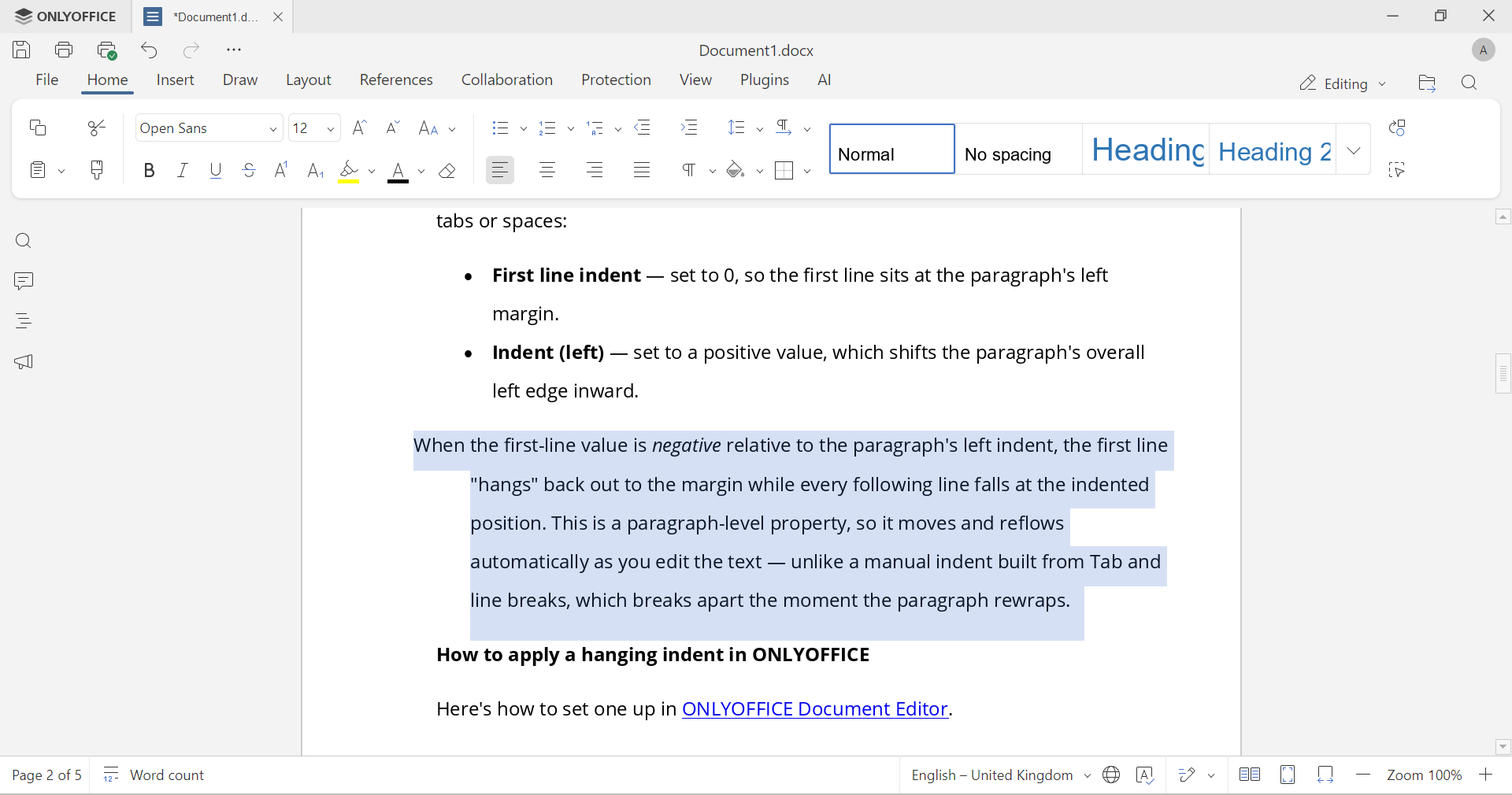
Kada je vrednost prvog reda negativna u odnosu na levo uvlačenje paragrafa, prva linija “vise” nazad prema ivici, dok svaka sledeća linija pada na uvučenu poziciju. Ovo je svojstvo na nivou paragrafa, tako da se automatski pomera i preuređuje dok uređujete tekst. Za razliku od ručnog uvlačenja napravljenog pritiskom na Tab i preloma, koje se prekida u trenutku kada se paragraf ponovo presavije.
Kako primeniti viseće uvlačenje
Sada da vidimo kako da postavite viseće uvlačenje koristeći ONLYOFFICE Document Editor.
Prvo, izaberite svoj tekst
- Postavite kursor unutar jednog paragrafa da formatirate samo taj.
- Izaberite nekoliko paragrafa mišem da ih formatirate sve odjednom.
- Pritiskom na Ctrl+A primenjujete viseće uvlačenje na ceo dokument.
Zatim primenite viseće uvlačenje korišćenjem jedne od ove dve metode.
Metoda 1: Napredna podešavanja paragrafa
- Desnim klikom na izabrani tekst odaberite Napredna podešavanja paragrafa (ili koristite Prikaži napredna podešavanja u desnom bočnom panelu).
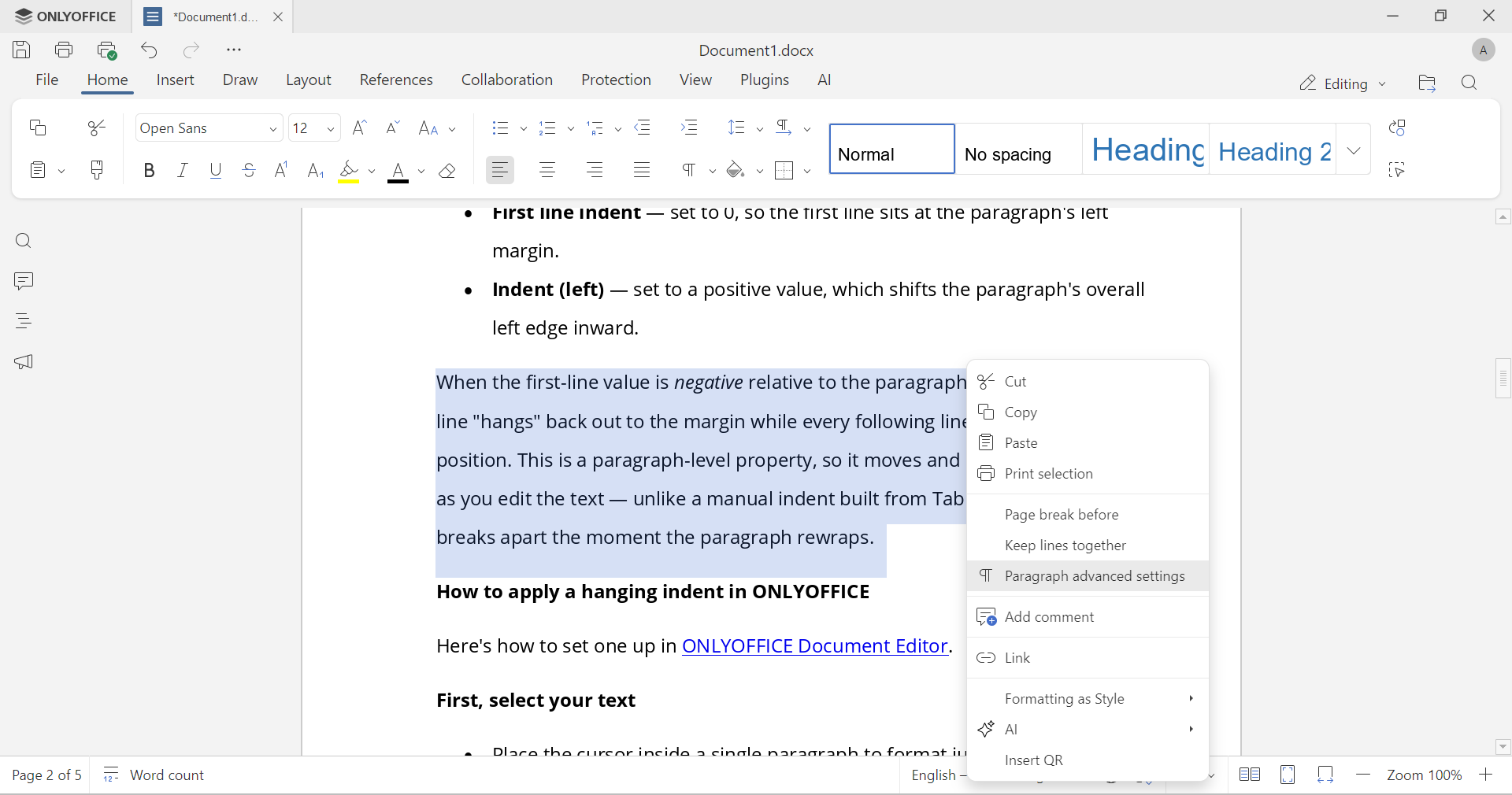
- Prebacite se na karticu Uvlačenja i razmaci.
- U sekciji Uvlačenja, otvorite padajući meni Specijalno i izaberite Viseće.
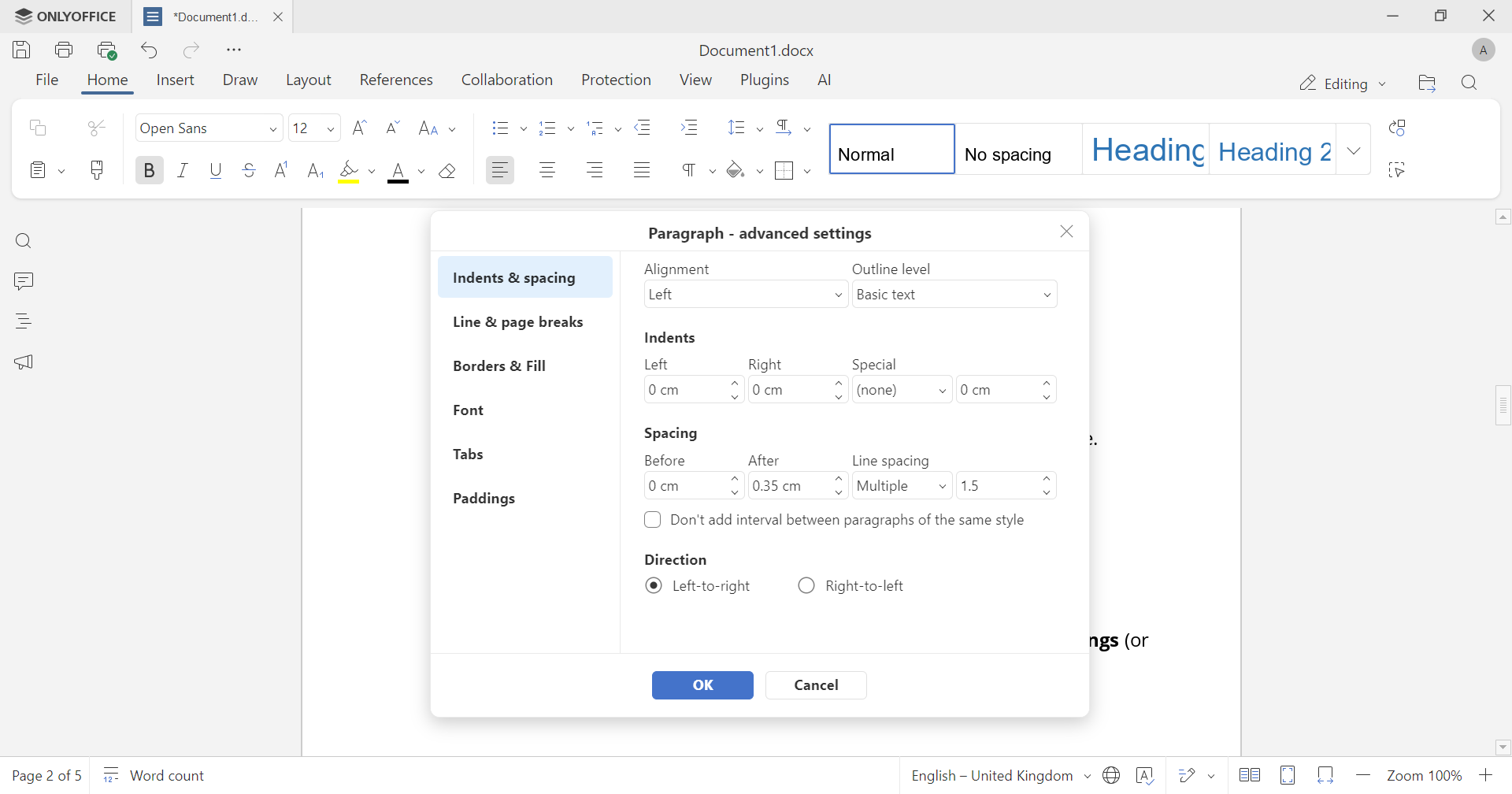
- Podesite vrednost u polju unos na desnoj strani, ako je potrebno; podrazumevana vrednost je 1.27 cm (0.5 inča), što odgovara većini akademskih stilova citiranja.
- Kliknite OK da primenite.
Metoda 2: Lenjir
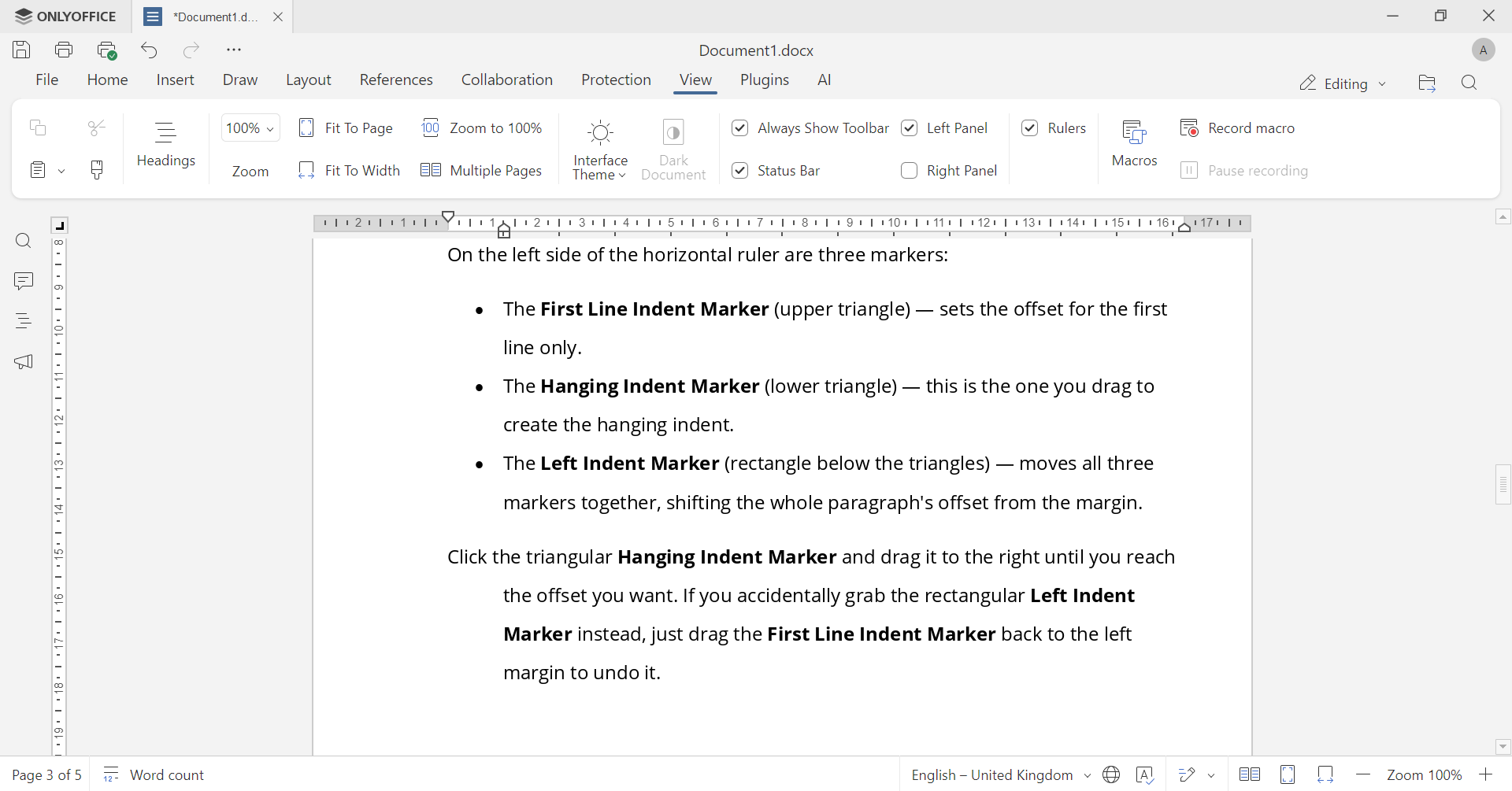
Prvo se uverite da su lenjiri vidljivi. Oni su po defaultu prikazani, ali ako su skriveni, idite na Pogled → Lenjiri da ih ponovo prikažete.
Na levoj strani horizontalnog lenjira nalaze se tri oznake:
- Oznaka uvlačenja prve linije (gornji trougao): postavlja pomeranje samo za prvu liniju.
- Oznaka visećeg uvlačenja (donji trougao): ovo je ona koju pomerate da napravite viseće uvlačenje.
- Oznaka levog uvlačenja (pravougaonik ispod trouglova): pomera svih tri oznake zajedno, pomerajući celokupno uvlačenje paragrafa od margine.
Kliknite na trouglastu označite visećeg uvlačenja i povucite je desno dok ne postignete željeno pomeranje. Ako slučajno zgrabite pravougaonu označite levog uvlačenja, samo povucite označite uvlačenja prve linije nazad na levu marginu da biste poništili promenu.
Viseća uvlačenja vs. uvlačenja prve linije: Znajte razliku
| Format | Prva linija | Poslednje linije | Uobičajena upotreba |
| Uvlačenje prve linije | Uvlačeno | Levo | Standardni prozni paragrafa |
| Viseće uvlačenje | Levo | Uvlačeno | Bibliografije, rečnici, pravni citati |
Mešanje ova dva je uobičajena greška pri formatiranju – primena uvlačenja prve linije na referentnu listu, na primer, zakopava ime autora u sredinu linije umesto da ga drži na margin, što je upravo ono što stilovi citiranja nastoje izbeći.
Kada koristiti viseće uvlačenje
- Bibliografije i reference: APA, MLA i Čikago stil svi zahtevaju viseća uvlačenja za članke koji se citiraju.
- Rečnici i liste definicija: pojam ostaje levo, dok se definicija slaže ispod.
- Pravni dokumenti: numerisani klauzuli i citati često koriste viseća uvlačenja kako bi brojevi klauzula ostali vizuelno različiti.
- Životopisi: nazivi poslova ili datumi levo, sa odgovornostima uvlačenim ispod.
- Poezija i skripte: povremeno se koriste za scenske smernice ili nastavke linija.
Praktična razmatranja
Nekoliko praktičnih saveta da vaš tekst bude lep i čiste:
- Doslednost je važna: primenite viseće uvlačenje kao stil paragrafa umesto od paragrafa do paragrafa ako formatirate dugačak dokument; tako će svaka stavka ostati uniformna ako kasnije prilagodite vrednost.
- Ne koristiti razmake ili tabove: ručno uvlačenje pomoću razmaknice ili ponovnog pritiska na Tab se prekida čim se tekst ponovo presavije ili se menja veličina fonta. Podešavanje na nivou paragrafa je jedina verzija koja preživljava izmene.
- Proverite svoj stil vodiča: standardna vrednost uvlačenja je 0.5 inča u većini zapadnjačkih akademskih stilova, ali uvek potvrdite prema specifičnom stilu citiranja koji pratite.
- Radi isto kroz formate: viseće uvlačenje postavljeno u ONLYOFFICE Document Editor se čuva kada se datoteka sačuva kao .docx ili .odt, tako da se formatiranje neće promeniti kada se dokument premešta između urednika.
Preuzmite ONLYOFFICE i formatirajte sa poverenjem
Dajte svojim tekstovima profesionalniji izgled sa ONLYOFFICE Document Editor i istražite mnoge korisne funkcije.
Create your free ONLYOFFICE account
View, edit and collaborate on docs, sheets, slides, forms, and PDF files online.