Kako izvesti Airtable u Excel i nastaviti uređivanje
Sažetak
Da biste eksportovali Airtable u Excel i nastavili sa uređivanjem, prvo treba da preuzmete svoje podatke kao CSV datoteku, pošto Airtable ne pruža direktnu opciju za eksportovanje u Excel. Nakon preuzimanja CSV-a, možete ga otvoriti u ONLYOFFICE Spreadsheet Editor-u, sačuvati kao XLSX datoteku i zatim uređivati podatke, uključujući formule i formatiranje, prema potrebi.
- Izvezite jednu tabelu odjednom iz Airtable.
- Koristite ONLYOFFICE za konverziju CSV u XLSX.
- Ručno ponovo izgradite odnose nakon izvoza.
- Prilozi se moraju preuzeti odvojeno.
- U realnom vremenu je dostupno zajedničko uređivanje u ONLYOFFICE.
Mnogim timovima koji kreiraju svoje tokove rada u Airtable-u na kraju zatreba isti podaci u običnoj tabeli, bilo da je to da podele sa nekim van tima, da obave dublju analizu ili jednostavno da nastave sa radom van mreže. Proces nije toliko jednostavan kako zvuči, pa evo šta se zapravo dešava kada izvezete podatke i kako da nastavite rad odatle.
Šta je Airtable?
Airtable je platforma zasnovana na oblaku koja kombinuje mrežu u stilu tabele sa strukturom baze podataka: baze sadrže tabele, tabele sadrže zapise i polja, a polja mogu da prevaziđu običan tekst tako što uključuju priloge, čekboksove, formule i linkove ka zapisima u drugim tabelama. Isti podaci mogu se prikazivati kao mreža, kalendar, kanban tabla ili galerija, a ugrađene automatizacije mogu pokrenuti akcije kad god se neki zapis promeni. Ta kombinacija je razlog zašto timovi često koriste Airtable za praćenje projekata, kalendare sadržaja i jednostavne CRM-ove, bez potrebe za pisanjem SQL-a.
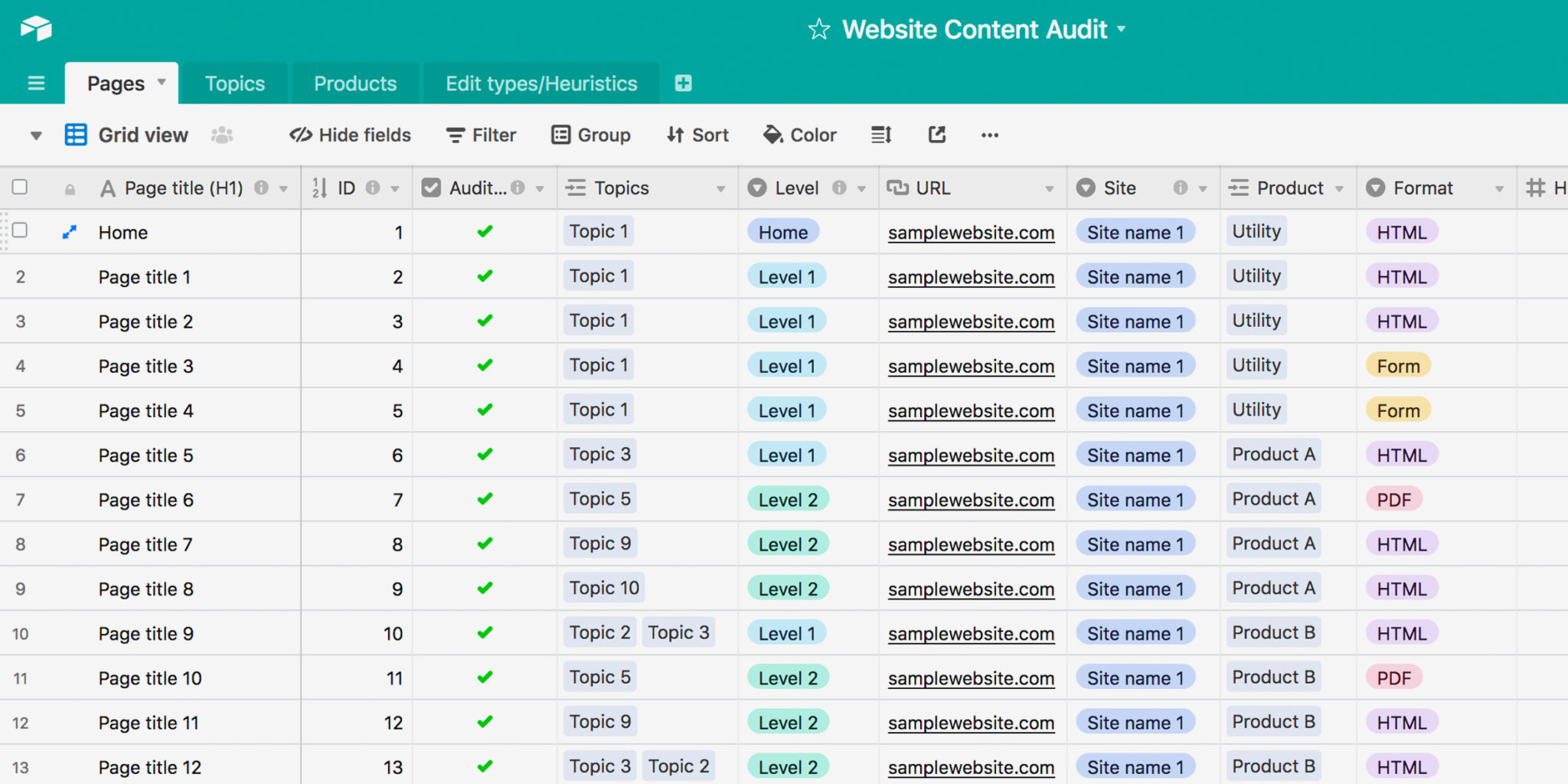 Izvor slike: thinkcompany.com
Međutim, ta fleksibilnost dolazi sa nekim ograničenjima. Pošto sve, linkovi, formule, pregledi, funkcioniše samo unutar Airtable-ovog modela, deljenje podataka sa ljudima van tima ili sa alatima koji očekuju običnu tabelu znači da ih morate izvaditi iz tog modela na neki način.
Ovo ni na koji način ne čini Airtable lošim alatom za ono za šta je napravljen, ali objašnjava zašto se izvođenje podataka često pominje.
Airtable nema natpisa “Izvezi u Excel”
Kada je zapravo reč o dobijanju podataka napolje, međutim, Airtable ne olakšava situaciju jednim klikom. Nema direktnog .xlsx izvoza u Airtable, samo CSV. Putanja je uvek dva koraka: preuzmite CSV iz pregleda, zatim otvorite ili konvertujete u uređivaču tabela.
Nekoliko stvari koje treba znati pre nego što izvezete:
- Izvozite jednu tabelu u jednom trenutku, ne celu bazu. Airtable ne nudi jedinstveni izvoz za celu bazu, tako da baza sa nekoliko povezanih tabela znači nekoliko odvojenih izvoza.
- Polja koja su skrivena ne idu zajedno. Samo polja vidljiva u pregledu iz kojeg izvozite će biti uključena, tako da je vredno kreirati posvećen pregled sa svim vidljivim poljima i bez primenjenih filtera ako želite potpun izvoz.
- Formule, pretrage i agregacije se izvoze kao njihove trenutne vrednosti, a ne kao uređivačka polja Airtable-a. Kada otvorite CSV izvan Airtable-a, više se ne ažuriraju automatski.
- Povezani zapisi se izvoze kao vrednosti, a ne kao odnosi Airtable-a. Ako je više zapisa povezano, njihove vrednosti mogu zajedno izgledati kao lista u izvozu CSV, pa originalni odnos nije sačuvan.
- Prilozi se izvoze kao linkovi, a ne kao datoteke. Polja sa prilozima postaju imena datoteka i URL-ovi, a ti URL-ovi ističu posle nekoliko sati, tako da nisu pravi rezervne kopije datoteka — sve što treba da sačuvate mora da se preuzme odvojeno, odmah.
- Boje ćelija i drugo formatiranje prikaza u Airtable-u nisu sačuvana. CSV sadrži podatke umesto vizuelnog formatiranja vašeg prikaza u Airtable-u, pa ćete morati da ponovo kreirate to formatiranje u uređivaču tabela.
Airtable zajednica je takođe izgradila neprvostepene, treće strane dodatke koji nude direktniji XLSX izvoz nego nativni CSV put. Ovi dodaci nisu izgrađeni niti održavani od strane samog Airtable-a, tako da koliko dobro funkcionišu i da li će nastaviti da funkcionišu tokom vremena, zavisi od programera iza svakog od njih.
Ništa od ovoga nije razlog da se izbegava izvoz, ali to znači da treba da prihvatite izvoz kao snimak podataka, a ne kao aktivno ogledalo vaše baze.
Kako izvesti tabelu u Excel
Sada da vidimo kako to uraditi u praksi, koristeći ONLYOFFICE Spreadsheet Editor kao primer za poslednji korak.
- Otvorite Airtable bazu i prebacite se na pregled koji želite da izvezete, idealno onaj sa svim vidljivim poljima i bez primenjenih filtera.
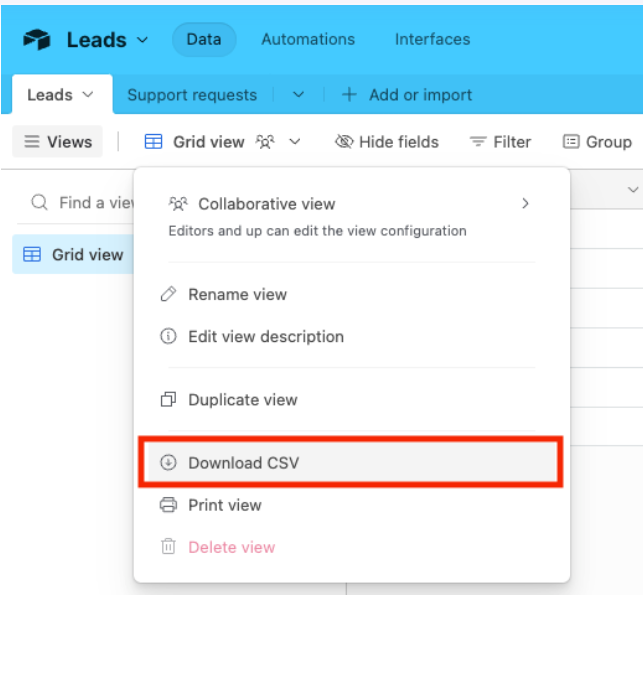
- Kliknite na strelicu pored imena pregleda, ili na meni sa tri tačke, i izaberite Preuzmi CSV.
- Ako bilo koji zapisi uključuju priloge koje želite da zadržite, otvorite svaki prilog i sačuvajte ga pre nego što link za preuzimanje istekne.
- Otvorite preuzeti CSV fajl u ONLYOFFICE Spreadsheet Editor-u
- Idite na Datoteka > Sačuvaj kao, i izaberite XLSX kao format.
Za bazu sa nekoliko povezanih tabela, ponovite ovo za svaku tabelu, i očekujte da obnovite odnose ručno kada sve bude u formi tabele, pošto linkovi sami ne opstaju tokom izvoza.
Ako vam je potrebno da redovno prenosite podatke iz Airtable-a, Airtable Automatizacije mogu pokrenuti akcije kada se zapisi promene, ali ne pretvaraju standardni CSV izvoz u automatski zakazani XLSX izvoz. Za naprednije tokove rada, platforme za automatizaciju trećih strana kao što je Zapier mogu povezati Airtable sa drugim servisima.
Za nešto bliže pravoj automatizaciji, alati bez kodiranja poput Zapier-a ili Make mogu direktno povezati Airtable sa uređivačima, ali podešavanje može zahtevati više rada od ručnog izvoza.
Nastavite uređivanje u ONLYOFFICE-u
Sa izvezenim fajlom, sledeći korak je da ga ponovo dovedemo u red: obnove odnosa koje je izvoz spljoštio, očistite formule i pripremite ga za deljenje. ONLYOFFICE Spreadsheet Editor pokriva to:
- XLSX kompatibilnost, omogućavajući vam da nastavite sa radom sa formulama, formatiranjem i drugim funkcijama tabela nakon što konvertujete svoj CSV u XLSX.
- Uređivanje u realnom vremenu, korisno kada više ljudi treba da očisti izvezene podatke, dodaju formule ili nastave da rade na tabeli zajedno.
- Poznate formule i pivot tabele, pružajući vam veću fleksibilnost da analizirate i reorganizujete izvezene podatke u tradicionalnom okruženju tabela.
- Opcija samostalnog hostovanja, ako podaci koji izlaze iz Airtable-a uključuju bilo šta osetljivo što ne biste želeli da šaljete preko drugog oblaka.
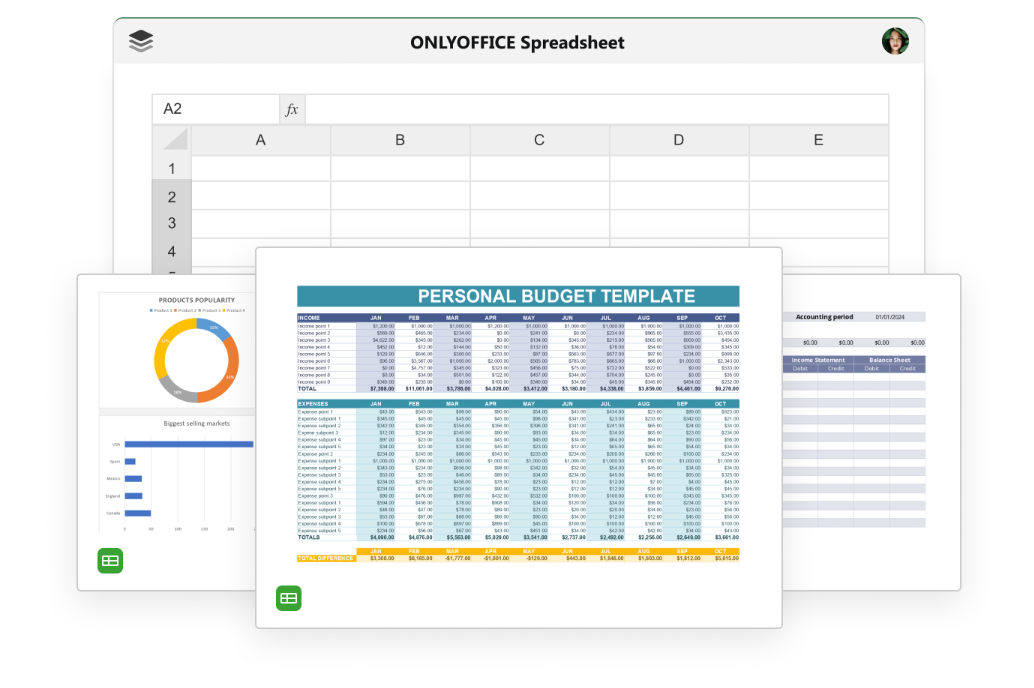
Otvorite svoj fajl u ONLYOFFICE Spreadsheet Editor-u da nastavite tačno gde je izvoz stao.
Pogledajte ovaj video da biste saznali više o tabelama u ONLYOFFICE-u:
Često postavljana pitanja o izvozu
Da li će moje formule i dalje raditi nakon izvoza u Excel? Ne. Airtable formule, pretrage i agregacije ne ostaju kao aktivna Airtable polja nakon CSV izvoza. Njihove izvezene vrednosti više nisu povezane sa originalnom Airtable logikom, tako da se više neće automatski ažurirati van Airtable-a.
Šta se dešava sa prilozima kada izvezem? Izvezuju se kao ime datoteke i URL umesto stvarne datoteke, a taj URL ističe nakon nekoliko sati. Ako trebate zadržati priloze, preuzmite ih odvojeno pre nego što link postane neaktivan.
Da li povezani zapisi opstaju tokom izvoza? Ne kao linkovi. Polje povezanim zapisom izvozi se kao lista vrednosti primarnog polja povezane evidencije odvojeno zarezima, kao običan tekst, tako da se odnos sam mora ručno obnoviti ako vam je i dalje potreban.
Spremni da nastavite gde je izvoz stao?
Vaši Airtable podaci ne moraju ostati zaključani u jednom snimku. Pogledajte šta ONLYOFFICE može ponuditi vašem timu kada se ti podaci nađu u tabeli.
Create your free ONLYOFFICE account
View, edit and collaborate on docs, sheets, slides, forms, and PDF files online.