Kako dodati Zotero u Word dokument pomoću plugina
Sažetak
Da biste dodali Zotero u Word dokument koristeći dodatak, prvo instalirajte Zotero dodatak putem upravitelja dodataka u ONLYOFFICE Document Editor. Nakon instalacije, povežite svoju Zotero biblioteku prijavljivanjem i unosom API ključa. Kada je sve postavljeno, možete lako umetati citate i generisati bibliografiju direktno unutar vašeg dokumenta.
- Instalirajte Zotero dodatak iz upravitelja dodataka.
- Povežite svoju Zotero biblioteku koristeći API ključ.
- Umetnite citate direktno u svoj dokument.
- Automatski generišite i ažurirajte bibliografiju.
- Koristite prilagođene stilove citiranja po potrebi.
Svako ko je pisao tezu, istraživački rad ili dugački akademski izveštaj zna koliko vremena citati mogu oduzeti. Formatiranje svake reference ručno, održavanje sinhronizacije između citata u tekstu i bibliografije, kao i prebacivanje između stilova citiranja za različite časopise je zamorno i lako je napraviti greške.
Ovo je upravo problem koji rešava Zotero Word plugin. U ovom vodiču ćemo pokriti šta je Zotero, zašto je korišćenje Word plugina isplativo i kako ga dodati u Word dokument korak po korak, uključujući kako umetnuti citate i izvesti bibliografiju nakon što je sve podešeno.

Šta je Zotero? Moćan alat za upravljanje referencama
Zotero je besplatan, open-source menadžer referenci koji vam pomaže da prikupite, organizujete i citirate izvore istraživanja. Možete sačuvati članke, knjige, veb stranice i PDF-ove direktno iz vašeg pregledača u ličnu biblioteku, označiti ih i grupisati u kolekcije, i dodavati beleške i datoteke u punom tekstu svakoj stavci.
Ono što Zotero čini posebno korisnim za pisce je njegova integracija sa procesorima teksta. Umesto da ručno kopirate citate iz svoje biblioteke u dokument, Zotero se direktno povezuje sa uređivačima dokumenata putem posvećenih pluginova, tako da možete citirati izvore dok pišete i automatski generisati tačnu, stilom usklađenu bibliografiju.
Zašto koristiti Zotero plugin sa Word dokumentima?
Zotero plugin, često opisivan kao “citiraj dok pišeš”, dodaje posvećenu alatnu traku u vaš uređivač dokumenata. Odatle možete:
- Pretraživati celu Zotero biblioteku bez izlaska iz dokumenta i trenutnog umetanja citata u ispravnom formatu.
- Menjati stilove citiranja, kao što su APA, MLA, Chicago ili specifični CSL stil za časopis, i automatski preformatirati svaki citat i bibliografiju.
- Održavati bibliografiju dinamičnom: kada dodajete, uklanjate ili uređujete citate, lista referenci se automatski ažurira umesto da zahteva ručne korekcije.
- Dodavati lokatore, prefikse i sufikse, poput brojeva stranica ili beleški “vidi”, bez narušavanja formatiranja citata.
- Raditi sa citatima van mreže, pošto plugin može čitati iz lokalne Zotero biblioteke nakon što je podešen.
Ukratko, plugin uklanja ručno vođenje evidencije o citatima, što je najvažnije u dugim dokumentima sa desetinama ili stotinama referenci, kao što su teze, disertacije i prijave za časopise.
Kako dodati Zotero plugin u Word dokumente: vodič korak po korak
Zotero integracije sa procesorima teksta su dostupne za nekoliko urednika, a koraci za podešavanje su slični: instalirajte plugin, a zatim ga povežite sa svojom Zotero bibliotekom.
U nastavku je vodič korak po korak korišćenjem ONLYOFFICE Document Editor kao primer, pošto omogućava instalaciju Zotero plugina direktno iz ugrađenog menadžera plugina, bez dodirivanja bilo kakvih datoteka na vašem računaru.
Korak 1. Otvorite karticu Plugins. Pokrenite ONLYOFFICE Document Editor, bilo online ili u desktop aplikaciji, otvorite dokument i idite na Plugins karticu u gornjoj alatnoj traci.
Korak 2. Otvorite menadžer plugina. Kliknite na ikonu Plugin Manager. Ovo otvara prozor sa dve kartice: Dostupni pluginovi, za već instalirane pluginove, i Tržnica, gde možete pretraživati i dodavati nove.
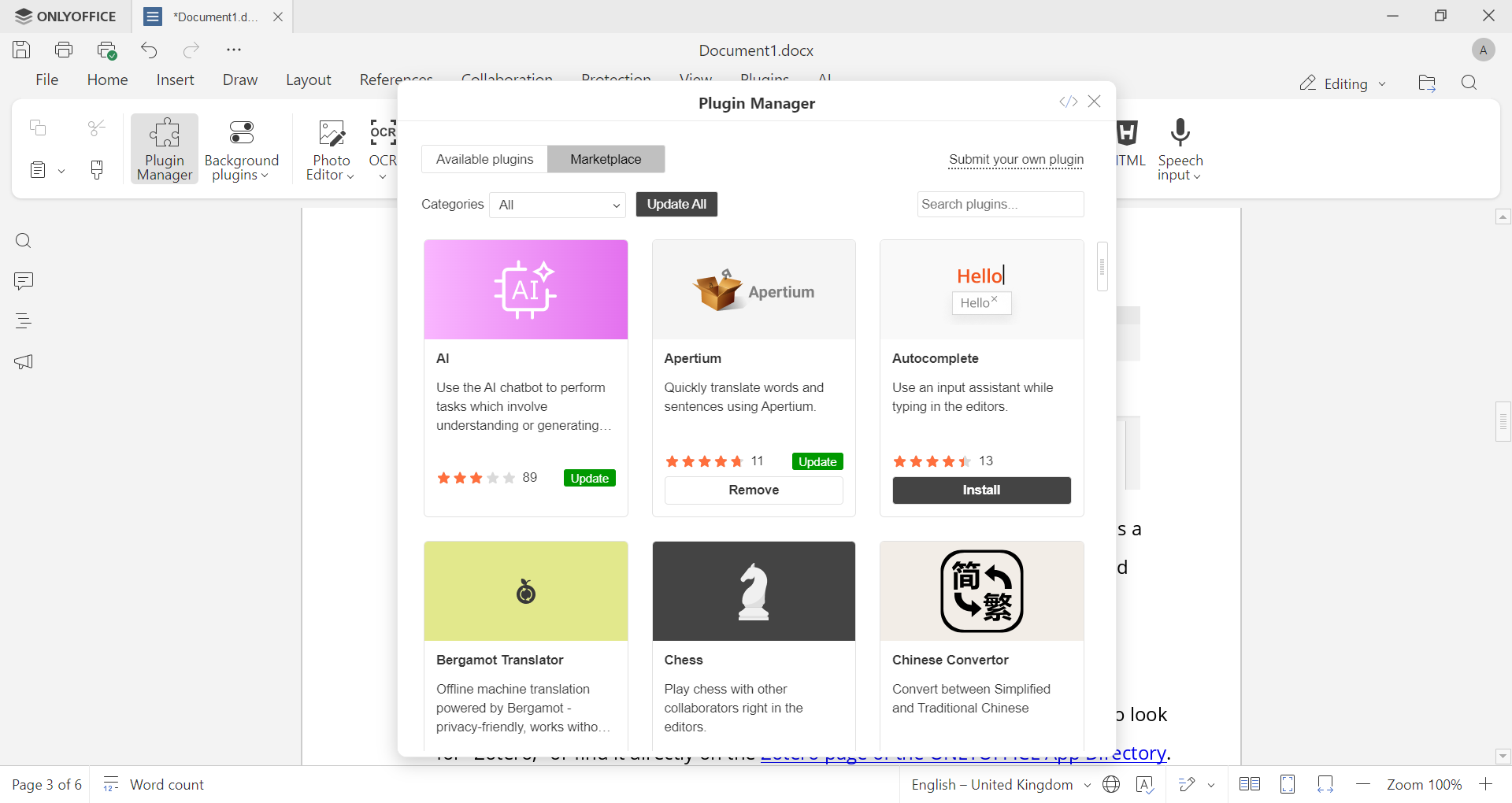
Korak 3. Pronađite Zotero plugin. U kartici Tržnica, koristite polje za pretragu da tražite “Zotero,” ili ga pronađite direktno na Zotero stranici u ONLYOFFICE App Directory.
Jednom kada ga pronađete, kliknite Instaliraj. Plugin se automatski preuzima i dodaje; ručna ekstrakcija arhiva ili postavljanje datoteka nije potrebno.
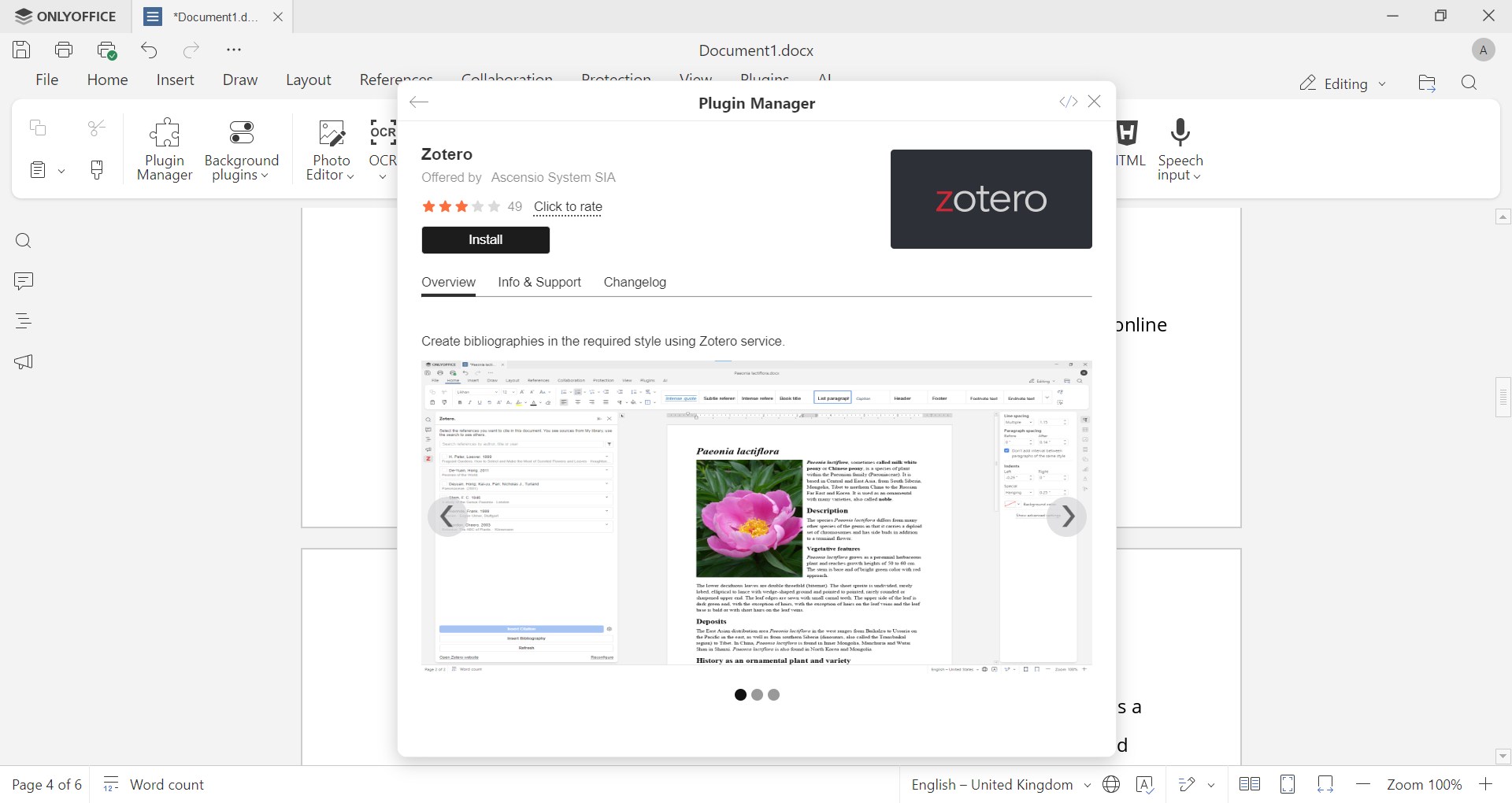
Korak 4. Povežite svoju Zotero biblioteku. Pronađite Zotero na kartici Plugins i otvorite ga, zatim se prijavite na svoj Zotero nalog. Za to:
- Pronađite Zotero na kartici Plugins i otvorite prozor plugina.
- Pratite link za podešavanje Zotero API-a unutar.
- Ako ste prijavljeni na Zotero, moći ćete da nastavite; ako niste, videćete poruku o grešci. U tom slučaju, kliknite na Prijavite se u gornjem desnom uglu ekrana.
- Pritisnite Napravite novi privatni ključ.
- Popunite opis ključa, uverite se da je okvir Dozvoli pristup biblioteci označen, i pritisnite Sačuvaj ključ.
- Kopirajte novokreirani ključ, nalepite ga u polje za API ključ u interfejsu plugina i sačuvajte.
Jednom kada ste povezani, možete pretraživati svoju biblioteku ili je direktno pregledati iz panela plugina i umetati citate u dokument, što ćemo pokriti sledeće. Bibliografije se zatim mogu generisati i automatski ažurirati dok radite.
Offline režim: u ONLYOFFICE Desktop Editors, možete raditi sa lokalnom Zotero bibliotekom umesto toga. Samo se uverite da je Zotero aplikacija instalirana i pokrenuta na vašem uređaju. Pronađite sve detalje ovde.
Prilagođeni stilovi citiranja: možete dodavati prilagođene stilove citiranja uvoženjem CSL datoteka, kako biste se uskladili sa specifičnim zahtevima časopisa ili institucije.
Za bliži pogled na instalaciju i interfejs, ovaj kratak video prolazi kroz proces:
Kako dodati citate u Word koristeći Zotero
Jednom kada je plugin instaliran i povezan sa vašom bibliotekom, umetanje citata zahteva samo nekoliko klikova:
- Položite kursor tamo gde bi citat trebao da se pojavi u tekstu.
- Otvorite panel Zotero plugina i izaberite Dodaj/Uredi citat.
- Počnite da kucate naslov, ime autora ili godinu. Svi odgovarajući elementi iz vaše biblioteke se pojavljuju dok kucate.
- Izaberite izvor, dodajte broj stranice ili lokator ako je potrebno i potvrdite.
- Citat se umetne u formatu definisanom vašim trenutnim stilom citiranja i automatski se dodaje u bibliografiju.
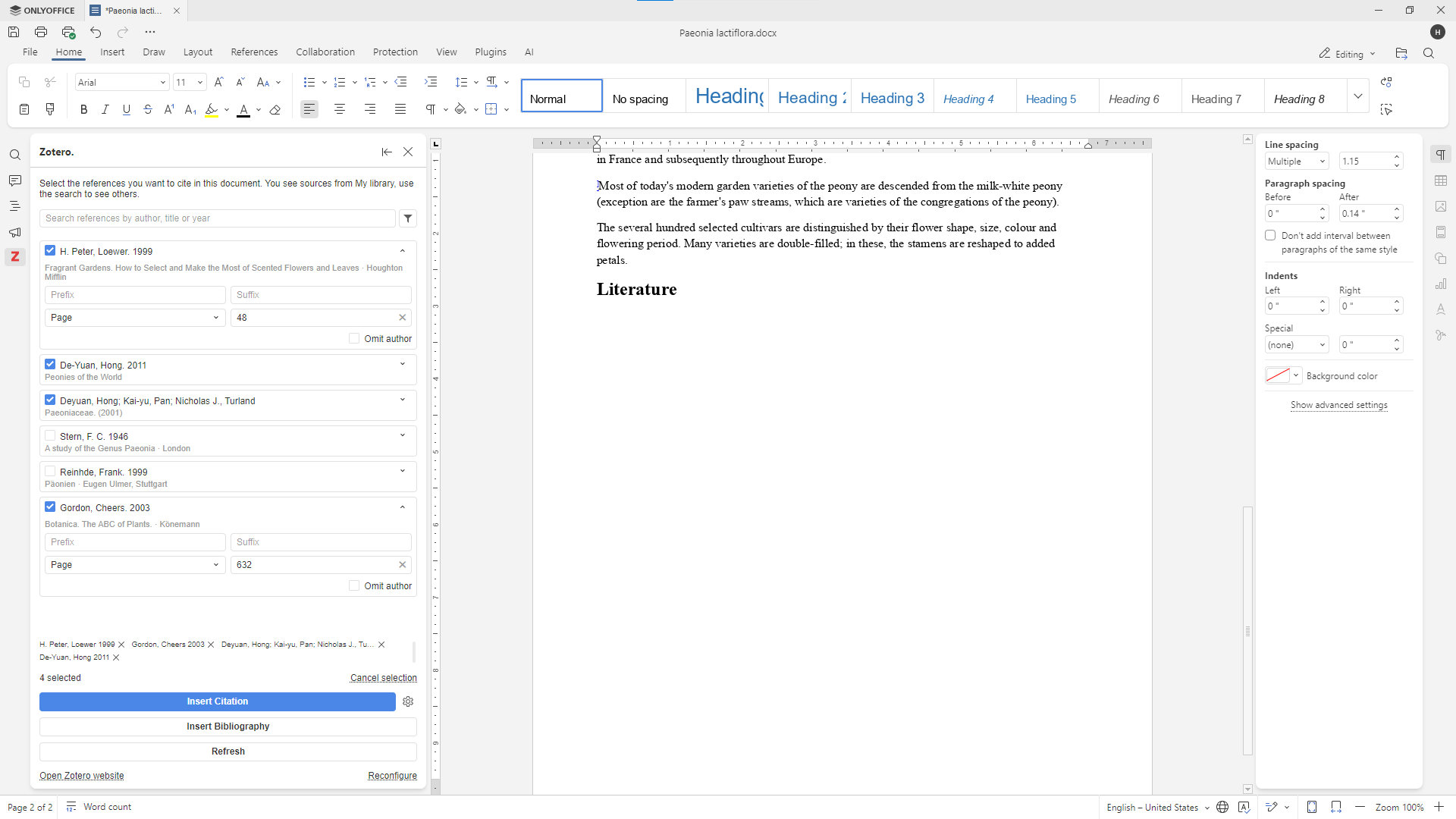
Možete postaviti ili promeniti stil citiranja, kao što su APA 7. izdanje ili Chicago Manual of Style, iz preferencija dokumenata plugina pre ili tokom pisanja. Ako vam je potreban stil koji nije učitan prema zadatku, Zotero podržava uvoz prilagođenih CSL datoteka, tako da možete uskladiti zahteve specifičnog časopisa.
Kako izvesti Zotero bibliografiju u Word dokument
Bibliografija ne mora biti građena odvojeno: generiše se iz citata koji su već u vašem dokumentu.
- Položite kursor tamo gde želite da se pojavi lista referenci, obično na kraju dokumenta.
- U panelu Zotero plugina, izaberite Dodaj/Uredi bibliografiju.
- Zotero sastavlja svaki izvor koji ste citirali u formatiranu bibliografiju, prateći stil citiranja koji ste ranije izabrali.
- Ako kasnije dodate, uklonite ili uredite citate, osvežite bibliografiju iz istog menija, i ona će se ažurirati da odgovara, bez potrebe da ručno preformatirate bilo šta.
Imajte na umu da će ručne izmene direktno napravljene u tekstu bibliografije u dokumentu biti prepisane sledeći put kada Zotero osveži. Ako vam je potrebna trajna izmena, najbolje je ažurirati unos izvora u vašoj Zotero biblioteci umesto toga.
FAQ
Da li Zotero Word plugin radi na Mac-u?
Da. Zotero-ovi pluginovi za procesore teksta su podržani i na Windows-u i na Mac-u. Ako koristite ONLYOFFICE, Zotero plugin funkcioniše na isti način na Windows-u, Linux-u i macOS-u, pošto se instalira i pokreće kroz menadžer plugina urednika, a ne kao poseban Word dodatak.
Zotero Word plugin ne radi — kako da popravim?
Ako se Zotero kartica ili panel plugina ne pojavljuju, najčešći uzroci su Zotero aplikacija koja ne radi (za desktop, offline korišćenje), plugin koji nije potpuno instaliran, ili zastarela verzija urednika ili plugina. Pokušajte da ponovo instalirate plugin iz menadžera plugina, potvrdite da je Zotero otvoren u pozadini ako radite offline, i proverite da ste na recentnoj verziji vašeg uređivača dokumenata.
Kako ažurirati Zotero Word plugin na najnoviju verziju?
U ONLYOFFICE, otvorite Plugin Manager iz tab-a Plugins, pronađite Zotero među instaliranim pluginovima i kliknite Ažuriraj ako je nova verzija označena. Razvijači takođe mogu pratiti izdanja i detalje konfiguracije na Zotero plugin GitHub stranici i u Zotero vodiču za konfiguraciju.
Dobijte ONLYOFFICE i počnite danas sa citiranjem putem Zotera
Prestanite sa ručnim formatiranjem referenci. Nabavite ONLYOFFICE Document Editor, instalirajte Zotero plugin iz Tržnice, i umetnite citate i bibliografije bez napuštanja vašeg dokumenta, online ili offline.
Create your free ONLYOFFICE account
View, edit and collaborate on docs, sheets, slides, forms, and PDF files online.