Kako uvesti podatke iz Salesforce objekata i izveštaja u ONLYOFFICE tabele
Sažetak
Da biste uvezli podatke iz Salesforce objekata i izveštaja u ONLYOFFICE tabele, možete koristiti Salesforce dodatak. Ovaj dodatak vam omogućava direktnu povezanost sa Salesforce-om, omogućavajući vam da uvezete postojeće izveštaje ili sirove podatke iz standardnih i prilagođenih objekata, analizirate ih, a zatim izvezete ažuriranja nazad u Salesforce.
- Instalirajte i konfigurišite dodatak.
- Uvezite izveštaje sa filtrima i grupama iz Salesforce-a.
- Izvucite podatke iz standardnih ili prilagođenih Salesforce objekata.
- Lako izvezite očišćene podatke nazad u Salesforce.
Rad sa CRM podacima često znači prebacivanje između više aplikacija: izvoz Salesforce zapisa, njihovo sređivanje u tabeli, analiza rezultata i vraćanje ažuriranja nazad u Salesforce. Ovaj ciklus zahteva vreme i fokus.
Salesforce dodatak pomaže da se eliminiše ova repetitivna i rutinska aktivnost. Dovodi vaše podatke u tabele, tako da ih možete uređivati, analizirati i izvoziti. U ovom vodiču saznajte kako funkcioniše i kako da započnete.
O Salesforce dodatku
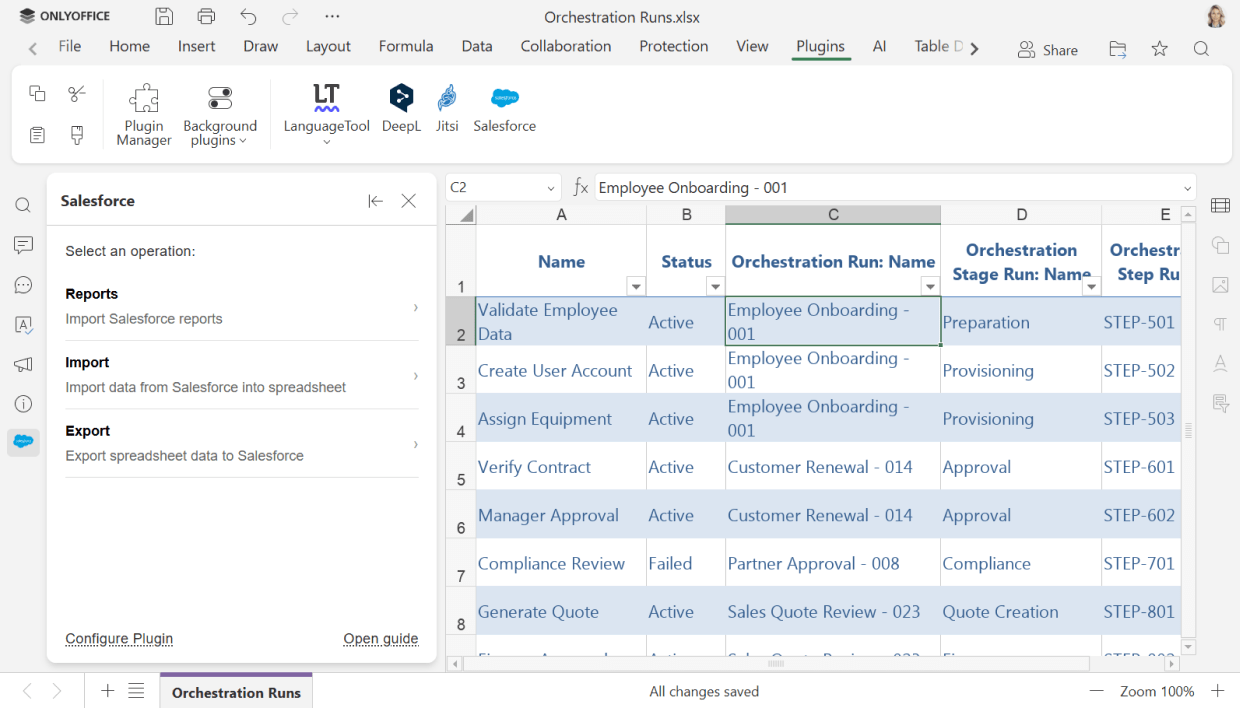
Novi Salesforce dodatak vam omogućava da povežete vašu organizaciju i radite sa Salesforce podacima direktno u Uređivaču tabela.
Uz dodatak možete:
- Uvesti postojeće Salesforce izveštaje, zajedno sa njihovim filterima i grupama.
- Povući podatke iz standardnih i prilagođenih Salesforce objekata.
- Analizirati, organizovati i uređivati uvezene podatke koristeći poznate alate za tabele.
- Izvoziti nove zapise ili ažurirati postojeće nazad u Salesforce.
Imajte na umu: Dodatak je kompatibilan sa samostalno hostovanim verzijama ONLYOFFICE urednika.
Kako uvesti izveštaje iz Salesforce-a
Ako se već oslanjate na Salesforce izveštaje da pratite svoj rad, dodatak može povući isti skup rezultata, uključujući filtre i grupe.
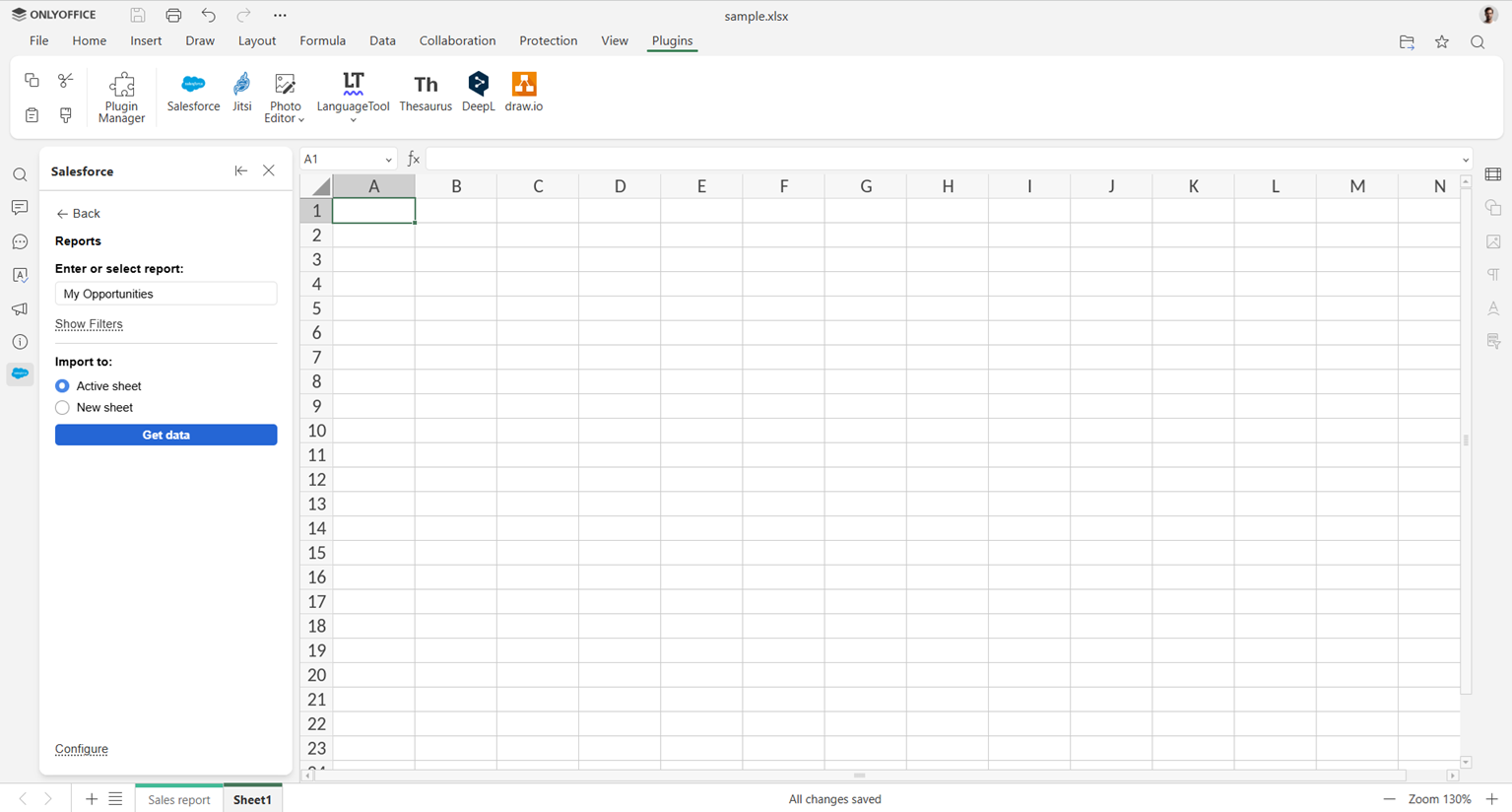
1. Otvorite Salesforce dodatak i odaberite Izveštaje.
2. Izaberite izveštaj iz padajuće liste. Koristite filtre da pronađete pravi ako je potrebno.
3. Proverite gde želite da uvezete izveštaj: u aktivni list ili novi list.
4. Kliknite Preuzmi podatke da povučete rezultate izveštaja u vašu tabelu.
Podaci vašeg izveštaja pojaviće se na listu, spremni za dalji rad.
Kako uvesti podatke iz Salesforce objekata
Ponekad sačuvani izveštaj ne odgovara tačno onome što vam treba, i radije biste povukli sirove zapise direktno iz objekta.
1. Izaberite Uvezi u panelu dodatka.
2. Izaberite standardni ili prilagođeni objekat sa liste (Računi, Prilike, itd.), ili pređite u način upita i napišite svoju SOQL izjavu za specifičnije rezultate.
3. Izaberite polja koja su vam zaista potrebna.
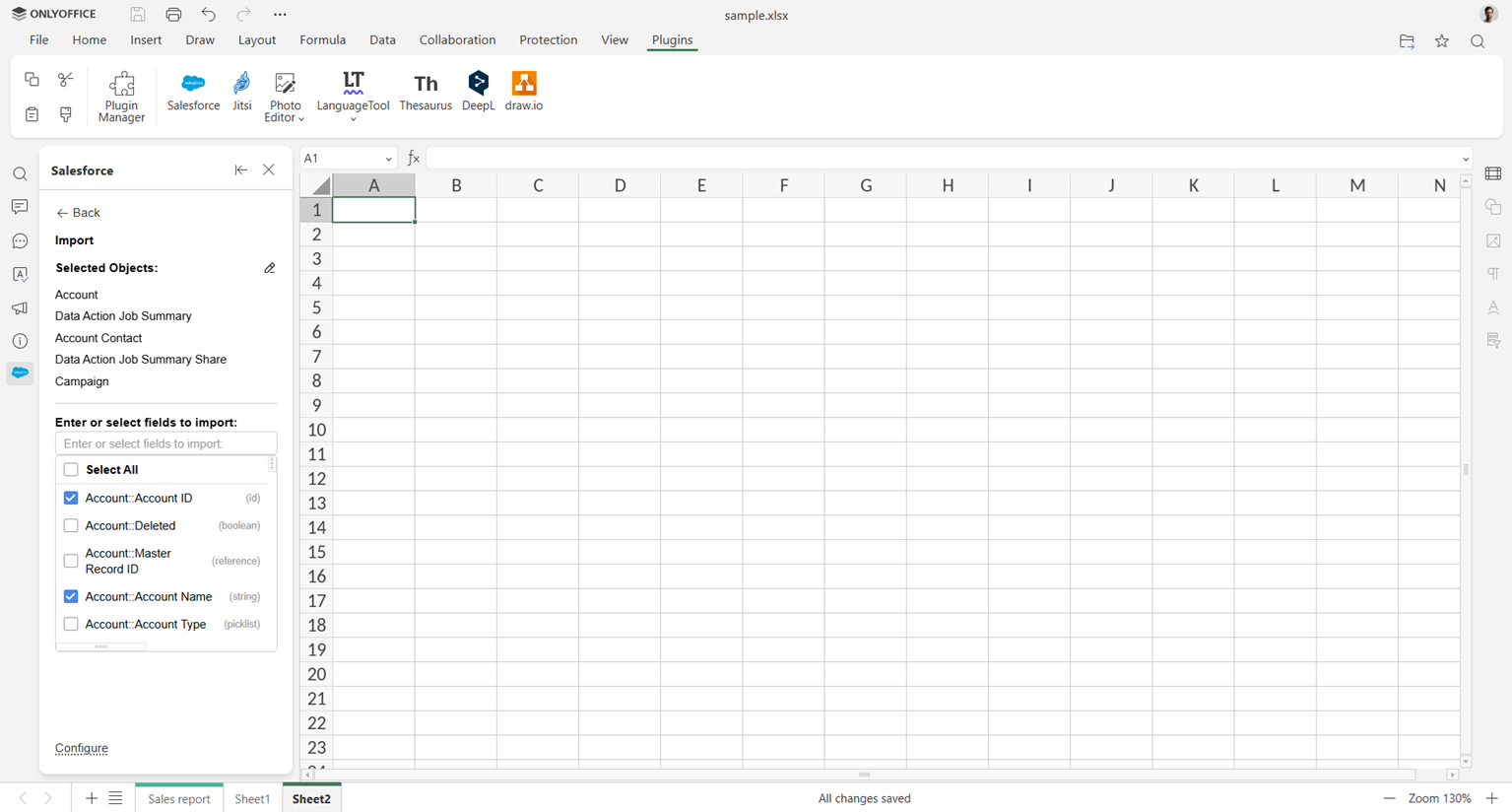
4. Sužite rezultate sa filter uslovima (po vlasniku, statusu, opsegu datuma ili bilo kojem drugom polju), i postavite limit na broj zapisa za velike objekte.
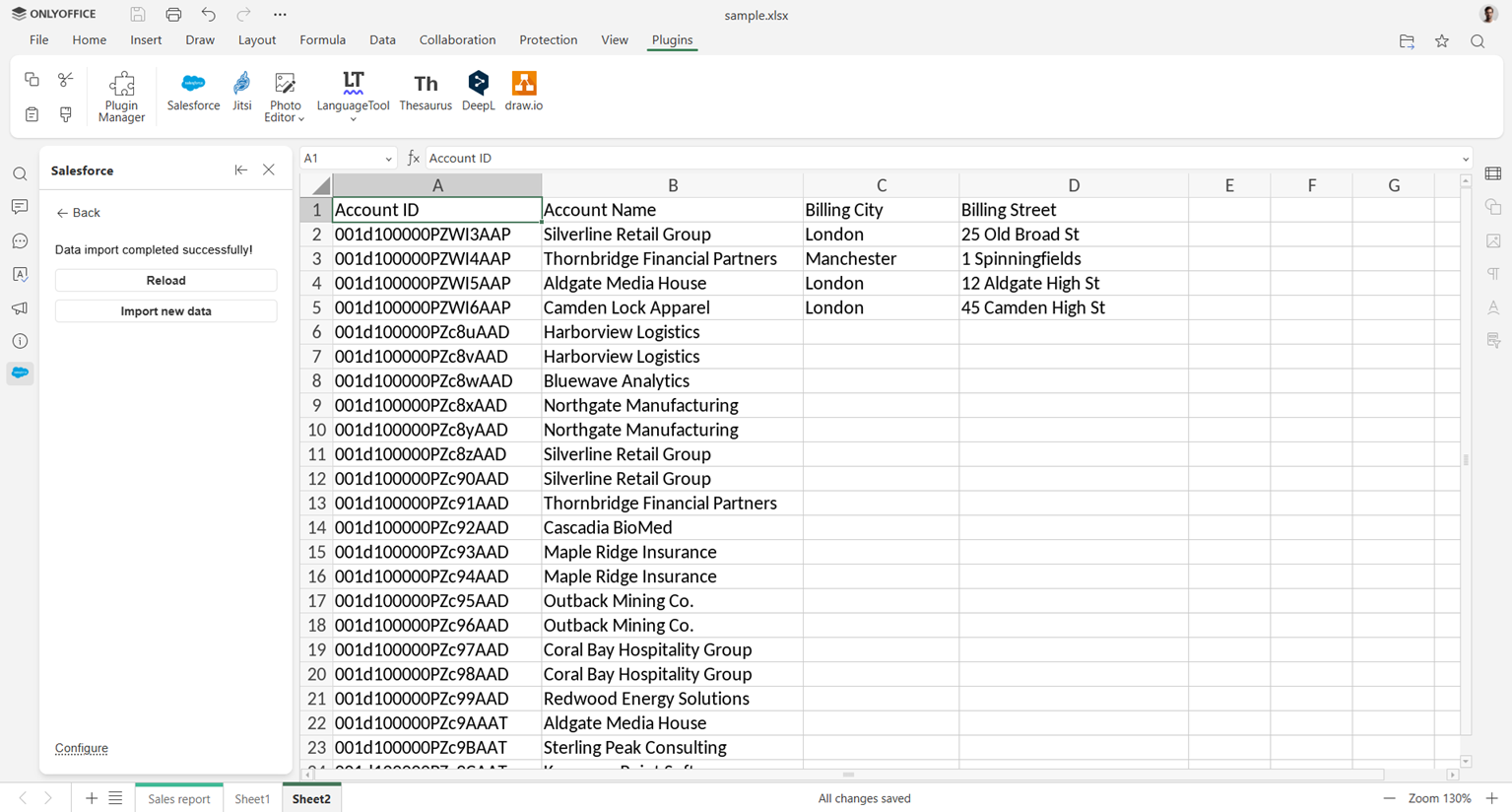
5. Kliknite Uvezi. Skup rezultata se lepi počevši od izabranog ćelije.
Kako izvesti zapise nazad u Salesforce
Kada ste sređivali, preračunavali ili označili vaše podatke u tabeli, slanje nazad u Salesforce je jednostavno.
1. Kliknite Izvezi.
2. Izaberite opseg ćelija koje želite da izvezete (uključite red sa zaglavljem) i kliknite Učitaj podatke.
3. Izaberite Salesforce objekat kojem želite da pošaljete svoje podatke i kliknite Sledeće.
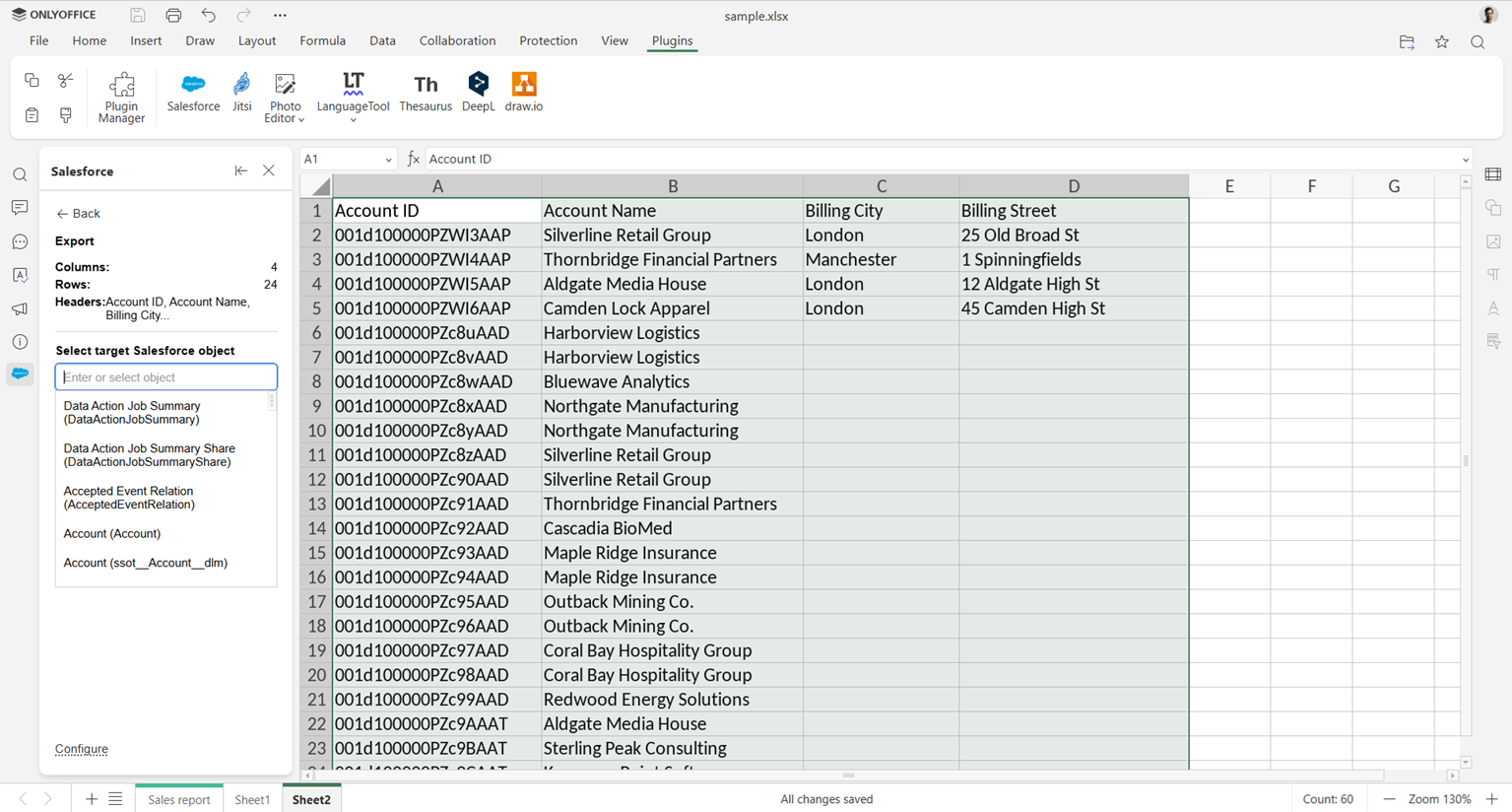
4. Mapirajte svaku kolonu tabele na odgovarajuće polje objekta. Nemapirane kolone neće biti poslate.
5. Potvrdite izvoz. Novi zapisi se kreiraju u Salesforce-u za izvezene redove.
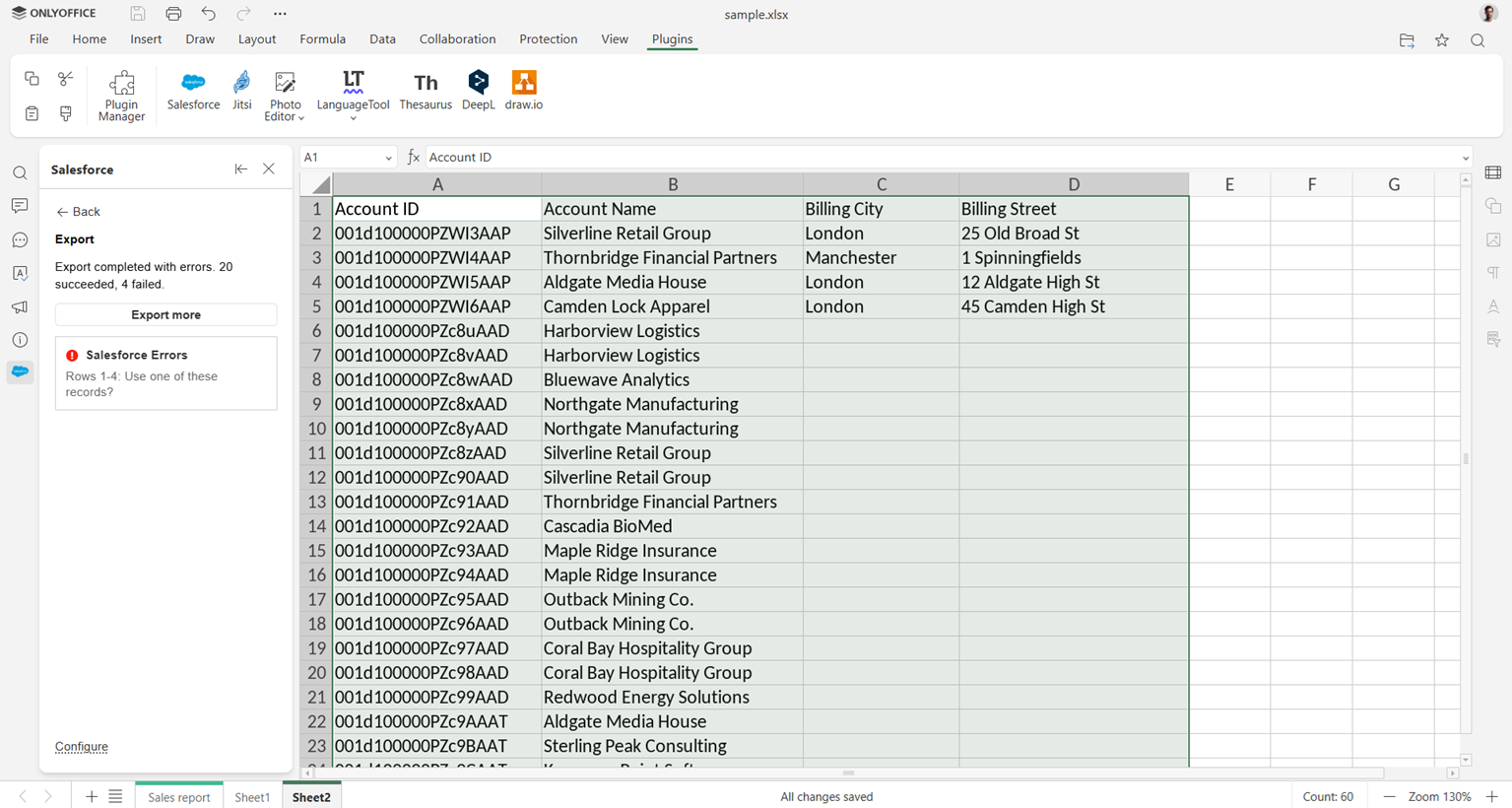
Kada izvoz završi, videćete rezultate i sve greške ako nešto pođe po zlu.
Kako instalirati i konfigurisati integraciju
Pre korišćenja dodatka, administrator mora da kreira Povezanu aplikaciju u Salesforce-u i dobije Klijentski ID.
Kreirajte Salesforce Eksternu Aplikaciju
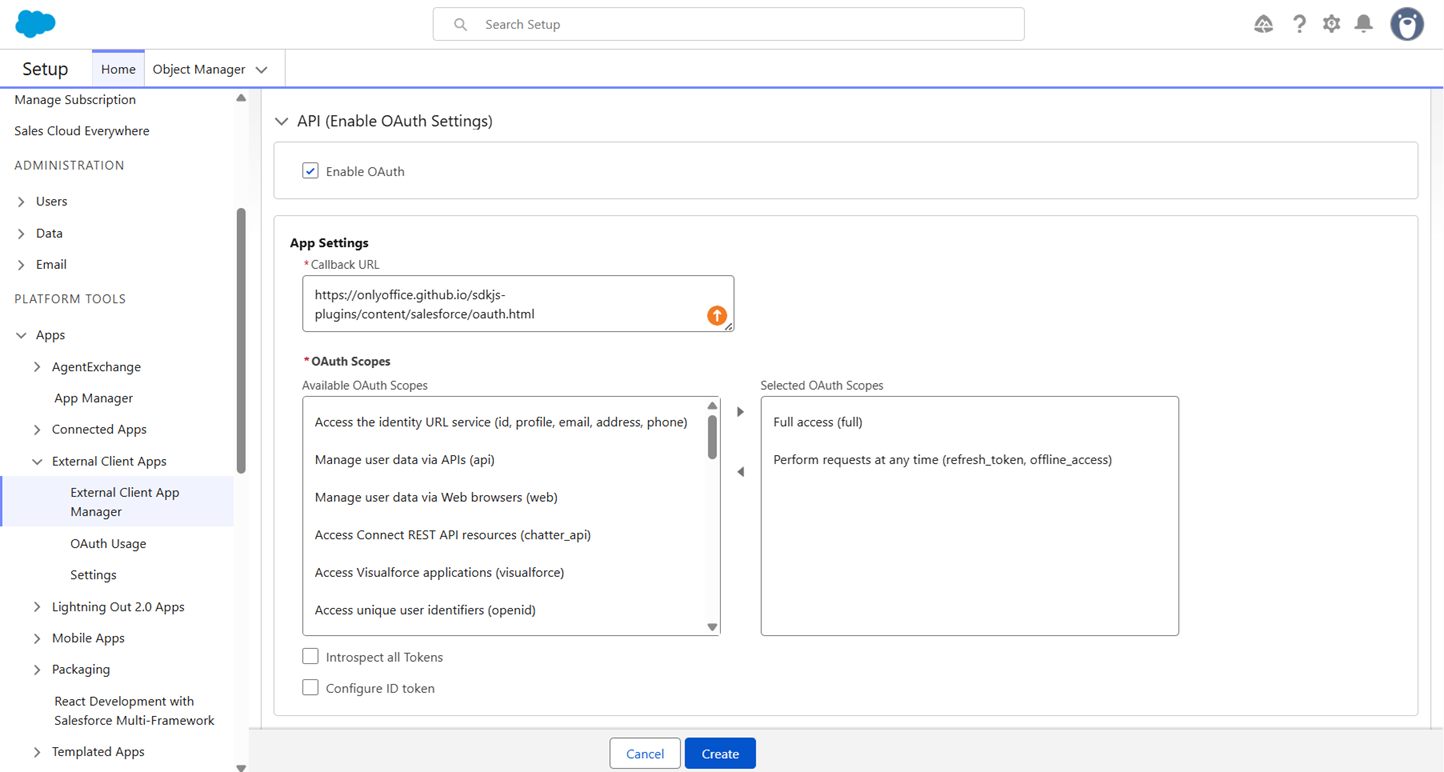
1. U Salesforce-u, idite na Postavke → Alati platforme → Aplikacije → Eksterni Klijentski Aplikacije → Menadžer Eksternih Klijentskih Aplikacija i kliknite Nova Eksterna Klijentska Aplikacija. 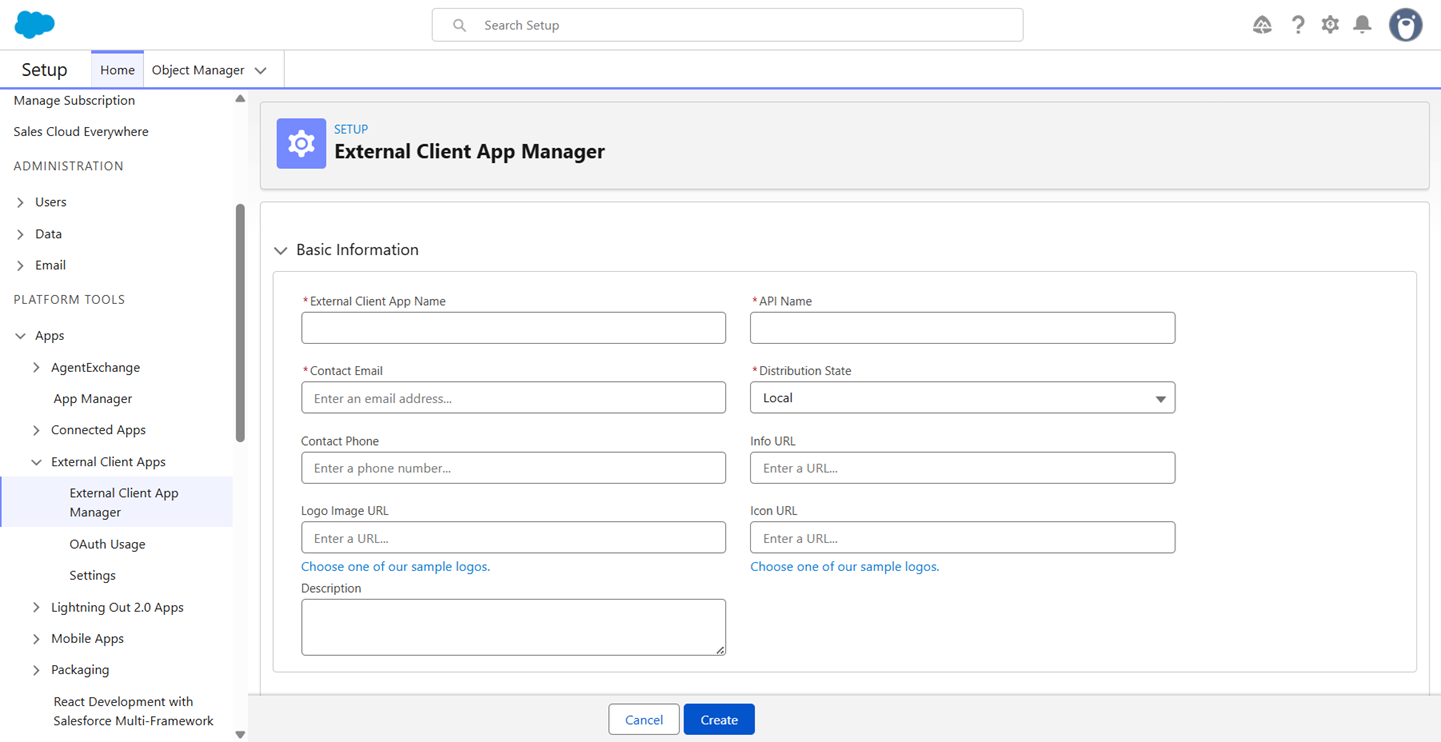
2. Popunite osnovne informacije o aplikaciji, zatim omogućite Postavke OAuth.Ispod, postavite URL povratka na https://onlyoffice.github.io/sdkjs-plugins/content/salesforce/oauth.html.
3. Dodajte sledeće u Odabrane OAuth Opsege:
- Potpun pristup (full)
- Obavljajte zahteve u bilo koje vreme (refresh_token, offline_access)
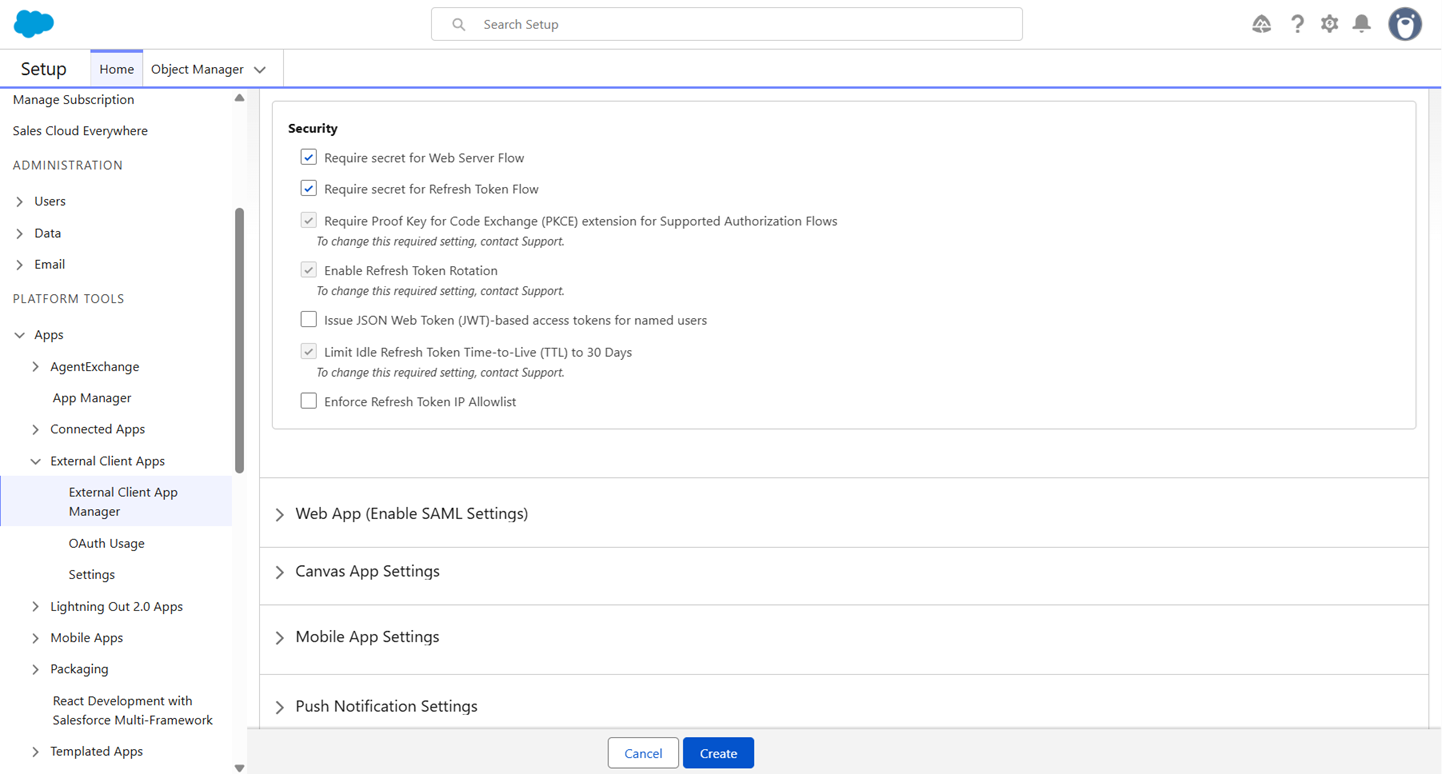
4. Pod Sigurnost, omogućite:
- Zahtevajte tajnu za Web Server Flow
- Zahtevajte tajnu za Refresh Token Flow.
Kliknite Kreiraj.
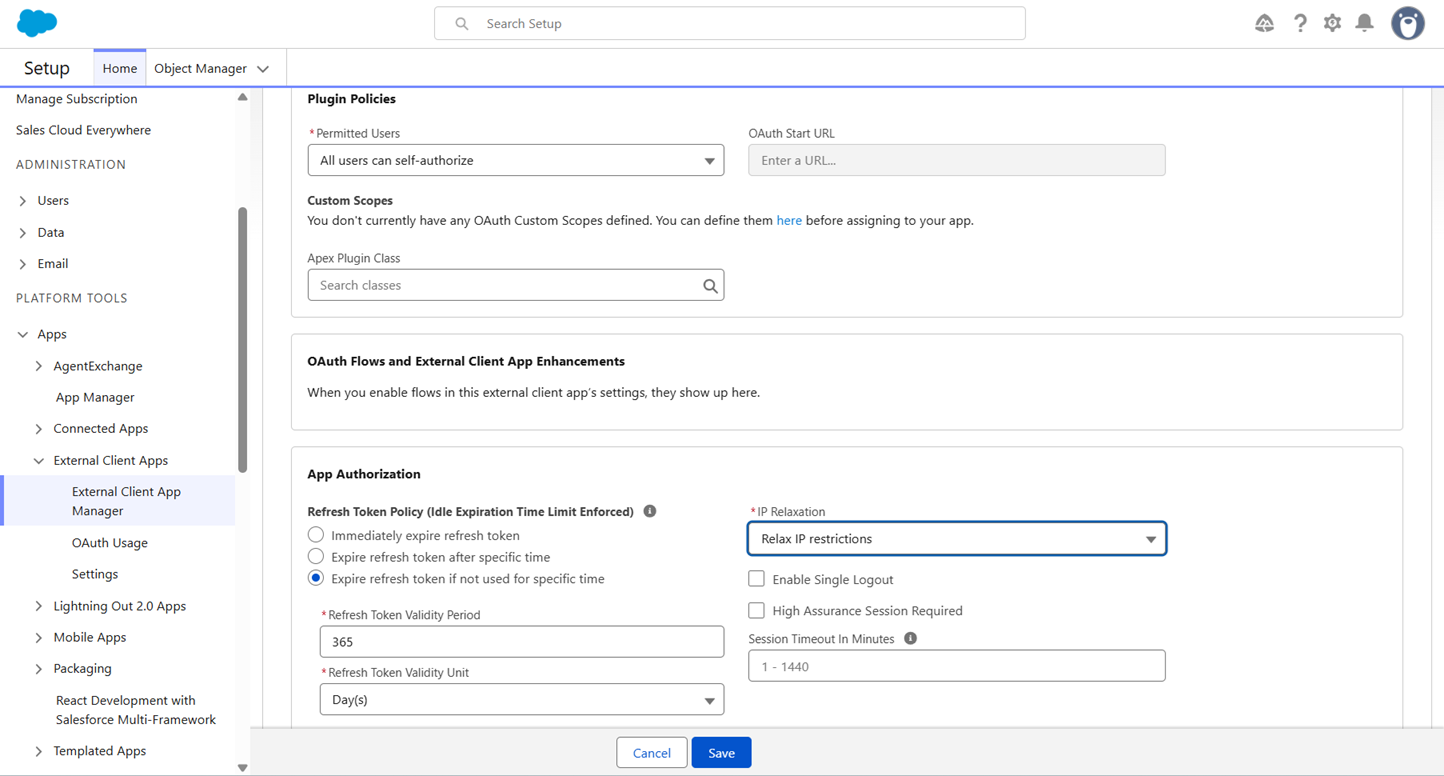
5. Postavite OAuth Politike na Svi korisnici mogu samostalno da se autorizuju, sa refresh tokenima koji isteknu nakon 365 dana, i opustite IP ograničenja.
6. Sačuvajte aplikaciju, otvorite Postavke OAuth i kopirajte Ključ potrošača – to je vaš Klijentski ID.
7. Idite na Postavke → Sigurnost → CORS, dodajte novi unos sa obrazcem origin URL-a https://onlyoffice.github.io i sačuvajte.
Instalirajte dodatak u ONLYOFFICE
Salesforce dodatak može se instalirati direktno iz ONLYOFFICE-a.
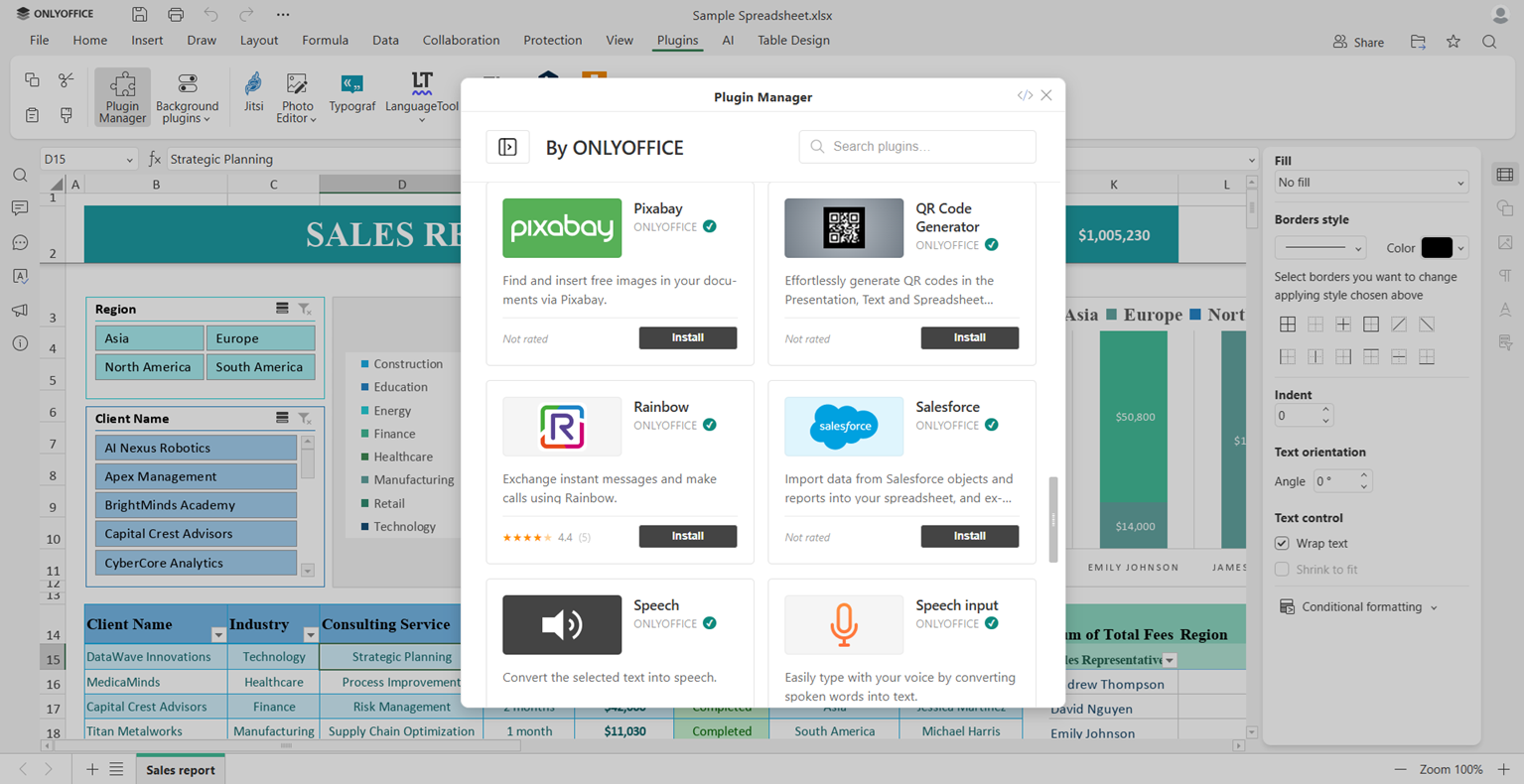
1. Otvorite ONLYOFFICE Uređivač tabela i idite na tab Dodaci.
2. Kliknite na ikonu Menadžer dodataka.
3. Pretražujte Salesforce na listi dostupnih dodataka i kliknite Instaliraj pored ikone dodatka.
Dodatak će se pojaviti na tabu Dodataka.
Konfigurišite integraciju
1. Otvorite Salesforce dodatak klikom na ikonu.
2. U alatu sa leve strane unesite Klijentski ID i izaberite okruženje: Produkcija ili Sandbox.
3. Kliknite Prijavi se i autorizujte se svojim Salesforce nalogom.
Kada se povežete, spremni ste da uvezete i izvezete podatke.
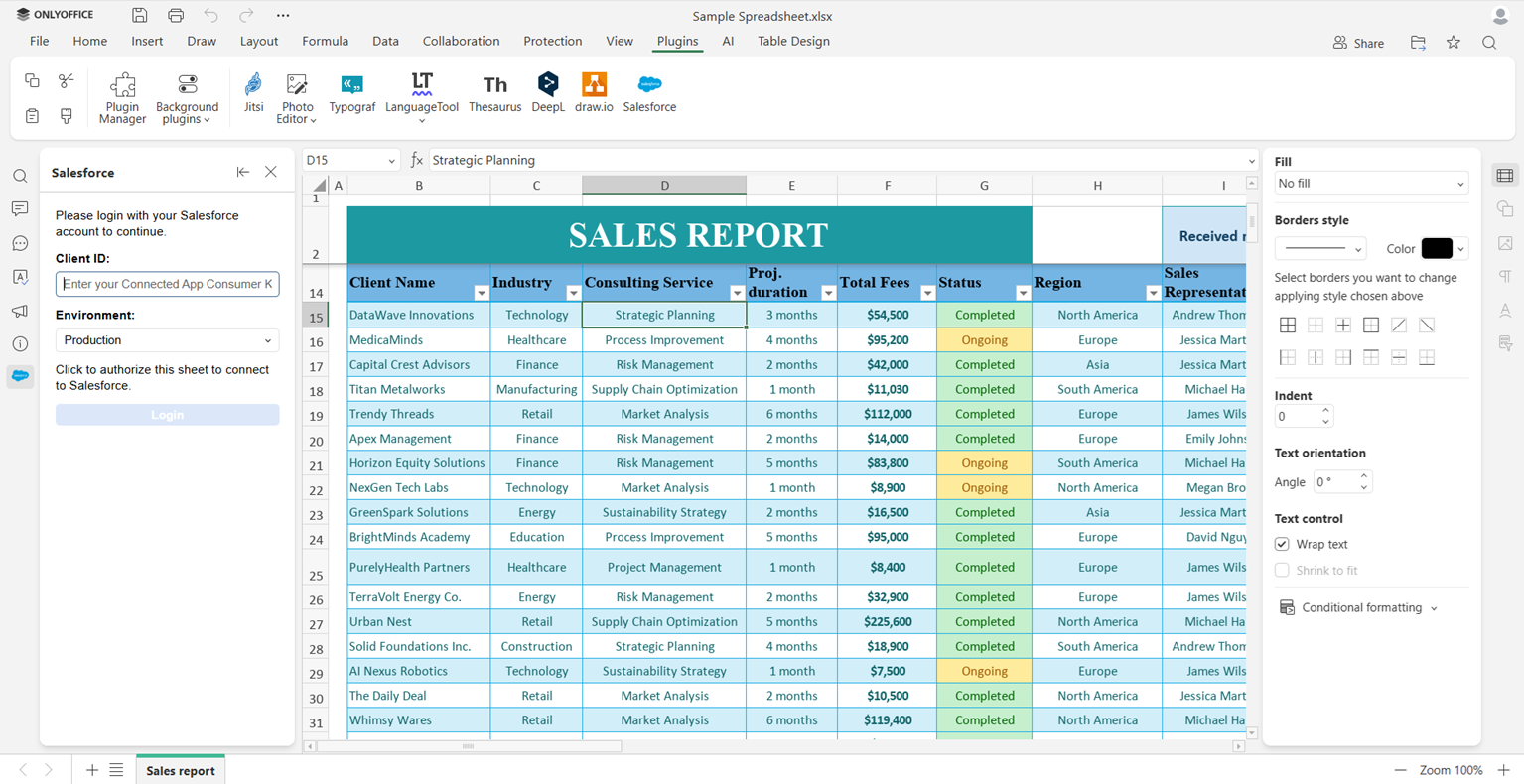
Uvezite svoje Salesforce podatke u ONLYOFFICE Uređivač tabela
Uvezite podatke, dovedite postojeće izveštaje u svoj radni list i izvršite potrebne promene direktno iz ONLYOFFICE Uređivača tabela.
Isprobajte novi dodatak u svojoj samostalnoj instanci:
Korisni linkovi
Salesforce dodatak: Tržnica / GitHub
Preuzmite ONLYOFFICE: samostalno hostovano / desktop aplikacije
Create your free ONLYOFFICE account
View, edit and collaborate on docs, sheets, slides, forms, and PDF files online.