Kako preći sa Microsoft 365 bez kompletne migracije
Microsoft završava podršku za ključne on-premise proizvode ove godine, uključujući Office Online Server, SharePoint Server 2016 i 2019, i Exchange Server, dok se i pojedinačni planovi za SharePoint postepeno ukidaju. Za mnoge organizacije, to zvuči kao prisilna i ometajuća migracija, ali u većini slučajeva, postoji jednostavniji put: zadržite svoje fajlove i sisteme gde jesu, i samo promenite alat za uređivanje bez ometanja svakodnevnog rada.
Situacija sa krajnom podrškom za Microsoft 365
Rokovi su fiksni, i brzo dolaze. Office Online Server, proizvod koji omogućava uređivanje dokumenata u pretraživaču na vašoj infrastrukturi, prestaje sa radom u decembru bez lokalnog naslednika. SharePoint Server 2016 i 2019 su izgubili podršku u julu. Podrška za Exchange Server je takođe istekla.
Uzorak je jasan: jedini put koji Microsoft nudi vodi ka njegovom cloud-u. Za organizacije u finansijama, zdravstvenoj zaštiti, vladi i drugim regulisanim sektorima, to nije uvek održiva opcija. Pravila o suverenitetu podataka, zahtevi za usklađenost i unutrašnje politike upravljanja često zahtevaju da dokumenti ostanu na infrastrukturi koju kontrolišete.
Dakle, pitanje nije da li delovati, vremenski okvir to odlučuje umesto vas. Pitanje je kako delovati bez izazivanja ometanja koje svi zgroženo izbegavaju.
Zašto puna migracija često nije neophodna
Većina straha oko odlaska sa Microsoft 365 počiva na jednoj pretpostavci: da prelazak znači kompletnu migraciju. Fajlovi premešteni. Strukture foldera rekonstruisane. Dozvole ponovo konfigurisane. Radni tokovi dizajnirani ispočetka.
Ta pretpostavka je pogrešna za većinu timova.
Umesto da premeštate bilo šta, povezujete novi paket za uređivanje sa platformom koju već koristite. Vaši fajlovi ostaju na svom mestu. Vaša hijerarhija foldera, kontrole pristupa i dozvole ostaju netaknute. Vaš tim nastavlja da radi sa istim DOCX, XLSX i PPTX fajlovima koje su uvek koristili. Jedina stvar koja se menja je sloj uređivanja.
Posmatrajte to kao plan povezivanja, a ne plan migracije. Ne postoji trenutak kada sve staje dok IT premesti fajlove. Ova razlika je najvažnija upravo sada, jer vam daje način da nastavite sa radom na svojoj infrastrukturi, na svojim uslovima i u svom vremenskom okviru.
Šta je ONLYOFFICE i kako se povezuje
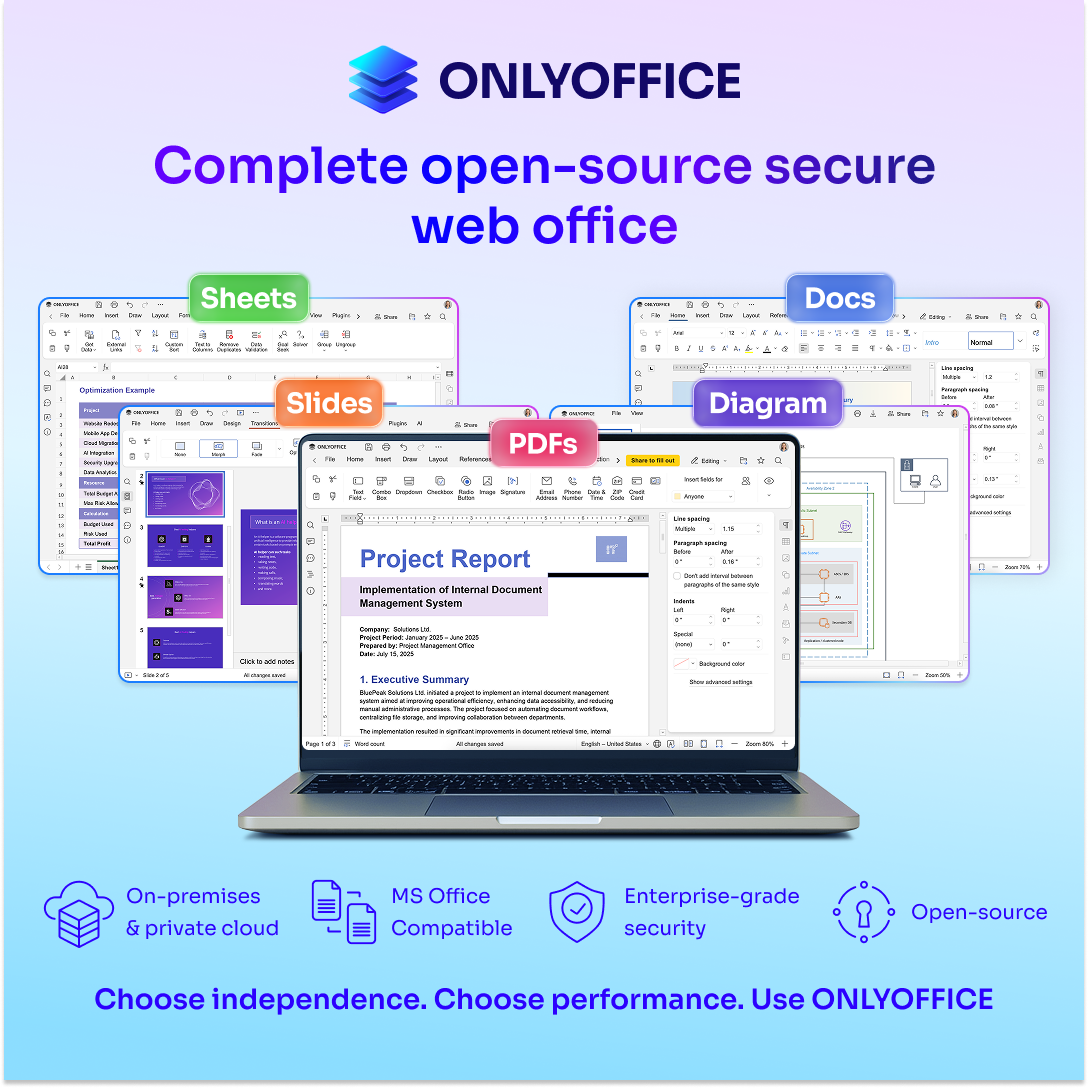
ONLYOFFICE je sveobuhvatan kancelarijski paket koji pokriva dokumente, tabele, prezentacije i PDF-ove, sve izgrađeno oko Office Open XML standarda. DOCX, XLSX i PPTX su njegovi nativni radni formati, a ne uvozi koji se konvertuju u pozadini.
Izvorni kod je objavljen pod licencom otvorenog koda, tako da svako može da pogleda i proveri šta softver radi sa njihovim podacima. Za organizacije sa strogim zahtevima za upravljanje podacima, ta transparentnost je značajna prednost.
Možete implementirati ONLYOFFICE na sopstvenim serverima ili u cloud-u – šta god odgovaralo vašoj situaciji – i povezati ga sa vašim postojećim skladištem ili platformom za saradnju. Gotovi konektori su dostupni za desetine platformi, uključujući SharePoint, Confluence, ownCloud, Odoo, itd., sa otvorenim API za sve ostalo.
Evo kako to funkcioniše u praksi sa SharePoint:
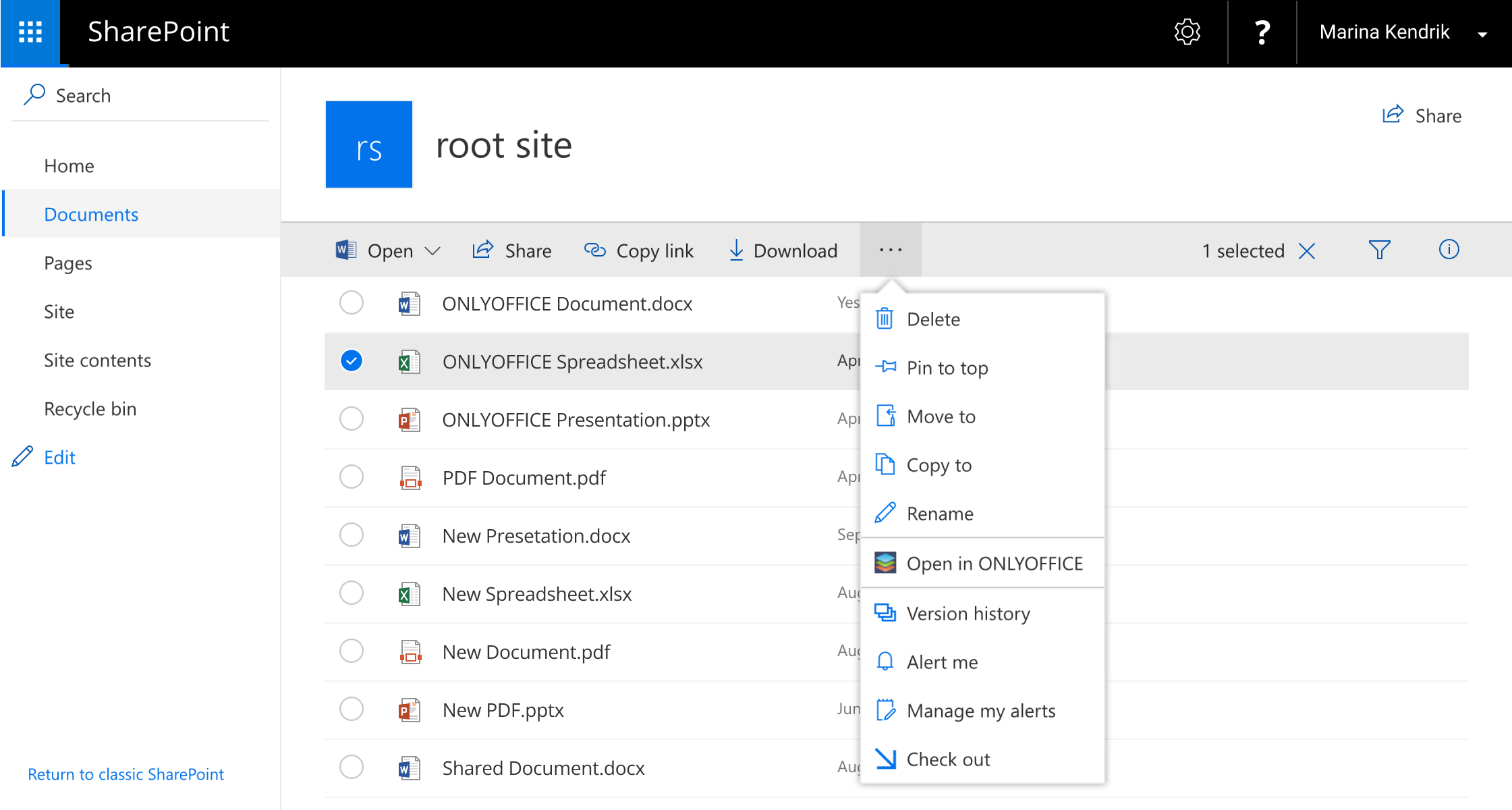
Instalirajte konektor, i nova opcija “Uredi u ONLYOFFICE” se pojavljuje u vašoj biblioteci dokumenata. Kliknite na nju, i fajl se otvara u ONLYOFFICE uređivaču direktno u vašem pretraživaču. Uredite, sačuvajte, i fajl se vraća u SharePoint. Nema prebacivanja fajlova, nema konverzije formata u pozadini. Vaš IT tim konfiguriše konekciju jednom, a nakon toga, to je nevidljivo ljudima koji je koriste. Za timove koji trenutno koriste Office Online Server na SharePoint-u, ovo je direktna zamena.
Ključne funkcije koje će vaš tim koristiti svakodnevno
Kada se povežete, prva stvar koju ljudi primete je koliko poznat korisnički interfejs deluje. Raspored trake sa alatima, struktura tabova i opcije formatiranja prate konvencije koje vaš tim već poznaje iz Word-a, Excel-a i PowerPoint-a. Nema strme krive učenja.
Ovo su uređivači sa punim karakteristikama, a ne skraćeni pregledači:
- Uređivač dokumenata: stilovi, tabele, zaglavlja i podnožja, sadržaj, fuzija dokumenata i poređenje dokumenata.
- Uređivač tabela: više od 400 funkcija, pivot tabele, grafikoni, uslovno formatiranje i imenovani opsezi.
- Uređivač prezentacija: tranicije, animacije, beleške govornika i mod prezentera.
Real-time saradnja funkcioniše odmah. Dvoje ljudi mogu otvoriti isti dokument i videti jedni druge promene dok se dešavaju. ONLYOFFICE nudi dva moda ko-uređivanja: mod u realnom vremenu gde se svaka promena pojavljuje odmah, i mod zaključavanja paragrafa gde vaša sekcija ostaje privatna dok ne sačuvate. Praćenje promena, komentari, pominjanja, ugrađeni chat i istorija verzija su svi uključeni. Pristup je cross-platformski, sa uređivanjem putem pretraživača plus nativnim aplikacijama za Windows, Linux, macOS, iOS i Android.
Ugrađeni PDF alati pokrivaju radne tokove koji obično zahtevaju zasebnu pretplatu. Možete uređivati tekst i slike, dodavati anotacije, popunjavati polja obrasca, konvertovati PDF-ove u uređive dokumente i uklanjati osetljive sadržaje. Uklanjanje je posvećen alat sa pretragom i uklanjanjem za specifične reči, fraze ili opsege stranica, a uklonjeni sadržaj se trajno uklanja iz fajla.
Kreator obrazaca omogućava vam da kreirate popunjive PDF obrasce sa tekstualnim poljima, padajućim menijima, okvirima za potvrdu, dugmadi za odabir, poljima za potpis, biračem datuma i maskama unosa. Dodelite uloge kako bi različiti ljudi popunjavali različite sekcije, delite putem linka i automatski skupljajte odgovore u tabeli.
Fleksibilan AI asistent je dostupan kao dodatak koji podržava OpenAI, Google Gemini, Anthropic, DeepSeek, Mistral, i lokalne modele putem Ollama ili GPT4All. Vi birate koji provajder obrađuje vaše podatke, i možete dodeliti različite modele različitim zadacima. Ako se vaša politika podataka promeni, možete promeniti provajdere bez dodirivanja vašeg okruženja za uređivanje.
Gde se stvari razlikuju
Budimo direktni o ivicama. Sa neobičnim zamenama fontova ili snažno prilagođenim šablonima, možete primetiti male vizuelne razlike. To je tačno za bilo koji cross-platformski radni tok dokumenata. Za dokumente koje timovi obrađuju svakodnevno, kao što su izveštaji, ugovori, planovi projekata, listovi podataka, kompatibilnost je visoka i dosledna.
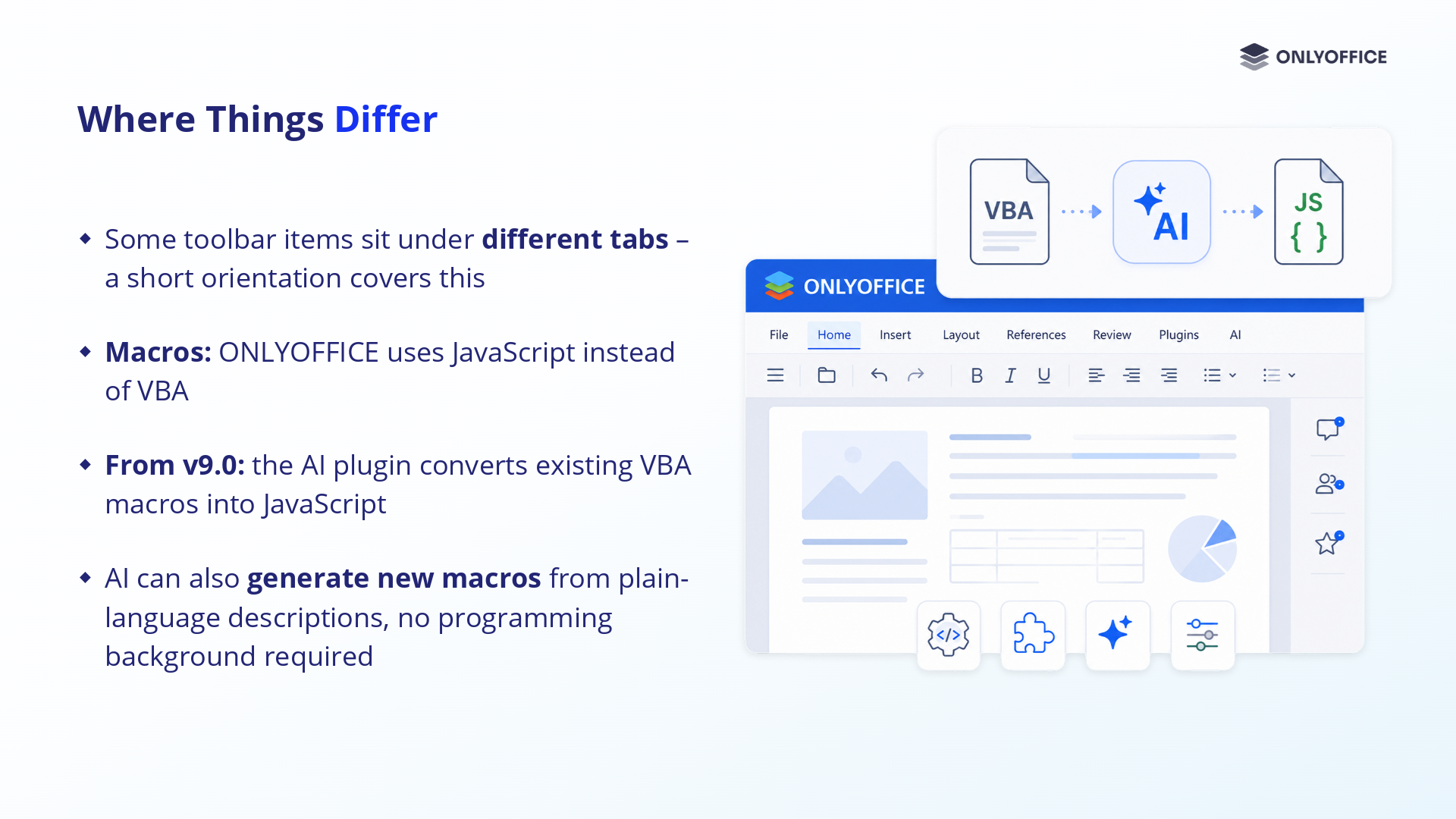
Dve druge razlike su vredne pominjanja. Neki elementi trake sa alatima se nalaze pod različitim tabovima, što se rešava kratkom orijentacijom. A ONLYOFFICE koristi makroe zasnovane na JavaScript-u umesto VBA. To je prenosiviji, izolovan pristup.
Dobra vest: AI dodatak može konvertovati VBA u JavaScript kompatibilan sa ONLYOFFICE-om. Vi kopirate VBA, a AI mapira njegovu logiku na ONLYOFFICE API. Standardni makroi se direktno konvertuju; snažno prilagođeni skripti možda će biti potrebna revizija, ali AI obrađuje glavninu posla. Čak možete generisati nove makroe iz opisa na običnom jeziku.
Praktičan okvir transition
Pošto je ovo plan povezivanja a ne migracije, implementacija ostaje niskorizična. Evo pet koraka za glatku tranziciju:
- Procena. Dokumentujte gde se vaši fajlovi nalaze: SharePoint, Confluence, NAS ili cloud skladište. Identifikujte formate i radne tokove koji su najvažniji, i zabeležite sve makroe, šablone ili automatizacije na kojima vaši timovi zavise.
- Povežite pilot. Povežite ONLYOFFICE sa vašim postojećim sistemom za jedan tim ili projekat. Nema premestanja fajlova, dodajete sloj uređivanja, ne zamenjujete skladište. Pustite pilot grupu da radi sa pravim fajlovima na pravoj platformi tokom definisanog perioda.
- Pripremite svoje ljude. Delite kratke vizuelne vodiče i brzi referentni list koji prikazuje gde su se elementi interfejsa premestili. Upućujte sve na podršku. Cilj je glatka reorientacija, a ne dodatno obučavanje.
- Uvedite u talasima. Postepeno proširite konekciju na više timova. Svakodnevni rad se nastavlja tokom celog procesa, jer osnovni sistem nije promenjen, samo je alat za uređivanje nov.
- Pregledajte i unapredite. Sakupite povratne informacije nakon svake faze i rešite male probleme pre nego što se proširite na sledeću grupu.
Pre nego što se proširite van pilota, potvrdite četiri stvari: vaši ključni dokumenti se otvaraju i prikazuju ispravno sa svoje trenutne lokacije, tabele zadržavaju svoje formule i formatiranje netaknute, timovi mogu ko-uređivati i komentarisati kao što se očekuje, i svi znaju gde mogu dobiti pomoć. Ako je sve u redu, spremni ste za širenje.
Pogledajte besplatan vebinar kako biste saznali više:
Spremni da istražite svoje opcije?
Microsoft završava podršku za ključne on-premise proizvode ove godine, i rokovi se neće pomerati. Ali puna migracija često nije neophodna. Povezivanjem ONLYOFFICE-a sa platformom koju već koristite, čuvate svoje fajlove, foldere i radne tokove na mestu dok dobijate moderan paket za uređivanje, moćne PDF i obrazovne alate, i slobodu da izaberete svog AI provajdera.
Da biste videli kako to izgleda za vašu specifičnu postavku, pošaljite nam e-mail na sales@onlyoffice.com za besplatnu konsultaciju. Kratko je, nema obaveza, i dobićete jasnu sliku o tome kako se ONLYOFFICE povezuje sa svime što danas radite.
Rokovi su realni, ali ometanje ne mora.
Create your free ONLYOFFICE account
View, edit and collaborate on docs, sheets, slides, forms, and PDF files online.