Automatizujte ONLYOFFICE DocSpace uz n8n: izgradite tokove dokumenata bez pisanja linije koda
Sažetak
Možete automatizovati ONLYOFFICE DocSpace koristeći n8n bez pisanja bilo kakvog koda koristeći njegove zvanične čvorove. To vam omogućava da kreirate radne tokove koji povezuju DocSpace sa drugim alatima, omogućavajući vam da automatizujete ponavljajuće zadatke kao što su postavljanje naloga, otpremanje dokumenata i obaveštenja, čime se pojednostavljuju vaši procesi upravljanja dokumentima.
Ako koristite ONLYOFFICE DocSpace kao svoj dokumentarni centar u kompaniji, verovatno ste se našli da rade iste stvari ručno iznova i iznova. Novi klijent potpisuje: otvorite DocSpace, kreirate sobu, postavite šablon ugovora, pozovete ih. Novi zaposleni se pridružuje: dodeljujete im nalog, dodajete ih u prave sobe, šaljete im dobrodošlicu putem e-pošte. Obrazac dolazi: prosledite ga u pravi folder, obavestite tim. Ove zadatke nije teško uraditi, ali su prilično zamorni. Dobra vest je da se od sada mogu u potpunosti automatizovati.
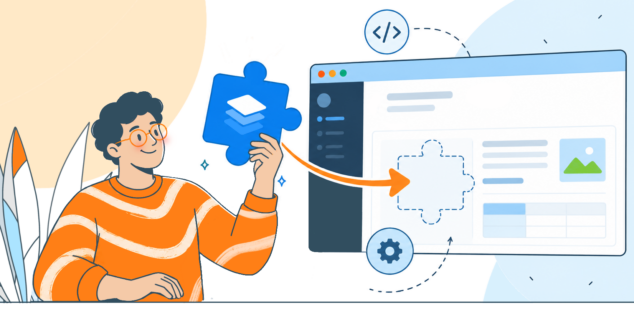
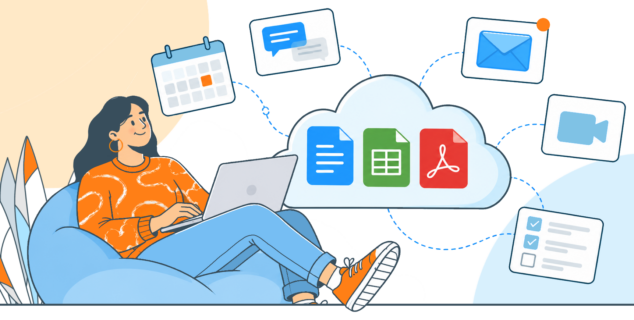
ONLYOFFICE DocSpace sada ima zvanične čvorove za n8n, otvorenu platformu za automatizaciju radnih tokova. Možete povezati DocSpace sa alatima koje vaš tim već koristi: Gmail, Slack, HubSpot, Airtable, vašim HR sistemom, vašim CRM-om i prestati da se bavite ovim zadacima ručno.

Šta je n8n?
n8n je alat za automatizaciju radnih tokova sličan po duhu Zapier-u ili Make-u, ali je otvorenog koda i može se pokretati na sopstvenoj infrastrukturi. Za korisnike DocSpace-a koji ga koriste na sopstvenim serverima zbog kontrole podataka, ovo bi trebalo da bude veoma vredno.
n8n vam daje vizuelno platno na kojem povezujete čvorove, pri čemu svaki predstavlja akciju u nekoj usluzi. Kada dođe do okidača (stigne novi e-mail, obrazac se šalje, raspored se pokreće), radni tok se automatski izvršava, prenoseći podatke s čvora na čvor dok se posao ne završi. Sa više od 400 dostupnih integracija, funkcioniše sa većinom alata koje vaš tim već ima.
Šta pokrivaju DocSpace čvorovi
Pakovanje sadrži dva čvora:
- ONLYOFFICE DocSpace: čvor za akcije za obavljanje operacija putem DocSpace API
- ONLYOFFICE DocSpace Trigger: čvor događaja koji aktivira vaš radni tok kada se nešto dogodi u DocSpace-u
Operacije čvora akcije
- Datoteke: otpremite, preuzmite, premestite, kopirajte, ažurirajte, obrišite, kreirajte, dobijte informacije, generišite deljene linkove
- Sobe: kreirajte, ažurirajte, dobijte informacije, pretražujte, arhivirajte, pretražujte, pozovite ili uklonite korisnike, ažurirajte pristupne uloge, dobijte deljene linkove
- Korisnici: pozovite korisnike, dobijte korisnika, pretražujte, ažurirajte uloge, omogućite ili onemogućite naloge, obrišite
- Folderi: kreirajte, dobijte informacije, dobijte sadržaj, dobijte istoriju, dobijte deljeni link, premestite, kopirajte, ažurirajte, obrišite
Dogodaji čvora okidača
Čvor okidača omogućava radnim tokovima da reaguju na aktivnost u DocSpace-u bez anketa. Podržani događaji uključuju:
- Datoteke: Kreirani, Otpremeljeni, Ažurirani, Kopirani, Premesti, Izbačeni, Obrišeni, Oživeli
- Folderi: Kreirani, Ažurirani, Kopirani, Premesti, Izbačeni, Obrišeni, Oživeli
- Sobe: Kreirane, Ažurirane, Kopirane, Arhivirane, Obrišene, Oživljene
- Korisnici: Kreirani, Pozvani, Ažurirani, Obrišeni
- Grupе: Kreirane, Ažurirane, Obrišene
Na primer: otpremanje datoteke pokreće Slack obaveštenje, nova soba pokreće tok odobravanja, obrisani korisnik gubi pristup u povezanim sistemima.
Pet radnih tokova koje možete pokrenuti danas
Ovde možete pronaći pet već spremnih radnih tokova.
1. Automatsko kreiranje soba za saradnju sa klijentom kada se sklopi posao
Kada je posao označen kao dobijen u vašem CRM-u, ovaj radni tok kreira nazivanu DocSpace sobu za saradnju za klijenta, preuzima šablon ugovora iz vaše biblioteke, otprema ga u sobu, poziva klijenta i šalje mu dobrodošlicu uz deljivi link sobe.
Uputstva korak po korak
- <Postavite ovde okidač vašeg CRM sistema>
- ONLYOFFICE DocSpace: Kreirajte sobu
- Postavite kredencijale za ONLYOFFICE DocSpace (molimo pogledajte ovu dokumentaciju)
- Možete personalizovati naslov sobe tako što ćete staviti varijablu imena vašeg klijenta u parametar
Title(npr. “{{ $json.client_name }}— Klijent Soba “) - Odaberite tip sobe koju želite da kreirate u parametru
Type(za ovaj radni tok preporučujemo tip sobe za saradnju)
- ONLYOFFICE DocSpace: Preuzmite datoteku
- Unesite ID šablona ugovora koji će biti otpremljen u sobu klijenta u parametar
File ID(možete ga proveriti u URL adresi datoteke koja se čuva u vašem DocSpace-u: npr. https://***.com/doceditor?fileId=69313)
- Unesite ID šablona ugovora koji će biti otpremljen u sobu klijenta u parametar
- ONLYOFFICE DocSpace: Otpremite datoteku
- Unesite varijablu koja čuva ID sobe koju smo ranije kreirali u parametar
Parent ID(trebalo bi da izgleda ovako:{{ $('Create a room').item.json.id }}) - Možete personalizovati ime datoteke u parametru
File Name(npr.{{ $('Edit Fields').item.json.client_name }}_ugovor.docx) - Proverite da je parametar
Binary Fileuključen
- Unesite varijablu koja čuva ID sobe koju smo ranije kreirali u parametar
- ONLYOFFICE DocSpace: Pozovite korisnika u sobu
- Postavite parametar
Room IDnaManuali popunite ga varijablom iz INPUT-a:{{ $('Create a room').item.json.id }} - Promenite parametar
User IDnafixediManual, i popunite parametarUser Emailsa email adresom klijenta - Odaberite prava klijenta u
User Access->From list
- Postavite parametar
- ONLYOFFICE DocSpace: Dobijte deljeni link sobe
- Popunite parametar
Room IDvarijablom:{{ $('Create a room').item.json.id }}
- Popunite parametar
- Gmail: Pošaljite poruku
- Odaberite kredencijal za Gmail
- Unesite email klijenta u parametar
To - Postavite parametar
Subject - Napišite šablon emaila koristeći varijable iz prethodnih koraka
Okidač može biti bilo koji događaj iz CRM-a (HubSpot, Pipedrive, Salesforce), webhook ili ručno pokretanje. Klijentova soba je spremna pre nego što iko iz vašeg tima mora da razmišlja o tome.
2. AI-powered pipeline za unos dokumenata
Ovaj radni tok prati Gmail inbox za emailove sa prilozima. Kada jedan stigne, otprema datoteku u određeni DocSpace folder, ekstraktuje tekst i prosljeđuje ga AI modelu (GPT-4o mini po default-u). Model identifikuje tip dokumenta, ekstraktuje pošiljaoca, datum i bilo koje novčane iznose, i piše rezime u jednoj rečenici. Slack poruka sa punim pregledom ide vašem timu.
Uputstva korak po korak
- Gmail Trigger
- Postavite Gmail OAuth2 kredencijal
- Filter je unapred postavljen na
`has:attachment`tako da se radni tok pokreće samo za email-ove sa datotekama - Interval anketiranja je unapred postavljen na svake minute — prilagodite ovo u podešavanjima okidača ako je potrebno
- Gmail: Dobijte poruku
- Omogućite
Download Attachmentsu sekcijiOptionskako biste učinili prilog dostupnim kao binarne podatke za sledeći korak
- Omogućite
- ONLYOFFICE DocSpace: Otpremite datoteku
- Postavite svoje ONLYOFFICE DocSpace kredencijale (molimo pogledajte ovu dokumentaciju)
- Postavite parametar
Parent IDna ID DocSpace foldera gde treba da se čuvaju dolazni dokumenti (možete pronaći ID foldera u URL adresi kada otvorite folder) - Personalizujte ime datoteke u parametru
File Name— na primer`{{ $json.from.text }}: {{ $json.subject }}`naziva svaku datoteku prema pošiljaocu i predmetu emaila
- Ekstraktovanje iz datoteke
- Postavite
OperationnaExtract From PDFda biste izvukli običan tekst iz otpremljenog PDF priloga
- Postavite
- OpenAI Chat Model (pod-čvor Informacije Ekstraktora)
- Postavite OpenAI API kredencijal
- Model je podrazumevano postavljen na
gpt-5-mini— promenite ovo na bilo koji drugi model koji podržava vaš OpenAI nalog
- Ekstraktor informacija
- Parametar
Textunapred je popunjen sa`{{ $json.text }}`iz prethodnog koraka ekstrakcije - Pet atributa je unapred konfigurisanih:
document_type,sender_name,document_date,total_amount, isummary— možete dodati, ukloniti ili preimenovati ovo kako biste zadovoljili potrebe vašeg tima
- Parametar
- Slack: Pošaljite poruku
- Postavite Slack OAuth2 kredencijal
- Postavite parametar
Channelna Slack kanal gde vaš tim treba da dobija obaveštenja - Šablon poruke je unapred popunjen sa svih pet ekstraktovanih polja — uredite tekst da odgovara vašem formatu
Možete takođe koristiti čvor DocSpace Trigger da pokrenete ovaj radni tok kada se datoteka direktno otpremi u DocSpace, potpuno preskočivši anketu o email-u.
Svaki dolazni dokument (faktura, ugovor, NDA, narudžbina) završava kao datoteku i rezimiran. Vaš tim vidi šta je stiglo bez otvaranja jednog priloga.
3. Dodeljivanje DocSpace naloga kada se novi zaposleni pridruži
Kada vaš HR sistem objavi događaj novog zapošljavanja putem webhook-a, ovaj radni tok kreira DocSpace nalog za zaposlenog, obaveštava IT putem Slack-a, i šalje novom zaposlenom dobrodošlicu putem email-a sa njihovim DocSpace linkom.
Uputstva korak po korak
- Webhook Trigger
- Kopirajte webhook URL iz čvora i konfigurišite svoj HR sistem da POST-a na to kada se novi zaposleni kreira
- Očekivani polja u payload-u su
name,email, idepartment— radni tok automatski obrađuje i ravne JSON (`{ "name": "..." }`) i payload-ove obavijene telom (`{ "body": { "name": "..." } }`)
Napomena: ako vaš HR sistem ima zvanični okidač za n8n, preporučuje se njegovo korišćenje.
- Uredi Polja
- Ovaj korak normalizuje dolazni payload u tri čista polja:
fullName,email, idepartment - Ako vaš HR sistem šalje različita imena polja, ažurirajte izraze u ovom čvoru u skladu s tim
- Ovaj korak normalizuje dolazni payload u tri čista polja:
- ONLYOFFICE DocSpace: Pozovite korisnika
- Postavite svoje ONLYOFFICE DocSpace kredencijale (molimo pogledajte ovu dokumentaciju)
- Parametri
Email,First Name, iLast Namesu automatski popunjeni iz prethodnog koraka Typeje podrazumevano postavljen na`Room Admin`— promenite ovo ako novim zaposlenima treba da se dodeli druga uloga
- Slack: Pošaljite poruku
- Postavite Slack OAuth2 kredencijal
- Zamenite ID kanala sa vašim kanal ID-jem za IT tim
- Obaveštenje bi trebalo da bude unapred popunjeno imenom novog zaposlenog, email-om i odeljenjem koristeći varijable iz prethodnih koraka
- Gmail: Pošaljite poruku
- Postavite Gmail OAuth2 kredencijal
- Parametar
Toje automatski popunjen iz normalizovanog email polja - Prilagodite email subject i telo da odgovaraju tonu onboardinga vaše kompanije
Obrađuje i ravne JSON i payload-ove obavijene telom, tako da radi sa većinom HR sistema koji mogu da pokrenu webhook. Postavite to jednom i novi zaposleni će imati naloge spremne pre svog prvog prijavljivanja.
4. Nedeljno čišćenje inaktivnih soba za saradnju
Timovi obično akumuliraju sobe kako projekti završavaju i klijenti odlaze, ali malo ljudi se trudi da ih ukloni. Ovaj radni tok se pokreće svake ponedeljka u 9 AM, dobijaju se sve sobe iz DocSpace-a, filtriraju se sve neaktivne više od 90 dana, arhiviraju ih, i objavljuju sažetak na Slack-u.
Uputstva korak po korak
- Okidač rasporeda
- Okidač je unapred konfigurisan da se pokreće svake ponedeljka u 9 AM — prilagodite dan, vreme ili učestalost u podešavanjima okidača da odgovara rasporedu vašeg tima
- ONLYOFFICE DocSpace: Dobijte sve sobe
- Postavite svoje ONLYOFFICE DocSpace kredencijale (molimo pogledajte ovu dokumentaciju)
- Operacija
Search Roomdobijaju sve sobe kojima vaš nalog ima pristup — dodatni parametri nisu potrebni
- Code: Filter Rooms Inactive 90+ Days
- Ovaj JavaScript čvor upoređuje svaki
`updatedAt`vremenski žig sobe sa današnjim datumom (videti kod ispod) - Da biste promenili prag neaktivnosti, pronađite broj
`90`u kodu i zamenite ga brojem dana koji želite - Sobe koja ne odgovaraju filteru tiho se odbacuju — ostatak radnog toka se pokreće samo za sobe koje ispunjavaju kriterijum
- Ovaj JavaScript čvor upoređuje svaki
- ONLYOFFICE DocSpace: Arhivirajte neaktivnu sobu
- Parametar
Room IDje postavljen na`{{ $json.id }}`i automatski preuzima ID sobe iz svake filtrirane stavke - Ovaj čvor se izvršava jednom po sobi — ako ima 12 neaktivnih soba, pokreće se 12 puta
- Parametar
- Slack: Pošaljite izveštaj o arhiviranju
- Postavite Slack OAuth2 kredencijal
- Zamenite ID kanala sa vašim admin ili operativnim Slack kanalom
- Napišite šablon koristeći varijable iz prethodnih koraka
- Ovaj čvor je podešen da se izvrši samo jednom nakon što su sve sobe obrađene i objavljuje jednu poruku u kojoj se navode sve sobe koje su arhivirane
JavaScript za korak 3:
<code class="language-javascript">const cutoff = new Date();
cutoff.setDate(cutoff.getDate() - 90);
return items.filter(item => {
const updated = new Date(item.json.updatedAt || item.json.updated || 0);
return updated < cutoff;
});</code>
Prag neaktivnosti je jedan broj u čvoru Koda. Promenite 90 na 60 ili 180 kako je potrebno. Kada nema ništa za arhiviranje, radni tok se tiho izvršava.
5. Obrazac unos projektnog klijenta u DocSpace sobu, automatski
Ovaj radni tok počinje sa n8n-hostovanim obrascem: naziv projekta, ime klijenta, email, opis. Po podnošenju, kreira DocSpace sobu, preuzima deljivi link, šalje email klijentu sa URL-om njihove direktne radne površine, i obaveštava vaš tim na Slack-u.
Uputstva korak po korak
- n8n Form Trigger
- Obrazac ima četiri unapred konfigurisana polja:
Project Name(obavezno),Your Name(obavezno),Email Address(obavezno), iProject Description(opciono) - Kopirajte URL obrasca iz čvora i podelite ga sa klijentima — obrazac je direktno hostovan od strane n8n, nije potrebna spoljna usluga
- Poruka potvrde koja se prikazuje nakon podnošenja je unapred popunjjena — izmenite je u sekciji
Optionsčvora okidača
- Obrazac ima četiri unapred konfigurisana polja:
- ONLYOFFICE DocSpace: Kreirajte sobu
- Postavite svoje ONLYOFFICE DocSpace kredencijale (molimo pogledajte ovu dokumentaciju)
- Parametar
Titleje postavljen na`{{ $json.project_name }} — {{ $json.client_name }}`tako da se svaka soba automatski imenuje prema projektu i klijentu - Tip sobe
Typeje postavljen naCollaboration Room— promenite ovo ako je drugačiji tip sobe bolje rešenje za vaš slučaj
- ONLYOFFICE DocSpace: Dobijte deljeni link sobe
- Parametar
Room IDje postavljen na`{{ $json.id }}`i automatski preuzima ID sobe kreirane u prethodnom koraku
- Parametar
- Gmail: Pošaljite poruku
- Postavite Gmail OAuth2 kredencijal
- Parametar
Totreba da bude popunjen varijablom iz email polja obrasca - Parametar
Subjecttreba da bude tekstualni šablon sa varijablama poputProject Namei/iliYour Nameiz koraka 1 - Link sobe iz prethodnog koraka treba da bude embedded u telu email-a kao
`{{ $("Get Room Shared Link").item.json.sharedLink }}`
- Slack: Pošaljite poruku
- Postavite Slack OAuth2 kredencijal
- Zamenite ID kanala sa Slack kanalom gde vaš tim treba da bude obavešten o novim projektima
- Obaveštenje treba da uključuje varijable za naziv projekta, ime klijenta, email adresu, i direktan link do nove DocSpace sobe
Kako početi
Biće vam potrebna n8n instanca (cloud ili samohostovana) i ONLYOFFICE DocSpace nalog. Da biste instalirali DocSpace čvor, možete pretraživati “ONLYOFFICE DocSpace” u pretrazi čvorova.
POČNITE BESPLATNO INSTALIRAJTE NA LOKALU
Autentifikacija podržava četiri metode: API ključ (preporučuje se), osnovnu autentifikaciju, OAuth2 i lični pristupni token. Kada se konfiguriše, kredencijali se dele kroz sve DocSpace čvorove u vašoj instanci. Pogledajte ONLYOFFICE DocSpace dokumentaciju o kredencijalima za detalje o podešavanju.
Ponovno kreirajte bilo koji od pet radnih tokova prateći gore navedene opise, povežite svoje kredencijale, zamenite prave ID-ove foldera i kanala, i aktivirajte.
Šta graditi sledeće
Radni tokovi iznad pokrivaju uobičajene slučajeve. Pored toga, isti čvorovi podržavaju stvari poput:
- Podsetnici na isteke: pregledajte folder sa ugovorima prema rasporedu, proverite nazive datoteka ili metapodatke za datume, šaljite podsetnike pre isteka
- Revizije pristupa: nedeljni izveštaj o svim sobama, njihovim članovima i nivoima pristupa, poslat u kanal za upravu
- Arhiviranje vođeno događajima: koristite čvor okidača da automatski premestite ili arhivirate datoteke kada dostignu određeno stanje
- Upravljanje životnim ciklusom korisnika: zadržite DocSpace naloge u sinhronizaciji sa vašom uslugom direktorijuma koristeći događaje okidača
Čvorovi otkrivaju većinu onoga što biste radili u DocSpace interfejsu kao API operacije. n8n povezuje to sa ostatkom vašeg sistema.
Konačne misli
Ako neki od radnih tokova iznad odgovara nečemu što trenutno radite ručno, podešavanje je jednostavno: instalirajte čvor, povežite svoje kredencijale, uvezite šablon i aktivirajte. Nakon toga, DocSpace preuzima rutinski rad bez vas.
Create your free ONLYOFFICE account
View, edit and collaborate on docs, sheets, slides, forms, and PDF files online.